Prova e ottimizza l'AI
Come provare l'assistente AI
La zona di prova simula le interazioni dei clienti prima di attivare l'AI sul negozio. Così controlli che l'AI risponda in modo adatto alle richieste.
Prima della prova dell'assistente AI
- Aggiungi i dati (FAQ, informazioni sui prodotti e altro)
- Aggiungi istruzioni personalizzate per le risposte (tono, voce, lunghezza della risposta)
- Configura le altre impostazioni (nome del chatbot, avatar e altro)
Posso provare l'assistente AI senza attivarlo?
Puoi comunque provare l'assistente AI con le fonti di dati che hai aggiunto, senza attivarlo.
Vai alla zona di prova
Vai a AI agent → vai a Test AI
Puoi anche fare clic su Test AI, in alto a destra, in qualsiasi altra pagina di AI agent, come Settings. Si apre la stessa chat di prova in un pannello laterale. Puoi provare una modifica senza lasciare la pagina che stai modificando.
Chatta con la tua AI
Nella chatbox, fai domande all'assistente AI come se fossi un cliente. Fai clic sull'icona di reset nell'intestazione per cancellare la conversazione di prova e ricominciare.
Consigli per una prova migliore:
- Prova un argomento alla volta
- Fai la stessa domanda in modi diversi
- Controlla che le risposte non siano né troppo lunghe né troppo corte
Prova le domande sugli ordini con ordini di esempio
Puoi provare le domande sugli ordini prima che il negozio abbia ordini veri. Test AI ha cinque ordini di esempio, tutti dello stesso cliente di esempio.
- Vai a AI agent → Skills e verifica che Order tracking sia acceso.
- Torna a AI agent e fai clic su Test AI.
- In Type your message, invia un numero ordine insieme all'email di esempio. Esempio:
Where is my order TEST-1002? My email is [email protected] - Per provare la ricerca tramite telefono, invia:
Has order TEST-1003 arrived? My phone is +1 555 0100
| Ordine | Che cos'è |
|---|---|
| TEST-1001 | Pagato, non ancora spedito |
| TEST-1002 | In transito con DHL |
| TEST-1003 | Consegnato con UPS |
| TEST-1004 | Rimborsato |
| TEST-1005 | Annullato |
Risultato atteso: l'AI dice prima che l'ordine è un dato di esempio, poi risponde con lo stato. Gli ordini spediti includono un link di tracking. Le date partono da oggi e vanno indietro, così le risposte sembrano sempre recenti.
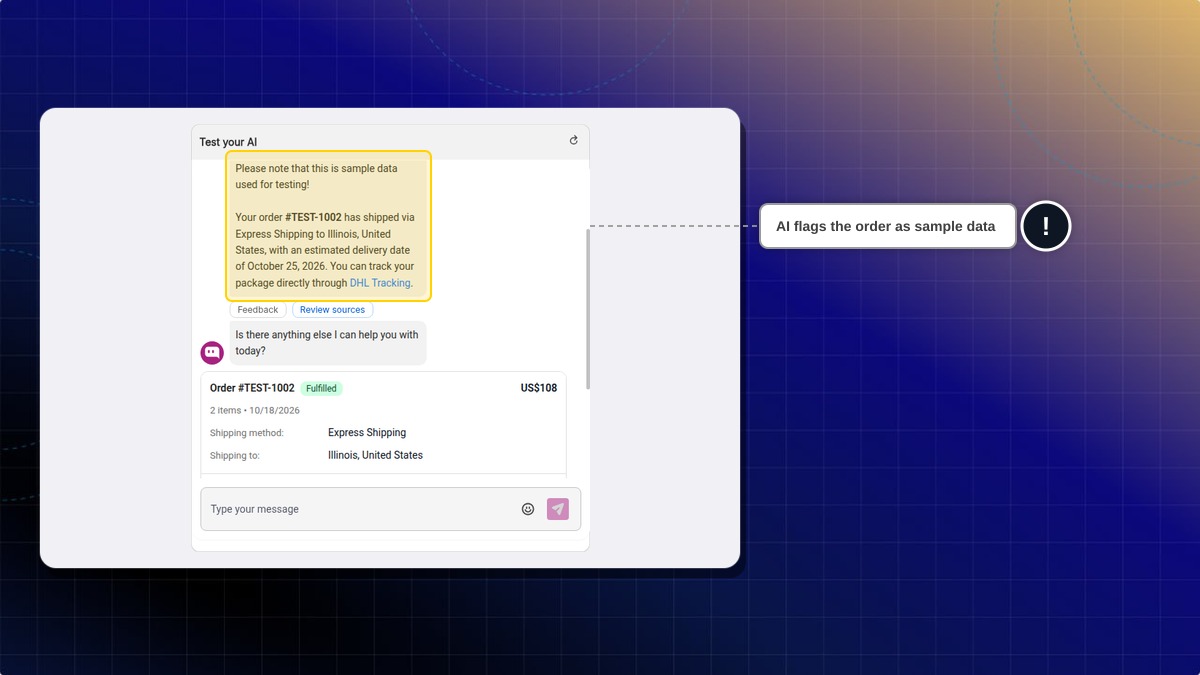
Perché l'AI dice di non trovare l'ordine di esempio?
Il numero ordine deve arrivare insieme all'email di esempio [email protected], oppure al telefono +1 555 0100. Se email o telefono sono diversi, l'AI tratta l'ordine come non trovato. Ti chiede di controllare i dati.
I clienti possono vedere questi ordini di esempio?
No. Gli ordini di esempio funzionano solo in Test AI. Le chat dei clienti veri non li vedono mai.
Controlla le risposte e migliora
Che cosa controllare nella risposta dell'AI:
- Le informazioni sono corrette?
- Il tono è cordiale, ma professionale?
- I dettagli dei prodotti sono accurati?
- Prezzi e disponibilità sono corretti?
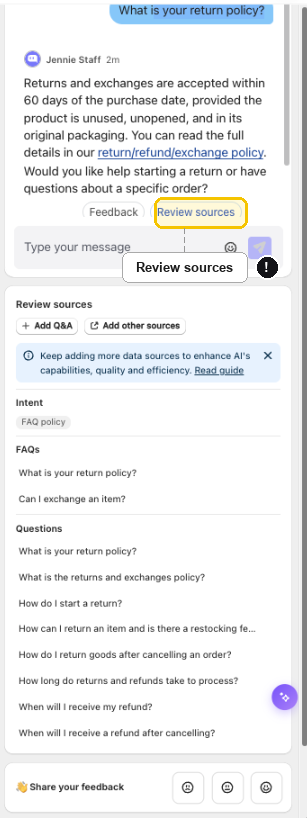
Nella zona di prova puoi anche vedere quali fonti di dati usa l'AI per rispondere.
Come ottimizzare le risposte dell'AI
A. Domande non risolte
Le domande non risolte sono richieste a cui l'assistente AI non ha saputo rispondere bene.
La pagina le conta sugli ultimi 30 giorni e le divide per motivo. Così vedi che cosa non va davvero.
| Motivo | Che cosa significa |
|---|---|
| Missing knowledge | Nei dati di addestramento non c'è una risposta per questa domanda |
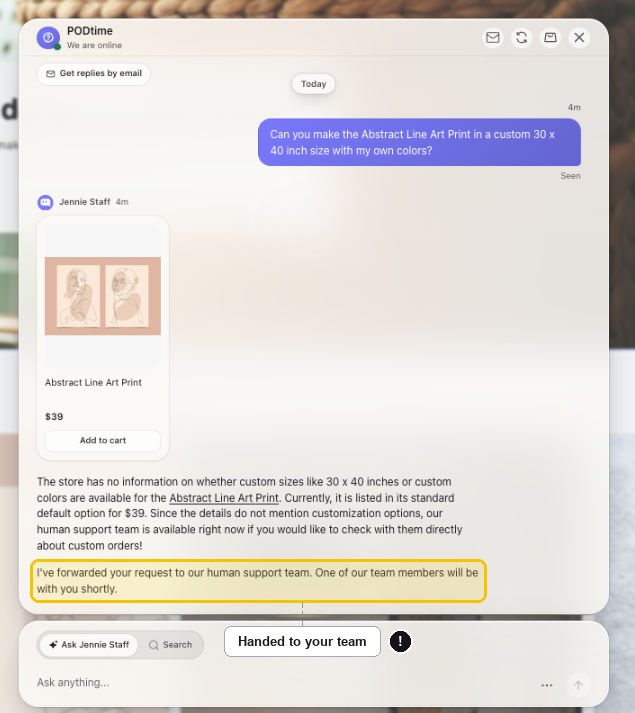
| Customer request human | Il cliente ha chiesto di parlare con una persona |
| Negative sentiment | Il cliente era frustrato o arrabbiato |
| Configured handover | Una tua regola di passaggio ha mandato la chat al team |
Mostriamo solo le domande non risolte degli ultimi 30 giorni.
Come ottimizzare le domande non risolte
Vai ad Answer gaps
Vai a AI agent e fai clic sulla scheda AI unresolved questions. Si apre Training data, poi Knowledge base, nella scheda Answer gaps. Le schede sopra l'elenco filtrano le domande per motivo.
Controlla le domande non risolte
Che cosa fare con le domande non risolte:
- Cerca schemi nelle domande non risolte, per trovare lacune nei dati di addestramento
- Raggruppa le domande simili. Crea risposte che coprono modi diversi di fare la stessa richiesta
- Usa le domande non risolte per trovare nuove FAQ da aggiungere al centro assistenza
Aggiungi risposte alle domande non risolte
Fai clic su una domanda nell'elenco, oppure sull'icona di modifica nella riga. Si apre la finestra Add answer. Inserisci la risposta e fai clic su Save.
La risposta si salva come nuova voce nella knowledge base.
Prova di nuovo
Vai a AI agent → Test AI e fai la domanda. Controlla che l'assistente AI ora la gestisca.
Con le domande duplicate o di spam, fai clic sull'icona di eliminazione nella riga per toglierle dall'elenco. Puoi anche fare clic su Dismiss, nella finestra Add answer, e chiudere la domanda senza aggiungere una risposta.
B. Revisione delle risposte dell'AI
Ogni risposta dell'AI ha il pulsante Review sources, per vedere quali informazioni sono state usate.
Così capisci perché l'AI ha risposto in quel modo.
Usa questa funzione per:
- Aggiungere informazioni di prodotto che mancavano e che l'AI doveva includere
- Correggere dettagli di policy non accurati
- Ampliare risposte parziali, che hanno bisogno di più dettagli
- Aggiungere varianti di domande frequenti che l'AI non ha capito bene
Che cosa fare
- Individua e correggi le risposte non accurate
- Se noti risposte sbagliate o incomplete, vai a Test AI e fai clic su Review sources sotto la risposta
- Fai clic su Add Q&A per aggiungere la risposta giusta. Oppure fai clic su Add other sources. Si aprono i dati di addestramento in una nuova scheda
- Osserva gli schemi nelle correzioni
- Se aggiungi spesso lo stesso tipo di informazione, crea voci complete su quell'argomento
- Raggruppa le correzioni simili in risposte complete. Le prestazioni dell'AI migliorano
 Chatty Help Center