Tracciamento ordini
Che cos'è la skill di tracciamento ordini
Quando il cliente chiede di un ordine, l'AI verifica chi è. Poi invia in chat lo stato e le informazioni di tracking. Puoi anche far cambiare all'AI l'indirizzo di spedizione, modificare dettagli dell'ordine o aggiungere la richiesta alla nota dell'ordine. L'AI modifica un ordine solo dopo la conferma del cliente.
La skill Order tracking è accesa per impostazione predefinita. La trovi in AI agent → Skills → Customer support.
Per il blocco di tracciamento nella chatbox, o per il tracciamento con aggiornamenti del corriere, vedi Tracciamento ordini nella chatbox.
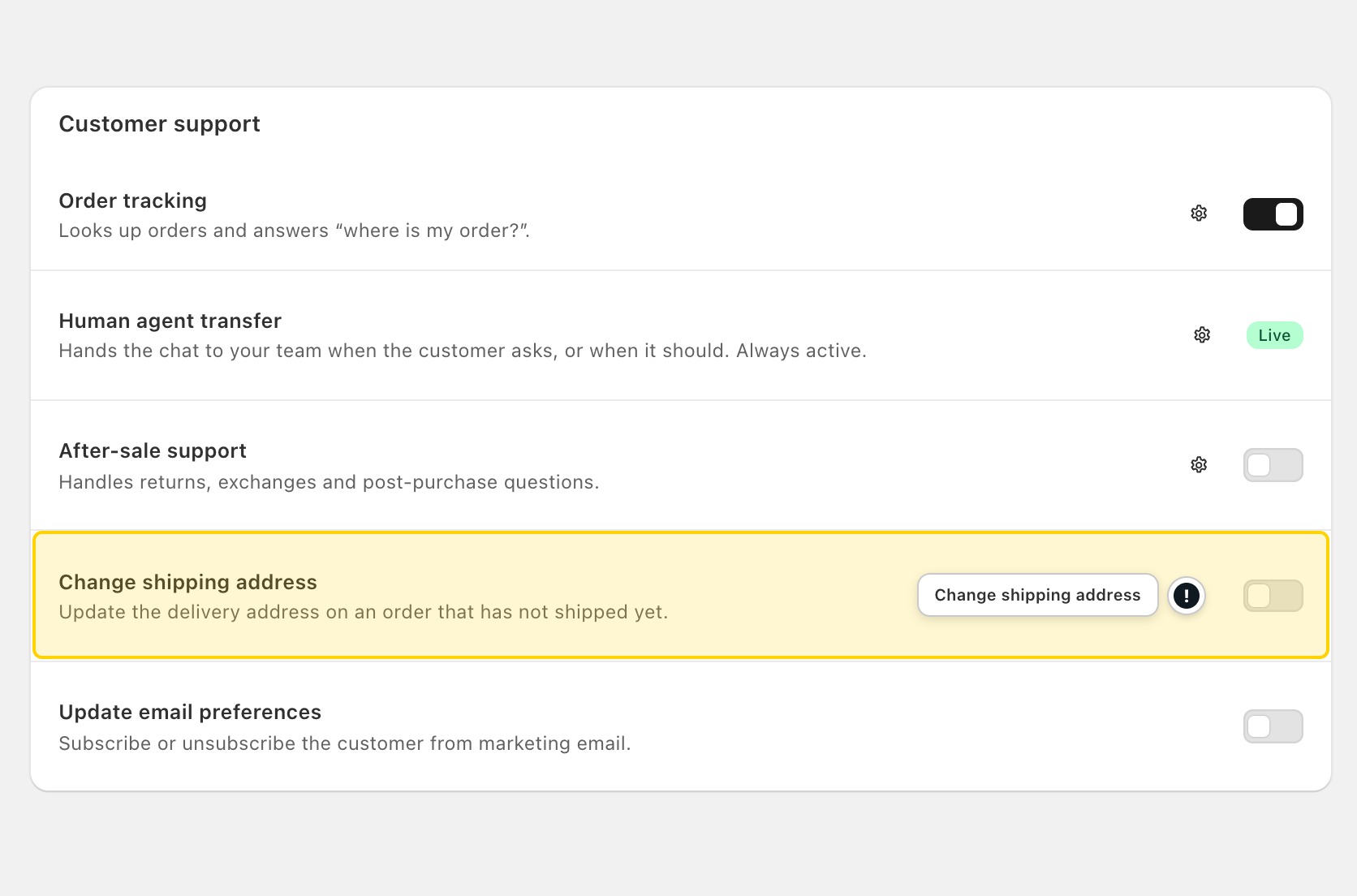
Due righe in fondo all'elenco Customer support: Change shipping address e Update email preferences. Entrambe restano spente finché non le accendi.
Come far cambiare all'AI l'indirizzo di spedizione
L'AI aggiorna l'indirizzo di consegna di un ordine. Il cliente non deve aspettare il team.
- Vai a AI agent → Skills.
- Sotto Customer support, verifica che Order tracking sia acceso.
- Attiva Change shipping address.
- Fai clic su Save.
L'AI fa la modifica solo se sono vere tutte queste condizioni:
- Il cliente ha effettuato l'accesso all'account sul negozio. Un'email o un telefono scritti in chat non bastano.
- L'ordine appartiene a quel cliente connesso.
- L'ordine non è evaso, nemmeno in parte, e non è annullato.
- Il cliente ha confermato in chat il nuovo indirizzo per intero.
L'AI mostra l'indirizzo attuale e quello nuovo prima di cambiare qualcosa. L'ordine si aggiorna solo dopo che il cliente fa clic su Confirm, oppure accetta in chat.
Che cosa dice l'AI se non può cambiare l'indirizzo
| Situazione | Che cosa fa l'AI |
|---|---|
| Change shipping address è spento | Dice al cliente che il negozio non fa questa modifica in chat. Offre di passarla al team. |
| Il cliente non ha effettuato l'accesso | Non cambia nulla e chiede di accedere. Non condivide dettagli dell'ordine. |
| L'ordine è sull'account di un altro cliente, oppure nessun ordine corrisponde al numero | Non cambia nulla e non condivide dettagli. Offre di passare la richiesta al team. |
| L'ordine è evaso, anche solo in parte | Spiega che l'ordine è stato spedito. Offre la procedura resi, oppure una persona del team. |
| L'ordine è annullato | Dice al cliente che l'ordine è già annullato. |
Aggiorna le preferenze email
L'interruttore Update email preferences è nell'elenco, ma l'agente AI attuale non agisce ancora. Accenderlo non permette all'AI di iscrivere o disiscrivere i clienti dalle email di marketing. Gestisci queste richieste da Inbox oppure in Shopify.
Come far cambiare all'AI i dettagli dell'ordine e aggiungere note
Puoi far cambiare all'AI dei dettagli dell'ordine, come una data di ritiro o di consegna. L'AI può anche aggiungere la richiesta del cliente alla nota dell'ordine. Niente cambia finché il cliente non conferma la modifica in chat.
Chi può usare questa funzione?
- Questa funzione è disponibile per i piani Pro e Plus.
Prima di iniziare, verifica che Order tracking sia acceso. La data o il dettaglio deve essere salvato come metafield dell'ordine in Shopify.
-
Vai a AI agent → Skills.
-
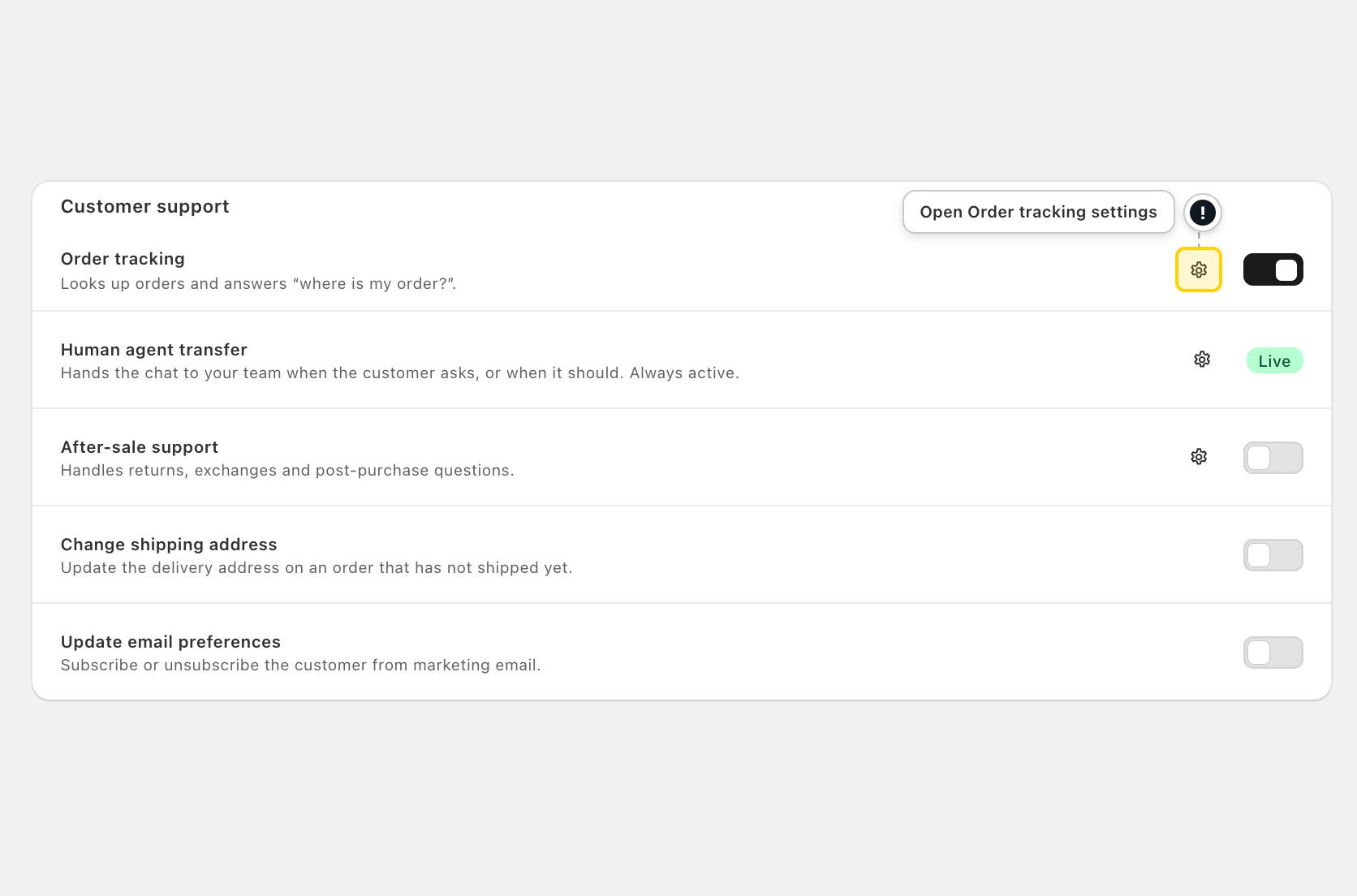
Sotto Customer support, fai clic sull'icona delle impostazioni accanto a Order tracking.
-
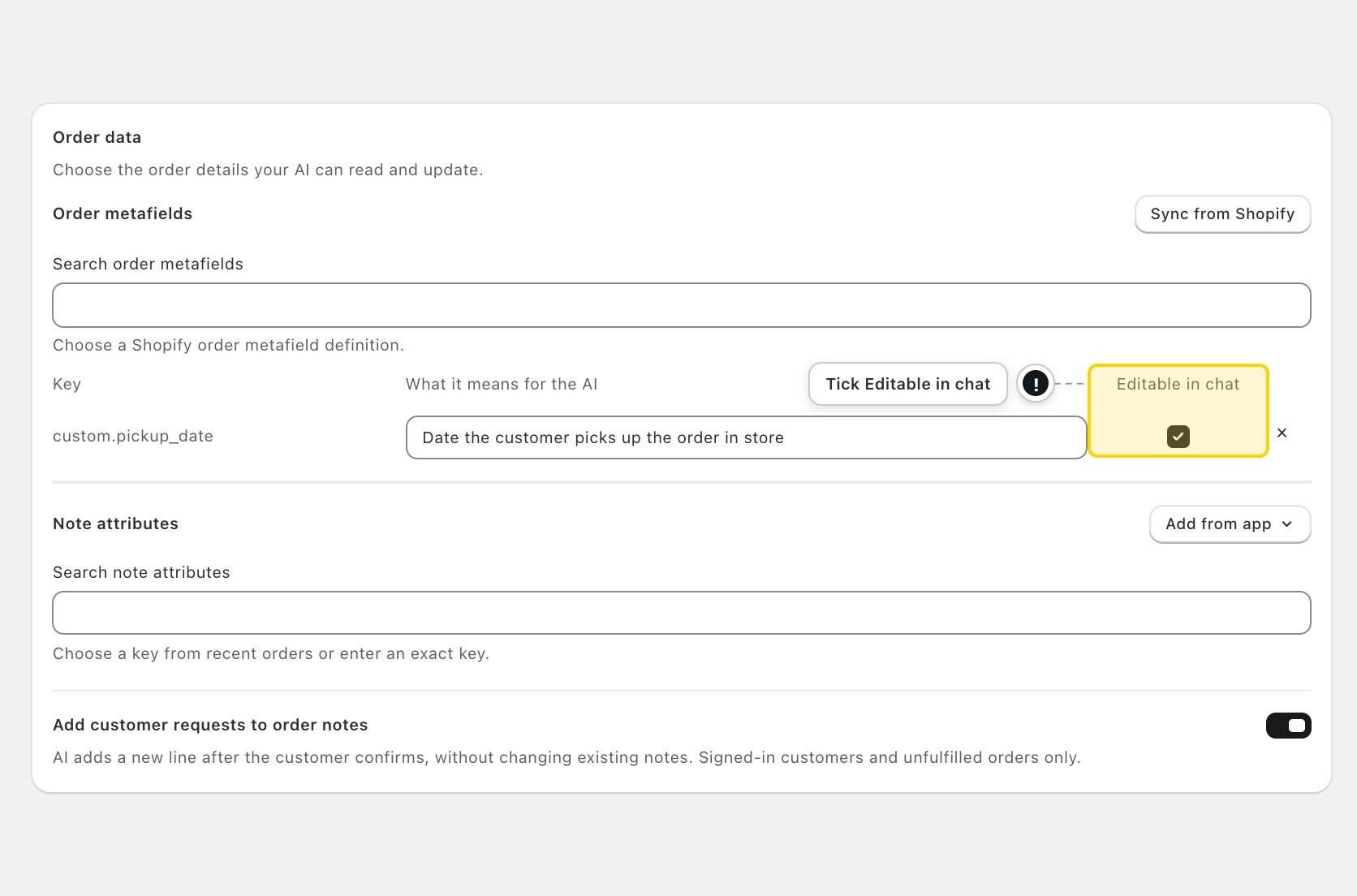
Scorri fino a Order data. Sotto Order metafields, cerca il campo e selezionalo. Esempio:
custom.pickup_date. -
Sotto What it means for the AI, descrivi il campo. Esempio: «Data in cui il cliente ritira l'ordine in negozio».
-
Seleziona Editable in chat per ogni campo che l'AI può modificare.
-
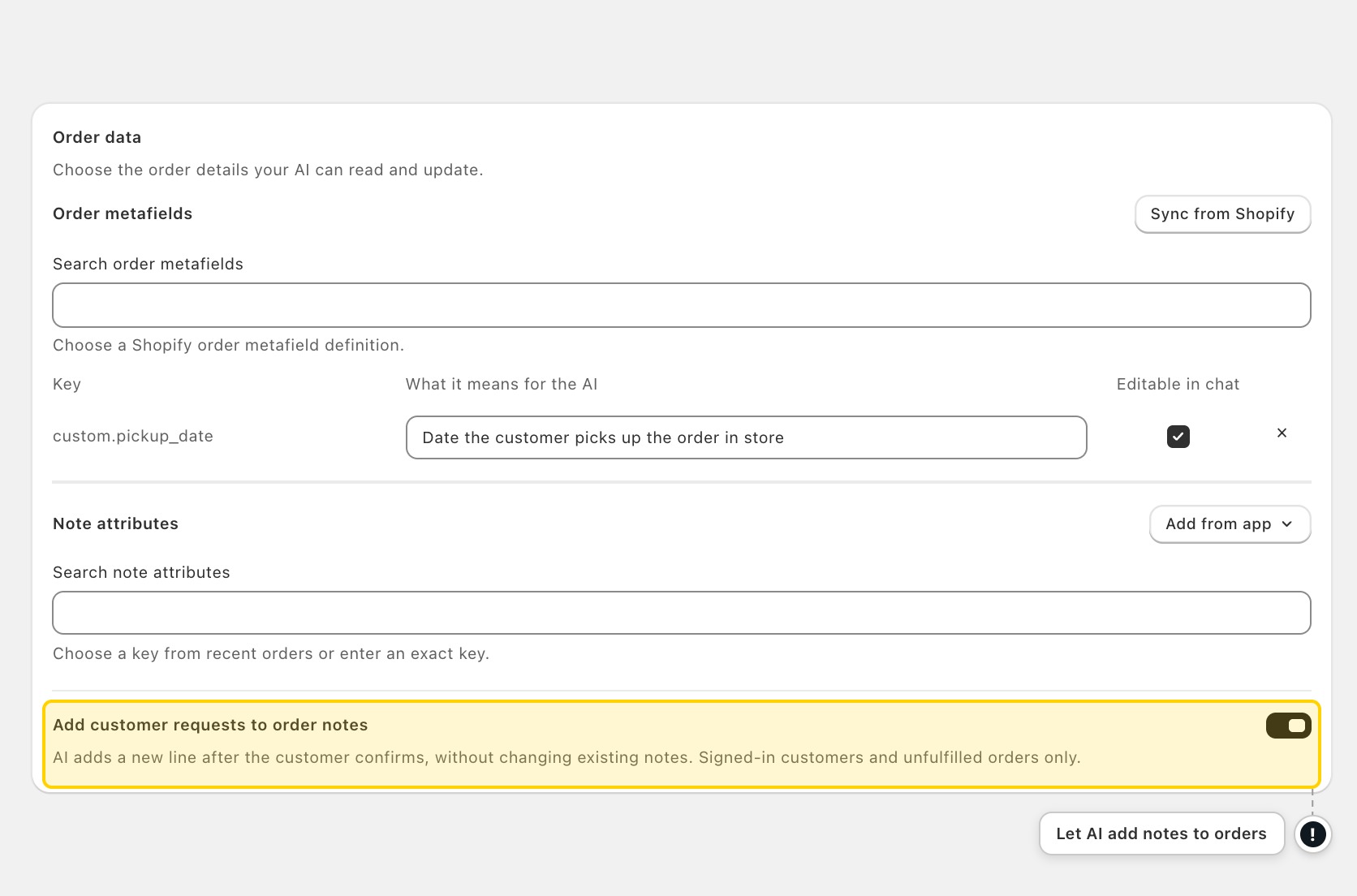
Attiva Add customer requests to order notes, se l'AI può aggiungere note agli ordini.
-
Fai clic su Save.
Risultato atteso: se un cliente connesso chiede di cambiare un campo selezionato, l'AI mostra il valore attuale e quello nuovo. Mostra i pulsanti Confirm e Don't change. Salva sull'ordine solo dopo Confirm, oppure se il cliente accetta in chat.
L'AI fa la modifica solo se sono vere tutte queste condizioni:
- Il cliente ha effettuato l'accesso all'account sul negozio.
- L'ordine appartiene a quel cliente connesso.
- L'ordine non è evaso, nemmeno in parte, e non è annullato.
- Il cliente ha confermato la modifica in chat.
Quando l'AI aggiunge una nota, aggiunge una riga nuova in fondo alla nota dell'ordine. Non modifica la nota già presente. La riga inizia con [Chatty AI ·, poi data e ora nel fuso orario del negozio.
Perché non posso selezionare Editable in chat per un campo?
L'AI può cambiare solo quattro tipi di campo: data, data e ora, testo su una riga e testo su più righe. Non può cambiare un campo che appartiene a un'altra app. Passa il mouse sulla casella per vedere il motivo.
L'AI può cambiare gli attributi nota, come le date di consegna di Zapiet?
No. L'AI può leggere i Note attributes, anche quelli aggiunti con Add from app. Non può cambiarli. Può cambiare solo i campi sotto Order metafields.
Che cosa succede se il cliente chiede di cambiare un campo non selezionato?
L'AI dice che questo dettaglio non si può cambiare in chat. Se Add customer requests to order notes è acceso, può offrire di aggiungere la richiesta come nota. Altrimenti offre di passare la richiesta al team.
Il cliente può scegliere una data già passata?
No. L'AI non accetta una data precedente a oggi, nel fuso orario del negozio. Segue anche le regole impostate sul campo in Shopify.
Quanti campi posso aggiungere?
Puoi aggiungere fino a 10 campi sotto Order metafields e 10 sotto Note attributes. Una nota del cliente può avere fino a 500 caratteri.
Come dire all'AI quale campo mostra il ritiro
Se i clienti possono ritirare gli ordini in negozio, indica all'AI quale campo ordine lo mostra. L'AI risponde a quegli ordini come ritiri, senza dettagli di consegna o di tracking.
Chi può usare questa funzione?
- Questa funzione è disponibile per i piani Pro e Plus.
Prima di iniziare, verifica che il dettaglio del ritiro sia salvato sull'ordine, come metafield oppure come attributo nota. Esempio: un metafield custom.pickup con il valore Local pickup.
-
Vai a AI agent → Skills.
-
Sotto Customer support, fai clic sull'icona delle impostazioni accanto a Order tracking.
-
Scorri fino a Order data. Sotto Order metafields o Note attributes, cerca il campo e selezionalo.
-
Sotto What it means for the AI, descrivi il campo. Esempio: «Come il cliente riceve l'ordine: Local pickup oppure Shipping».
-
Seleziona Pickup status per quel campo.
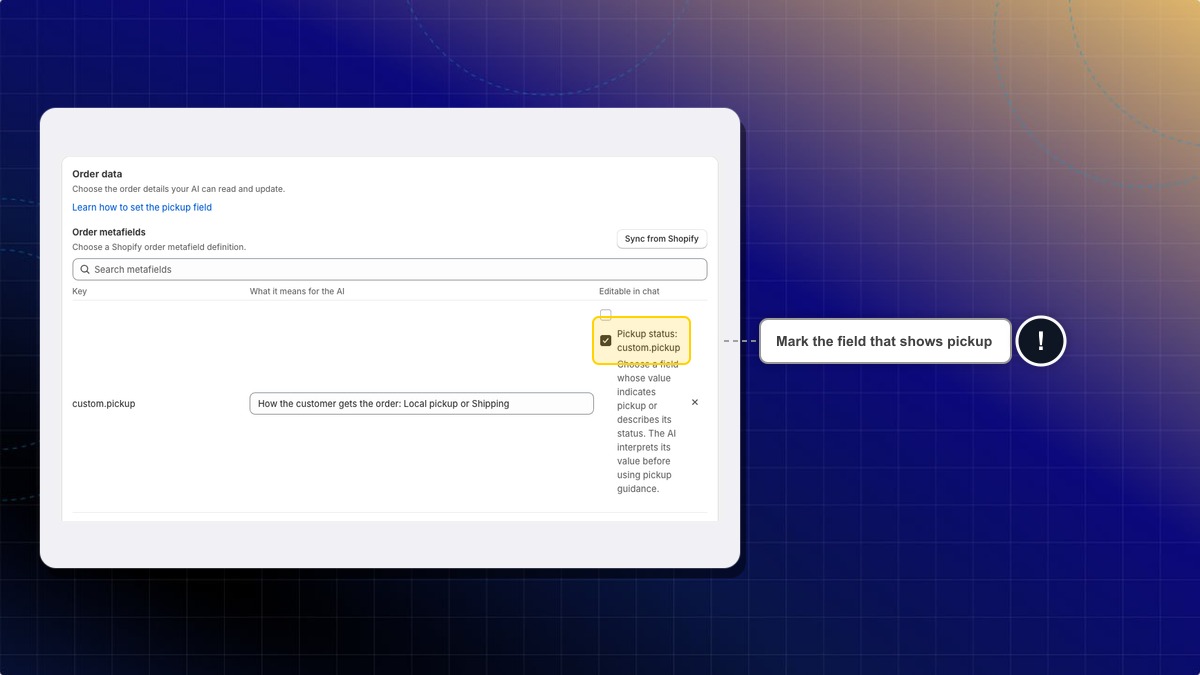
-
Fai clic su Save.
Risultato atteso: quando il cliente chiede di un ordine, l'AI legge prima questo campo. Se il valore indica un ritiro, descrive l'ordine come ritiro. Salta corriere, tracking e data di consegna. Altrimenti risponde con spedizione e tracking, come al solito.
Posso segnare più di un campo di ritiro?
No. Un solo campo, tra Order metafields e Note attributes, può essere il campo di ritiro. Se ne selezioni un altro, il segno si sposta su quello.
Il valore deve essere una parola esatta?
No. L'AI legge il valore e decide se significa ritiro. Un valore come Local pickup o Store pickup - ready funziona.
 Chatty Help Center