Shopify Flow
Chi usa questa funzione?
- Il trigger Chatty: New customer submit chat è disponibile per tutti
- L'azione Send WhatsApp template è disponibile dal piano Pro in su
Cos'è l'integrazione Shopify Flow
Shopify Flow è l'app di automazione di Shopify. Chatty aggiunge un trigger e un'azione a Flow.
L'azione Send WhatsApp template invia un template WhatsApp a un cliente quando succede qualcosa nel negozio, per esempio quando un ordine è evaso. Vedi Invia un template WhatsApp da Shopify Flow.
Il trigger Chatty: New customer submit chat avvia un workflow quando un cliente lascia l'email in chat. Un esempio è il modulo pre-chat. Mandi i nuovi contatti chat agli strumenti di marketing senza copiarli a mano.
Cosa invia il trigger Chatty
Il trigger parte quando nasce un contatto chat con un'email. Parte di nuovo quando i dati di quel contatto cambiano in seguito.
Ogni esecuzione invia:
- L'email del contatto
- Se il contatto è nuovo o aggiornato
- Il tipo di contatto: Customer, Lead, Anonymous o Redacted
- Nome completo, nome, cognome, telefono e tag
Come impostare un workflow Chatty in Shopify Flow
Prima di iniziare, controlla che l'app Shopify Flow sia installata nel negozio.
-
Vai su Settings → Integrations.
-
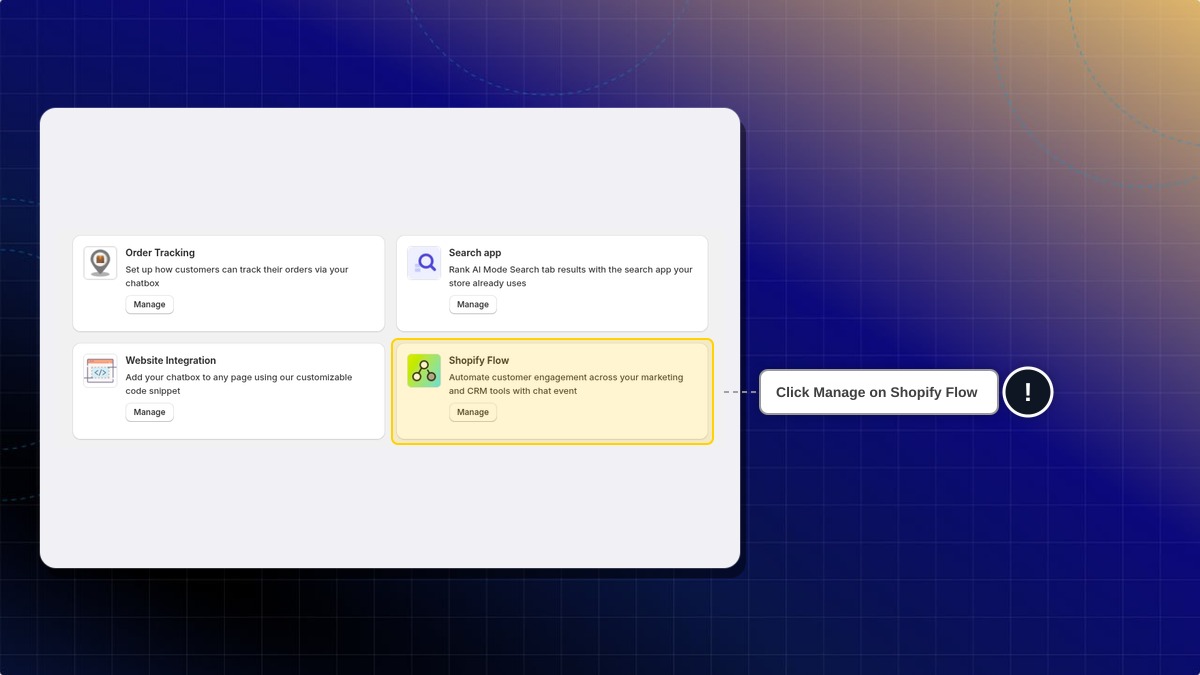
Clicca Manage sulla card Shopify Flow.
-
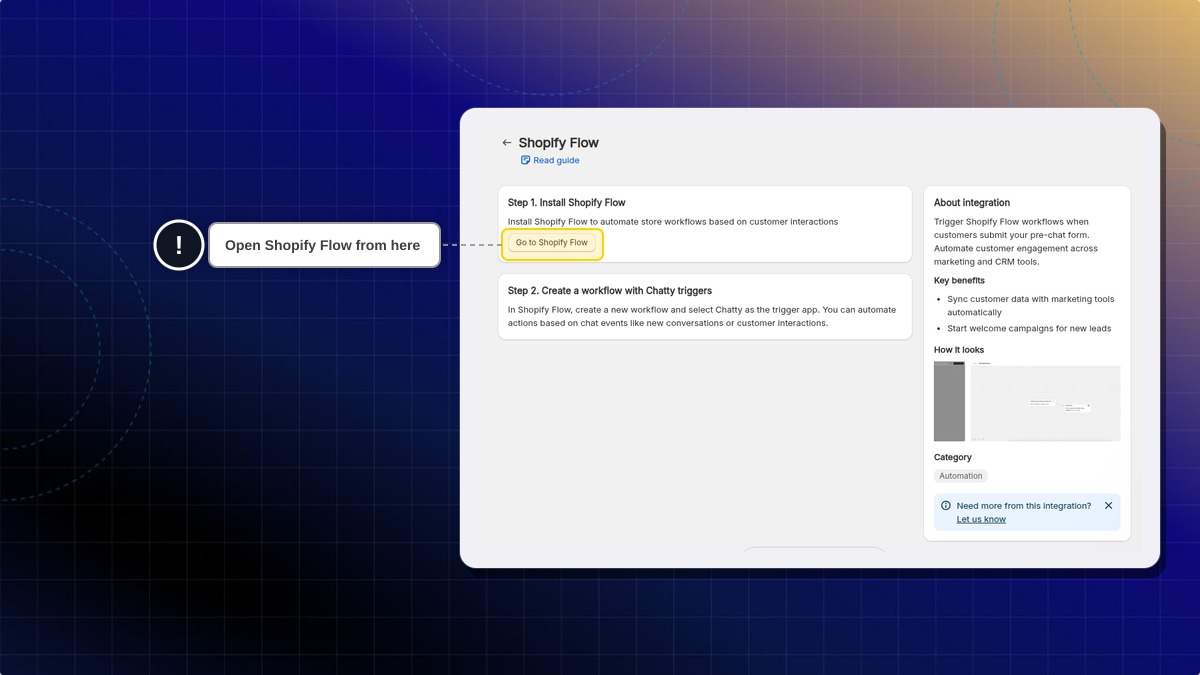
Clicca Go to Shopify Flow. Se non hai ancora installato Flow, fallo da questo step.
-
In Shopify Flow, clicca Browse templates.
-
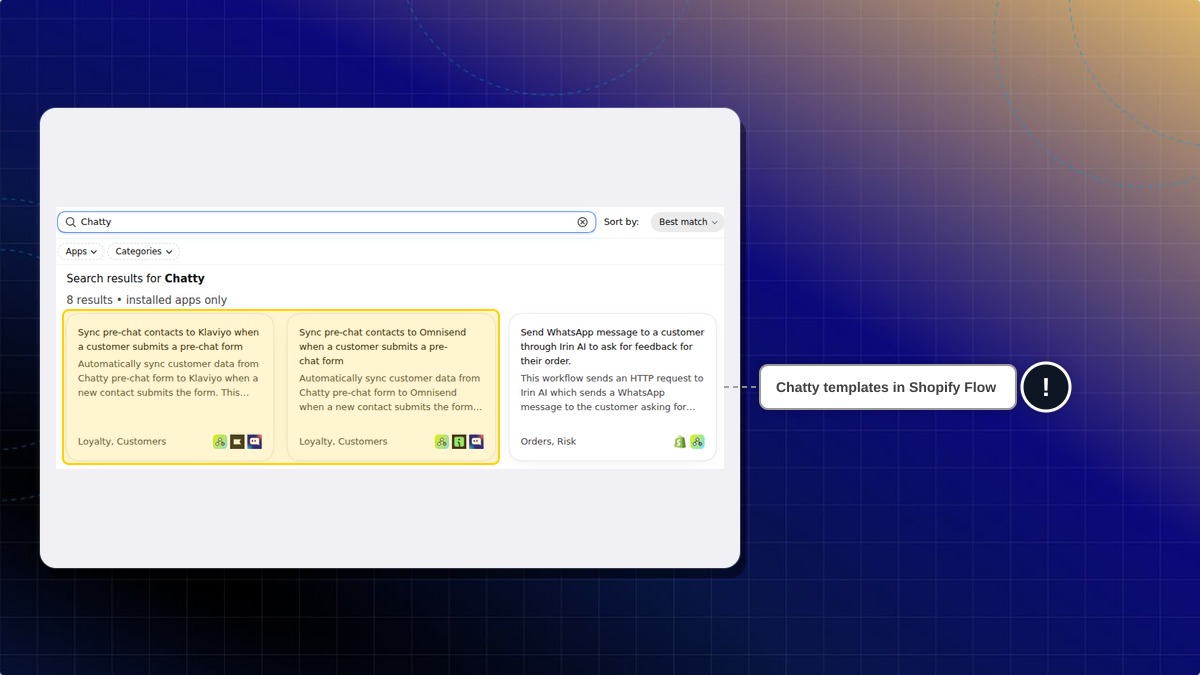
Digita
Chattynella casella di ricerca. -
Scegli un template, per esempio Sync pre-chat contacts to Klaviyo when a customer submits a pre-chat form.
-
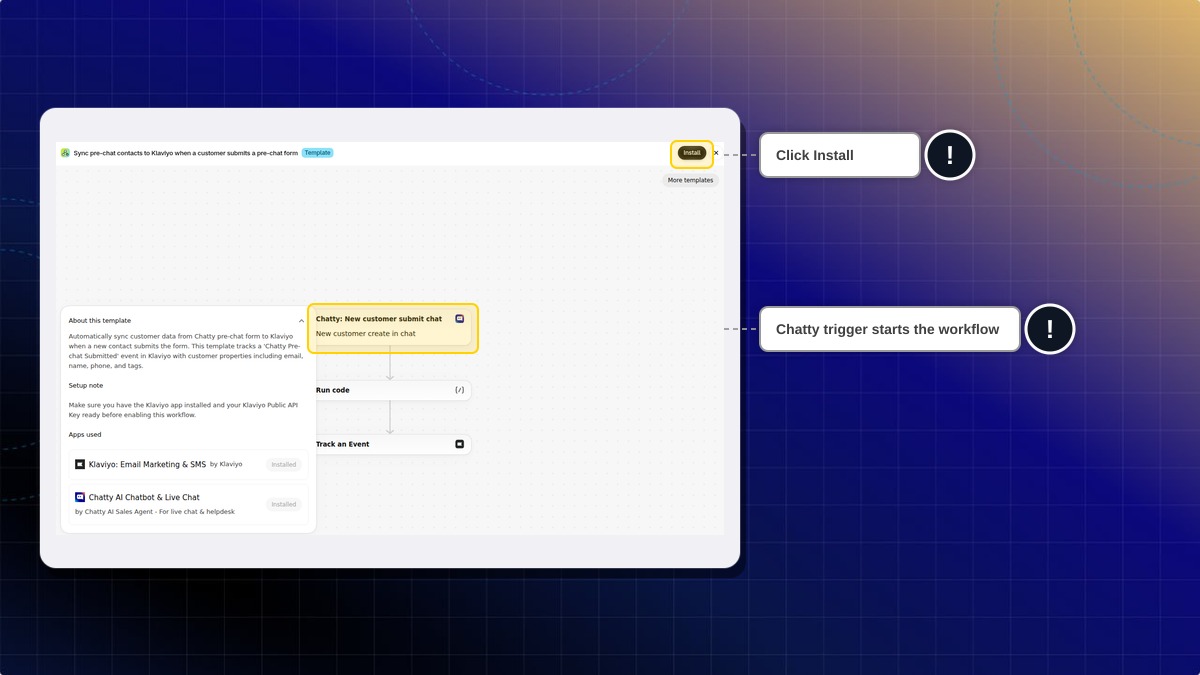
Leggi la Setup note, poi clicca Install.
-
Completa i passi del template in Flow e attiva il workflow.
Risultato atteso: la prossima volta che un cliente lascia l'email in chat, Flow esegue il workflow. Vedi ogni esecuzione in Shopify Flow.
Il template Klaviyo richiede l'app Klaviyo e la tua Klaviyo Public API Key. Il template Omnisend richiede l'app Omnisend e la tua Omnisend API Key.
Il trigger parte per i visitatori che non lasciano mai un'email?
No. Chatty invia un contatto a Flow solo quando il contatto ha un'email.
Ho spento il workflow. Chatty invia ancora dati a Flow?
No. Chatty invia dati solo mentre almeno un workflow con il trigger Chatty è attivo.
Posso creare un workflow mio, senza usare un template?
Sì. Crea un workflow in Shopify Flow e scegli Chatty: New customer submit chat come trigger.
Invia un template WhatsApp da Shopify Flow
L'azione Send WhatsApp template invia un template WhatsApp approvato al cliente di un ordine. Usala per scrivere ai clienti in automatico, per esempio quando un ordine è evaso, pagato o annullato.
Prima di iniziare, controlla che:
- L'app Shopify Flow sia installata nel negozio
- Un numero WhatsApp sia collegato in Chatty (vedi WhatsApp)
- Il template da inviare sia approvato da Meta su quell'account WhatsApp. Un template Utility va bene per gli aggiornamenti ordine.
- I clienti abbiano accettato di ricevere messaggi WhatsApp da te. Meta lo richiede, e ne rispondi tu.
Come impostarlo
- In Shopify Flow, clicca Create workflow.
- Scegli un trigger che abbia un ordine, per esempio Order fulfilled.
- Aggiungi un'azione e scegli Send WhatsApp template da Chatty.
- Compila i campi:
- Template name: il nome esatto del template approvato, per esempio
order_shipped - Language: il codice lingua del template, come
en_US. Lascialo vuoto se il template ha una sola lingua approvata. - Body variables: un valore per riga, in ordine per
{{1}},{{2}}e i successivi. Clicca Add a variable sotto il campo per inserire dati ordine, per esempio{{order.name}}per il numero ordine. - Phone: lascialo vuoto per usare il telefono dell'ordine. Chatty controlla il telefono dell'ordine, poi quello dell'indirizzo di spedizione, poi quello di fatturazione, poi il telefono del cliente.
- Template name: il nome esatto del template approvato, per esempio
- Attiva il workflow.
Risultato atteso: la prossima volta che il trigger parte, il cliente riceve il template su WhatsApp. Il messaggio compare anche nella conversazione del cliente in Chatty Inbox. Vedi ogni esecuzione in Shopify Flow.
Order fulfilled parte una volta per ogni evasione. Se evadi un ordine in due parti, il cliente riceve due messaggi.
Se un'esecuzione fallisce
Apri l'esecuzione in Shopify Flow per vedere l'errore. I casi frequenti:
- This order has no phone number: aggiungi un numero di telefono all'ordine, o compila il campo Phone.
- The template was not found or is not approved in the selected language: controlla nome e lingua del template in WhatsApp Manager.
- Provide exactly N body variable values: il numero di righe in Body variables deve coincidere con il numero di variabili del template.
- Connect a WhatsApp number in Chatty: collega prima WhatsApp in Chatty.
- Upgrade to Pro or above: l'azione richiede il piano Pro o superiore.
I template con variabili in header, media o pulsanti non sono ancora supportati.
WhatsApp fa pagare questi messaggi?
Sì. Meta addebita il tuo account WhatsApp Business per i messaggi template, alle tariffe abituali.
Posso usare trigger diversi da Order fulfilled?
Sì. Funziona ogni trigger Flow che fornisce un ordine, per esempio Order created, Order paid, Order canceled o Refund created.
 Chatty Help Center