Membro del team
Chi usa questa funzione?
- La funzione è sui piani a pagamento (Basic e superiori)
- Questa guida è per i membri invitati nel team di supporto Chatty
Come membro invitato in Chatty, collabori con il team per gestire le conversazioni.
Vai alla Web app per accedere: https://app.chatty.net/ (opens in a new tab)
Permessi del membro
Chatty fa collaborare vari membri sulle conversazioni. Di default, ogni membro può:
- Rispondere alle conversazioni di tutti i canali (live chat, email, Facebook Messenger e altri)
- Vedere le cronologie e il profilo del cliente
- Lasciare una nota
- Risolvere, segnare come non letta e bloccare le conversazioni
- Assegnare le conversazioni
- Impostare le notifiche e aggiornare il profilo
Gli admin cambiano cosa ogni membro vede o modifica in Permissions. I membri non eliminano conversazioni finché un admin non dà il permesso Delete conversations.
Come far eliminare le conversazioni a un membro
Lo fa solo un admin. Gli admin eliminano sempre le conversazioni.
- Vai su Settings → Team.
- Clicca la riga del membro.
- Nella card Permissions, clicca Inbox.
- Nella riga Delete conversations, seleziona Edit.
- Clicca Save.
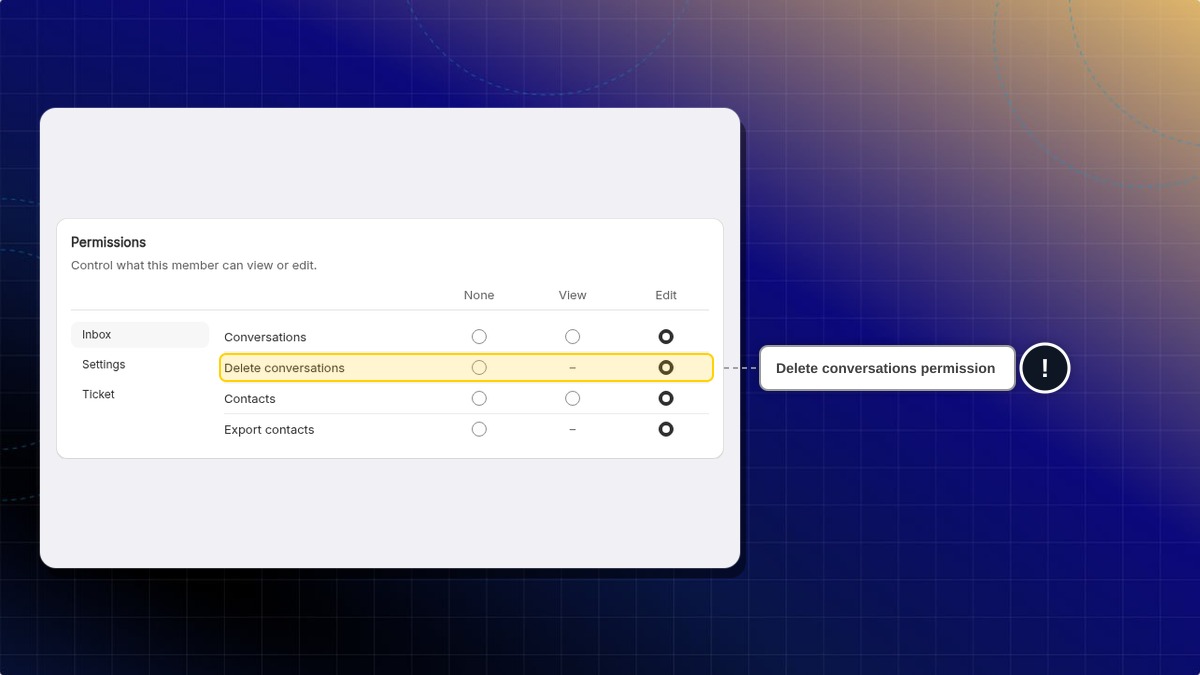
Risultato atteso: Il membro vede Delete in Inbox. Elimina una conversazione alla volta, o varie insieme con le azioni di massa.
Per togliere il permesso, seleziona None nella stessa riga e clicca Save.
Una conversazione eliminata non si ripristina.
Per iniziare come membro del team
Accetta l'invito
Apri la posta e cerca l'email di invito di Chatty.
Nell'email, clicca Create account.
Crea l'account
Crea una password per la tua email, così accedi a Chatty.
Dopo l'accesso, vai su Settings per modificare nome e foto profilo.
Capisci l'interfaccia
L'interfaccia principale è Inbox.
Hai l'elenco delle conversazioni e le impostazioni dell'account.
Imposta le notifiche
Imposta le notifiche dei messaggi, per non perderne nessuno.
Vai su Settings e imposta le notifiche sui tuoi dispositivi.
Leggi anche Notifiche.
Imposta lo stato online o offline
Chatty ti mostra online ogni volta che Chatty è aperto, nella web app o dentro l'admin di Shopify. Attiva Away mode quando Chatty è aperto ma non rispondi, per esempio durante una riunione.
L'interruttore Away mode c'è solo nella web app di Chatty. Chatty dentro l'admin di Shopify non ha l'interruttore. Apri la web app per accenderlo o spegnerlo. Away mode vale poi ovunque Chatty è aperto.
- Clicca l'avatar in alto a destra.
- Attiva Away mode.
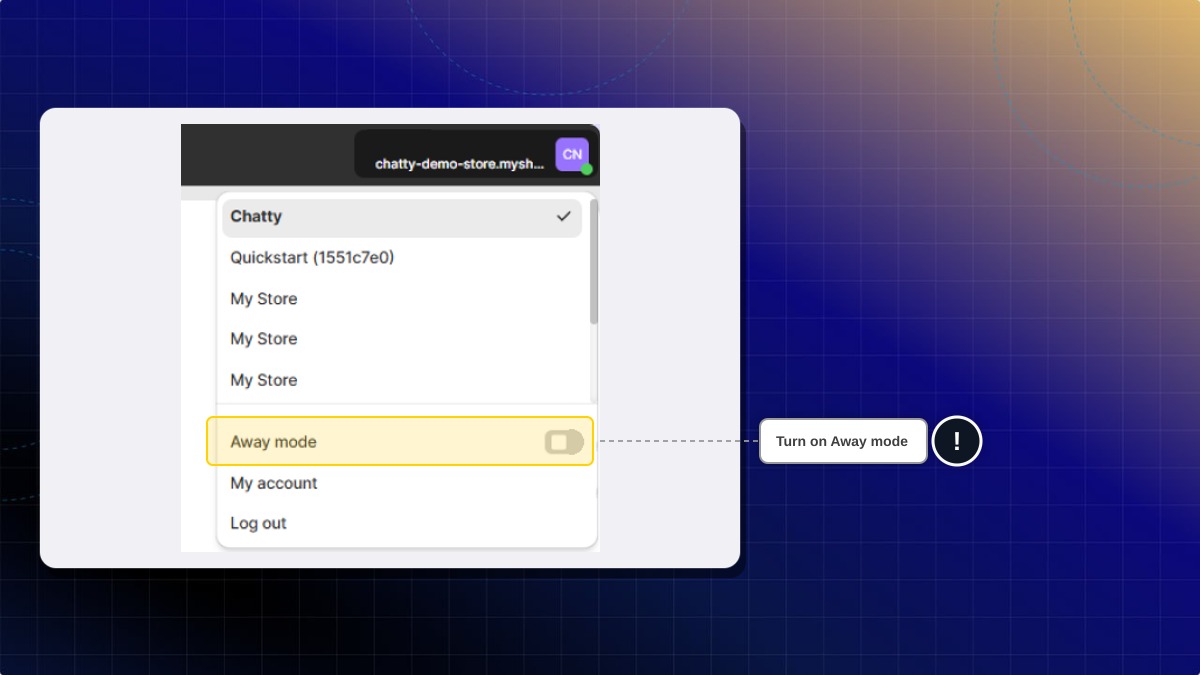
Risultato atteso: Il pallino verde sparisce dall'avatar. I colleghi non ti vedono più online.
Away mode resta attivo finché non lo spegni. Vale su ogni dispositivo e su ogni scheda del browser in cui hai fatto l'accesso.
Le conversazioni nuove mi arrivano ancora?
Dipende dalle impostazioni di assegnazione della inbox. Se il negozio assegna le chat nuove solo ai membri online, chi è in Away mode non riceve chat nuove. Gli admin ricevono ancora chat nuove anche se sono away.
Le conversazioni già assegnate a te restano tue.
Away mode è come uscire dall'account?
No. Tieni l'accesso completo alla inbox e rispondi ancora.
Ricevo ancora notifiche mentre sono away?
Sì. Away mode non spegne le notifiche. Ricevi ancora avvisi push ed email per le conversazioni assegnate a te.
Cosa vedono i colleghi?
Un pallino verde accanto all'avatar quando sei disponibile. Il pallino sparisce mentre sei away. Chatty non mostra un testo di stato.
I clienti vedono un cambiamento se ogni agente è away?
Dipende da Show online status in Orari online.
- During working hours: per i clienti non cambia nulla.
- During working hours, or when any agent is online: la chatbox risulta offline fuori dall'orario di lavoro.
- Only when an agent is online during working hours: la chatbox risulta offline anche durante l'orario di lavoro.
Lo stato si aggiorna in circa 90 secondi.
Passa da un negozio all'altro
Nella web app di Chatty, clicca l'avatar in alto a destra. Il menu elenca ogni negozio in cui la tua email è membro del team, con una spunta sul negozio attuale. Clicca un negozio per passarci. Chatty apre la Inbox di quel negozio.
Questo menu c'è solo nella web app. Chatty dentro l'admin di Shopify apre un negozio alla volta.
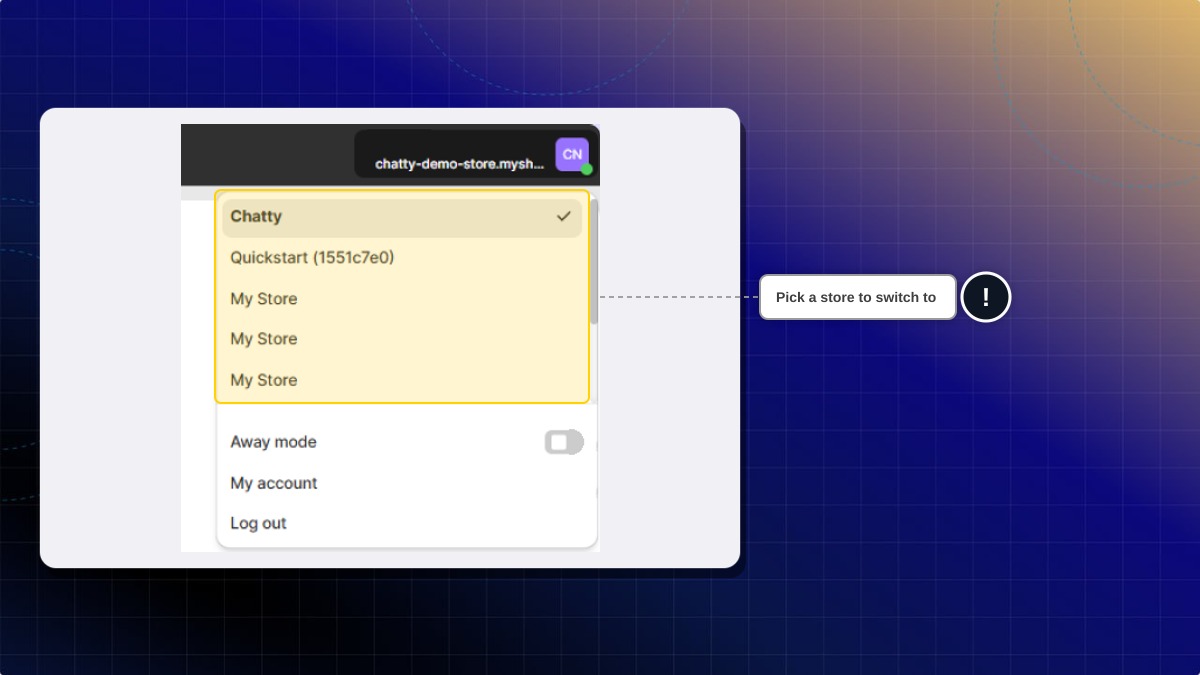
Per leggere conversazioni di vari negozi senza cambiare, vedi Inbox unificata (piano Plus).
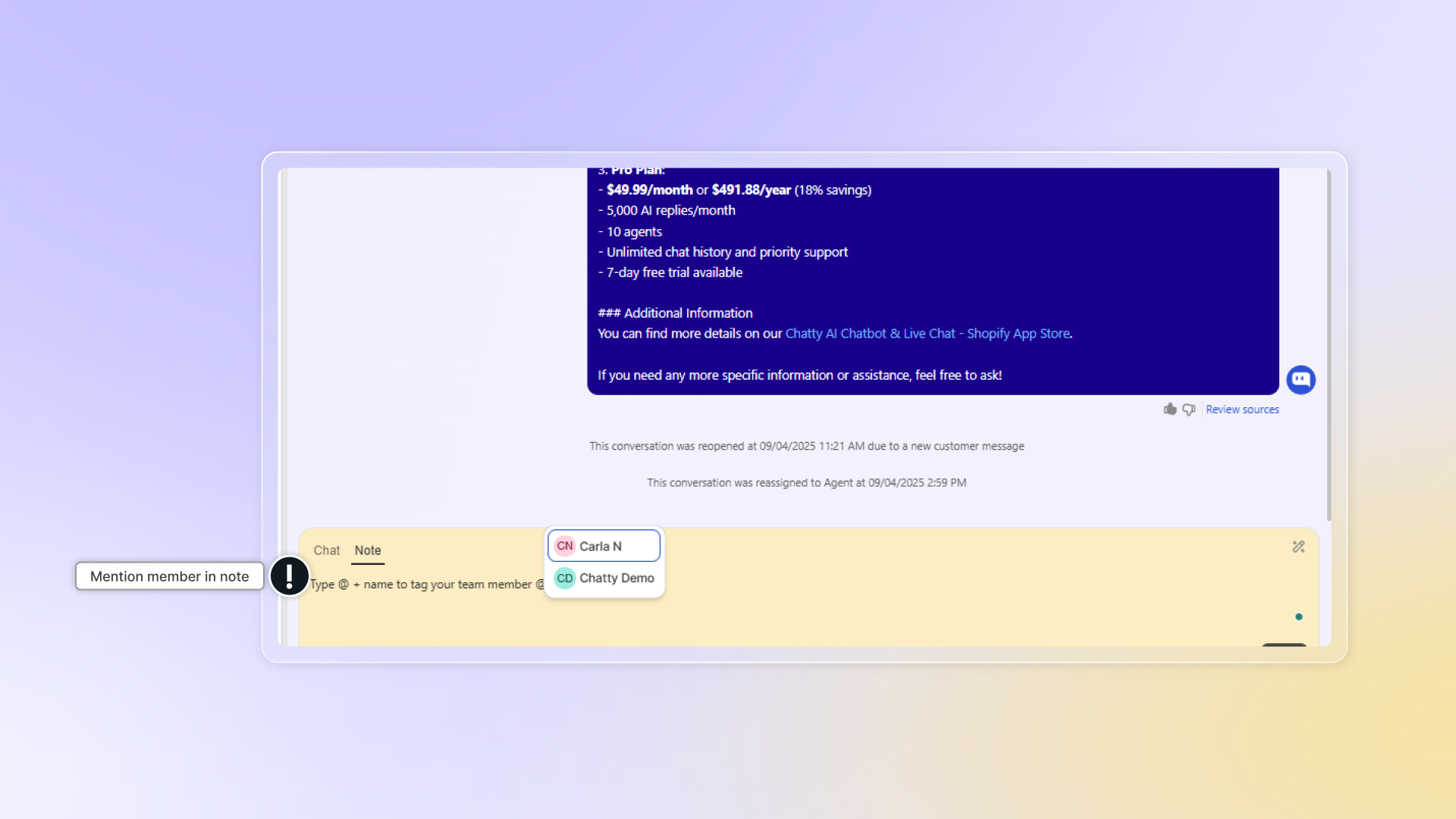
Menziona un membro nella conversazione
Tu e il team lasciate commenti privati nelle conversazioni con Internal note.
 Chatty Help Center