Zona chat
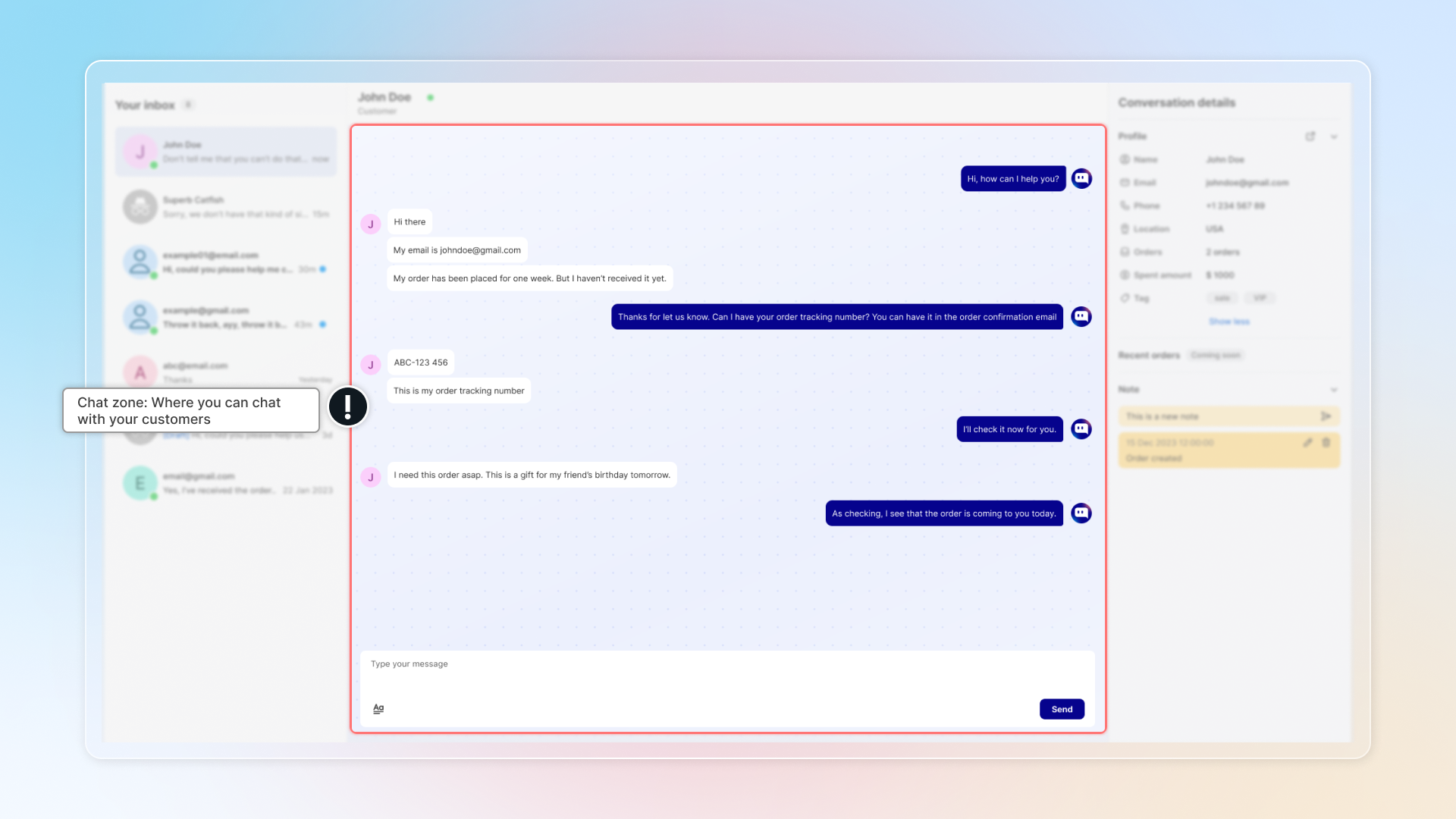
Scorciatoie
| Scorciatoia nella chat zone | Azione |
|---|---|
/ | Apre le quick replies |
? | Inserisce le FAQ |
% | Inserisce gli sconti |
! | Inserisce i prodotti |
Ctrl + B | Testo in grassetto |
Ctrl + I | Testo in corsivo |
@ (in Note) | Menziona un membro del team |
Scrivi il carattere nella casella del messaggio. Il selettore si apre nel punto in cui stai scrivendo. In alternativa, clicca l'icona corrispondente nella barra.
Schede Chat, Note e Reminder
Sopra la casella del messaggio ci sono tre schede. Ognuna invia un tipo di messaggio diverso.
| Scheda | Cosa fa | Pulsante di invio |
|---|---|---|
| Chat | Invia il messaggio al cliente | Send |
| Note | Salva una nota privata per il team. Scrivi @ per menzionare un membro e avvisarlo | Send |
| Reminder | Imposta una nota promemoria per tornare su questa conversazione | Set |
Note e promemoria non si mostrano mai al cliente.
Quick replies, FAQ, prodotti e sconti si inseriscono nelle schede Chat e Note. Nella scheda Reminder sono spenti.
Imposta un promemoria
Usa un promemoria quando devi ricontattare più tardi, per esempio mentre aspetti la conferma di uno stock dal fornitore.
Nella conversazione, clicca la scheda Reminder.
Scrivi la nota del promemoria.
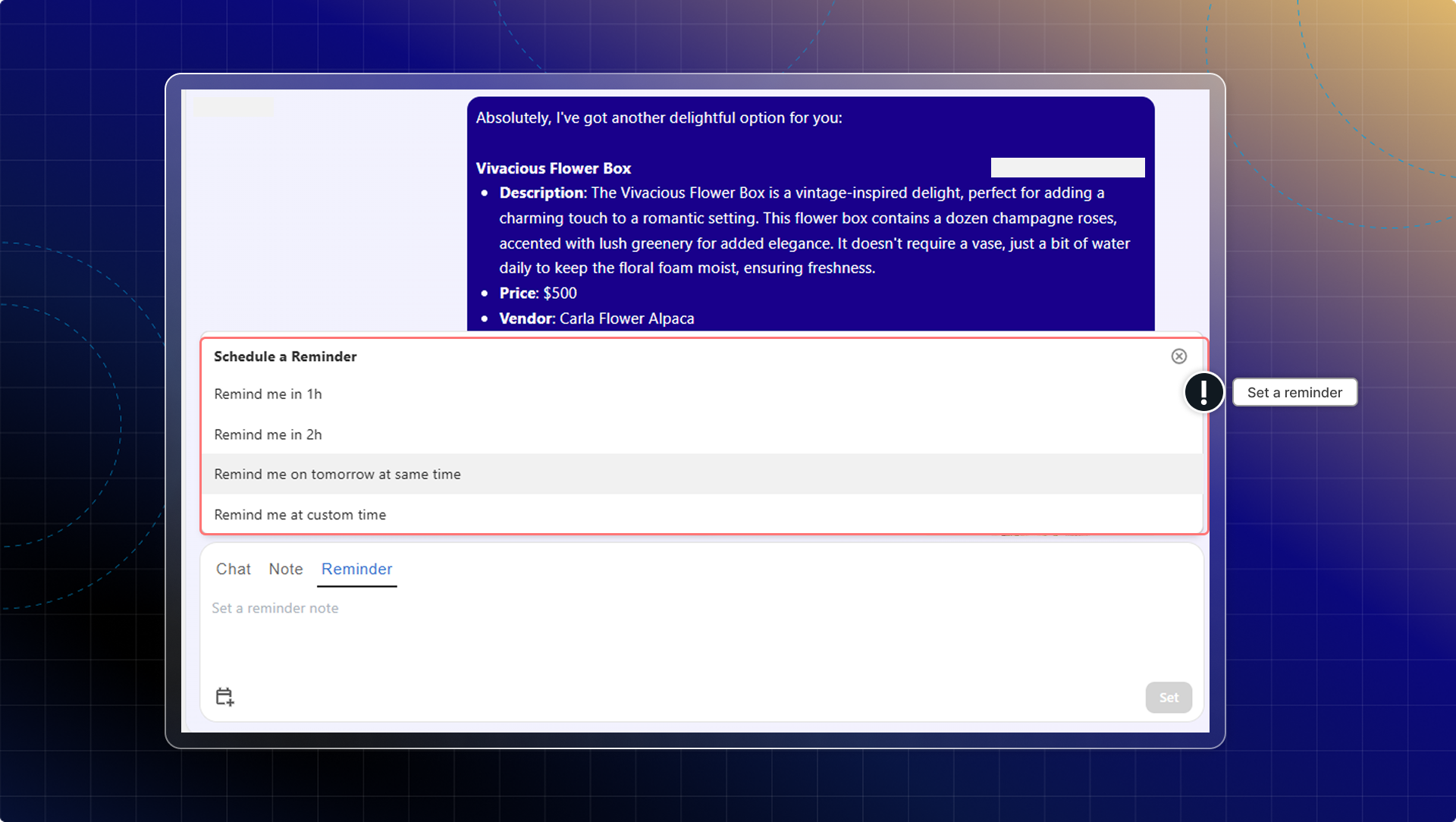
Schedule a Reminder si apre quando passi alla scheda. Se l'hai chiuso, clicca l'icona calendario (Set reminder time).
Scegli un orario: Remind me in 1h, Remind me in 2h, Remind me on tomorrow at same time, oppure Remind me at custom time.
Clicca Assign to per aprire Select reminder assignee, poi scegli chi deve ricevere il promemoria.
Clicca Set.
Nell'elenco compaiono solo i membri del team attivi. Se non scegli nessuno, il promemoria va a chi è assegnato alla conversazione. Se nessuno è assegnato, va a te. Puoi passare il seguito a chi è di turno alla scadenza, non solo a te stesso.
Alla scadenza del promemoria succedono tre cose insieme:
- Chi è assegnato riceve un'email dal titolo Reminder: conversation with seguito dal nome del cliente, con la tua nota e gli ultimi tre messaggi.
- Chi è assegnato riceve una notifica push.
- La conversazione torna non letta e passa a Open, anche se era risolta.
Ogni promemoria appartiene a una conversazione. Impostane uno diverso per ogni seguito che ti serve.
Elimina un promemoria
Il promemoria compare come card interna nel filo della conversazione, con orario, autore e nota. Clicca l'icona cestino su quella card e conferma per annullarlo. L'icona sparisce dopo che il promemoria è scattato.
Strumenti di scrittura AI
Nella scheda Chat, apri AI optimize accanto alla casella del messaggio. Su mobile è AI.
- Improve writing riscrive la bozza perché si legga meglio. Funziona solo nella scheda Chat.
- Chat summary legge la conversazione e inserisce un riepilogo nella casella. Lo divide in Chat summary, Main issues e Recommendations. Funziona nelle schede Chat e Note.
Entrambi gli strumenti scrivono nella casella. Nulla parte finché non clicchi Send. Prima puoi modificare il risultato.
Stato online del cliente
Lo stato online del cliente è nel banner in alto.
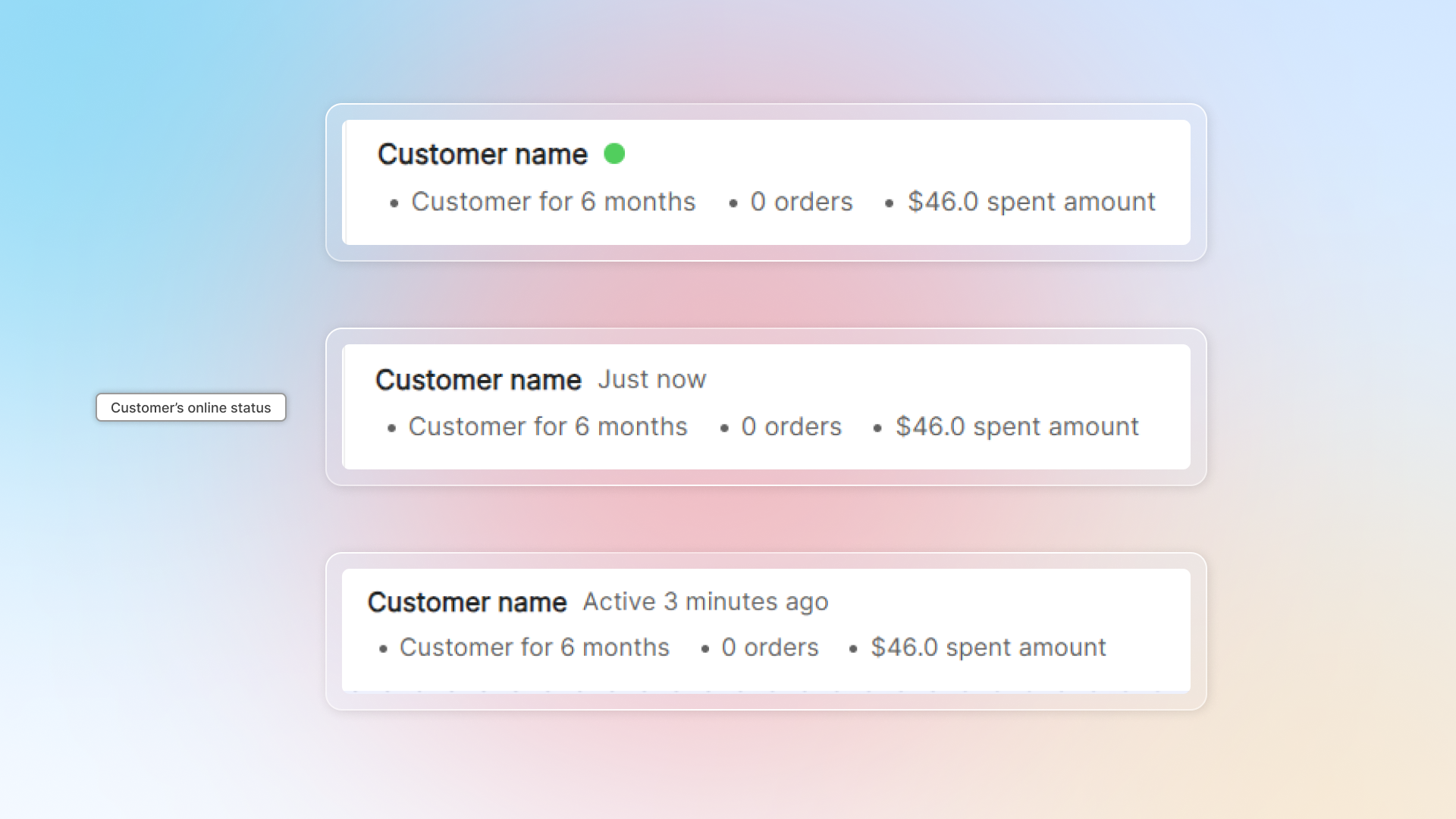
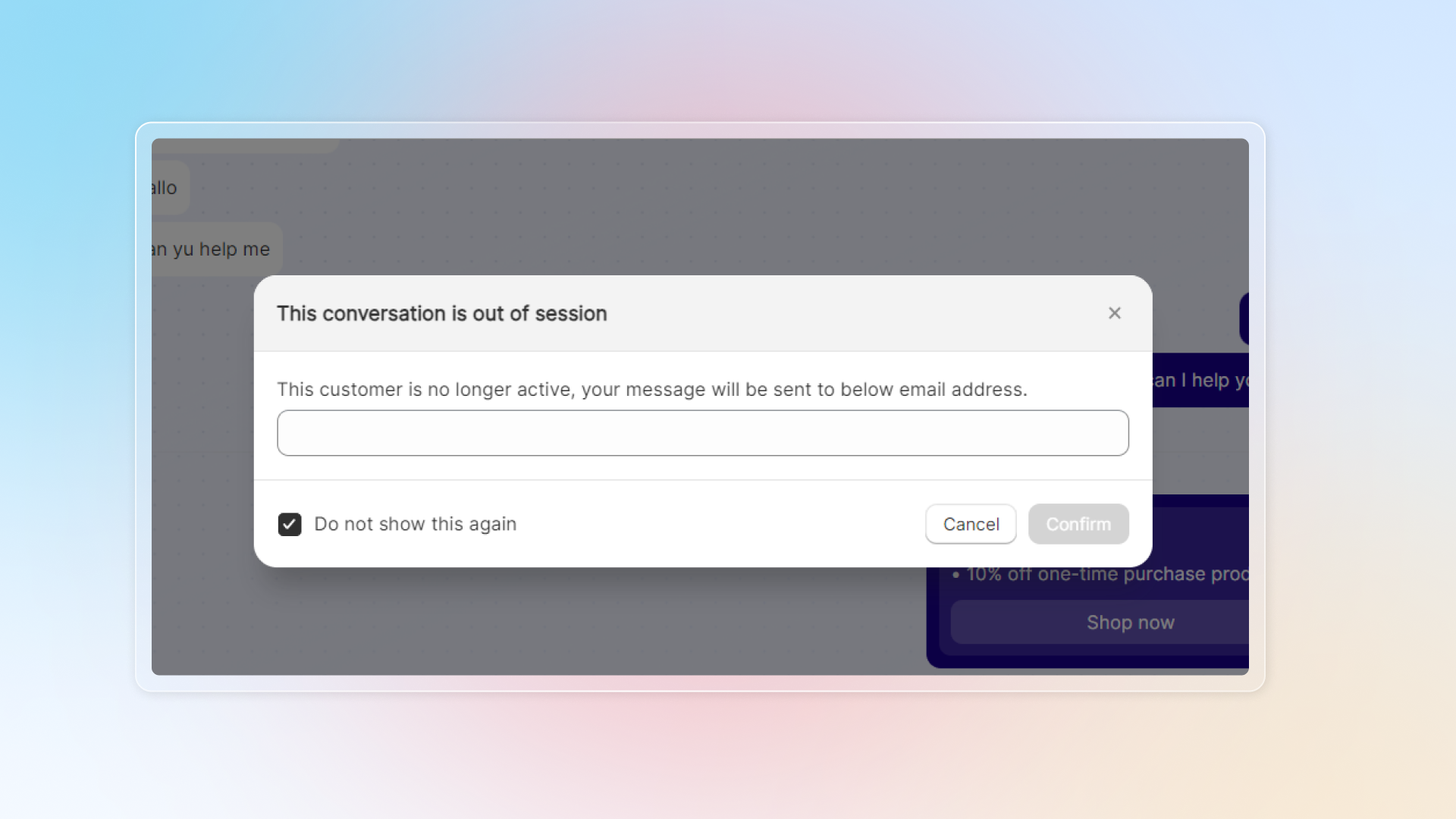
Se il cliente va offline, Send chiede se inviare la risposta per email. I visitatori anonimi non hanno email. Chiedine una se devi continuare per email.
Invia la risposta per email mentre il cliente è online
Il pulsante Send ha una freccia accanto. Usala quando il banner dice che il cliente è online, ma vuoi comunque la risposta nella sua email.
-
Apri la conversazione e resta sulla scheda Chat.
-
Scrivi la risposta.
-
Clicca la freccia accanto a Send.
-
Clicca Send and email.
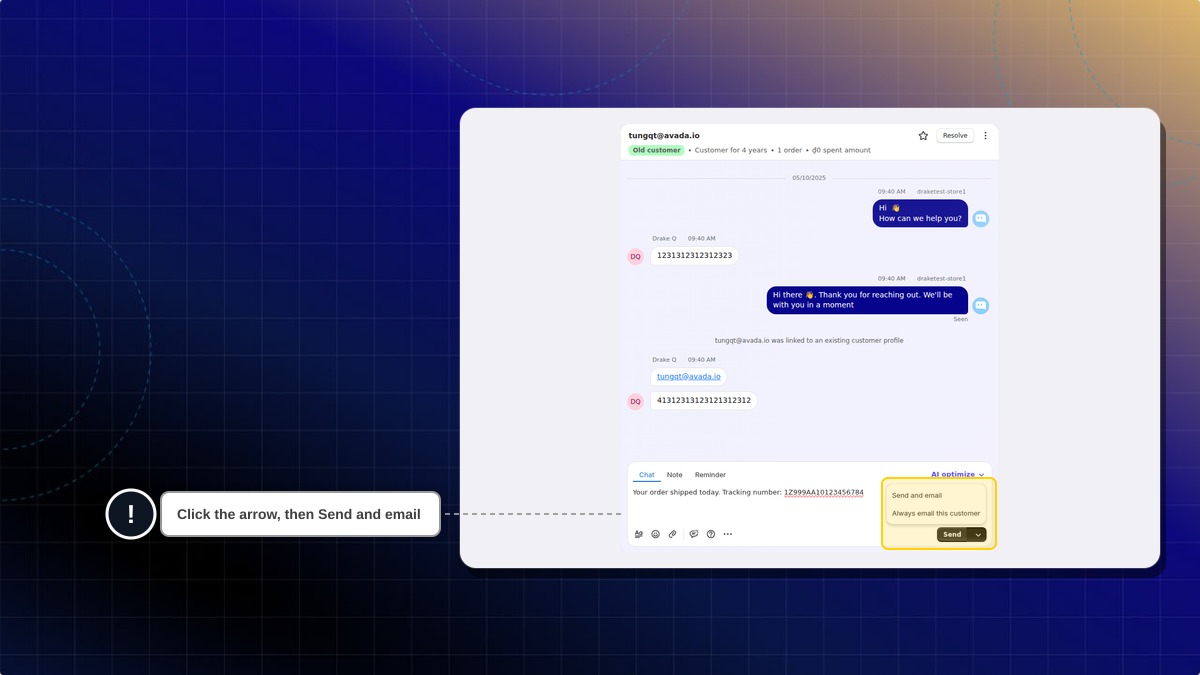
Risultato atteso: La risposta compare in chat. Lo stato sotto dice Sent to email, poi Read in email quando il cliente l'ha vista. Il Send successivo va solo in chat.
Per mandare per email ogni risposta di questa conversazione, clicca Always email this customer nello stesso menu. Poi la voce diventa Stop emailing this customer. La scelta parte spenta. Chatty la salva per questa conversazione, nel browser che stai usando.
La freccia compare solo in una chat del sito, sulla scheda Chat, se il cliente ha un indirizzo email.
Per seguire la richiesta come ticket, trasforma la conversazione in un ticket Helpdesk.
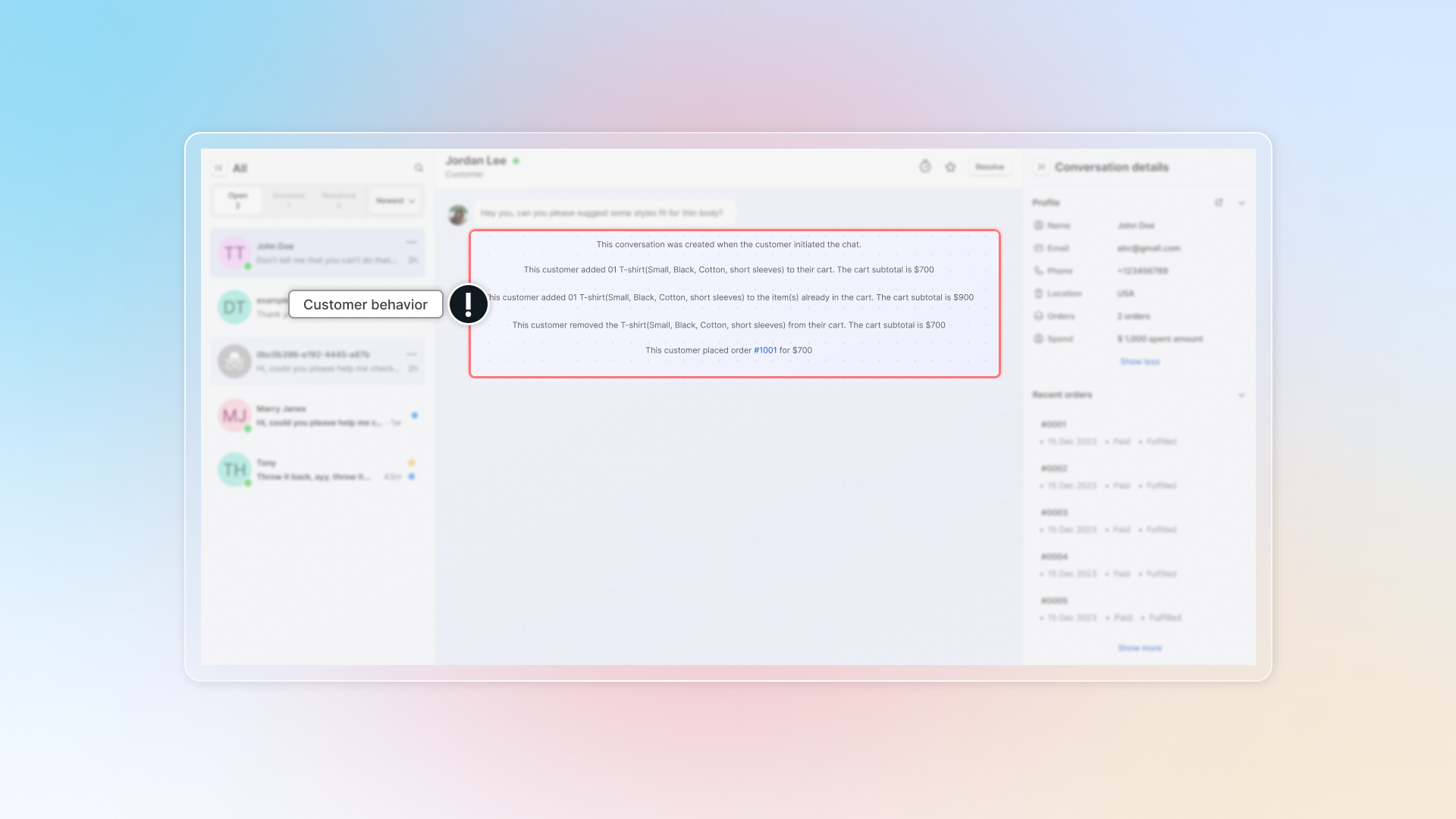
Comportamento del cliente
Nella chat zone controlli cosa fa il cliente, per esempio aggiungere al carrello o fare un ordine.
Elenco dei comportamenti:
- Avvia una chat
- Aggiunge prodotti a un carrello vuoto (con i dettagli del prodotto)
- Aggiunge prodotti a un carrello già pieno (con i dettagli del prodotto)
- Toglie prodotti dal carrello (con i dettagli del prodotto)
- Fa un ordine
Invia un messaggio
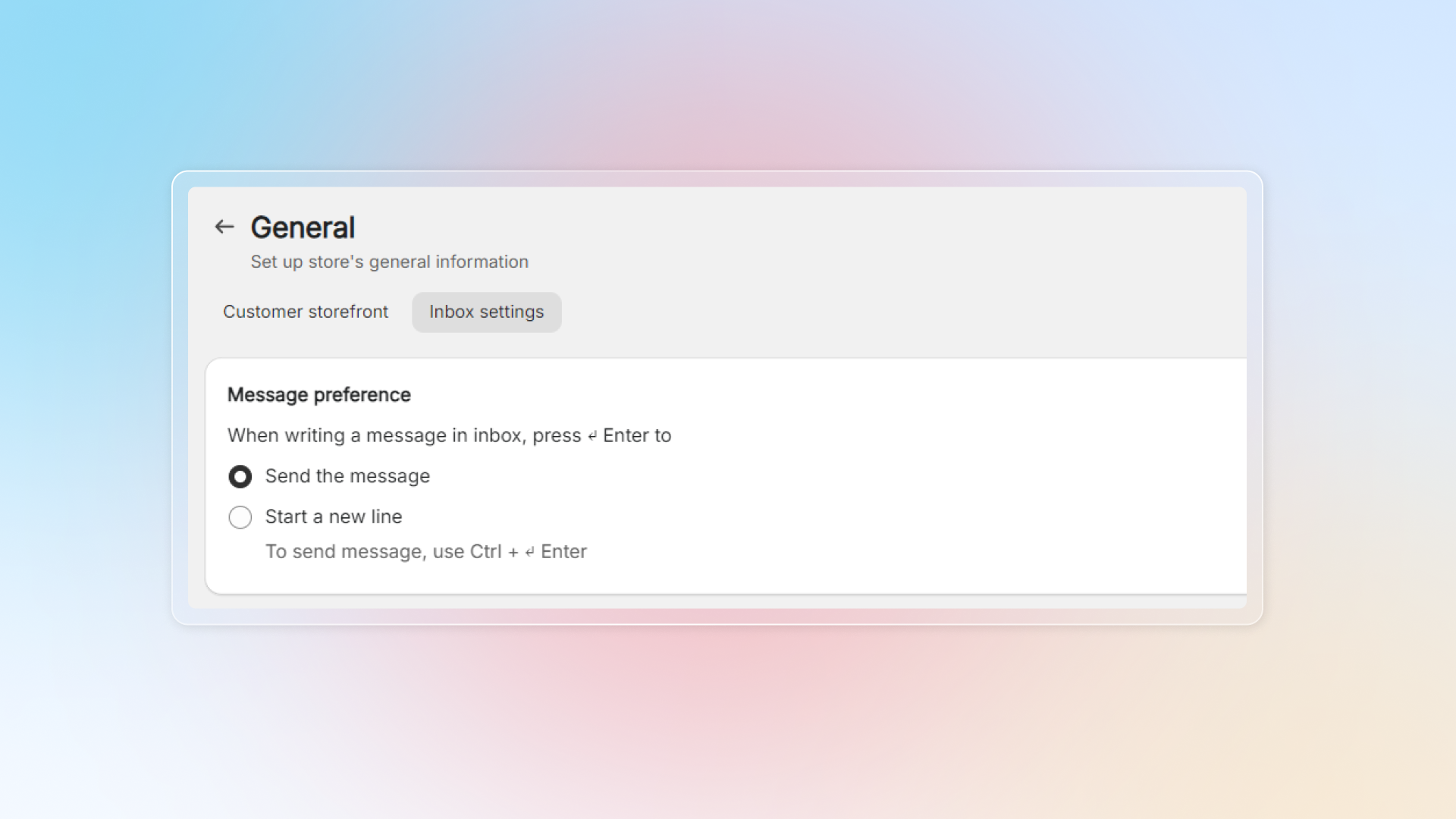
Nella chat zone scrivi il messaggio e clicca Send oppure Enter per inviarlo.
L'azione di Enter si cambia nelle impostazioni.
Vai su Settings → Inbox settings → Message preference, poi scegli cosa fa Enter sotto When writing a message in inbox, press ↵ Enter to.
Formatta il testo
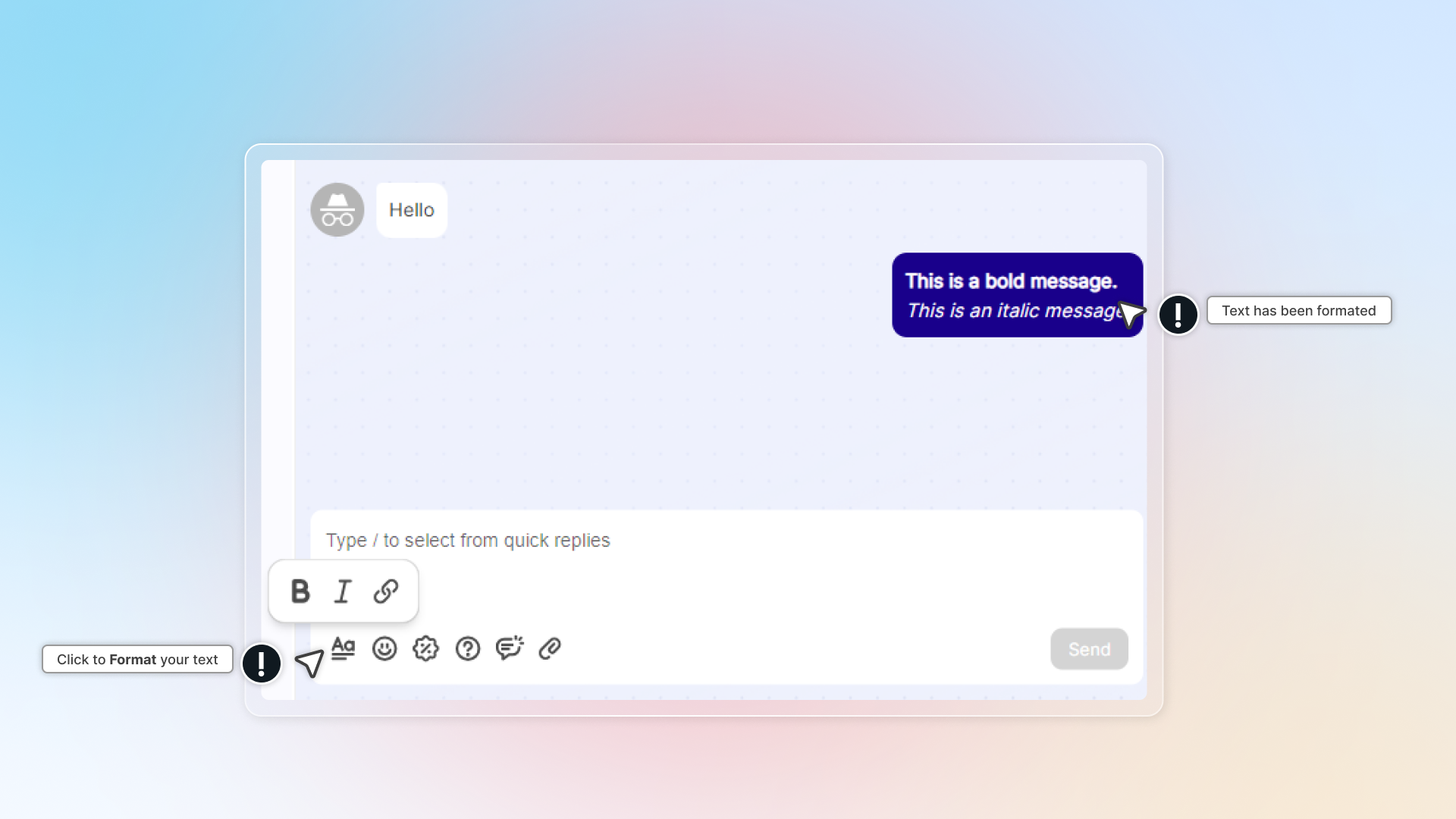
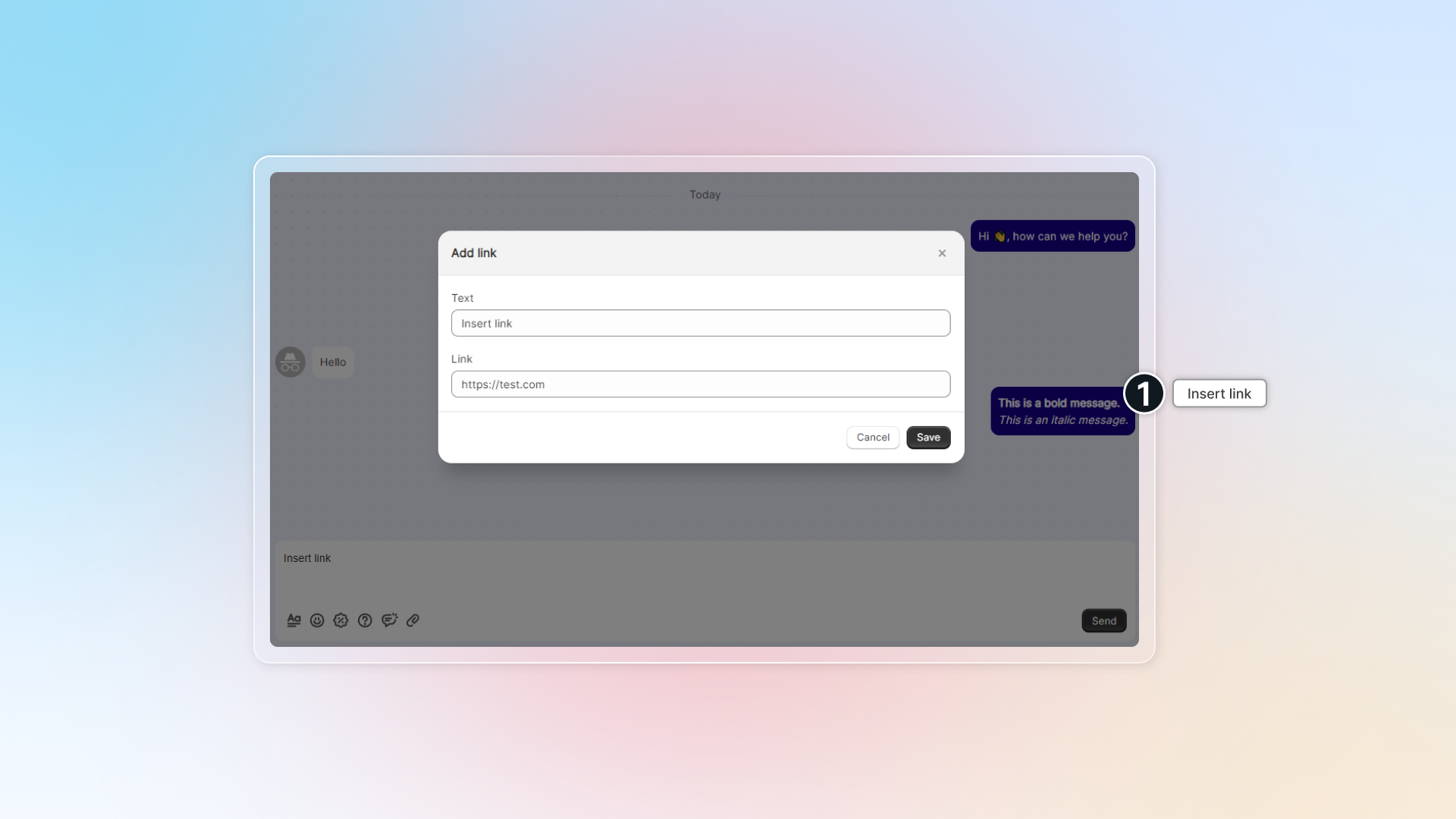
Rendi i messaggi più chiari con la formattazione: Bold text, Italic text, Insert link
Usa l'icona B, I o la scorciatoia da tastiera (Ctrl + B, Ctrl + I).
Per aggiungere un link al testo in chat:
- Clicca l'icona e inserisci testo e link
- Scrivi il testo in chat, selezionalo, clicca l'icona e inserisci il link
- Scrivi il link in chat e clicca Edit
Invia un emoji
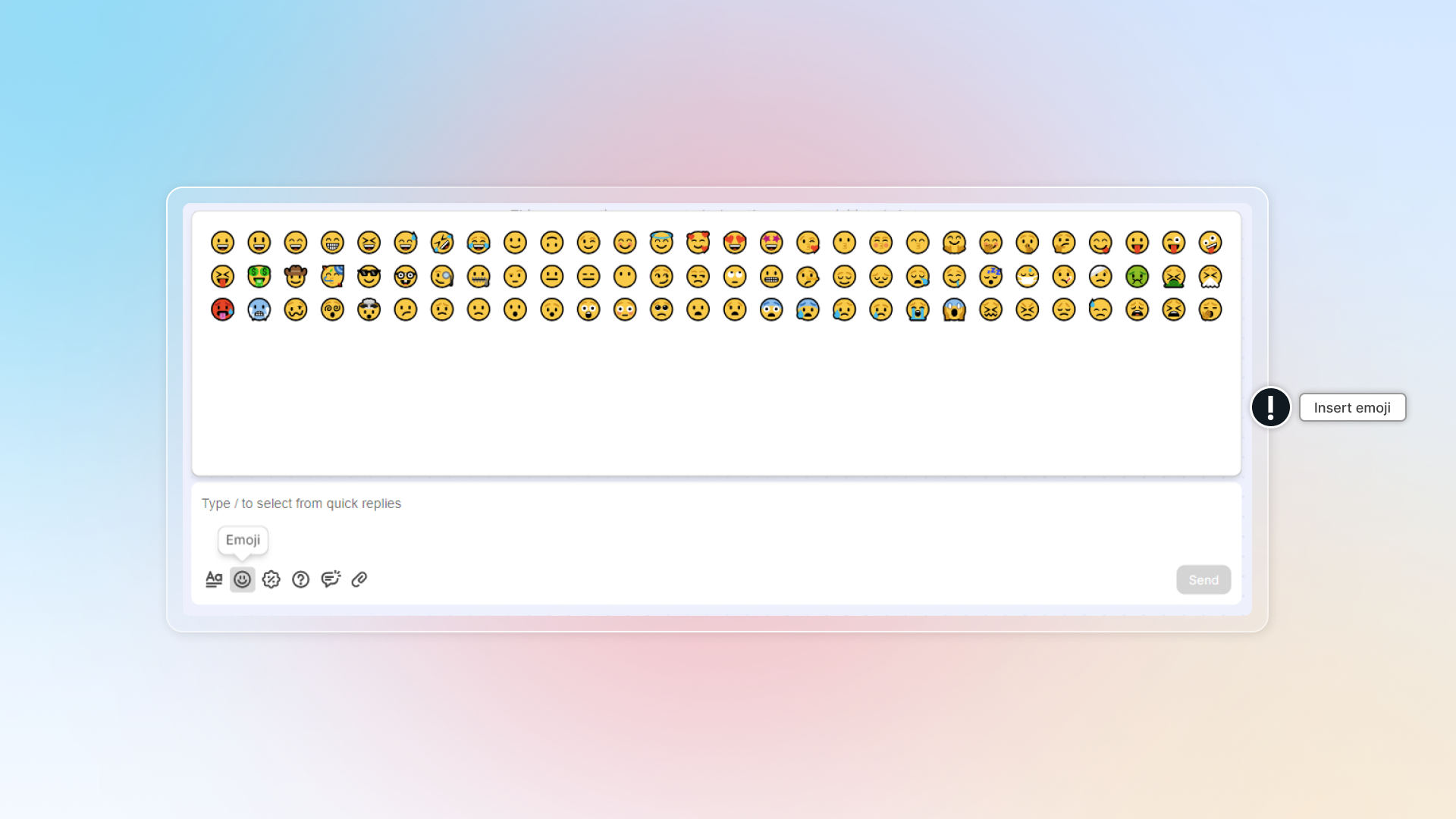
Invia un emoji al cliente nella conversazione cliccando l'icona.
Lo stesso selettore ha una scheda GIF. Cerca nella libreria GIF, poi clicca un risultato per inviarlo.
Reagisci e rispondi a un messaggio
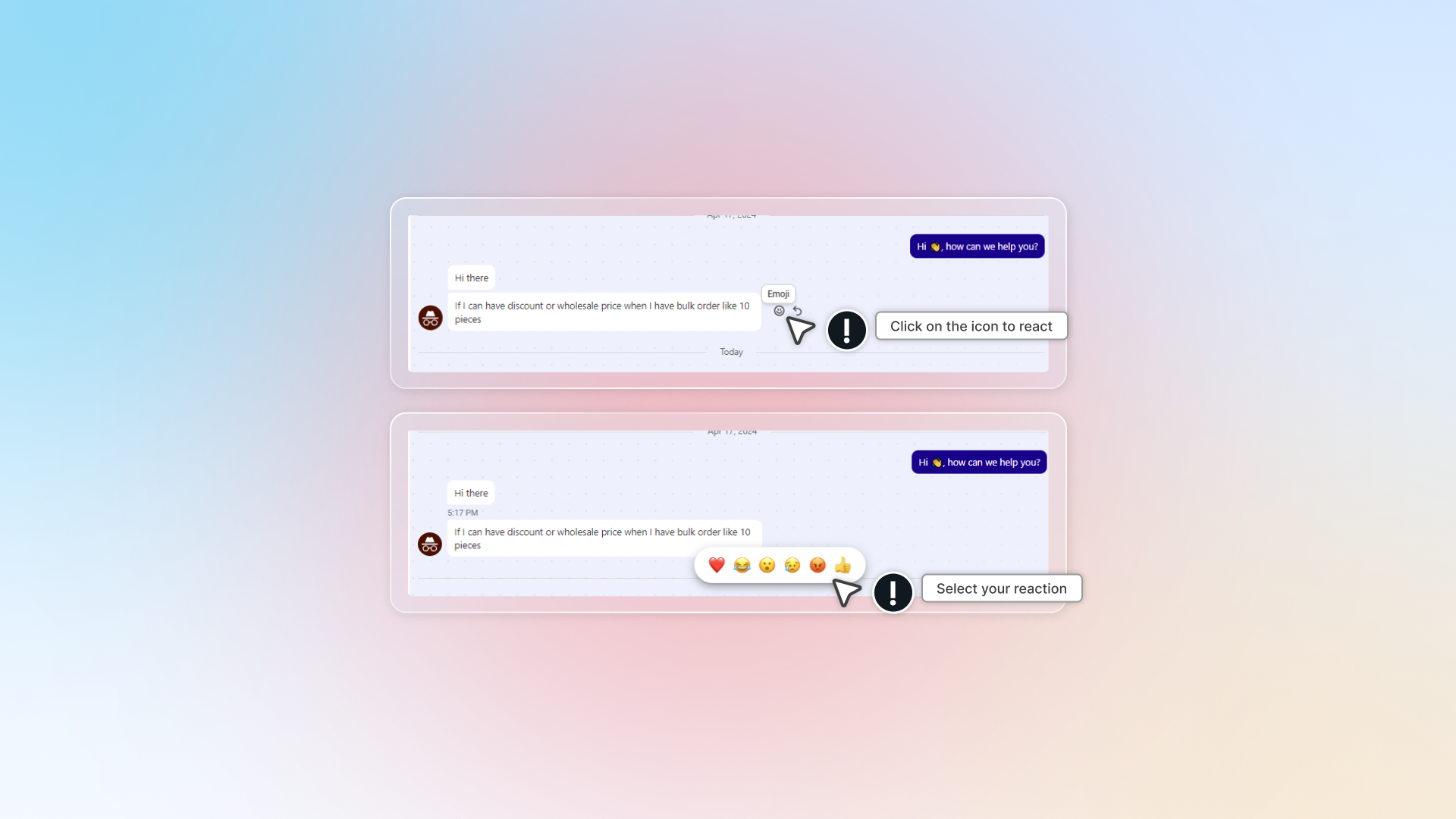
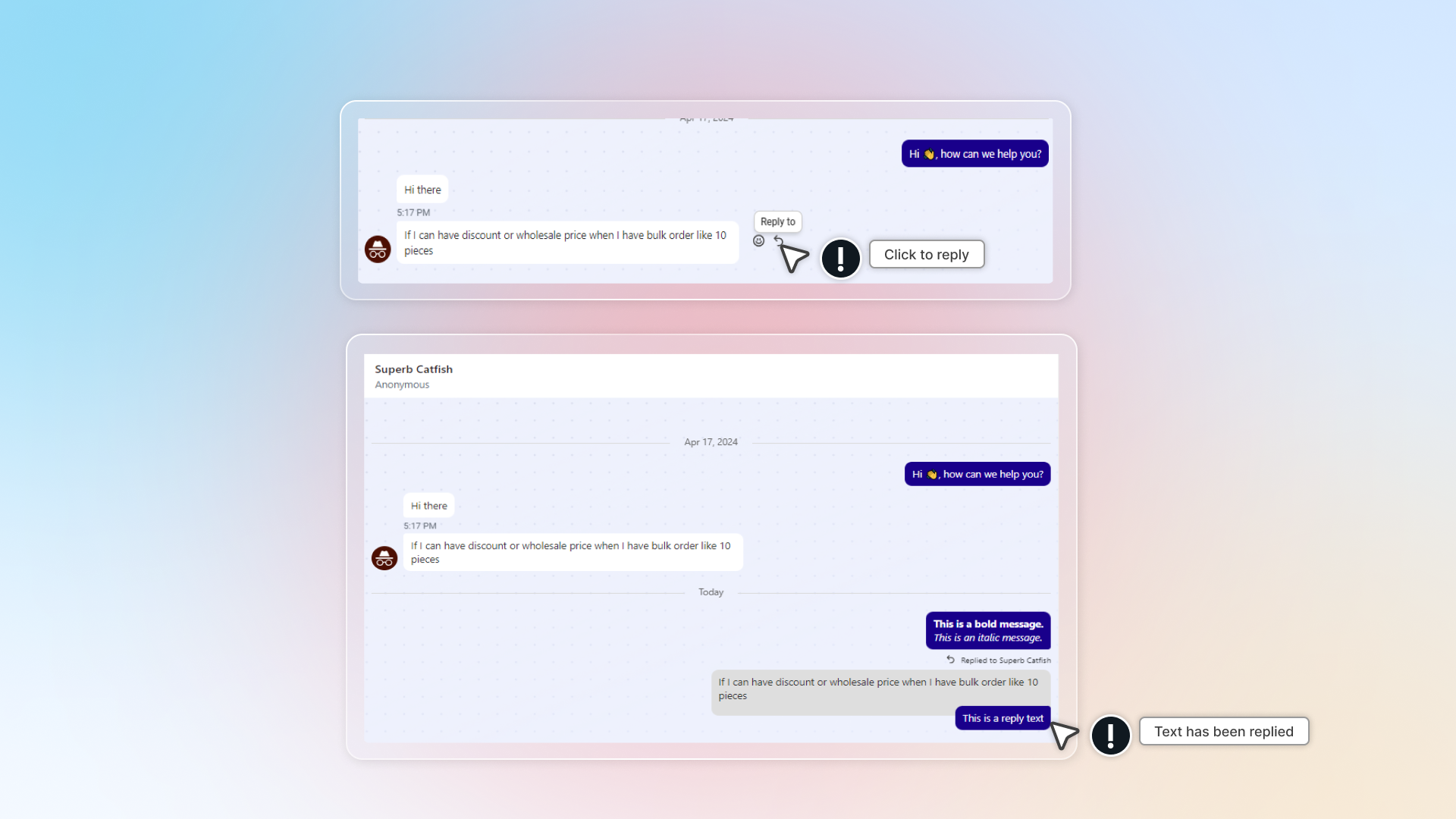
In chat puoi reagire a un messaggio o rispondere a quel messaggio.
Traduzione in tempo reale
La traduzione in tempo reale rileva la lingua del cliente e traduce i messaggi in Inbox.
Chi usa questa funzione?
- La funzione è sui piani a pagamento. Ogni piano ha una quota mensile di traduzioni: Basic 50, Pro 300, Plus 700. Il piano Free non ha quota.
Clicca Translate to [your language] sulla barra sopra la chat per iniziare, e Stop per tornare alla lingua originale. Vedi Traduzione in tempo reale.
Inserisci uno sconto
Nella chat zone inserisci e invii gli sconti del negozio disponibili per il cliente.
-
Nella conversazione, clicca l'icona.
-
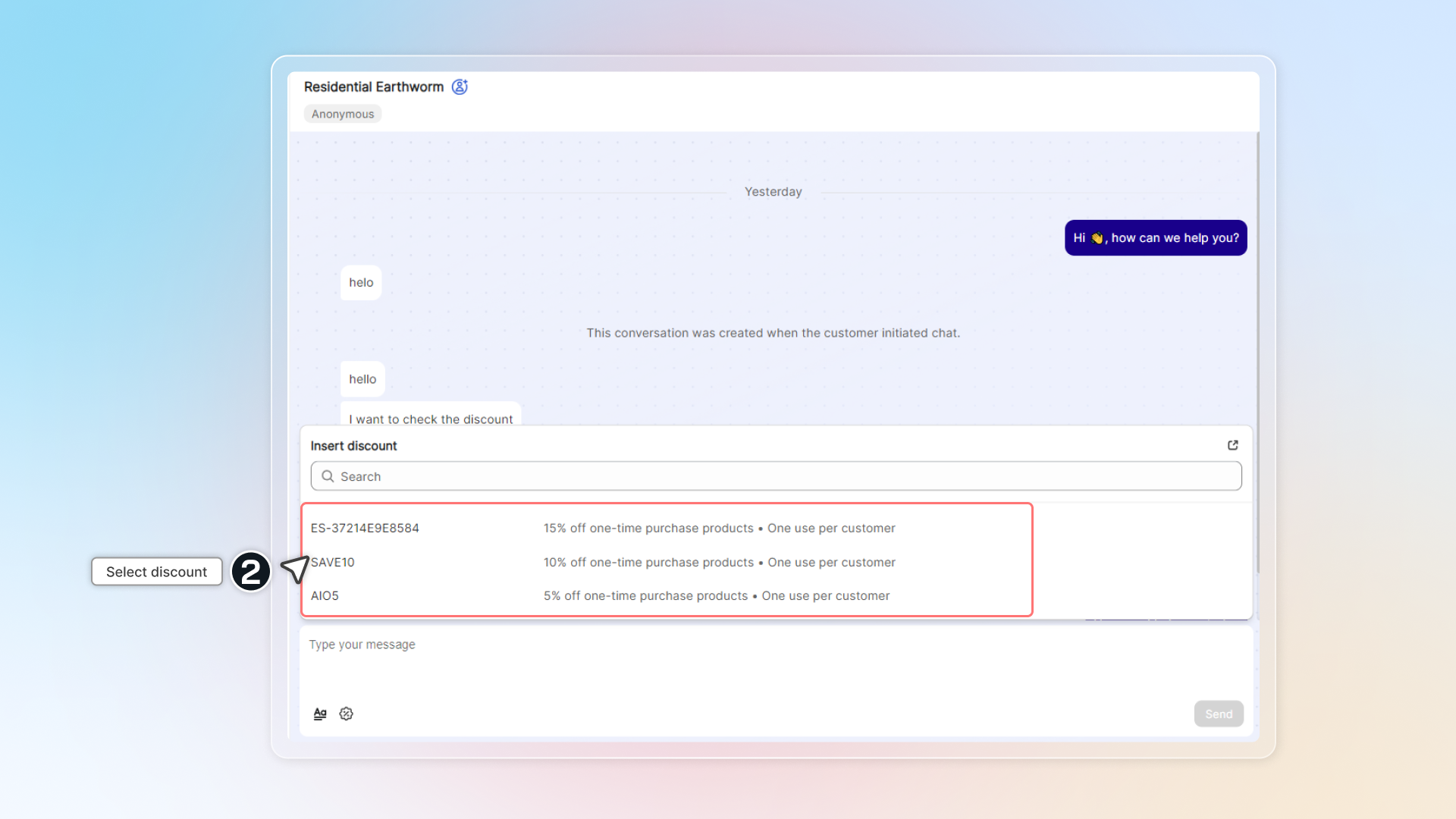
Seleziona lo sconto.
-
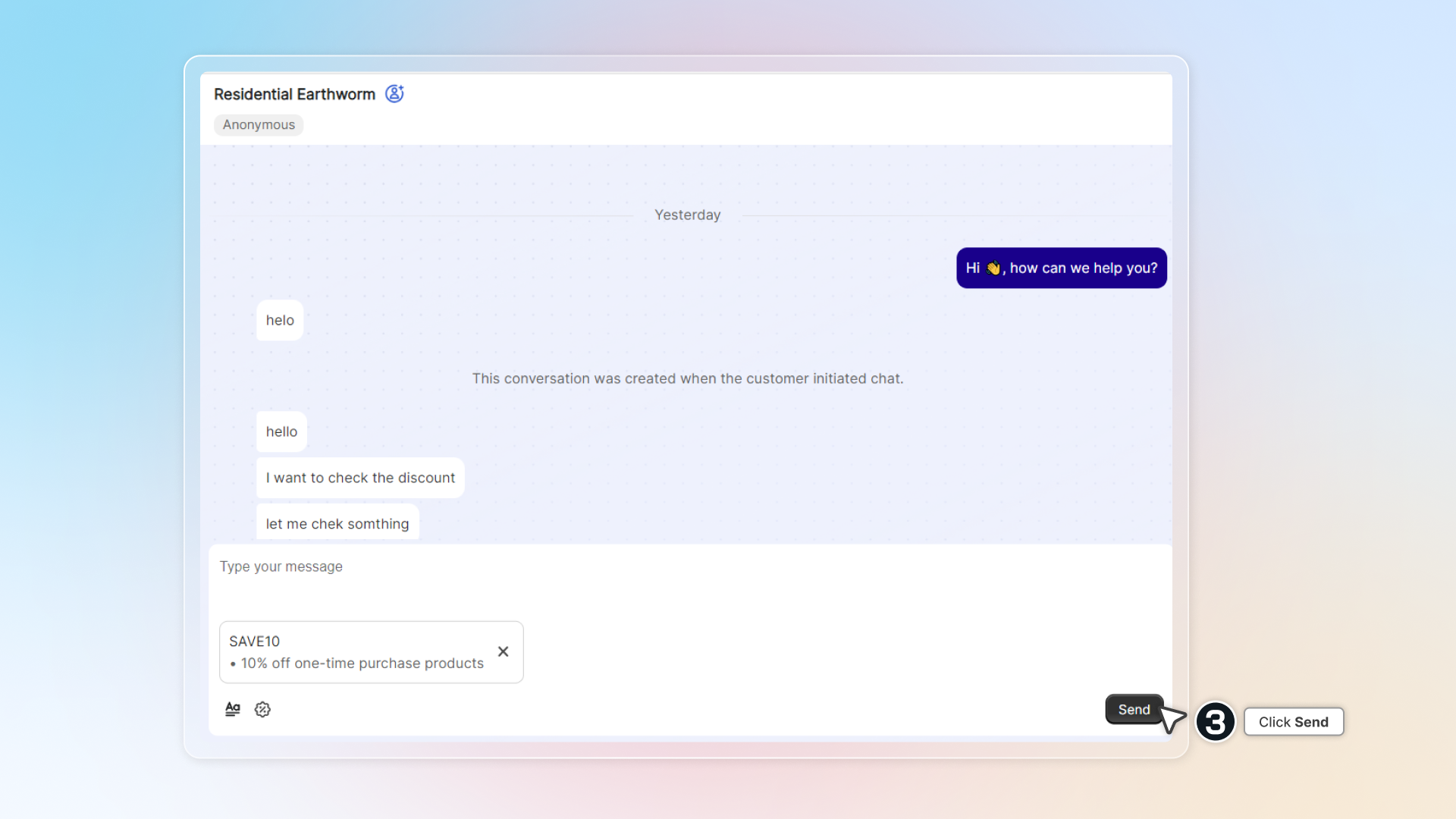
Clicca Send.
-
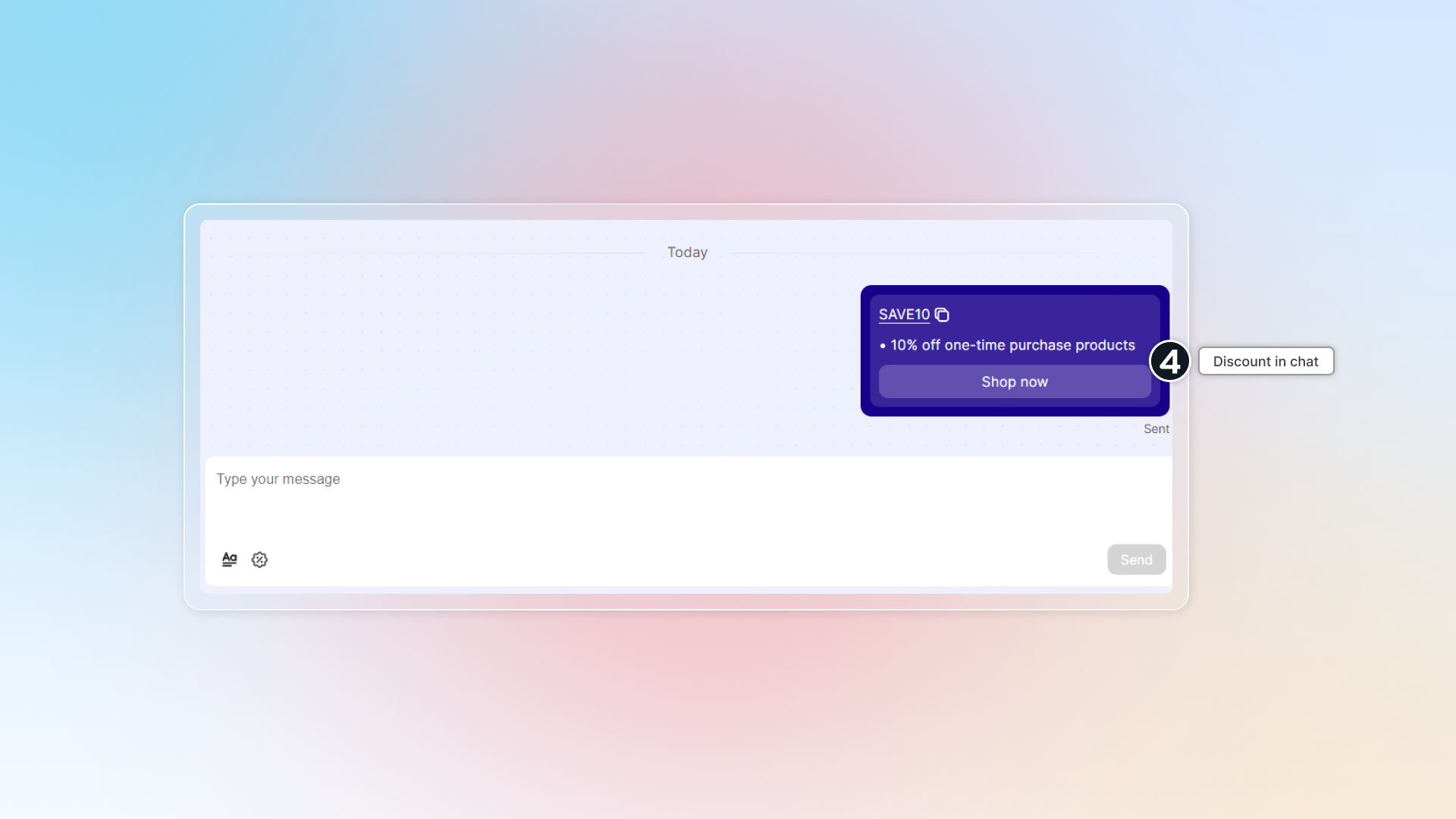
Lo sconto compare nella conversazione con il pulsante Shop now. Il cliente clicca Shop now per acquistare con lo sconto.
Inserisci le FAQ
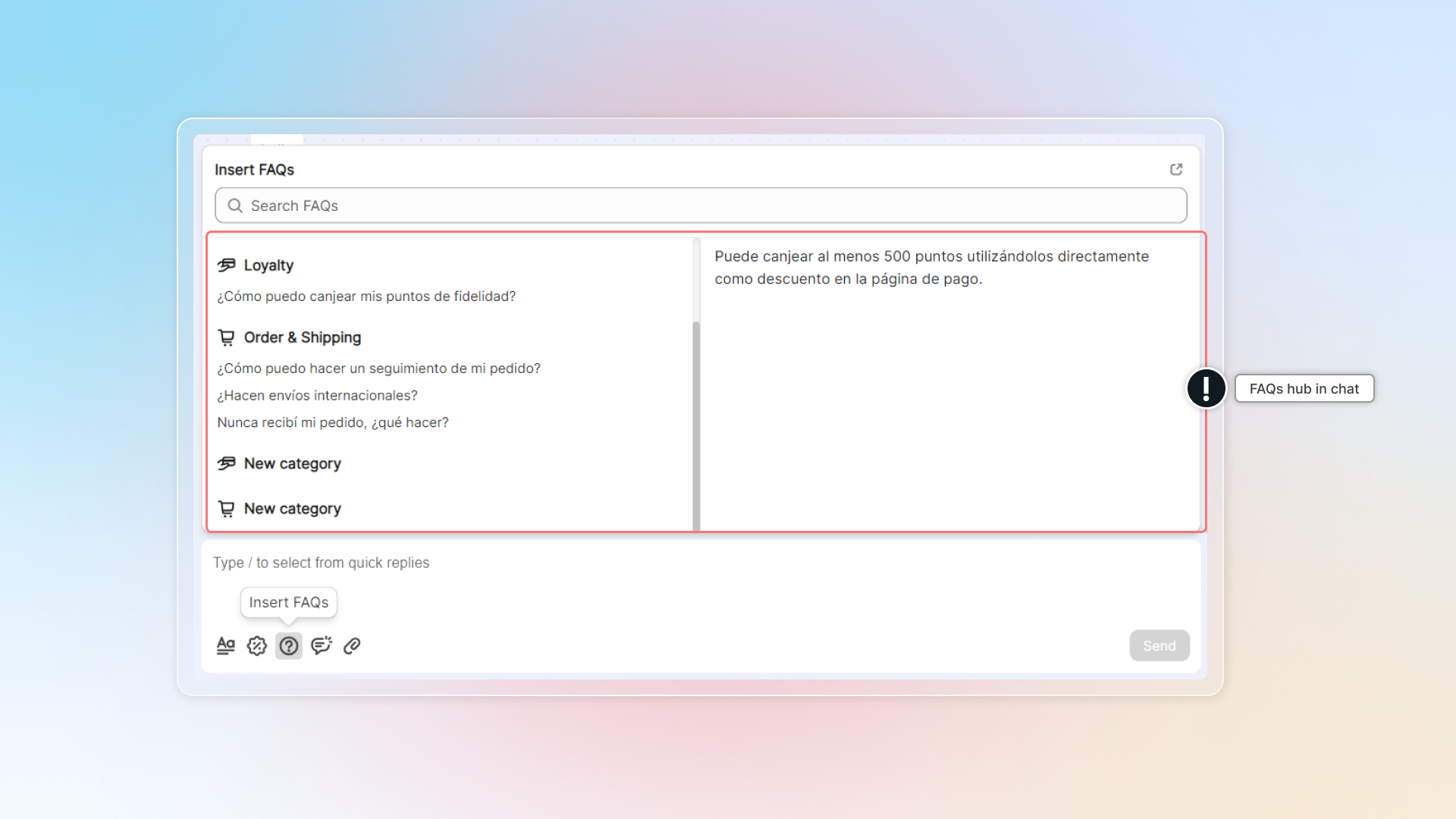
Invii le risposte dell'hub FAQ direttamente in chat.
Nella conversazione, clicca l'icona per aprire l'hub FAQ. Clicca per inserire la risposta e inviarla.
Aggiungi FAQ solo nella lingua di default.
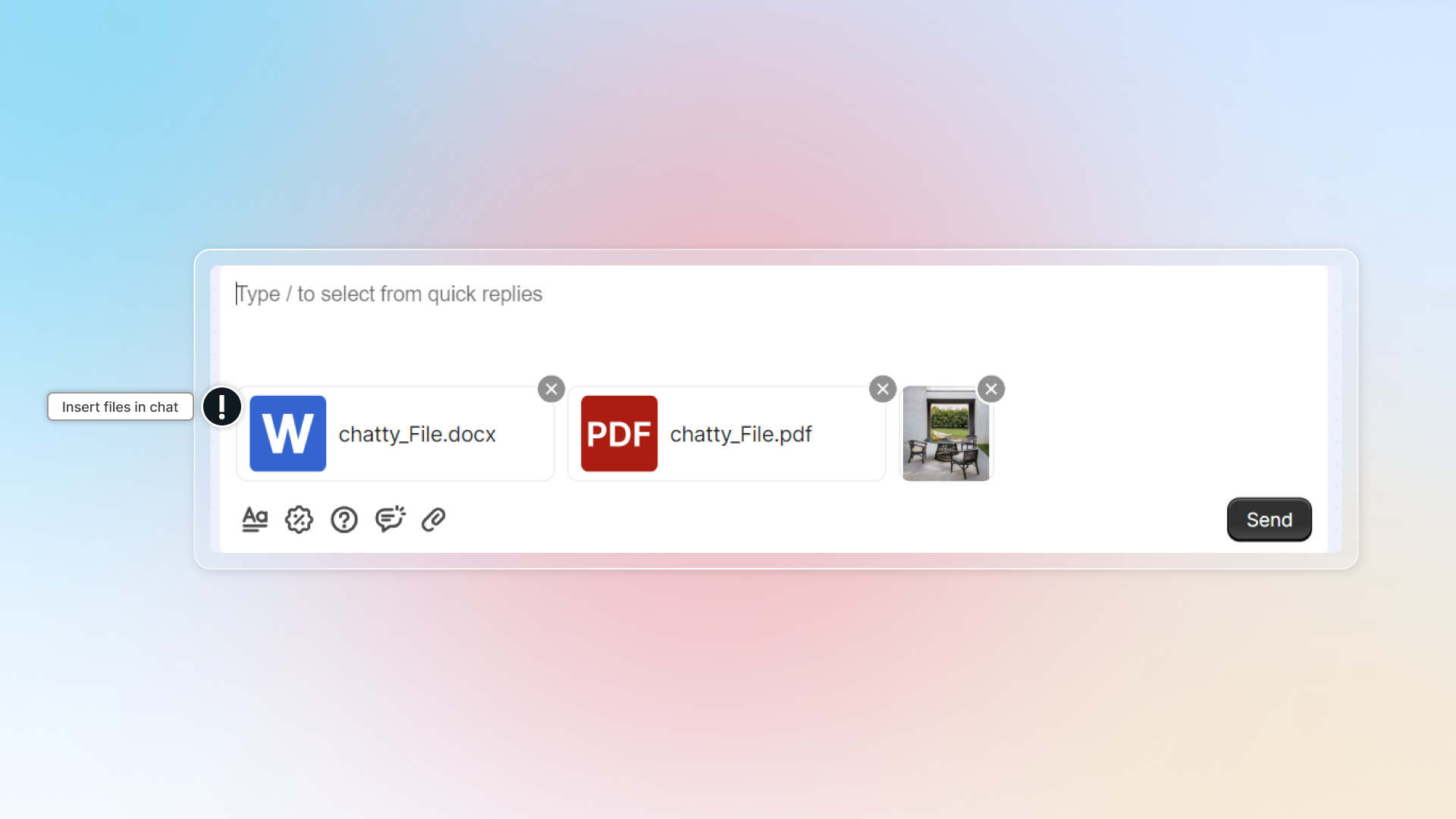
Invia file
-
Nella conversazione, clicca l'icona.
-
Seleziona i file. In chat invii immagini e file senza un tetto totale, al massimo 10 file per volta.
I tipi di immagine supportati sono: JPG, JPEG, PNG, GIF, WEBP. Il file deve pesare meno di 20 MB. Il resto dipende dal canale:
- Online store ed Email: immagini, PDF, DOCX, archivi come ZIP e video
- Messenger: immagini, PDF e DOCX
- Instagram: solo immagini
- WhatsApp: immagini JPG o PNG sotto i 5 MB, video MP4 o 3GP sotto i 16 MB, PDF o DOCX sotto i 20 MB
-
Clicca Send.
Quick replies
Nella conversazione, clicca l'icona oppure scrivi / per aprire le quick replies. Poi clicca per selezionarle.
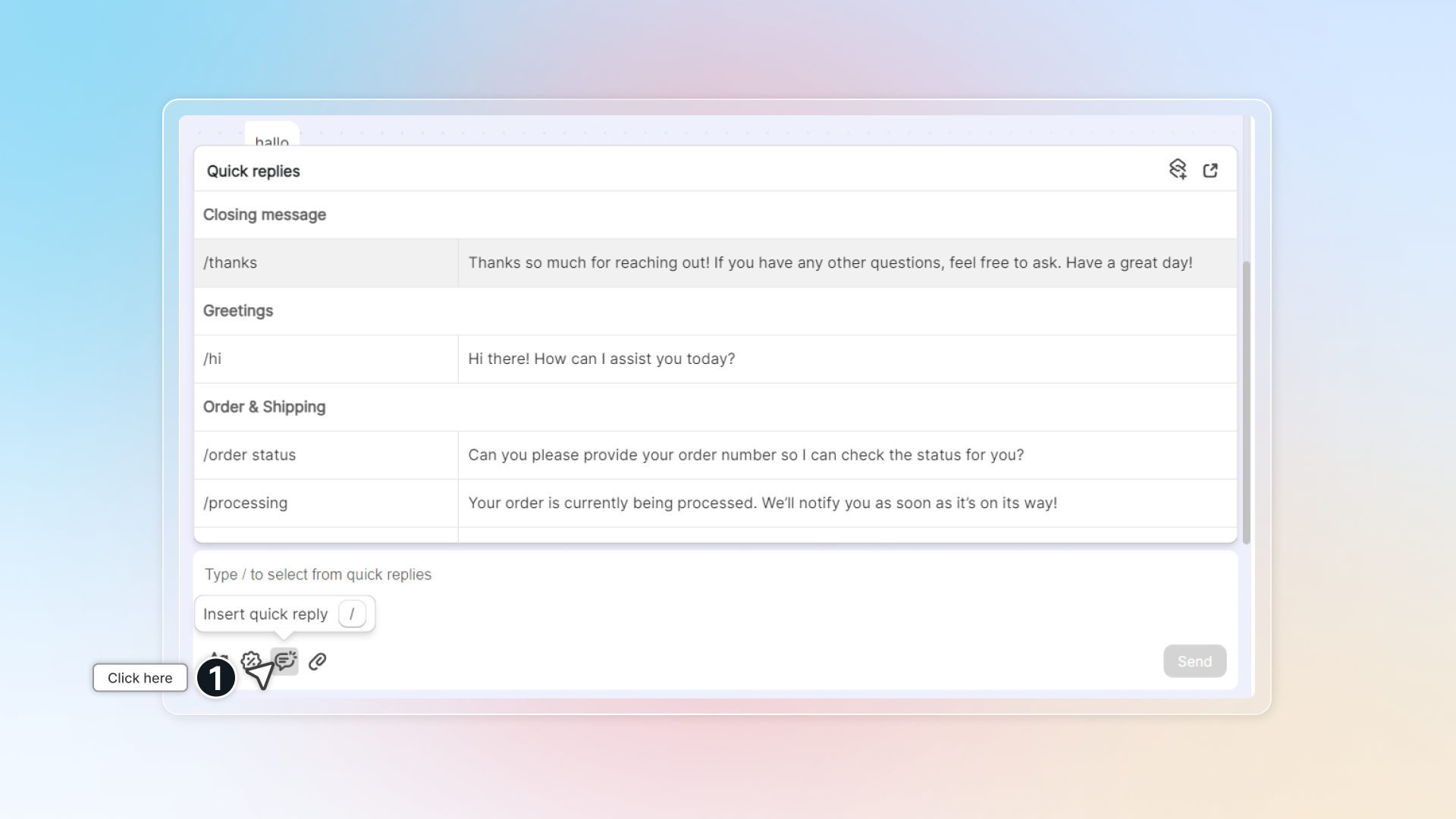
Per configurarle, vai su Settings → Inbox settings → Quick replies, poi clicca Manage. Leggi come configurare le quick replies.
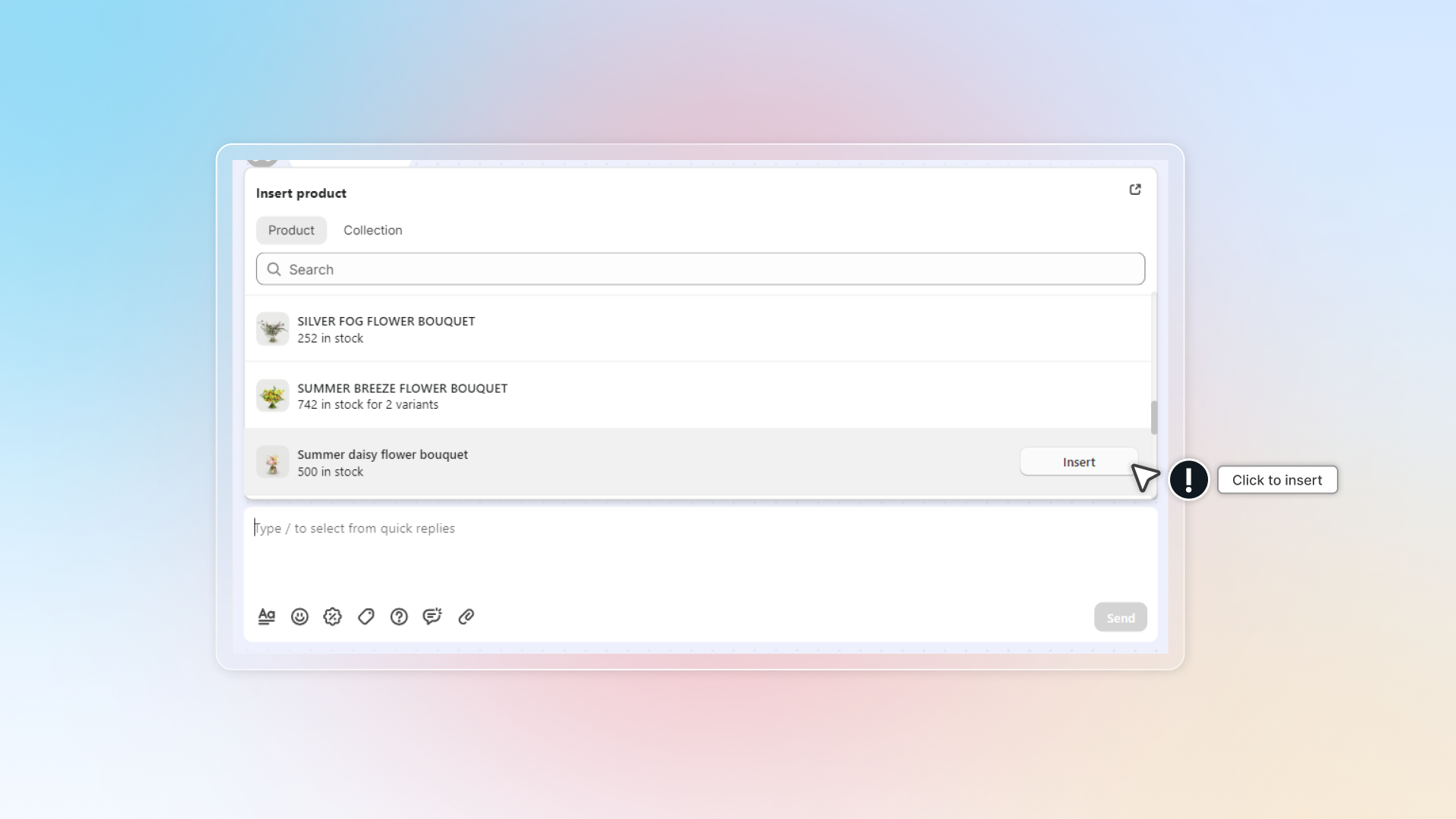
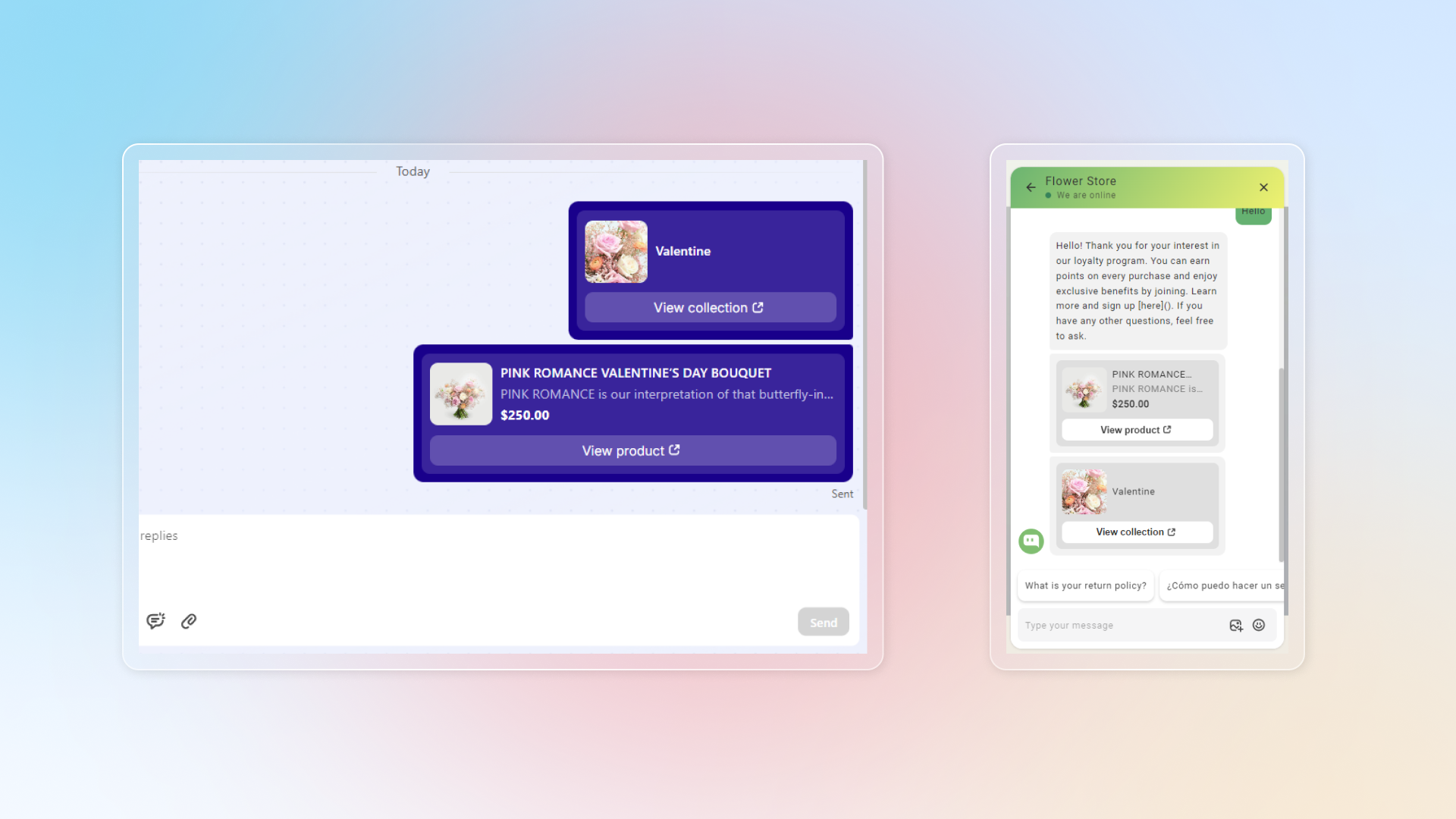
Inserisci prodotti
Invii prodotti (varianti) o collezioni al cliente in chat.
Nella conversazione, clicca l'icona, seleziona prodotto o collezione, poi clicca Insert.
Insert product e Insert discount non sono disponibili nelle conversazioni WhatsApp.
Scegli quali azioni restano nella barra
La barra mostra solo le azioni che fissi. Tieni a un clic quelle che il team usa ogni giorno. Insert product e Insert discount sono le due azioni che puoi fissare.
Nella casella del messaggio, clicca l'icona con i tre puntini per aprire l'elenco delle azioni.
Trova Insert product o Insert discount.
Clicca l'icona pin su quella riga.
Un'azione fissata compare nella barra. Clicca di nuovo il pin per toglierla. La scelta si salva per il negozio e resta dopo il ricaricamento. Il pin è disponibile solo su desktop.
Controlla perché l'AI ha risposto così
Sotto ogni risposta AI c'è il pulsante Review sources. Cliccalo per vedere da cosa è nata la risposta: istruzioni dello scenario, FAQ, domande, prodotti, pagine prodotto, URL, file, FAQ di prodotto e sconti.
Dallo stesso pannello, clicca Add Q&A per aggiungere una risposta su misura. Il cliente successivo che chiede la stessa cosa riceve la risposta che vuoi. Clicca Add other sources per aprire i dati di addestramento.
Invia un feedback su una risposta AI
Accanto a Review sources c'è il pulsante Feedback. Cliccalo per aprire Share feedback e scrivere cosa non andava, o cosa andava, in quella risposta. Il limite è 1000 caratteri.
Il feedback va al team che addestra l'AI. Non cambia la risposta già inviata al cliente.
 Chatty Help Center