Guida alle taglie
Chi può usare questa funzione?
- Questa funzione è disponibile per i piani Pro e Plus.
Che cos'è Size guide
Size guide fa consigliare all'AI la taglia giusta, dalle tue tabelle taglie. Chiede le misure al cliente, le confronta con la tabella e spiega la scelta.
Aggiungi una tabella una volta sola. Collegala ai prodotti a cui si adatta. L'AI la usa in ogni domanda sulle taglie.
From our size chart, M fits you best.
Come accendere Size guide
Size guide è spenta per impostazione predefinita.
- Vai a AI agent → Skills, poi fai clic sull'icona delle impostazioni, l'ingranaggio, sulla riga Size guide.
- Accendi l'interruttore Size guide in cima alla pagina.
- Fai clic su Save.
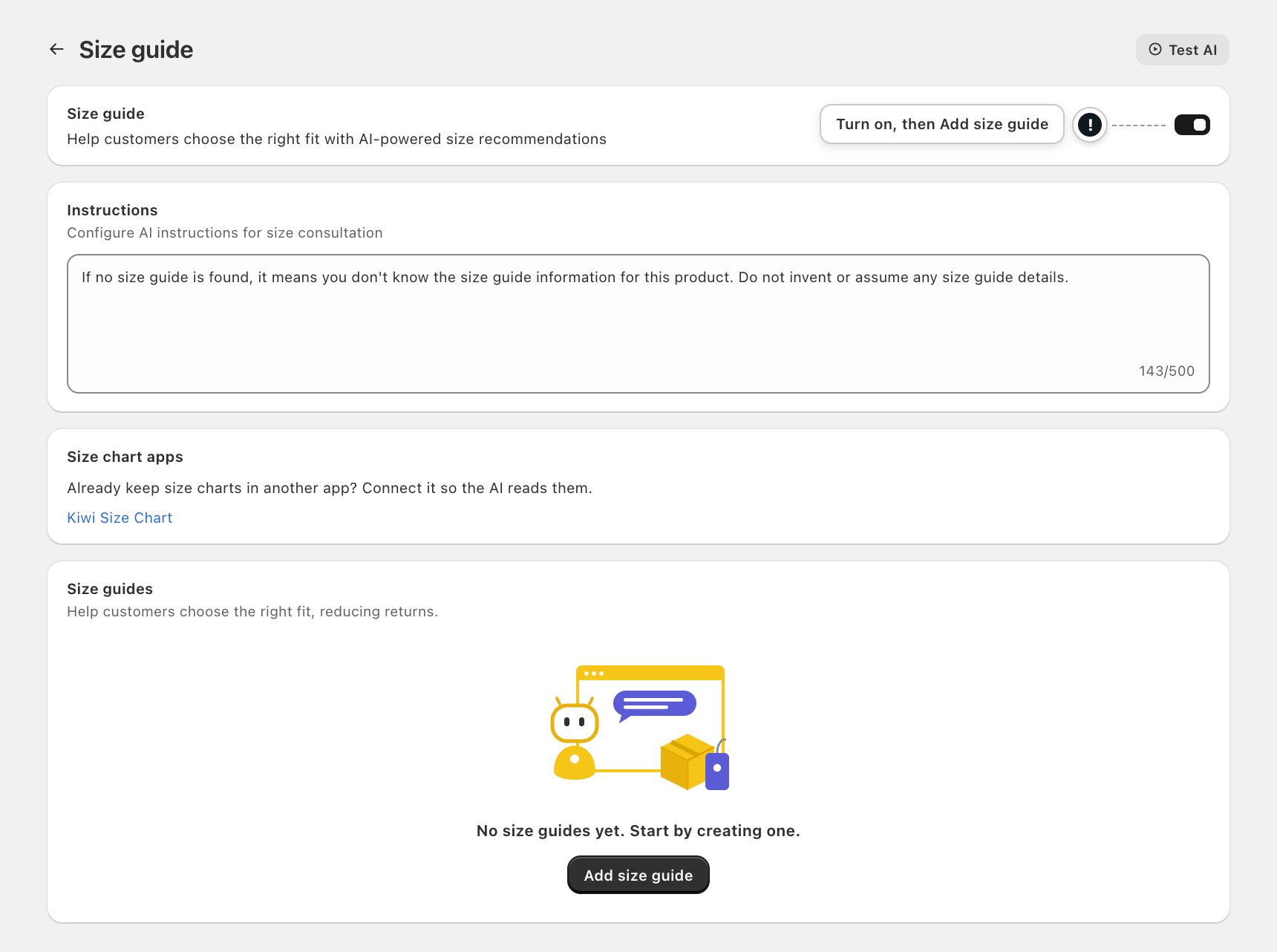
Risultato atteso: l'AI risponde alle domande sulle taglie. Aggiungi poi una guida taglie, così ha la tua tabella su cui lavorare.
A che cosa serve il riquadro Instructions?
Dì all'AI come gestire le domande sulle taglie, in massimo 500 caratteri. Per esempio: «Se non trovi una guida taglie, non inventare e non presumere dettagli sulle taglie.»
Come aggiungere una tabella taglie
- Nella pagina Size guide, fai clic su Add size guide.
- In Name, dai un nome alla tabella. Per esempio «Top donna, taglie US».
- Tieni Status su Live, così l'AI può usarla.
- Sotto Size chart, scegli Image e fai clic su Add image, oppure scegli Text e incolla la tabella.
- Fai clic su Save.
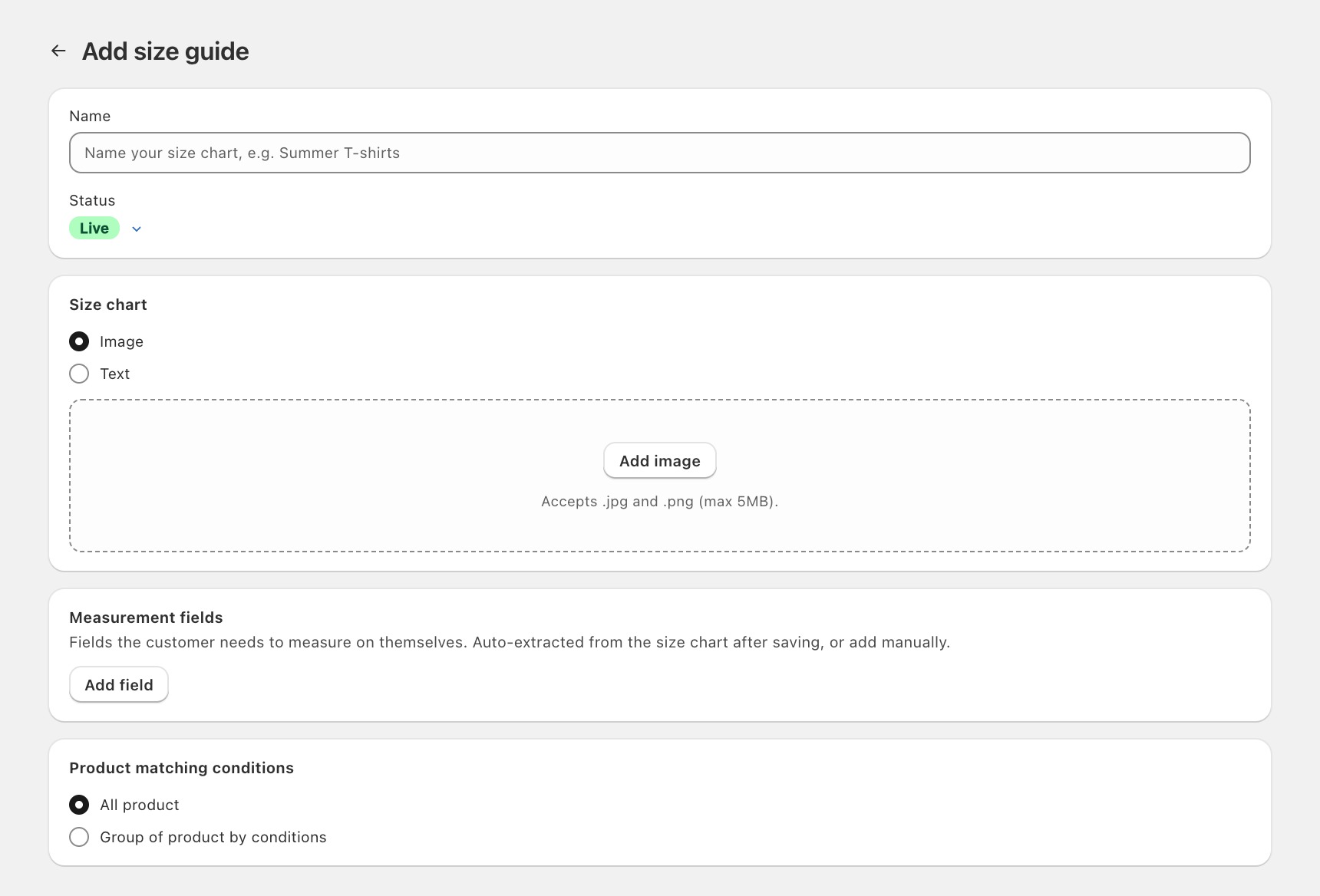
Risultato atteso: la guida compare sotto Size guides, con lo stato e i prodotti a cui si applica. Chatty legge anche i campi misura dalla tabella.
| Formato | Esempio |
|---|---|
| Plain text | Tabelle semplici S/M/L copiate da un documento |
| Markdown | Tabelle formattate da Notion o GitHub |
| HTML | Tabelle taglie esportate da un'altra app |
| Image | Una foto o uno screenshot della tabella, .jpg o .png fino a 5 MB |
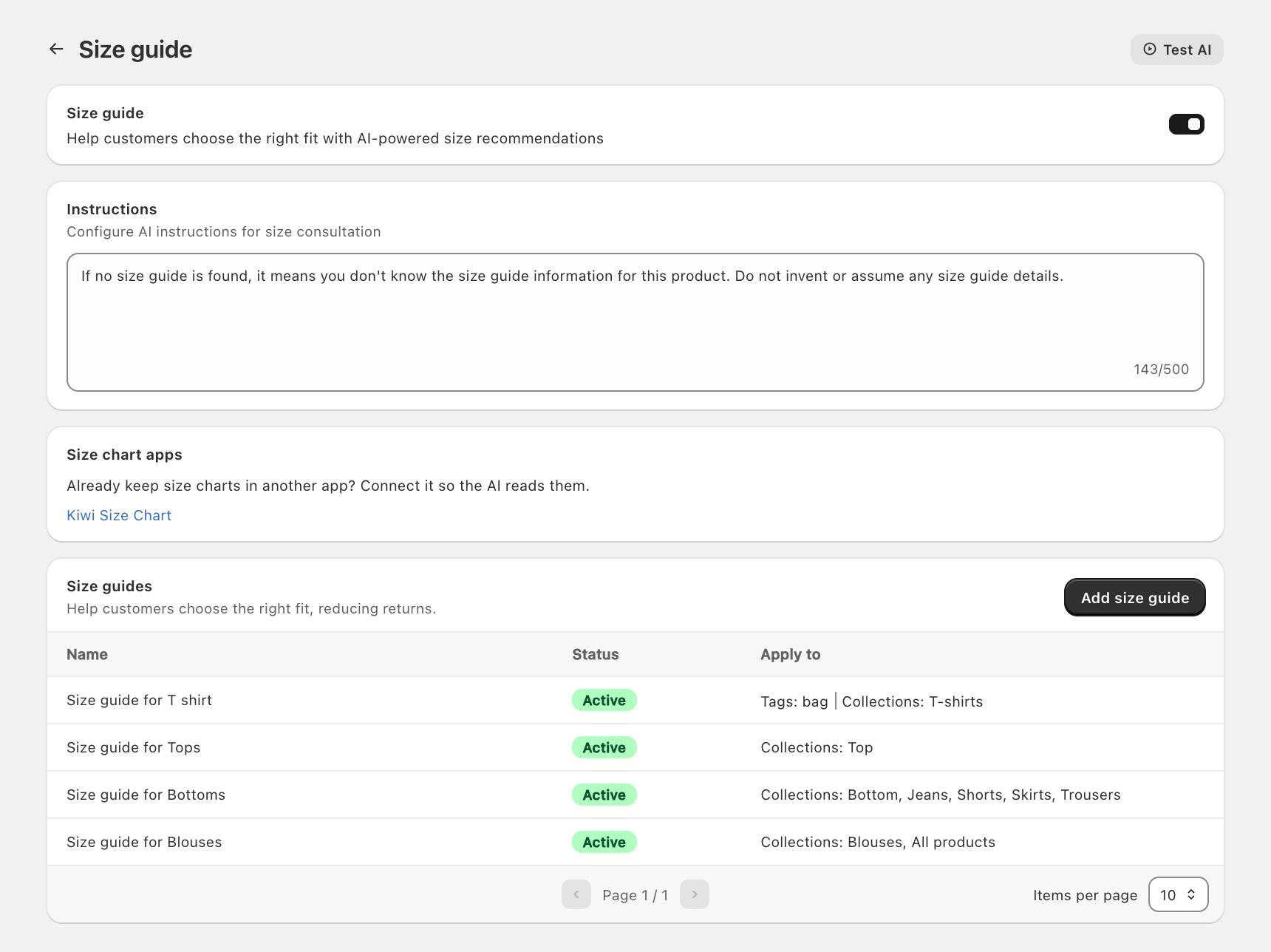
Puoi creare tutte le guide taglie che ti servono.
Come collegare una guida taglie ai prodotti
Usalo quando prodotti diversi hanno taglie diverse.
- Apri la guida taglie.
- Vai a Product matching conditions.
- Scegli All product per usarla ovunque, oppure Group of product by conditions per restringerla.
- Per un gruppo, imposta le condizioni: Vendors, Tag o Collections. La tabella di anteprima mostra quali prodotti corrispondono.
- Fai clic su Save.
Risultato atteso: se il cliente chiede di un prodotto corrispondente, l'AI usa quella guida e ignora le altre.
Che cosa succede se un prodotto non corrisponde a nessuna guida taglie?
L'AI usa una guida impostata su All product, se c'è. Se non c'è, usa una tabella di riferimento generale per abbigliamento e scarpe. Dice al cliente che le tue taglie possono essere diverse.
Perché non posso salvare un gruppo senza condizioni?
Group of product by conditions ha bisogno di almeno una condizione. Aggiungine una, oppure passa a All product.
Come aggiungere i campi misura
I campi misura sono le misure del corpo che l'AI chiede, come torace, vita o altezza. Chatty le legge dalla tabella quando salvi la guida. Puoi aggiungerle o cambiarle a mano.
- Apri una guida taglie.
- Scorri fino a Measurement fields.
- Fai clic su Add field e inserisci il nome. Per esempio «Torace».
- Aggiungi un'unità, se serve. Per esempio cm o pollici.
- Fai clic su Save.
Risultato atteso: l'AI chiede queste misure al cliente prima di consigliare una taglia.
Come collegare un'app di tabelle taglie
Hai già le tabelle taglie in un'altra app? Collegalo, così l'AI le legge. Chatty supporta Kiwi Size Chart.
- Nella pagina Size guide, sotto Size chart apps, fai clic su Kiwi Size Chart.
- Sotto Step 1, fai clic su Install Kiwi Size Chart. Dopo l'installazione, fai clic sull'icona di aggiornamento accanto allo stato.
- Sotto Step 2, accendi Answer sizing questions in chat.
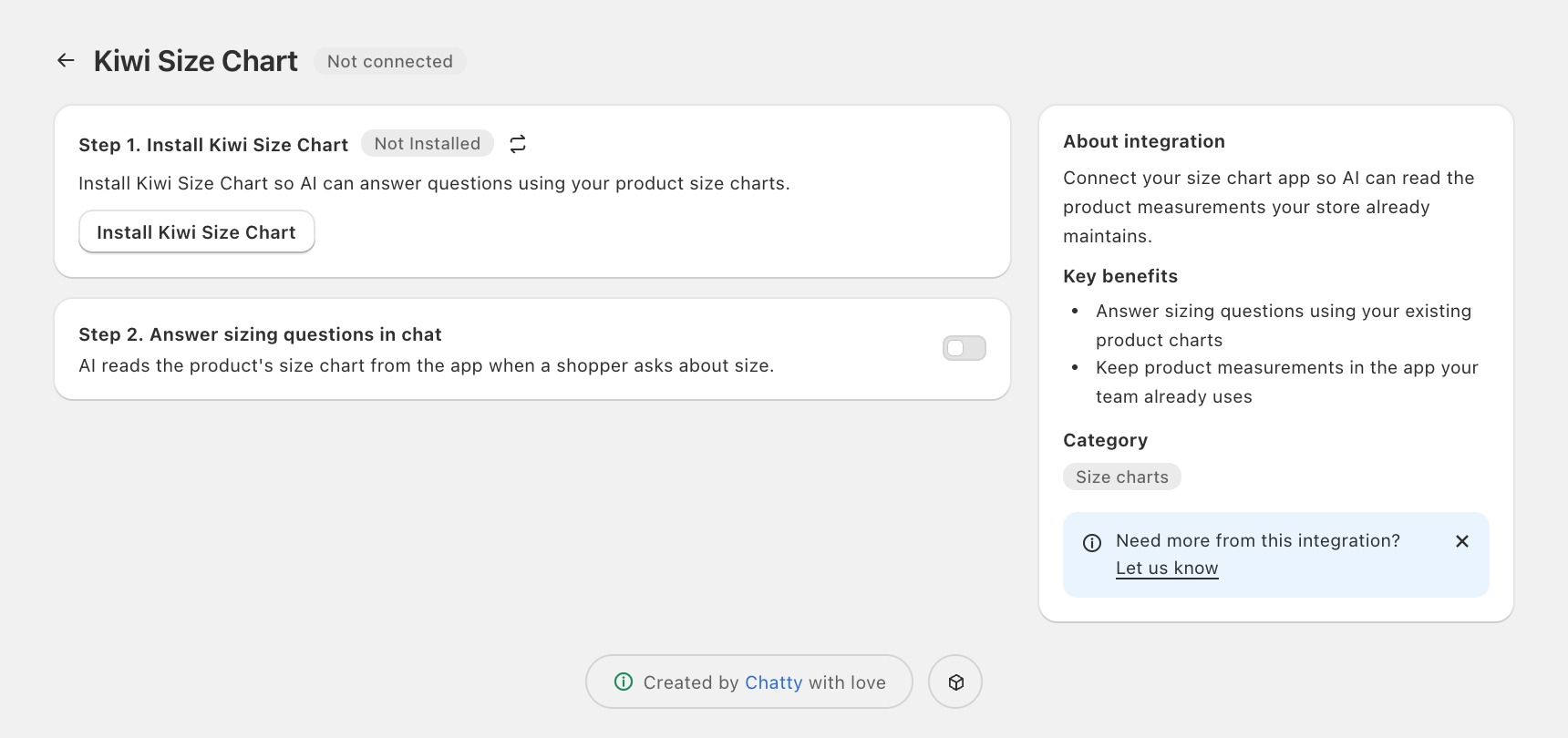
Risultato atteso: se il cliente chiede della taglia, l'AI legge la tabella del prodotto da Kiwi Size Chart. I dettagli sono nella guida all'integrazione Kiwi Size Chart.
Quale tabella usa l'AI se collego un'app e aggiungo anche guide taglie?
La tabella dell'app collegata viene prima. Le tue guide taglie si usano quando l'app non ha una tabella per quel prodotto.
Come l'AI usa la guida taglie
Quando il cliente fa una domanda sulle taglie, l'AI fa questo:
- Trova il prodotto che intende.
- Trova la guida taglie di quel prodotto.
- Chiede le misure dei campi misura.
- Le confronta con la tabella e consiglia una taglia, con il motivo.
Il cliente può rispondere in cm o in pollici. L'AI legge l'unità dalla tabella e dal messaggio.
Se il cliente omette una misura che decide la taglia, l'AI la chiede prima di consigliare. Se naviga senza indicare un prodotto, l'AI fa domande sulla vestibilità prima di suggerire prodotti. Questo funziona solo con tabelle che corrispondono per collezione, tag o vendor. Non funziona con una tabella All product.
 Chatty Help Center