Da una conversazione
A chi serve questa funzione?
- Helpdesk è in accesso anticipato. Richiedi l'accesso anticipato (opens in a new tab) e lo attiviamo per il tuo negozio.
- Quando Helpdesk è attivo per il tuo negozio, funziona con ogni piano
- Vedi Helpdesk quando il tuo ruolo vede i ticket
Su desktop, l'intestazione della conversazione ha un menu verticale. Lo stesso menu elenca Send transcript, Export transcript e Set subject.
A cosa serve
Convert to ticket trasforma una chat in un ticket di Helpdesk.
Ti aiuta a seguire la chat come ticket. Il cliente riceve comunque la tua risposta.
Come trasformare una conversazione in ticket
- Apri la conversazione in Inbox.
- Clicca il menu verticale sull'intestazione della conversazione.
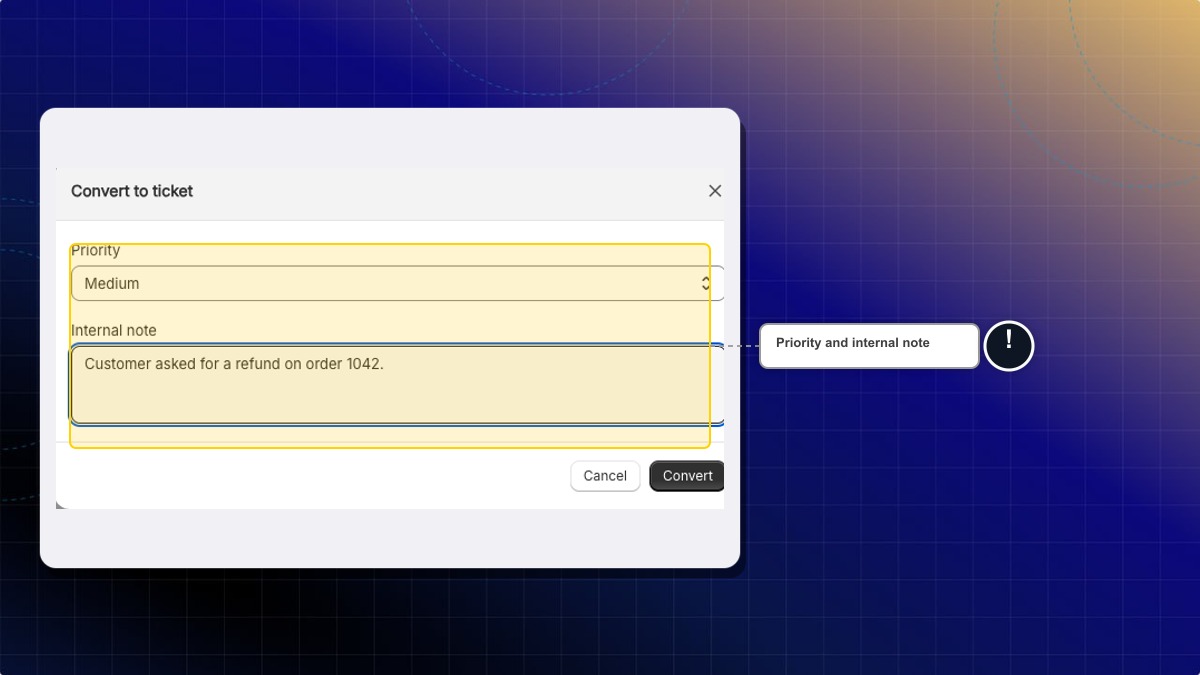
- Clicca Convert to ticket.
- Imposta la priorità. Medium è già selezionato. Le scelte sono Low, Medium, High e Urgent.
- Compila Internal note se al team serve contesto. Esempio:
Customer asked for a refund on order 1042.Lascialo vuoto se non hai nulla da aggiungere. - Clicca Convert.
Risultato atteso: Un banner dice "This conversation has been converted to a ticket. Replies are handled in Helpdesk." Il pulsante mostra View ticket e l'ID del ticket. La casella di risposta in Inbox si chiude e la voce di menu diventa View ticket. Una risposta scritta su quel ticket arriva comunque al cliente.
Per quale motivo il ticket dice Critical?
Urgent in questa finestra compare come Critical sul ticket di Helpdesk. È la stessa urgenza.
Posso convertire dall'app del telefono?
No. Il menu verticale con Convert to ticket è nell'intestazione della conversazione su desktop.
E se questo negozio non ha mai aperto Helpdesk?
La conversione non riesce e Chatty non crea un ticket. Apri Helpdesk una volta, poi converti di nuovo la conversazione.
 Chatty Help Center