Chatty Lab
Chi può usare questa funzione?
- Questa funzione è disponibile per gli utenti dei piani Pro e Plus.
Che cos'è Chatty Lab
Chatty Lab è uno spazio di chat in cui chiedi a un agente esperto della configurazione del tuo negozio. L'agente legge le FAQ, gli scenari, i prodotti e le conversazioni recenti, poi propone correzioni specifiche.
Il controllo resta a te. L'agente non cambia mai le impostazioni da solo. Crea una proposta e la modifica avviene solo dopo che la accetti.
Come aprire Chatty Lab
Chatty Lab si apre come pannello sul lato destro di Chatty. La pagina su cui ti trovi resta aperta accanto, così puoi continuare a lavorare mentre usi la chat.
Da qualsiasi pagina
- Fai clic sul pulsante rotondo di Chatty Lab, sul bordo destro della pagina.
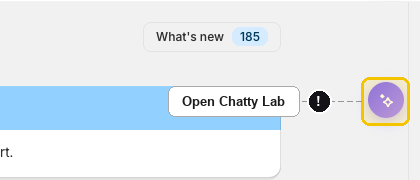
Il pulsante non compare su Inbox né sulle pagine delle impostazioni di Inbox, come Settings → Inbox settings. Puoi trascinarlo verso l'alto o verso il basso, oppure sul bordo sinistro, se copre qualcosa.
Dalla pagina AI agent
- Vai a AI agent.
- Sotto How the AI is doing, fai clic su Chatty Lab.
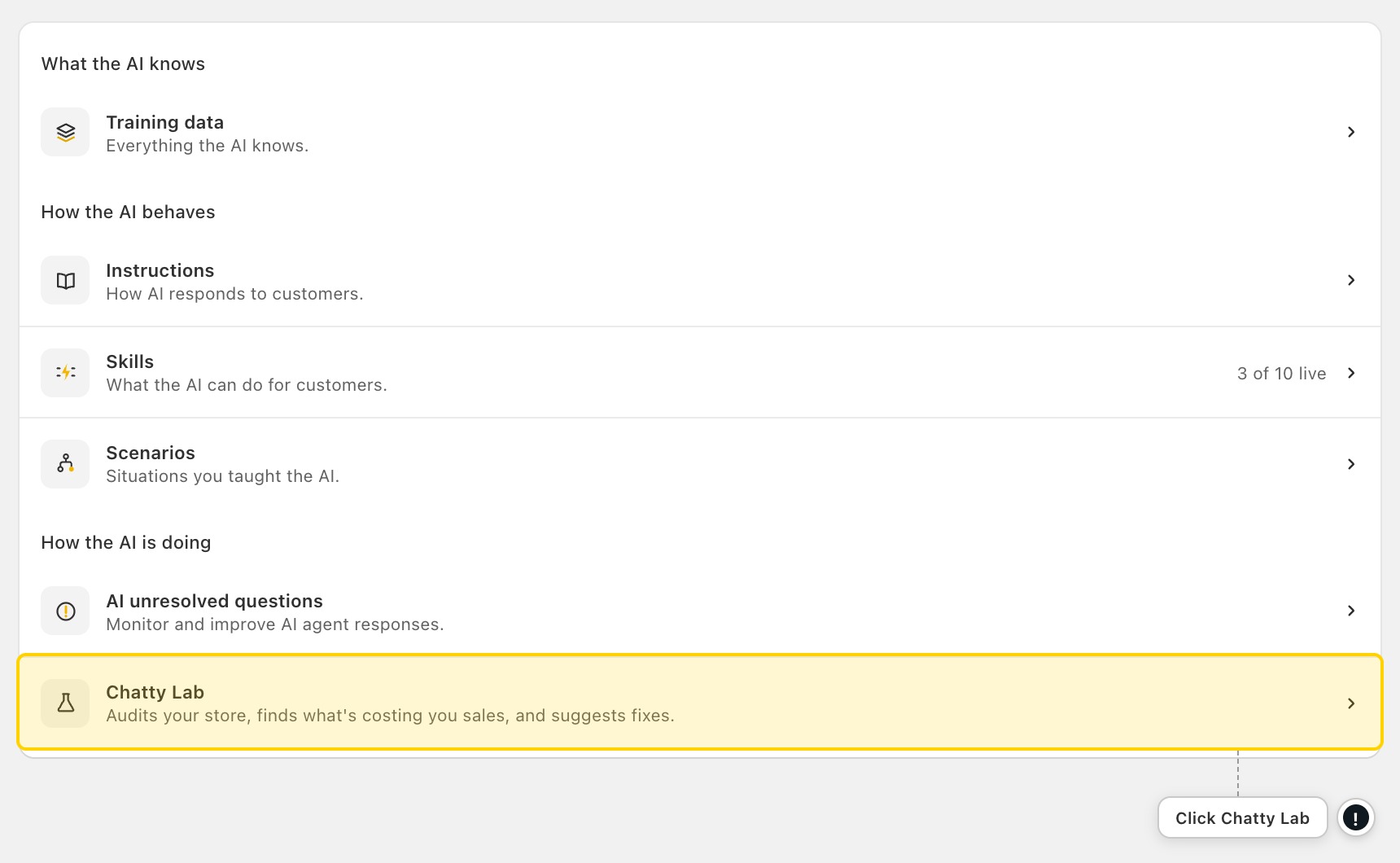
Risultato atteso: si apre il pannello di Chatty Lab. La prima volta vedi una chat vuota con tre schede iniziali. Dopo, si apre sull'ultima chat.
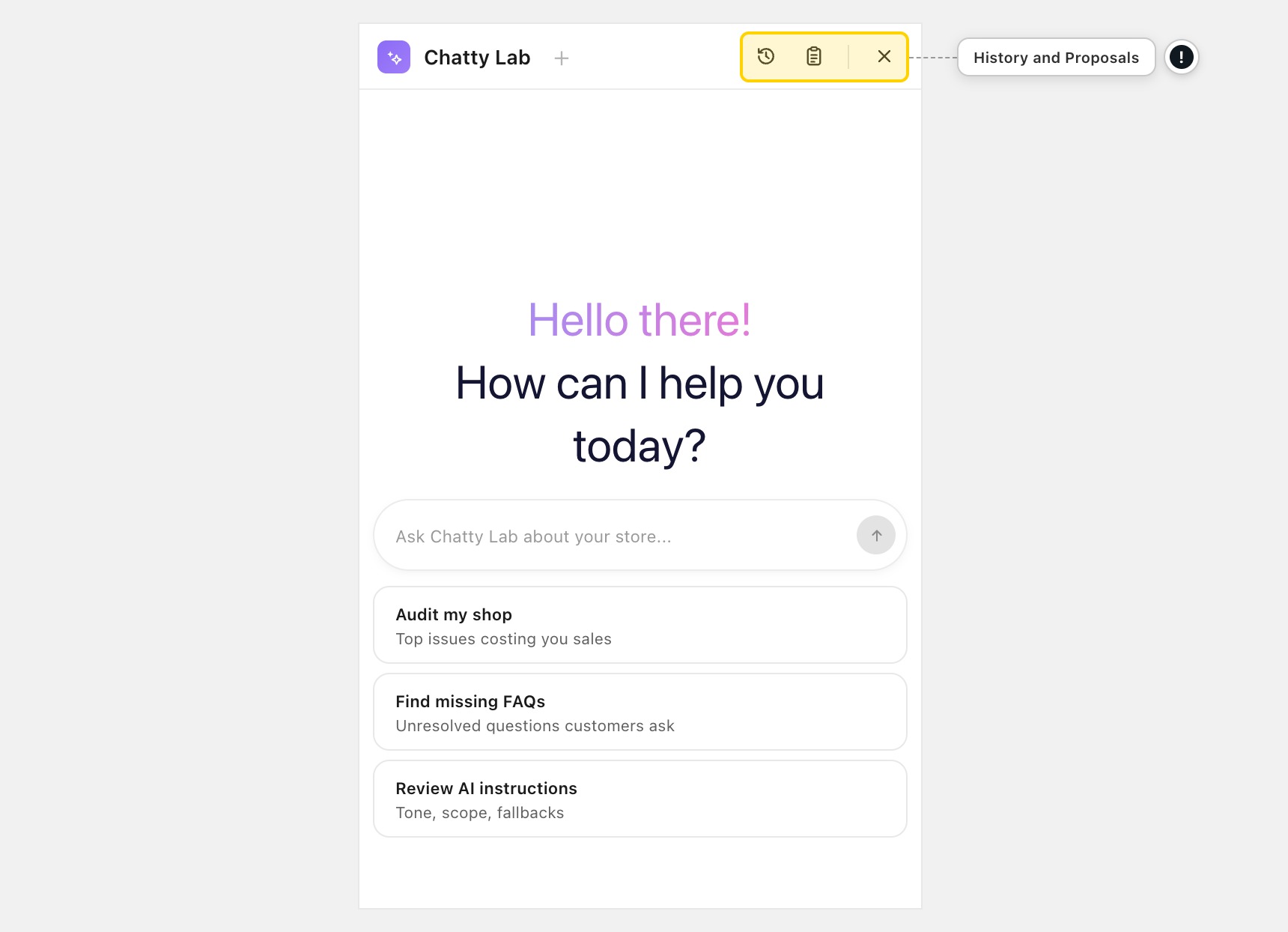
L'intestazione del pannello ha tre controlli:
| Controllo | A che cosa serve |
|---|---|
| + | Avvia una nuova chat |
| Icona History | Apre le conversazioni precedenti |
| Icona Proposals | Apre le modifiche proposte dall'agente. Un numero indica quante sono in attesa |
Il pannello conserva la chat quando passi a un'altra pagina o ricarichi Chatty. Per cambiarne la larghezza, trascina il bordo sinistro. Fai doppio clic sul bordo per reimpostare la larghezza. Per chiuderlo, fai clic su X o premi Esc.
Come eseguire un controllo dello stato del negozio
Un controllo dello stato analizza i dati del negozio e assegna un punteggio in base a quante domande dei clienti la tua AI sa rispondere. L'agente trasforma poi le correzioni trovate in proposte.
-
Parti da una chat vuota. Se la chat ha già dei messaggi, fai clic su + nell'intestazione del pannello.
-
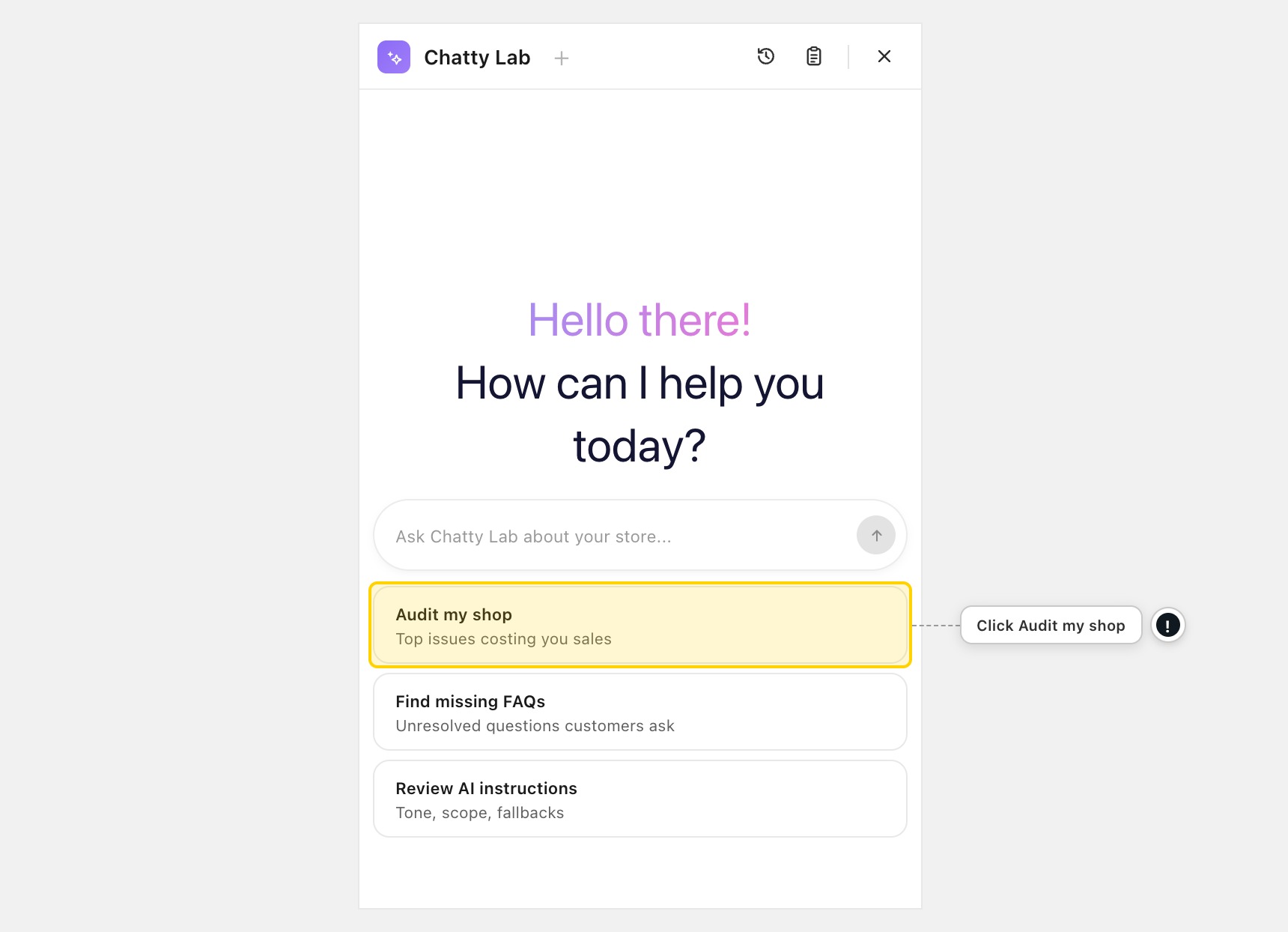
Fai clic sulla scheda Audit my shop.
-
Attendi la fine del controllo. Un nuovo controllo di solito richiede da 1 a 2 minuti. Il risultato compare come scheda AI Health Check nella chat.
-
Sulla scheda, fai clic su View report. Il report completo si apre nel pannello.
Se il negozio ha già avuto un controllo nelle ultime 24 ore, l'agente mostra subito quel report, senza eseguirne uno nuovo. Per un controllo aggiornato, chiedi di nuovo un audit nella stessa chat.
Risultato atteso: vedi un punteggio su 100 e la percentuale di domande a cui la tua AI ha risposto questa settimana. Il report mostra anche le conversazioni di questa settimana, quelle non risolte e la suddivisione per argomento. Le correzioni trovate dall'agente ti aspettano in Proposals.
Come fare una domanda all'agente
Puoi anche scrivere una domanda con parole tue. Per esempio: «Perché la mia AI continua a non rispondere alle domande sulla spedizione?» oppure «Quali FAQ dovrei aggiungere per prime?».
- Scrivi la domanda nella casella dei messaggi.
- Premi Enter.
- Leggi la risposta. Se l'agente trova qualcosa da correggere, crea una proposta. L'icona Proposals nell'intestazione del pannello indica quante sono in attesa.
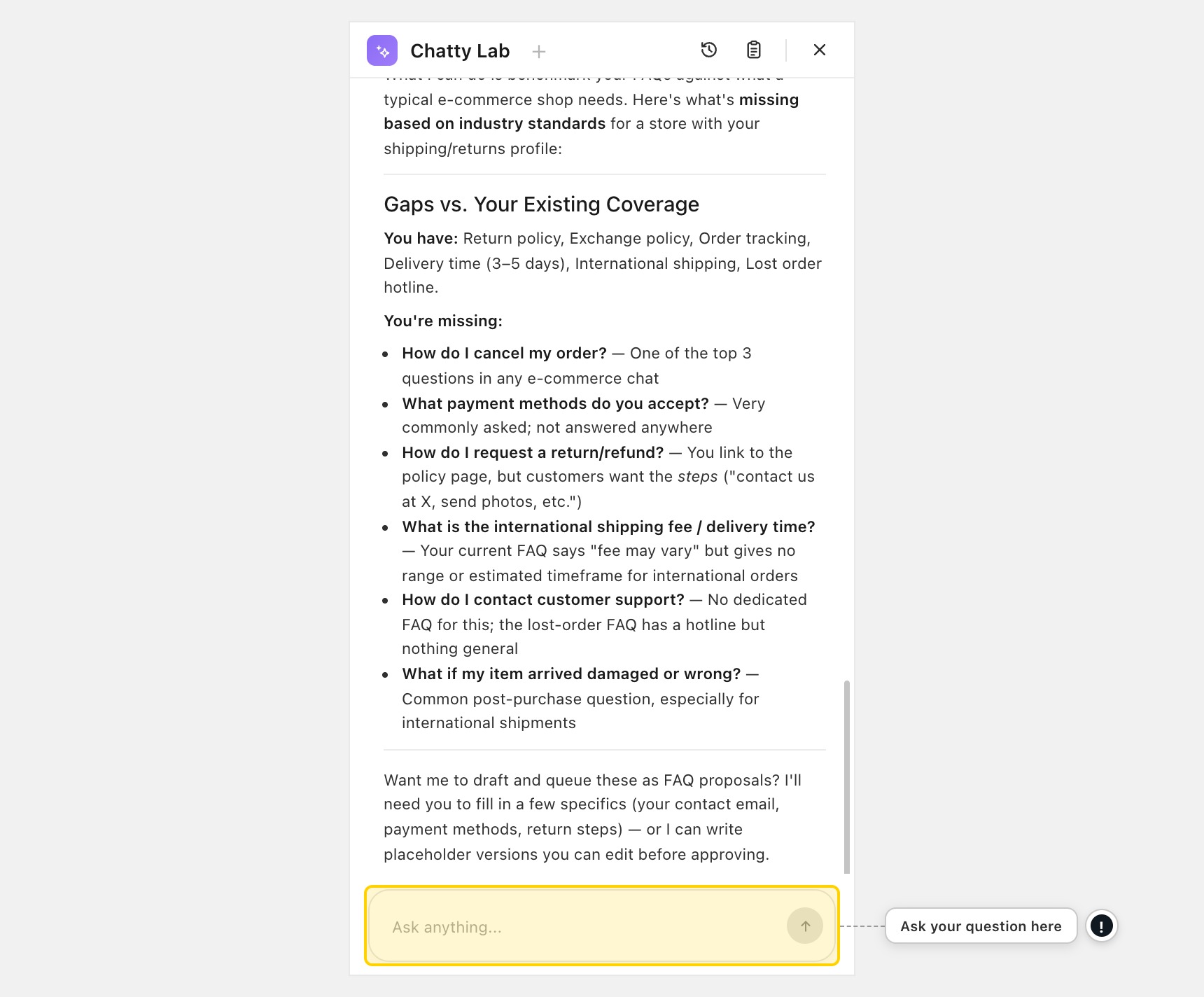
In una chat vuota compaiono anche tre schede iniziali: Audit my shop, Find missing FAQs e Review AI instructions. Fai clic su una per inviarla.
Risultato atteso: l'agente risponde con i dati reali del tuo negozio, non con consigli generici.
Come rivedere e accettare una proposta
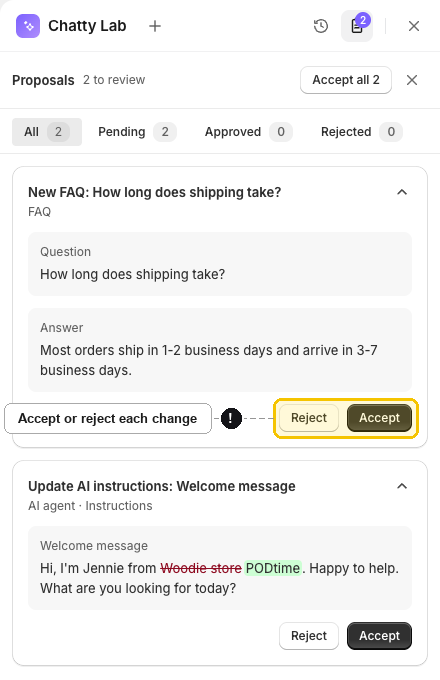
Una proposta è una modifica che l'agente vuole applicare alla configurazione della tua AI. Ogni proposta mostra che cosa cambia e perché.
-
Fai clic sull'icona Proposals nell'intestazione del pannello.
-
Fai clic sulla scheda Pending. Le proposte in attesa sono già aperte.
-
Se la proposta modifica qualcosa che hai già, la scheda mostra che cosa rimuove e che cosa aggiunge. Attendi che le modifiche si carichino.
-
Accetta la proposta per applicare la modifica. Oppure rifiutala, aggiungi un motivo se vuoi e conferma.
Risultato atteso: le proposte accettate passano alla scheda Approved. Quelle rifiutate passano alla scheda Rejected.
Le nuove FAQ, le modifiche alle FAQ, i cambiamenti alle istruzioni dell'AI e i cambiamenti alle funzioni hanno effetto appena le accetti. Una modifica a uno scenario che hai creato funziona in modo diverso. Se la accetti, la modifica viene salvata come revisione in attesa e lo scenario attivo continua a funzionare com'è.
Se hai più di una proposta in attesa, puoi accettarle tutte con un clic, dalla parte alta di Proposals.
In Chatty Lab non puoi annullare. Per tornare indietro su una modifica, modifica la FAQ, lo scenario o l'istruzione direttamente nella sua pagina. Anche per cambiare subito uno scenario che hai creato, modificalo nella sua pagina.
Che cosa può cambiare una proposta
| Proposta | A che cosa serve |
|---|---|
| Nuova FAQ | Aggiunge una domanda e una risposta a una categoria che usi già |
| Aggiorna FAQ | Riscrive la domanda o la risposta di una FAQ esistente, oppure la sposta in un'altra categoria |
| Aggiorna scenario | Cambia il nome di uno scenario, l'istruzione o le richieste dei clienti a cui corrisponde, oppure lo attiva o lo disattiva. Gli scenari predefiniti si possono solo attivare o disattivare, tranne Size guide, che accetta anche un nuovo nome o una nuova istruzione |
| Aggiorna le istruzioni dell'AI | Modifica nome, ruolo, tono, limiti, istruzioni personalizzate o messaggi di benvenuto della tua AI |
| Attiva una funzione | Attiva o disattiva una funzione dell'AI, come il tracciamento degli ordini o la guida alle taglie |
Comandi slash
Digita / nella casella dei messaggi per aprire l'elenco dei comandi.
| Comando | A che cosa serve |
|---|---|
/new | Avvia una nuova conversazione |
/history | Apre le conversazioni recenti |
/help | Mostra i comandi disponibili |
Per eseguire un controllo dello stato, fai clic su Audit my shop in una chat vuota, oppure chiedi all'agente di controllare il negozio.
Devo accettare ogni proposta?
No. Rifiuta ciò che non corrisponde a come gestisci il negozio. Rifiutare non elimina i dati: chiude solo la proposta.
Quanto resta aperta una proposta in attesa?
Resta aperta finché non la accetti o la rifiuti. Non c'è una scadenza: puoi accettare anche una proposta in attesa da settimane.
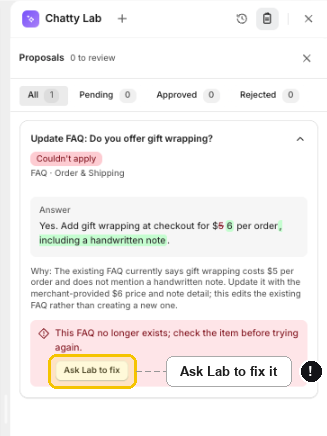
Che cosa succede se una proposta non viene applicata?
La scheda indica che la proposta non è stata applicata. Chiedi all'agente, nella chat, di proporre una versione corretta.
Perché Proposals è vuoto dopo che avvio una nuova chat?
L'icona Proposals elenca solo le proposte della chat aperta. Per vedere quelle precedenti, apri quella chat dall'icona History.
Posso tornare a una conversazione precedente di Chatty Lab?
Sì. Fai clic sull'icona History nell'intestazione del pannello, oppure digita /history. Se serve, cerca per titolo e poi scegli la conversazione.
I membri dello staff possono accettare le proposte?
Sì. Chiunque nel team possa aprire Chatty Lab può accettare o rifiutare le proposte. Il pannello non è in sola lettura per lo staff. I membri del team vedono Chatty Lab quando accedono con il proprio account Chatty. Non lo vedono se un amministratore disattiva l'accesso nei permessi.
Chatty Lab parla con i miei clienti?
No. Chatty Lab è uno spazio riservato agli amministratori. I clienti non lo vedono mai e nulla di ciò che scrivi lì viene inviato alla chatbox.
 Chatty Help Center