Offerte bundle in chat
Chi usa questa funzione?
- Questa funzione è disponibile per tutti
- Funziona con Kaching Bundles (opens in a new tab), Bundler - Product Bundles (opens in a new tab) e AOV.ai Bundles Quantity Breaks (opens in a new tab)
Cosa sono le offerte bundle in chat
Se usi quantity break o bundle con Kaching, Bundler o AOV.ai, l'agente AI li propone in chat. Il cliente vede i livelli dell'offerta in una card e aggiunge l'offerta al carrello con lo sconto.
Ogni app ha una pagina in Settings → Integrations. Le offerte restano spente fino a quando le attivi da quella pagina.
Cosa vede il cliente in chat
- L'AI propone un'offerta solo quando il cliente chiede sconti, prodotti abbinati o il carrello.
- L'offerta riguarda il prodotto che il cliente sta guardando, di cui chiede o che sta aggiungendo al carrello.
- La card elenca i livelli dell'offerta con un pulsante per il carrello. Lo sconto dell'app si applica nel carrello.
- Se un livello non si aggiunge dalla chat, la card apre la pagina del prodotto.
- L'AI mostra una sola offerta per risposta. Non ripete la stessa offerta nella stessa conversazione.
Come proporre le offerte di Kaching Bundles
Prima di iniziare, installa Kaching Bundles e crea almeno un'offerta al suo interno.
-
Vai su Settings → Integrations.
-
Clicca Manage sulla card Kaching Bundles.
-
Controlla che Install Kaching Bundles mostri Installed e almeno un'offerta.
-
Attiva l'interruttore in Recommend Kaching deals in chat.
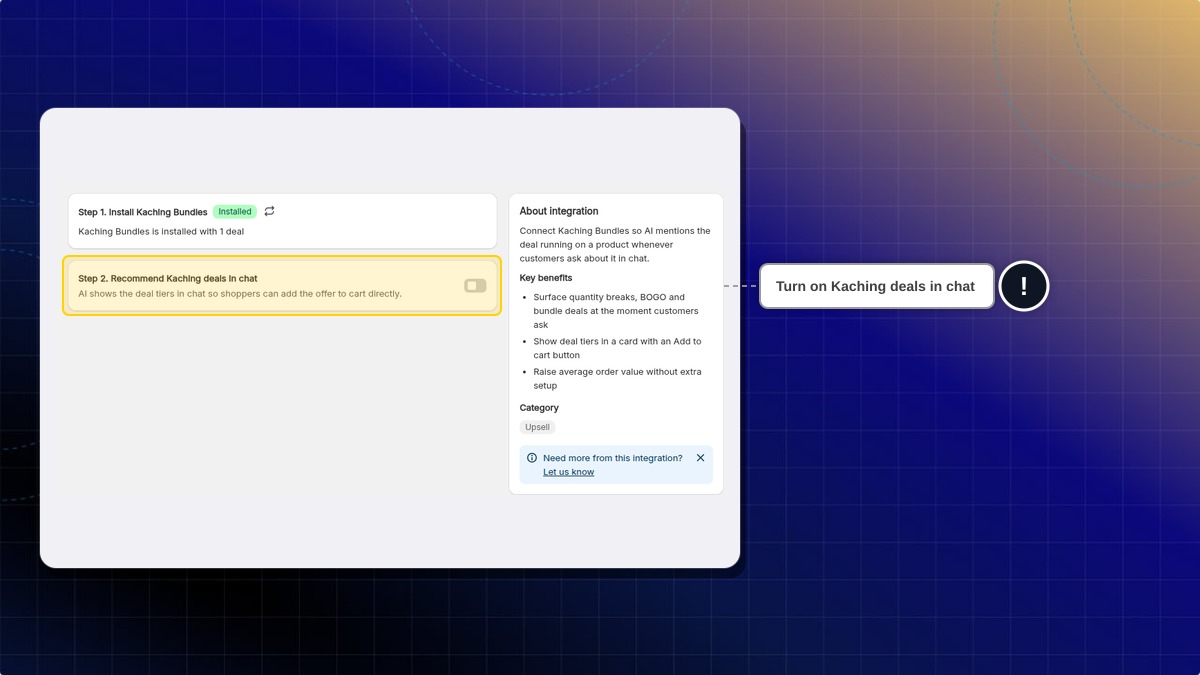
Risultato atteso: l'AI inizia a proporre le offerte Kaching quando i clienti ne chiedono.
L'interruttore resta bloccato fino a quando Chatty trova Kaching Bundles nel negozio. Se lo attivi senza offerte, un avviso ti chiede di creare prima un'offerta in Kaching Bundles.
Come proporre le offerte AOV.ai
-
Vai su Settings → Integrations.
-
Clicca Manage sulla card AOV.ai Bundles Quantity Breaks.
-
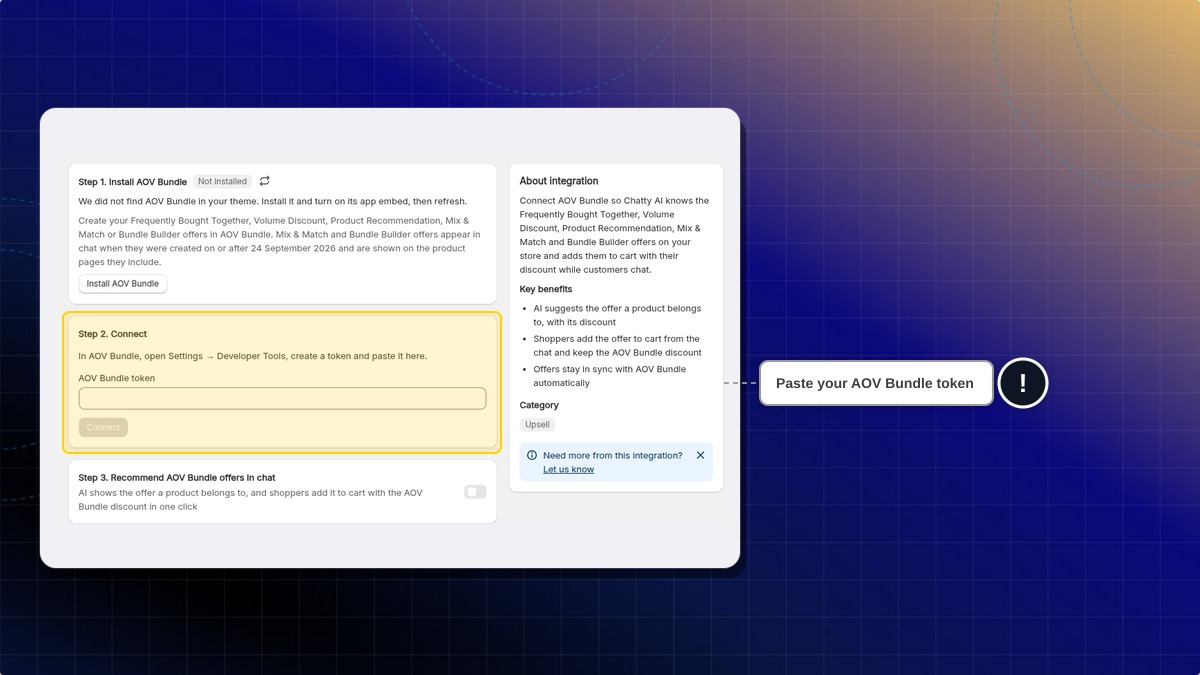
Se l'app manca, clicca Install AOV Bundle e attiva il suo app embed nel tema.
-
Nell'app AOV Bundle, vai su Settings, poi Developer Tools, e crea un token.
-
Torna in Chatty e incolla il token in AOV Bundle token.
-
Clicca Connect.
-
Attiva l'interruttore in Recommend AOV Bundle offers in chat.
Risultato atteso: lo step 2 mostra quante offerte attive Chatty AI sa proporre, per esempio "12 active offers Chatty AI can recommend."
Come proporre le offerte Bundler
-
Vai su Settings → Integrations.
-
Clicca Manage sulla card Bundler - Product Bundles.
-
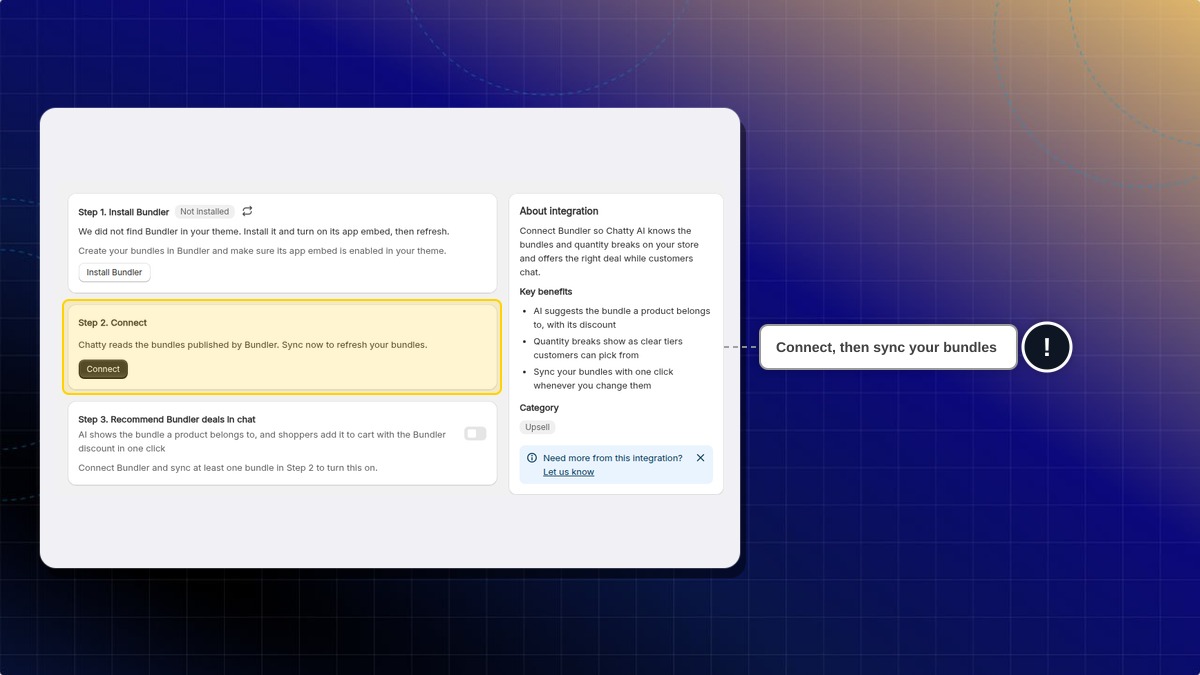
Se l'app manca, clicca Install Bundler e attiva il suo app embed nel tema.
-
Clicca Connect nello step 2. Non serve un token. Chatty legge subito i bundle.
-
Attiva l'interruttore in Recommend Bundler deals in chat.
Risultato atteso: lo step 2 mostra quanti bundle attivi Chatty ha trovato e quando ha fatto l'ultimo sync.
L'interruttore resta bloccato fino a quando Bundler è connesso e almeno un bundle è stato sincronizzato.
Quali piani possono usare le offerte bundle?
Tutti i piani. Queste tre integrazioni non hanno un limite di piano.
Come fa Chatty a leggere le modifiche che fai nell'app bundle?
Dipende dall'app:
- Kaching Bundles: Chatty legge le offerte dal negozio e le aggiorna circa ogni 5 minuti.
- AOV.ai: Chatty aggiorna le offerte circa ogni 10 minuti.
- Bundler: Chatty sincronizza i bundle una volta al giorno. Clicca Sync now nello step 2 per aggiornarli subito.
Per quale motivo l'AI non mostra l'offerta?
Controlla questi motivi frequenti:
- Il cliente non ha chiesto sconti, prodotti abbinati o il carrello.
- Nascondi i prezzi a chi non ha fatto login, e il cliente non è loggato. L'AI non mostra offerte a chi non vede i prezzi.
- Per Kaching e Bundler, Chatty controlla prima il prezzo di ogni livello nel carrello del negozio. Se il prezzo nel carrello non coincide con l'offerta, l'AI salta quel livello.
- Per AOV.ai, l'AI salta le offerte non attive, senza sconto o rivolte a un segmento di clienti.
Come faccio a fermare i consigli di offerte dell'AI?
Spegni l'interruttore nella pagina dell'app. Se scolleghi AOV.ai o Bundler, Chatty spegne anche l'interruttore al posto tuo.
 Chatty Help Center