Altro
Risolvi le conversazioni
Sposta la conversazione fuori dall'elenco "Open" e dentro l'elenco "Resolved". Serve a:
- Tenere la inbox in ordine
- Vedere quali clienti hanno bisogno di aiuto
- Seguire le conversazioni finite
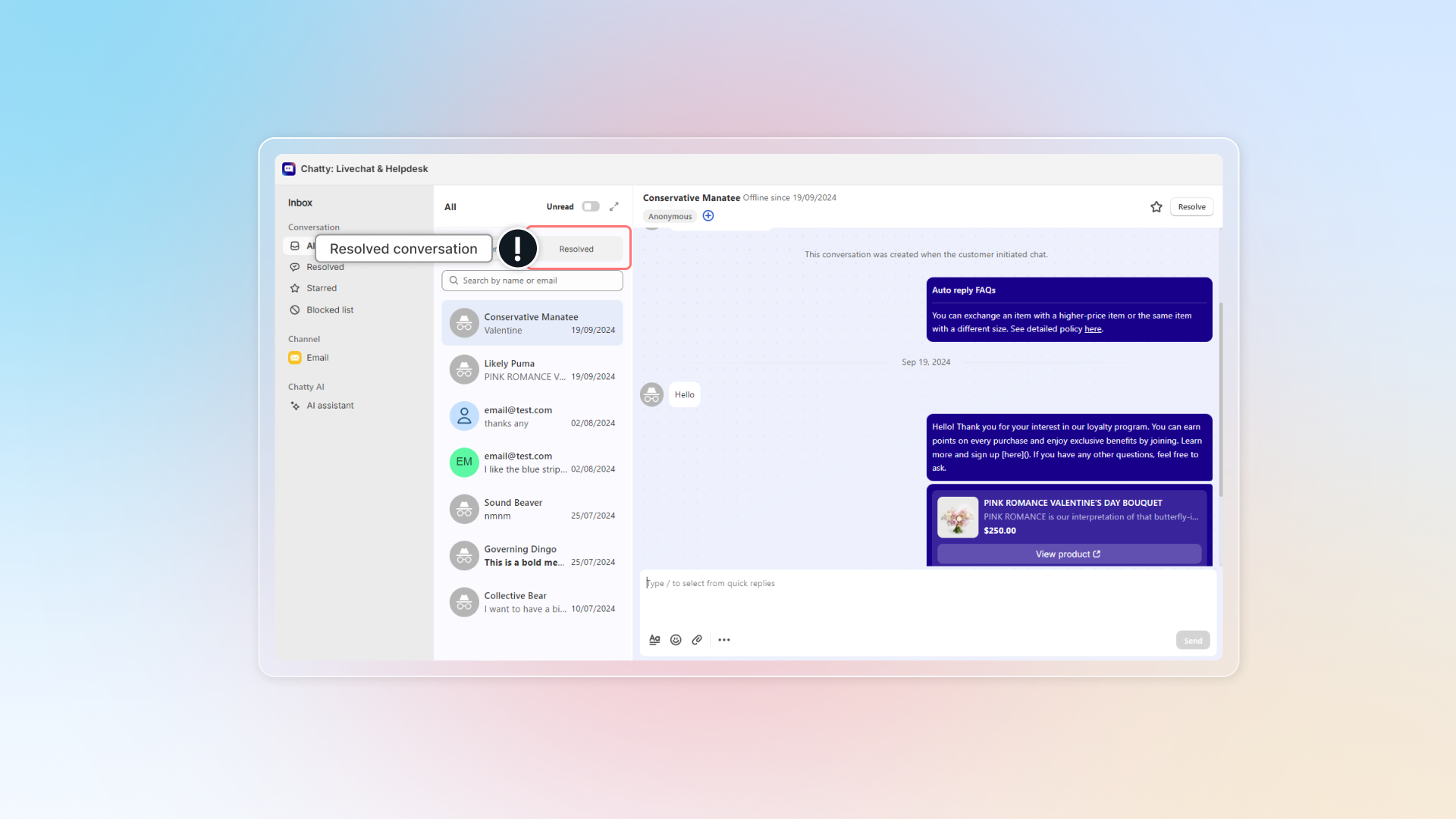
Come risolvere le conversazioni?
🅰️ A mano
- Vai alla conversazione in Inbox
- Clicca Resolve nella chat
- La conversazione passa a Resolved
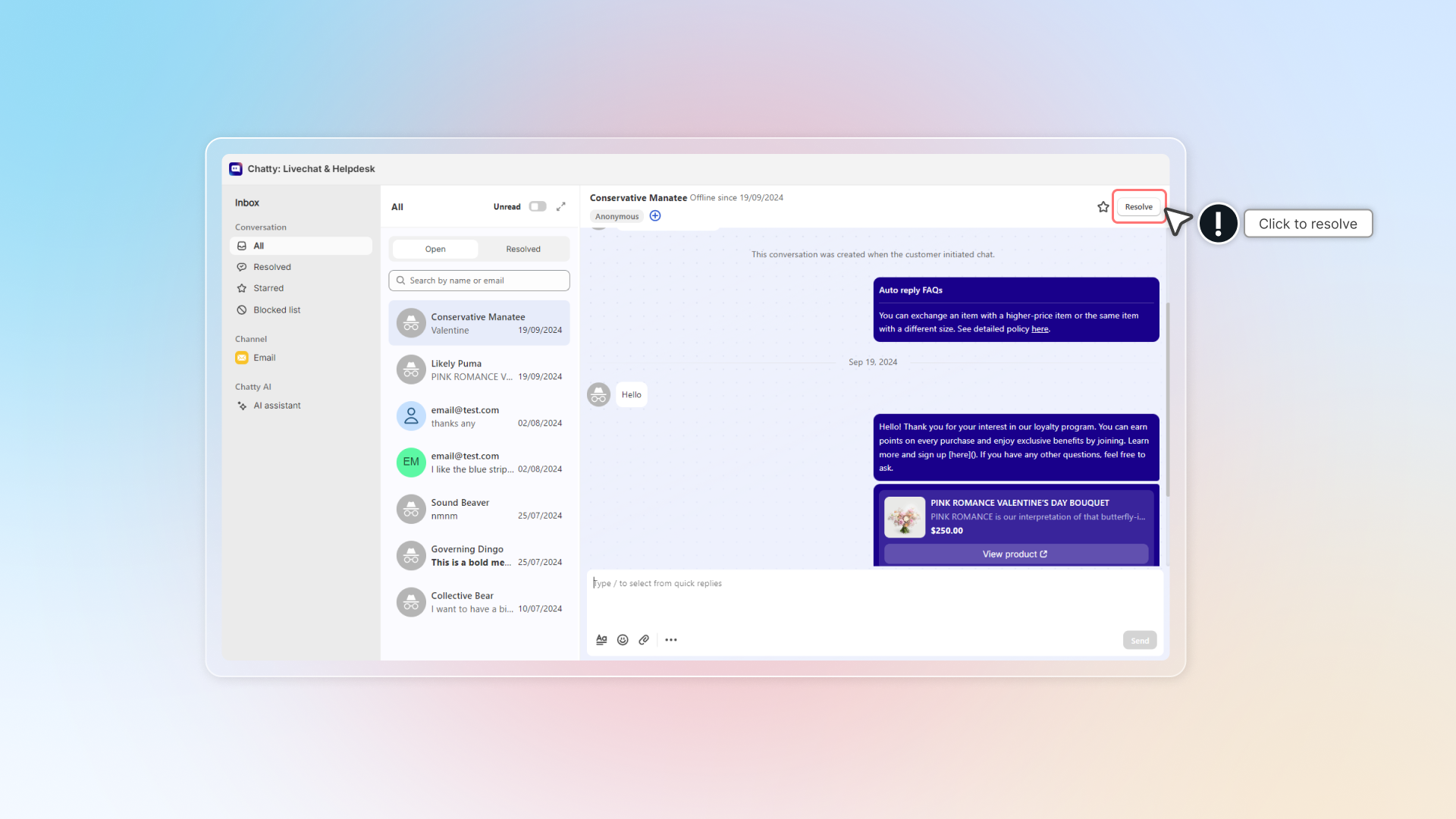
🅱️ In automatico
Come funziona la risoluzione automatica:
- Il timer parte dall'ultimo messaggio inviato dal team
- Se il cliente non risponde entro il tempo impostato, la conversazione si risolve
- Il cliente invia un nuovo messaggio per riaprire la chat
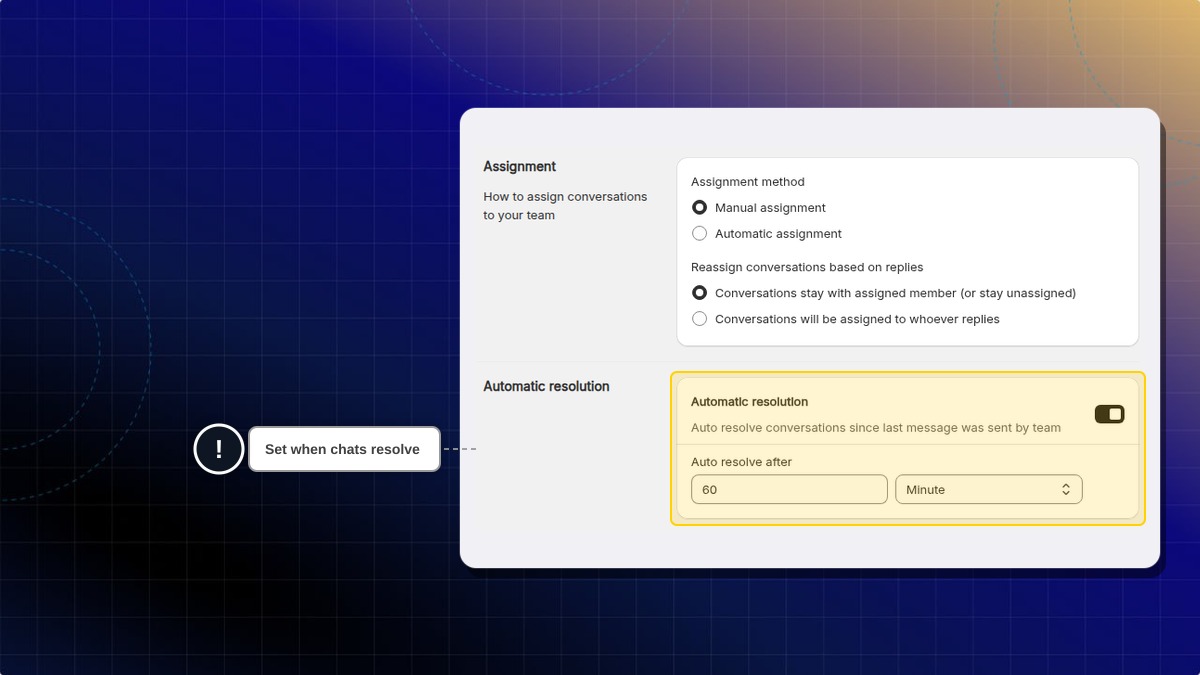
Come impostare la risoluzione automatica:
- Vai su Settings
- Vai su Automation
- Attiva Automatic resolution
- Imposta le preferenze:
- Auto resolve after: inserisci un numero, poi scegli Minute, Hour o Day
- Clicca Save
💡 Buone abitudini
A mano:
- Non risolvere se aspetti la risposta del cliente
- Prima di risolvere, chiedi «Ti serve altro?»
In automatico:
- Negozi con tanto traffico: 2-4 ore
- Supporto speciale: 24 ore
- Negozi sempre aperti: 4-8 ore
Promemoria sulle conversazioni
Imposta un avviso di seguito su una conversazione. Chatty la riapre all'orario scelto e avvisa il membro del team a cui l'hai assegnata. Passaggi: Imposta un promemoria.
Trascrizione (copie della conversazione)
Trascrizione della conversazione: una copia email della chat completa, con tutti i messaggi, gli orari e i dati del cliente.
Chatty ti invia copie email delle conversazioni, per archiviarle e condividerle.
Al cliente la trascrizione serve per:
- Rivedere dopo consigli o raccomandazioni di prodotto
- Condividere istruzioni di supporto tecnico
- Tenere traccia dei contatti con l'assistenza
Al team la trascrizione serve per:
- Inoltrare un problema ad altri reparti
- Conservare registri per conformità o formazione
- Passare il contesto a colleghi che non erano nella conversazione originale
Come i clienti chiedono la trascrizione
Il cliente chiede la trascrizione quando la chat ha almeno un messaggio. Non devi attivare nulla.
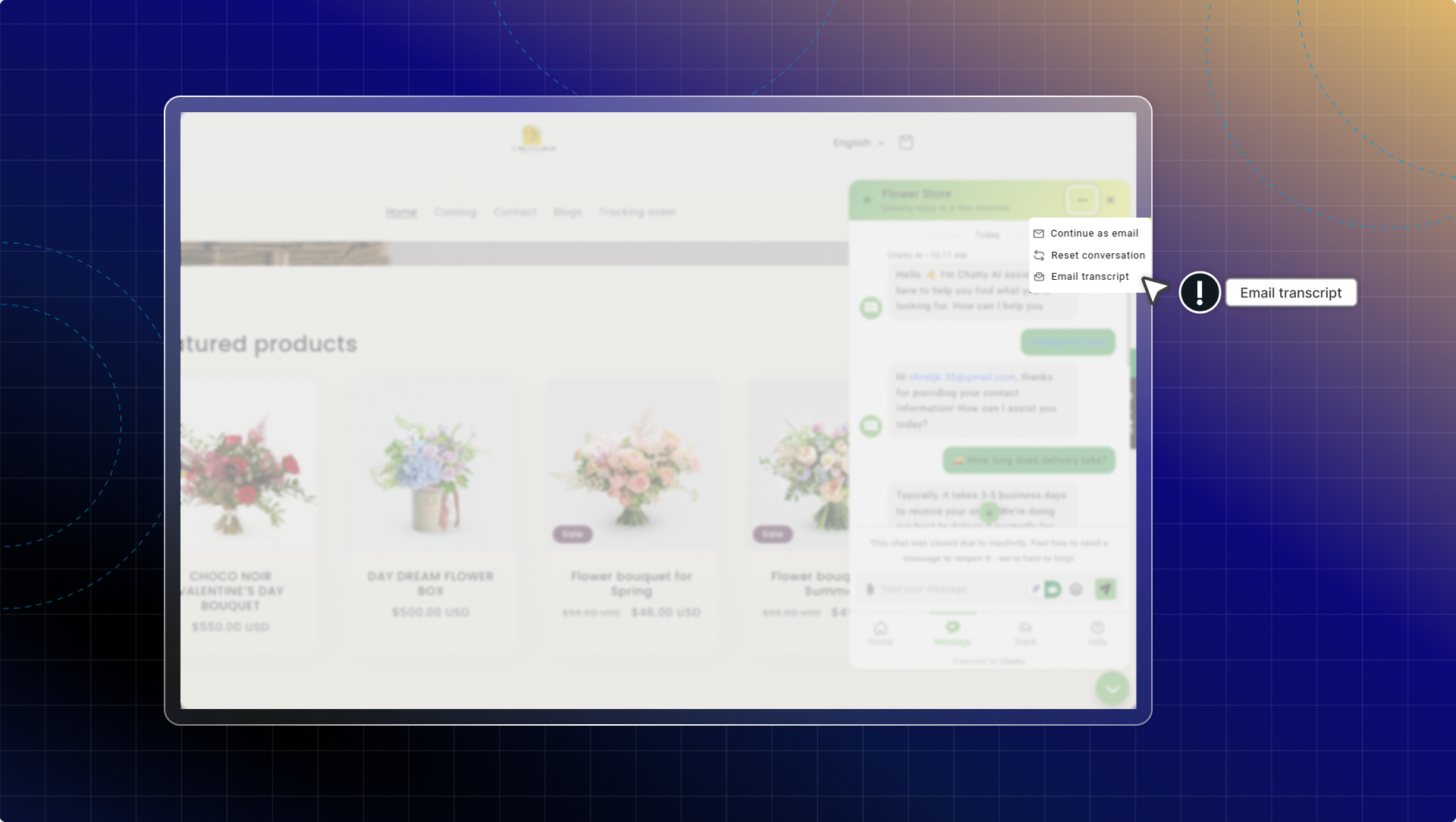
- Nella chatbox, clicca l'icona menu (tre puntini) in alto a destra
- Dal menu, seleziona Email transcript
- Controlla o inserisci l'indirizzo email, poi clicca Send
Come il team invia le trascrizioni
Mentre gestisci le conversazioni in inbox, invii la trascrizione a chi vuoi:
- Apri la conversazione in inbox
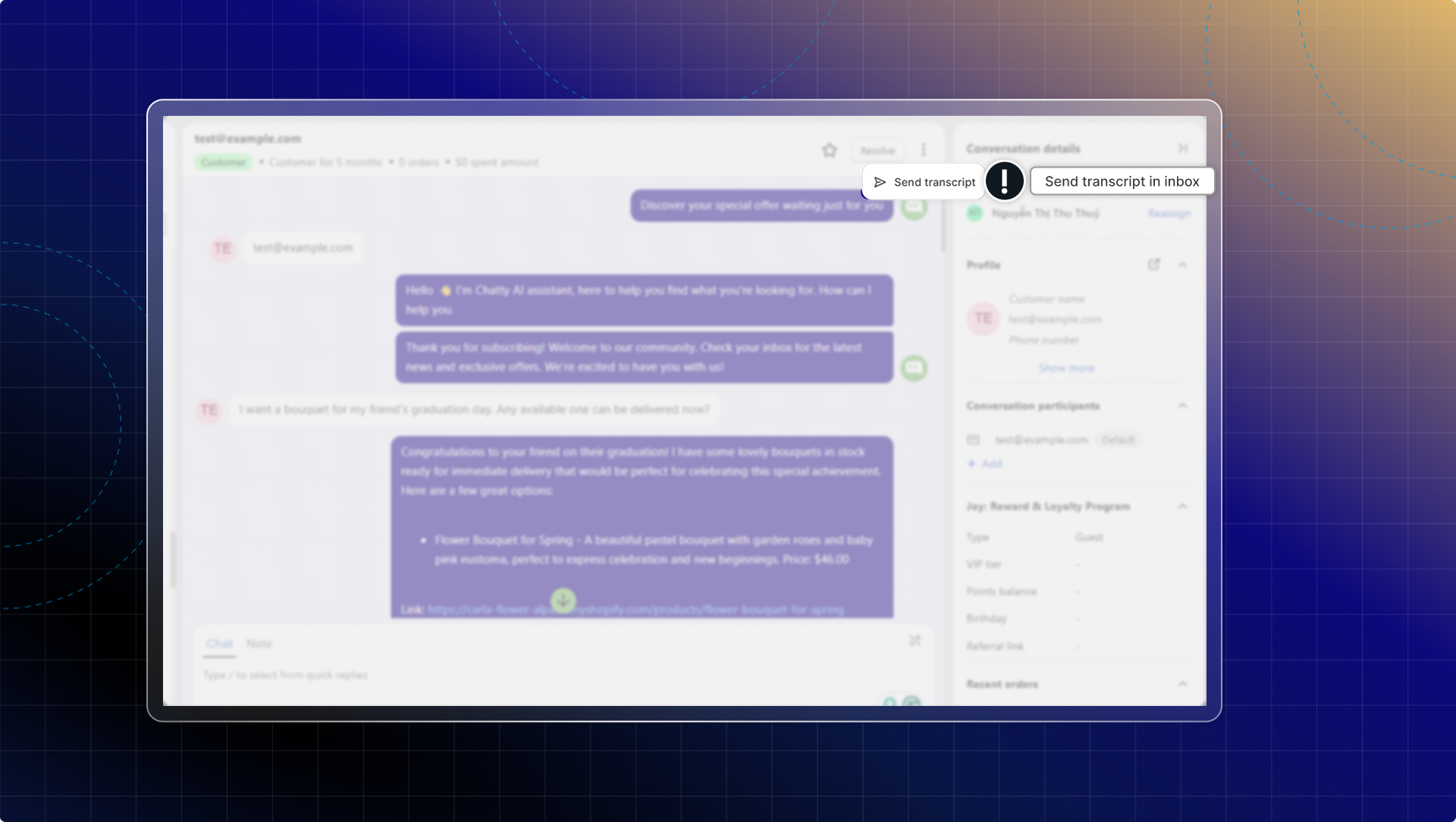
- Clicca i 3 puntini in alto a destra, poi Send transcript
- Scegli dove inviarla:
- To me: alla email del tuo account Chatty
- To [customer name]: all'email del cliente. Compare solo se la conversazione ha un'email
- To someone else: inserisci un altro indirizzo
- Clicca Send
L'email di trascrizione include la conversazione completa con gli orari. Chi la riceve ha tutto il contesto.
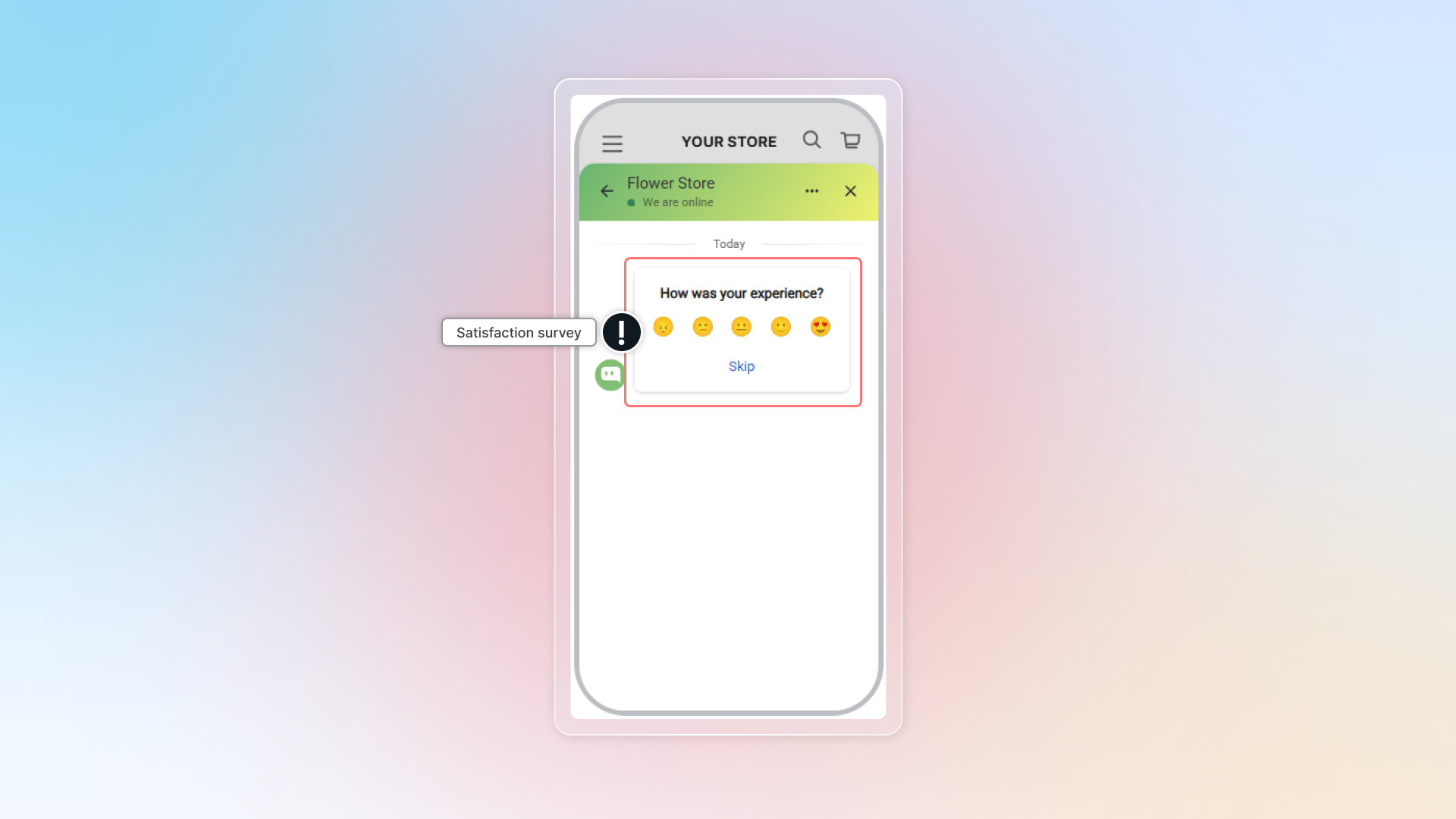
Sondaggio di soddisfazione
Il sondaggio raccoglie il feedback dei clienti dopo la risoluzione delle conversazioni.
I clienti votano l'esperienza con stelle o emoji. Capisci come il team gestisce il supporto. Puoi:
- Seguire nel tempo le prestazioni di supporto del team
- Vedere quali conversazioni vanno gestite meglio
- Migliorare la soddisfazione dei clienti con cambiamenti basati sui dati
- Mostrare ai clienti che la loro esperienza conta
Come impostare il sondaggio di soddisfazione
Vai su Satisfaction survey
Vai su Settings → Automation. In Satisfaction survey, clicca Manage.
Attiva il sondaggio
Clicca per attivare Survey.
Scegli il formato
Scegli come i clienti votano l'esperienza:
Star rating: i clienti votano con stelle da 1 a 5
Emoji scale: i clienti scelgono tra 5 facce emoji, da molto scontento a molto contento
Imposta i testi
Intro: inserisci la domanda che i clienti vedono per prima. Default: "How was your experience?"
Thank you message: messaggio dopo l'invio del feedback. Default: "Thank you for your feedback!"
Imposta il momento di invio
Scegli quando inviare il sondaggio:
Conversation is resolved: il sondaggio compare quando segni le conversazioni come risolte
When specific keywords appear: il sondaggio parte quando i clienti usano certe parole
Aggiungi parole come «grazie», «perfetto», «ricevuto», «ok». I clienti le usano spesso quando sono soddisfatti.
Salva
Clicca Save per attivare il sondaggio di soddisfazione.
 Chatty Help Center