Legacy chatbox
Chi usa questa funzione?
- Questa funzione è disponibile per tutti
Imposta l'aspetto della Legacy chatbox e cosa possono fare i clienti.
Cos'è la Legacy chatbox
Legacy chatbox è uno dei due modi della chatbox in Chatty. È la bolla di chat con Live chat, FAQs, Order tracking, Contact e Categories. Non sai quale modo usare? Vedi AI Mode o Legacy chatbox.
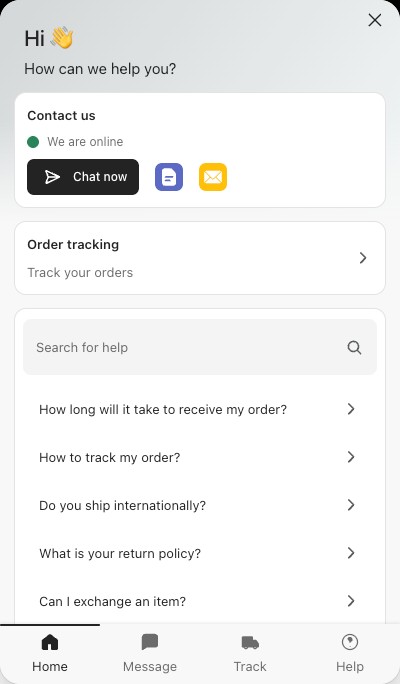
Come aprire le impostazioni della Legacy chatbox
-
Vai su Chatbox.
-
Nella scheda Chatbox mode, clicca l'icona a ingranaggio su Legacy chatbox.

Risultato atteso: la pagina Legacy chatbox si apre sulla scheda General. A destra compare l'anteprima della chatbox.
La pagina ha due schede:
| Scheda | Cosa imposti |
|---|---|
| General | Chat focus mode, header, messaggio di benvenuto, conversation starter e blocchi |
| Appearance | Brand colors, pulsante della chatbox e stile della chatbox |
Dopo ogni modifica, clicca Save nella barra in alto della pagina. Un solo Save vale per entrambe le schede.
Le schede con il badge Shared valgono anche per AI Mode: Conversation starter e Brand colors. Le altre impostazioni per entrambi i modi, come il pre-chat form e il chat avatar, stanno in Shared chatbox settings.
Impostazioni generali
La scheda General mostra queste schede, dall'alto verso il basso.
Chat focus mode
Apre la chatbox direttamente sulla chat, non sulla home. I clienti tornano alla home dalla chat.
- È attivo di default.
- Funziona solo se il blocco Live chat è attivo.
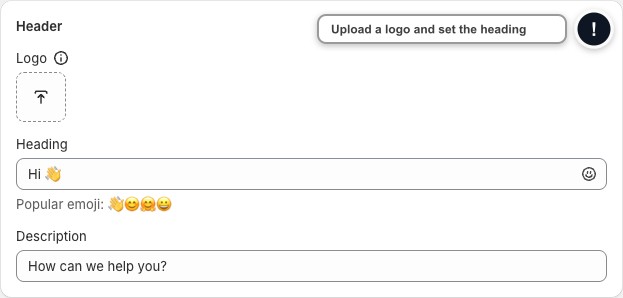
Imposta l'header
L'header è la parte alta della chatbox.
| Campo | Cosa inserire |
|---|---|
| Logo | Carica PNG, JPG, JPEG, GIF, SVG o WEBP, sotto 1MB. La dimensione consigliata è 40×40px. Clicca Replace o Remove per cambiarlo. |
| Heading | Fino a 40 caratteri. Puoi aggiungere un'emoji. Predefinito: "Hi 👋" |
| Description | Fino a 100 caratteri. Predefinito: "How can we help you?" |
Heading e Description non possono restare vuoti.
Messaggio di benvenuto
Il messaggio di benvenuto si imposta in Settings → General → Chat availability, accanto a orari di lavoro e giorni festivi. Questa scheda mostra solo il link Edit welcome message, che apre quella pagina. Come impostarli: messaggi di benvenuto.
Conversation starter
I conversation starter sono domande mostrate nella chat come suggerimenti. Il cliente ne tocca una e riceve subito la risposta. La stessa lista compare come Commonly asked in AI Mode.
- Attiva Conversation starter. È attivo di default.
- Clicca Add question, oppure Import from FAQs per scegliere dalle tue FAQ.
- Inserisci Question (fino a 100 caratteri) e Answer. Puoi mettere la risposta in grassetto o in corsivo e aggiungere un link.
- Trascina le domande per cambiare l'ordine. Usa Edit o Delete su ciascuna.
- Clicca Save.
I negozi nuovi partono con 3 domande: "🛒 Track my order", "🚚 How long does delivery take?" e "🔁 Return policy".
Attiva i blocchi da mostrare nella chatbox
I blocchi sono le sezioni della chatbox. Attiva o spegni ciascuno. Almeno un blocco deve restare attivo. L'ordine è fisso.
| Blocco | Cosa fa | Default |
|---|---|---|
| Live chat | Attiva la scheda Message, così i clienti parlano con l'agente AI e con il team. Se la spegni, la chatbox resta solo self-service. | Off |
| Contact | Mostra i metodi di contatto. Clicca Edit per impostarli. | On |
| Order tracking | I clienti tracciano gli ordini. Clicca Integration settings per collegare un'app di tracking. Altro su order tracking. | On |
| FAQs | Mostra le FAQ. Clicca FAQs settings per gestirle. | On |
| Categories | Mostra le categorie FAQ. Clicca Categories settings per gestirle. | Off |
Imposta la live chat
Live chat fa raggiungere il team mentre i clienti guardano il negozio. Rispondi subito e gestisci le chat da una sola inbox.
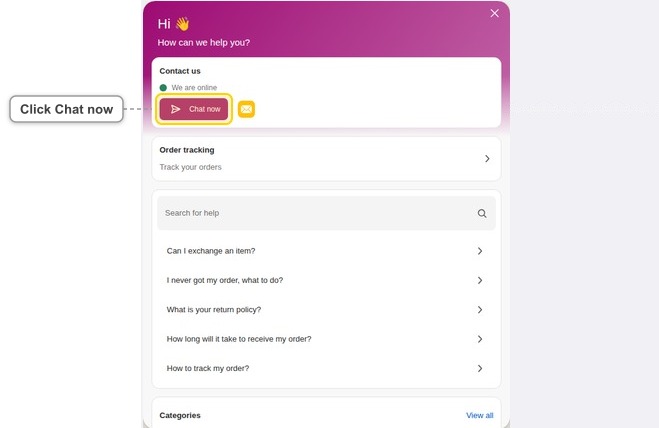
Prima assicurati che la chatbox sia attiva.
-
Vai su Chatbox → Legacy chatbox → General.
-
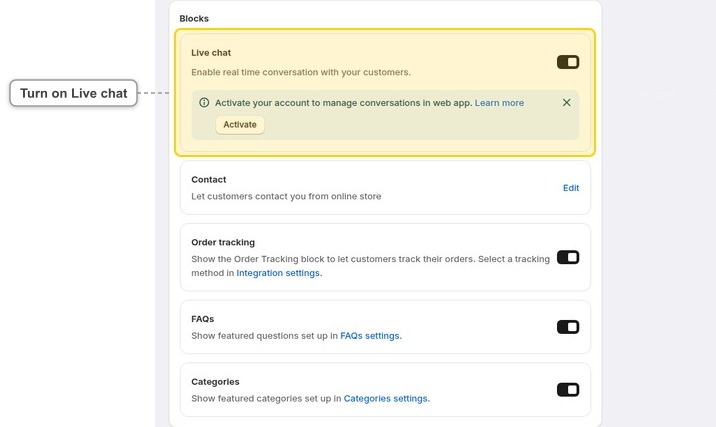
In Blocks, attiva Live chat. Conversation starter si attiva insieme.
-
Imposta il pre-chat form e scegli come i clienti avviano una chat in Chatbox → Shared chatbox settings → Pre-chat form.
-
Clicca Save, poi apri il negozio e clicca Chat now per una conversazione di prova.
Per vedere in anteprima il pre-chat form, clicca Chat now nell'anteprima e scrivi il primo messaggio. Puoi anche impostare lo stato online e offline in online hours.
Se l'account non è ancora attivo, un banner chiede di attivarlo per gestire le conversazioni nella web app. Clicca Activate.
Aggiungi metodi di contatto
I metodi di contatto sono i modi in cui i clienti ti raggiungono. Compaiono come icone accanto a Chat now. Chat status, nello stesso pannello, mostra se sei online o offline. Lo imposti in working hours settings.
Per aggiungere un metodo, per esempio la pagina di contatto:
- Vai su Chatbox → Legacy chatbox → General. Nel blocco Contact, clicca Edit.
- Clicca Add contact method, poi scegli Contact page.
- Incolla il link della pagina di contatto, per esempio
/pages/contactoppure un link completo che inizia conhttps://. - Clicca Save.
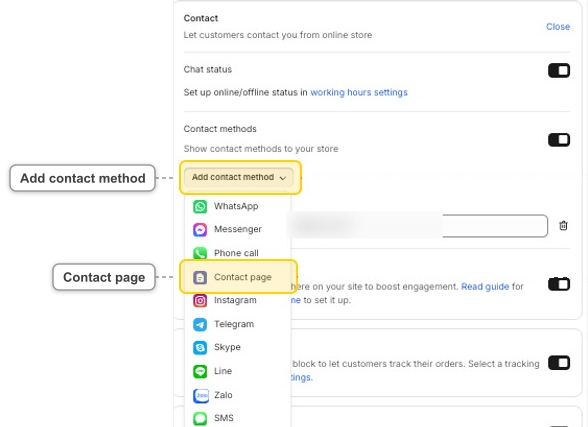
Risultato atteso: la pagina di contatto compare come icona nella riga contatti della chatbox, accanto agli altri metodi. Il cliente la tocca e apre quella pagina.
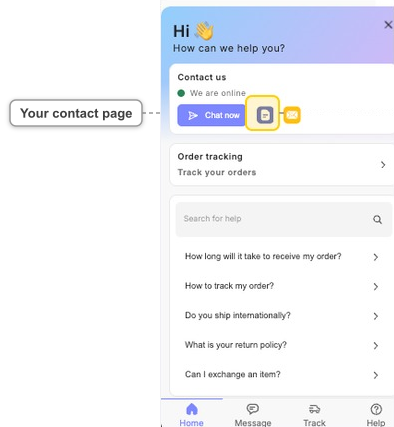
Trascina i metodi per cambiare l'ordine. Ogni valore arriva fino a 100 caratteri. Tieni almeno un metodo mentre Contact methods è attivo.
Quanti metodi di contatto supporta Chatty?
Chatty supporta 12 metodi di contatto:
- Messenger
- Phone call
- Contact page
- Telegram
- Skype
- Line
- Zalo
- SMS
- TikTok
Aggiungi il pulsante di contatto
Puoi aggiungere un pulsante di contatto sul sito, per dare supporto subito.
Puoi metterlo sulle pagine prodotto, sulla pagina carrello, sulla home e sulle pagine standard. Non è disponibile sulle pagine collection o blog.
-
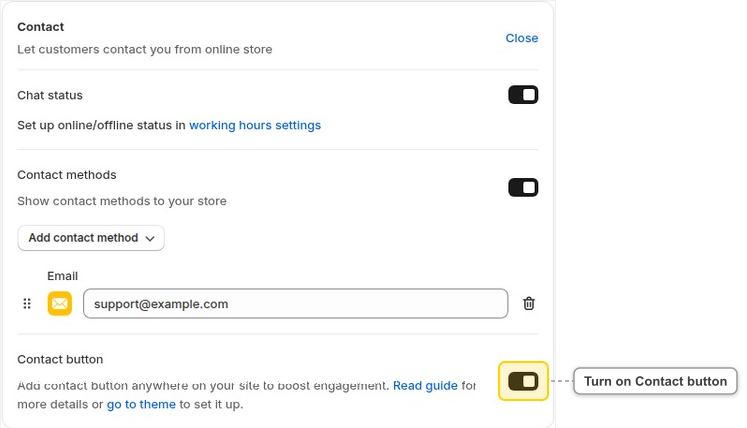
Vai su Chatbox → Legacy chatbox → General. In Blocks, clicca Edit sul blocco Contact.
-
Attiva l'interruttore Contact button, poi clicca Save. L'interruttore resta bloccato fino a quando Contact methods è attivo e ha almeno un metodo di contatto attivo.
-
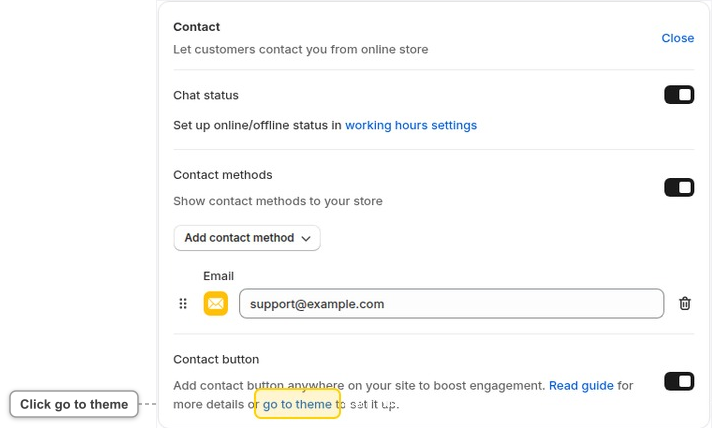
Clicca go to theme.
-
L'editor del tema si apre sul template Default product. Il blocco Contact button è presente sotto Product information.
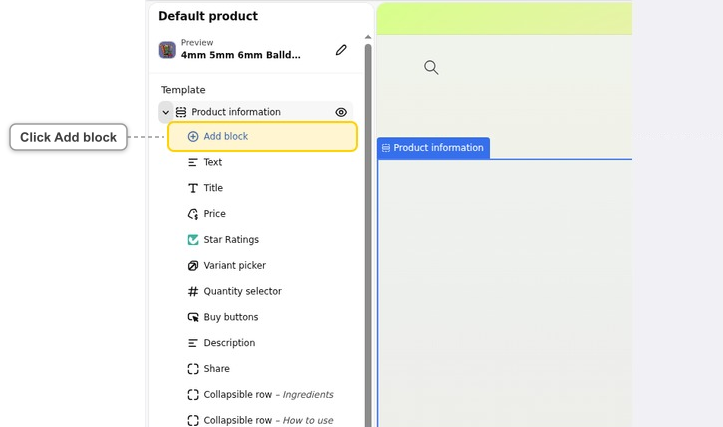
Il blocco parte con WhatsApp come contatto. Se WhatsApp non è tra i metodi attivi, compare il messaggio WhatsApp is inactive. Chiudilo e scegli un metodo attivo nel passo successivo.
-
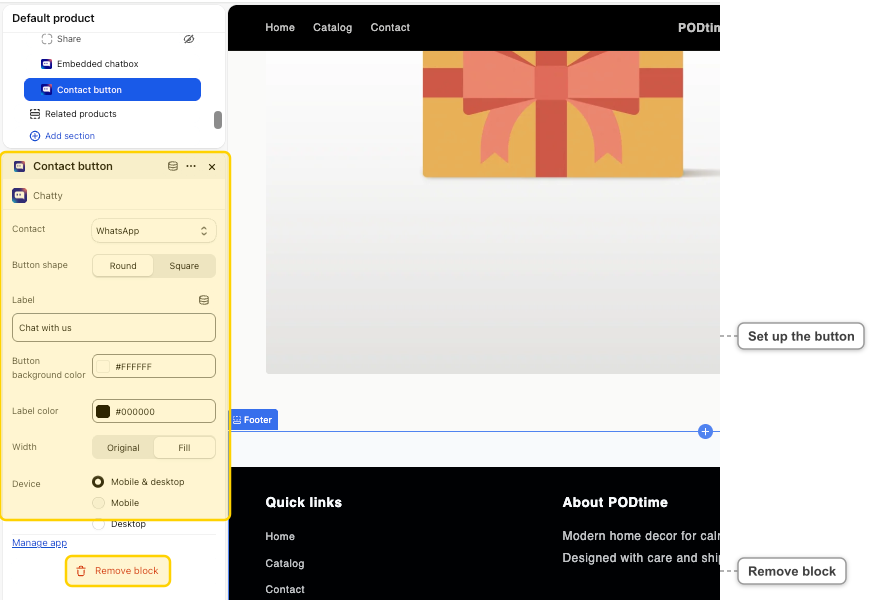
Clicca il blocco Contact button e impostalo.
-
Clicca Save.
Puoi impostare il pulsante di contatto solo con metodi attivi. I metodi attivi sono quelli impostati nei blocchi della chatbox. Il blocco Contact button compare nell'editor del tema solo se l'interruttore Contact button è attivo e salvato. Se al salvataggio nessun metodo è attivo, Chatty spegne l'interruttore.
Il blocco ha queste impostazioni:
| Impostazione | Opzioni |
|---|---|
| Contact | WhatsApp, Messenger, Phone call, Email, Contact page, Instagram, Telegram, Skype, Line, Chatbox, Zalo, SMS, TikTok |
| Button shape | Round, Square |
| Label | Testo tuo. Di default Chat with us |
| Button background color, Label color | Qualsiasi colore |
| Width | Original, Fill |
| Device | Mobile & desktop, Mobile, Desktop |
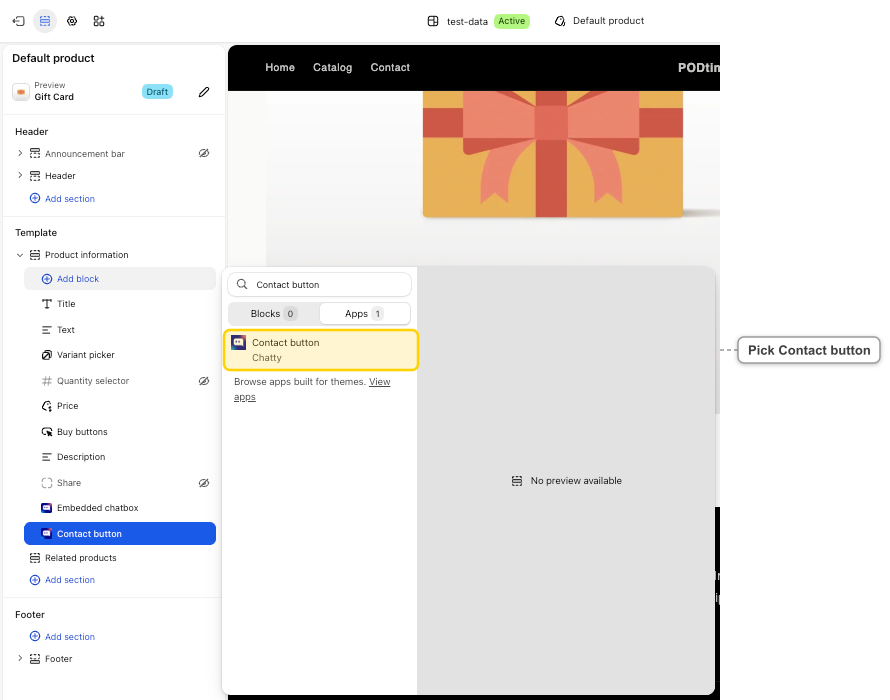
Per mettere il pulsante in un altro punto, scegli quel template nell'editor del tema. Clicca Add block nel punto voluto, apri Apps e scegli Contact button.
Rimuovi il pulsante di contatto
Nell'editor del tema, clicca il blocco Contact button, poi clicca Remove block in fondo alle impostazioni. Clicca Save.
Se elimini un metodo di contatto in Chatty, il pulsante di contatto non si elimina. Vai nell'editor del tema ed elimina quel blocco.
Impostazioni di aspetto
La scheda Appearance mostra queste schede, dall'alto verso il basso.
Imposta i brand color
I brand color sono condivisi con AI Mode. Come impostarli: brand color.
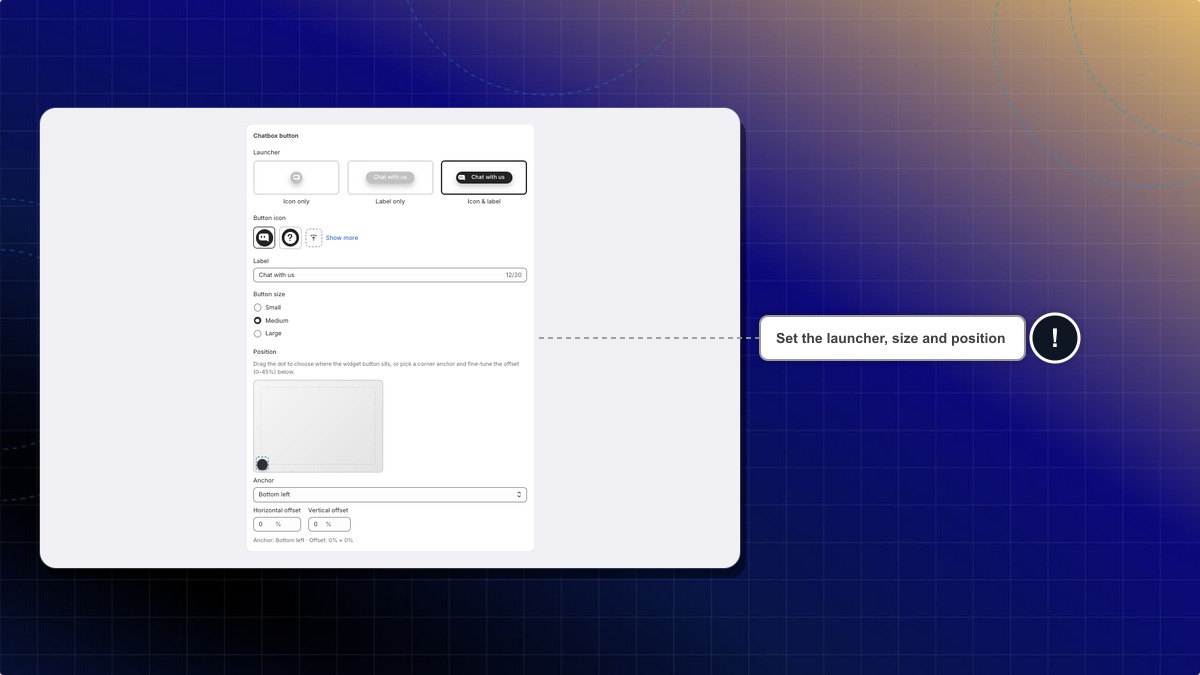
Imposta il pulsante della chatbox
Il pulsante della chatbox è la bolla che i clienti cliccano per aprirla.
| Impostazione | Opzioni |
|---|---|
| Launcher | Icon only (default), Label only o Icon & label |
| Button icon | Scegli un'icona, oppure carica un'immagine tua fino a 200KB. Clicca Show more per vedere tutte le icone. Nascosto se Launcher è Label only. |
| Label | Fino a 20 caratteri. Predefinito: "Chat with us". Nascosto se Launcher è Icon only. |
| Button size | Small, Medium o Large |
| Position | Trascina il punto, oppure scegli un angolo Anchor: Bottom right (default), Bottom left, Top right o Top left. Poi regola Horizontal offset e Vertical offset, da 0 a 45%. |
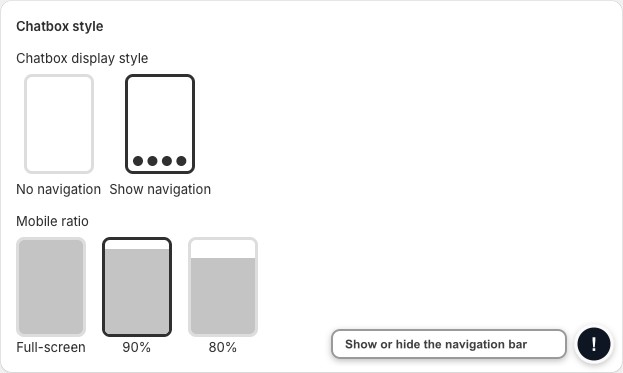
Imposta lo stile della chatbox
| Impostazione | Opzioni |
|---|---|
| Chatbox display style | No navigation (default) o Show navigation. La navigazione è la barra delle schede in fondo alla chatbox. |
| Mobile ratio | Quanta parte dello schermo del telefono copre la chatbox: Full-screen, 90% (default) o 80% |
 Chatty Help Center