Collega la tua API
Chi può usare questa funzione?
- Questa funzione è disponibile per tutti.
- I membri del team devono avere il permesso Skills, sotto AI → Behavior.
Che cos'è Connect your own API
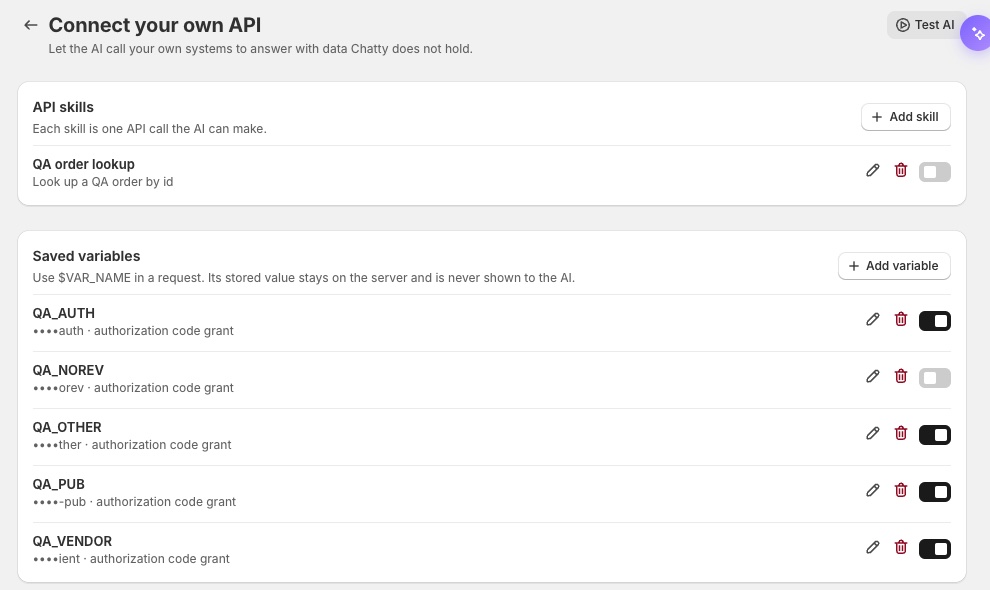
Connect your own API fa chiamare all'AI i sistemi tuoi mentre parla con un cliente. L'AI può rispondere con dati che Chatty non ha. Per esempio un saldo fedeltà, un ordine nel gestionale o una prenotazione in un'altra app.
È una funzione avanzata. Serve a merchant e sviluppatori che hanno già un'API HTTPS da far usare all'AI.
La pagina ha due parti:
- API skills: ogni skill è una chiamata API che l'AI può fare.
- Saved variables: chiavi API, accessi e connessioni OAuth. Le usi in una richiesta come
$VAR_NAME. I valori restano cifrati sul server di Chatty. L'AI non li vede mai.
Come aprire Connect your own API
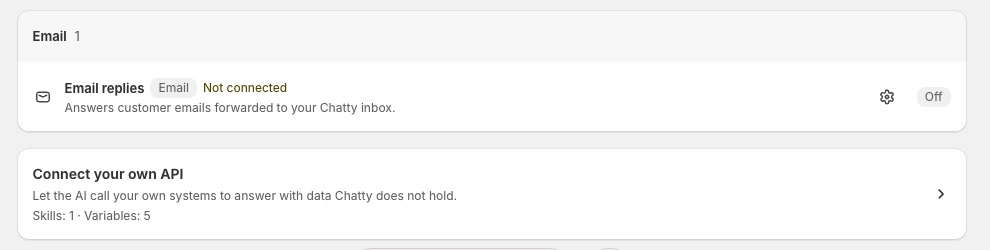
- Vai a AI agent → Skills.
- Scorri fino in fondo alla pagina e fai clic su Connect your own API.
La riga mostra quante skill e variabili hai, per esempio Skills: 2 · Variables: 1. Mostra anche il badge Reconnect needed, se una connessione richiede la tua attenzione.
Come salvare una variabile
Salva prima la chiave o l'accesso che serve all'API. Poi puoi inviarla da qualsiasi skill.
-
In Connect your own API, sotto Saved variables, fai clic su Add variable.
-
Scegli un Credential type:
Tipo di credenziale Usalo quando Fixed value L'API accetta una chiave o un token, per esempio una chiave API Username and password (Basic) L'API accede con nome utente e password OAuth 2.0 client credentials grant L'API ti dà un client ID e un secret. Chatty ottiene da solo i token di accesso OAuth 2.0 authorization code grant Qualcuno deve approvare l'accesso sulla pagina dell'altro servizio -
Inserisci un Variable name con lettere maiuscole, numeri e trattini bassi. Esempio:
API_KEY. -
Compila le credenziali. Per Fixed value, incolla la chiave in Value.
-
Fai clic su Save nella barra in alto.
Risultato atteso: la variabile compare sotto Saved variables, con il valore nascosto, per esempio ••••a1b2.
Il valore viene cifrato al salvataggio e non si può rivedere. Non puoi cambiare in seguito il nome della variabile né il tipo di credenziale. Per cambiare il valore, modifica la variabile e inserisci il valore nuovo.
Collega un servizio OAuth 2.0
Per entrambi i tipi di OAuth, inserisci l'Issuer URL (optional) del servizio. Poi fai clic su Detect. Chatty compila gli endpoint pubblicati dal servizio. Se Detect non trova nulla, copia gli endpoint dalla documentazione del servizio.
Con OAuth 2.0 client credentials grant non c'è un passaggio di approvazione. Chatty chiede un token di accesso nuovo quando quello precedente scade.
Con OAuth 2.0 authorization code grant:
- Copia il Redirection endpoint. Aggiungilo alla tua app nell'altro servizio, come indirizzo di ritorno.
- Compila Authorization endpoint, Token endpoint, Client identifier e Client secret.
- Attiva Connection.
- Fai clic su Save, poi approva l'accesso sulla pagina dell'altro servizio.
Risultato atteso: torni su Chatty e vedi Connected.
Puoi collegare un solo servizio a ogni salvataggio. Se spegni Connection e salvi, il servizio si scollega. Le skill che lo usano si fermano finché non lo colleghi di nuovo.
Come aggiungere una skill API
Prima di iniziare, salva le variabili che servono alla richiesta. Questo esempio cerca un ordine nel tuo sistema.
-
In Connect your own API, sotto API skills, fai clic su Add skill.
-
Sotto What this skill is, inserisci un Name. Esempio:
Order lookup. -
Inserisci una Description. L'AI la legge per decidere quando usare la skill. Esempio:
Look up an order in our order system when a customer asks about order status or delivery date. -
Facoltativo. Sotto Instructions for the AI (optional), indica all'AI come leggere la risposta e che cosa non deve ripetere. Esempio:
Share only the status and delivery date. Never share the customer's address or internal notes. -
Sotto Request, scegli il metodo e inserisci l'HTTPS URL. Esempio:
GETehttps://api.yourapp.com/v1/orders/{orderId}. -
Fai clic su Add header. Inserisci
Authorizationcome chiave eBearer $API_KEYcome valore.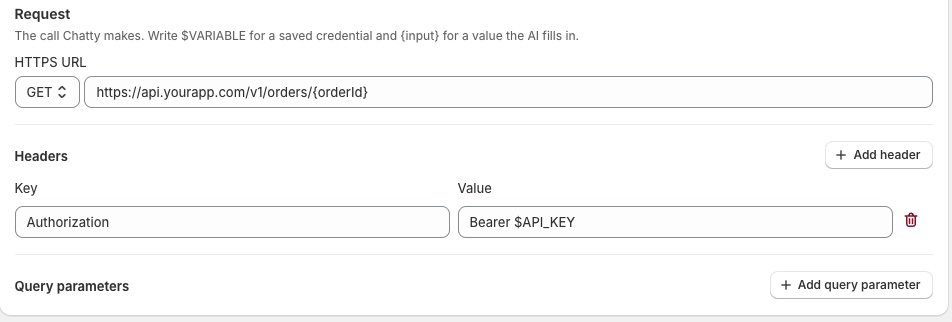
-
Sotto Values the AI fills in for each customer, fai clic su Add input.
-
Inserisci
orderIdcome Input name. Lascia Text come Type e tieni Required selezionato. -
Sotto Tell the AI where to get this value, inserisci:
The order number the customer gave. Ask for it if missing. -
Controlla che Skill status, in cima alla pagina, sia acceso. Poi fai clic su Save nella barra in alto.
Risultato atteso: la skill compare sotto API skills. Se il cliente chiede di un ordine, l'AI chiede il numero ordine quando manca. Poi chiama la tua API e risponde con il risultato.
In una richiesta, $VAR_NAME invia una variabile salvata e {input} invia un valore che compila l'AI. Puoi usarli nell'URL, negli header e nei parametri di query. Per POST, PUT e PATCH, puoi usarli anche nel JSON body.
Una skill con un metodo diverso da GET può modificare i dati nel tuo sistema. L'AI la chiama solo dopo che il cliente ha dato ogni valore obbligatorio. La chiama al massimo una volta per ogni risposta.
Come provare una skill
Puoi provare una skill dopo averla salvata.
- Apri la skill. In fondo alla pagina, nella scheda Test this skill, fai clic su Test this skill.
- Inserisci valori di esempio per gli input. Esempio:
orderId=1001. - Avvia la prova.
Risultato atteso: vedi lo Status, la Duration e la risposta della tua API.
Se la risposta è JSON, puoi scegliere quali campi riceve l'AI. I campi compaiono in un elenco. Togli i campi che non servono all'AI, poi fai clic su Save sulla skill. I dati privati restano fuori dalla risposta dell'AI. L'AI legge fino a circa 4.000 caratteri di una risposta. Le risposte più corte funzionano meglio.
Come accendere o spegnere una skill
- In Connect your own API, usa l'interruttore sulla riga della skill.
- Fai clic su Save nella barra in alto.
Le modifiche agli interruttori di questa pagina valgono solo dopo Save. Vale anche per gli interruttori Connection delle variabili.
Come Chatty protegge la tua API
- Le richieste devono usare
https. L'AI può compilare una parte del percorso, mai il dominio. - Chatty blocca gli indirizzi privati e quelli interni.
- Una richiesta che dura più di 10 secondi si interrompe.
- I valori salvati non vengono mai mostrati all'AI. Se l'API rimanda un valore salvato, Chatty lo nasconde prima che l'AI legga la risposta.
- Chatty non memorizza la risposta dell'API nel messaggio della conversazione.
Perché la prova non riesce?
Leggi il messaggio nella finestra Test this skill.
| Messaggio | Che cosa fare |
|---|---|
| The API rejected the credentials. | Controlla la variabile che la skill invia. Ricollegala se usa OAuth. |
| The API answered with an error. | Controlla URL, input e Status rispetto alla documentazione dell'API. |
| That address cannot be called. | Usa un indirizzo pubblico che inizia con https. |
| The API did not answer within 10 seconds. | Fai rispondere l'API più in fretta, oppure chiama un endpoint più leggero. |
| The variable this skill sends is not connected yet. | Attiva la Connection della variabile e fai clic su Save. |
| The API response is too large to filter safely. | Restringi la richiesta, per esempio con un parametro di query, e riprova. |
Che cosa significa Reconnect needed?
L'accesso di una variabile OAuth 2.0 authorization code grant è scaduto oppure è stato annullato. Le skill che la usano non possono partire. Attiva la sua Connection e fai clic su Save per approvare di nuovo l'accesso.
Perché l'AI non usa la mia skill?
L'AI sceglie una skill dalla sua Description. Descrivi la domanda del cliente a cui risponde, con parole semplici. Esempio: Look up a customer's loyalty points balance when they ask how many points they have. Controlla anche che l'interruttore della skill sia acceso e che ogni variabile inviata sia collegata.
Posso eliminare una variabile usata da una skill?
No. Prima modifica o elimina le skill che usano quella variabile.
Perché Chatty scollega il servizio OAuth se lo modifico?
Se cambi questi campi di una variabile OAuth 2.0 authorization code grant già collegata, la connessione si chiude. I campi sono Authorization endpoint, Token endpoint, i dati del client, Scope (optional) e PKCE method. Chatty ti avvisa prima del salvataggio. Riattiva Connection e fai clic su Save per ricollegare.
 Chatty Help Center