Impostazioni generali
Chi usa questa funzione?
- La maggior parte di queste impostazioni è disponibile su tutti i piani.
- Manage keys richiede il piano Pro o Plus.
- I membri del team hanno bisogno del permesso Chat appearance per aprire Settings → General.
- Solo gli admin vedono Data retention.
La maggior parte delle impostazioni qui sotto sta in Settings → General. Disclaimer consent e Follow-up email stanno in Chatbox → Shared chatbox settings.
Impostare nome negozio e avatar
- Vai su Settings → General
- In Store information, cambia Name e clicca Upload avatar per cambiare l'avatar
- Clicca Save
Puoi caricare un'immagine come avatar. L'immagine deve avere il formato giusto (PNG, JPG, JPEG, GIF, SVG o WEBP) e pesare meno di 200 KB.
Lingua
Language imposta la lingua dell'admin Chatty. Vale per i menu e le impostazioni in cui lavori tu e il team. Non cambia quello che i clienti vedono nella chatbox. La lingua rivolta ai clienti si gestisce in Traduzione.
Mercati
Se il negozio Shopify vende in due mercati o oltre, compare una card Markets con Advanced widget settings for markets.
Clicca Manage e compare una casella di testo, con una sezione per mercato. Ogni sezione ha il nome dell'handle del mercato. In ogni sezione puoi sostituire il nome del negozio e il nome dell'agente AI, solo per quel mercato. I mercati che lasci fuori tengono le impostazioni di sopra.
La card resta nascosta fino a quando il negozio ha almeno due mercati in Shopify.
Font
Font sceglie il carattere usato sulla chatbox, sul blocco FAQs e sulla pagina FAQs. Una scelta vale per tutti e tre.
Formato data
Date format cambia come le date compaiono in tutta l'app. Vale per conversazioni, contatti e analytics. Ci sono cinque opzioni. Ognuna mostra la data di oggi come esempio dal vivo, e vedi cosa stai scegliendo.
Gestione delle chiavi
Manage keys è il punto in cui crei App ID e Secret key. Servono a un altro sistema per parlare con Chatty. Serve il piano Pro o Plus. Vedi Autenticazione per l'uso delle chiavi.
Conservazione dei dati
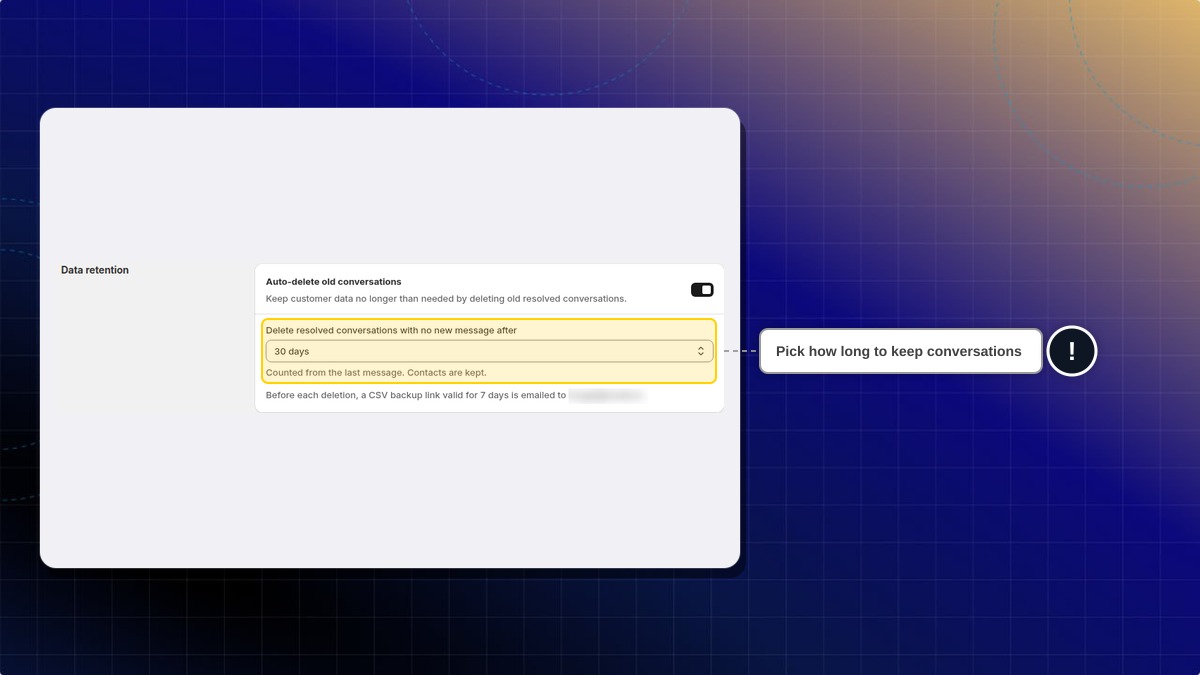
Data retention fa eliminare a Chatty le vecchie conversazioni risolte. Ti aiuta a non tenere i dati dei clienti oltre il necessario.
È spenta di default. Quando è spenta, le conversazioni restano fino a quando le elimini o disinstalli l'app.
-
Vai su Settings → General.
-
Scorri fino a Data retention.
-
Attiva Auto-delete old conversations.
-
In Delete resolved conversations with no new message after, scegli per quanto tenerle. Per esempio, scegli 90 giorni.
-
Clicca Save.
-
Chatty mostra quante conversazioni verranno eliminate. Spunta la casella in cui dici di aver capito, poi conferma.
Puoi scegliere 30, 45, 60, 90, 180 o 365 giorni. Il tempo si conta dall'ultimo messaggio della conversazione.
Risultato atteso: nelle prime 24 ore non si elimina nulla. La card mostra quando parte l'eliminazione, e puoi ancora spegnerla prima.
Le conversazioni eliminate non si recuperano. I contatti restano, ma messaggi e file di quelle conversazioni vanno persi.
Quali conversazioni vengono eliminate?
Solo le conversazioni risolte senza un messaggio nuovo per il periodo che hai scelto. Le conversazioni aperte non vengono mai eliminate. Se un cliente scrive di nuovo prima dell'eliminazione, Chatty tiene quella conversazione.
Ricevo una copia prima di ogni eliminazione?
Sì. Prima di ogni eliminazione, Chatty invia via email un link di backup CSV all'email del negozio. Il link funziona per 7 giorni. Il file ha una riga per messaggio, con nome cliente, email, canale, ora, mittente e messaggio. Se l'email non parte, Chatty salta l'eliminazione di quel giorno.
Ho migliaia di vecchie conversazioni. Vengono eliminate tutte insieme?
No. Chatty elimina fino a 1.000 conversazioni al giorno, partendo dalle prime. Uno storico lungo richiede vari giorni, con una nuova email di backup ogni giorno.
Cosa succede se cambio il periodo?
Se scegli un periodo minore, Chatty ti chiede di confermare di nuovo e attende altre 24 ore. Se scegli un periodo maggiore, si applica dalla prossima esecuzione giornaliera.
Posso fermarla?
Sì. Spegni Auto-delete old conversations e clicca Save. Chatty smette di eliminare, anche nel mezzo di un'esecuzione. Le conversazioni eliminate non tornano.
Per quale motivo non vedo Data retention?
Questa card la vedono solo gli admin. Chiedi a un admin del negozio di attivarla.
Disponibilità chat
La card Chat availability porta agli orari di lavoro, alle pause, alle feste, ai messaggi di stato e alla prima risposta automatica. Vedi Orari online.
Report
La card Reports porta all'email settimanale sulle prestazioni e al promemoria delle domande non risolte. Vedi Report.
Consenso al disclaimer
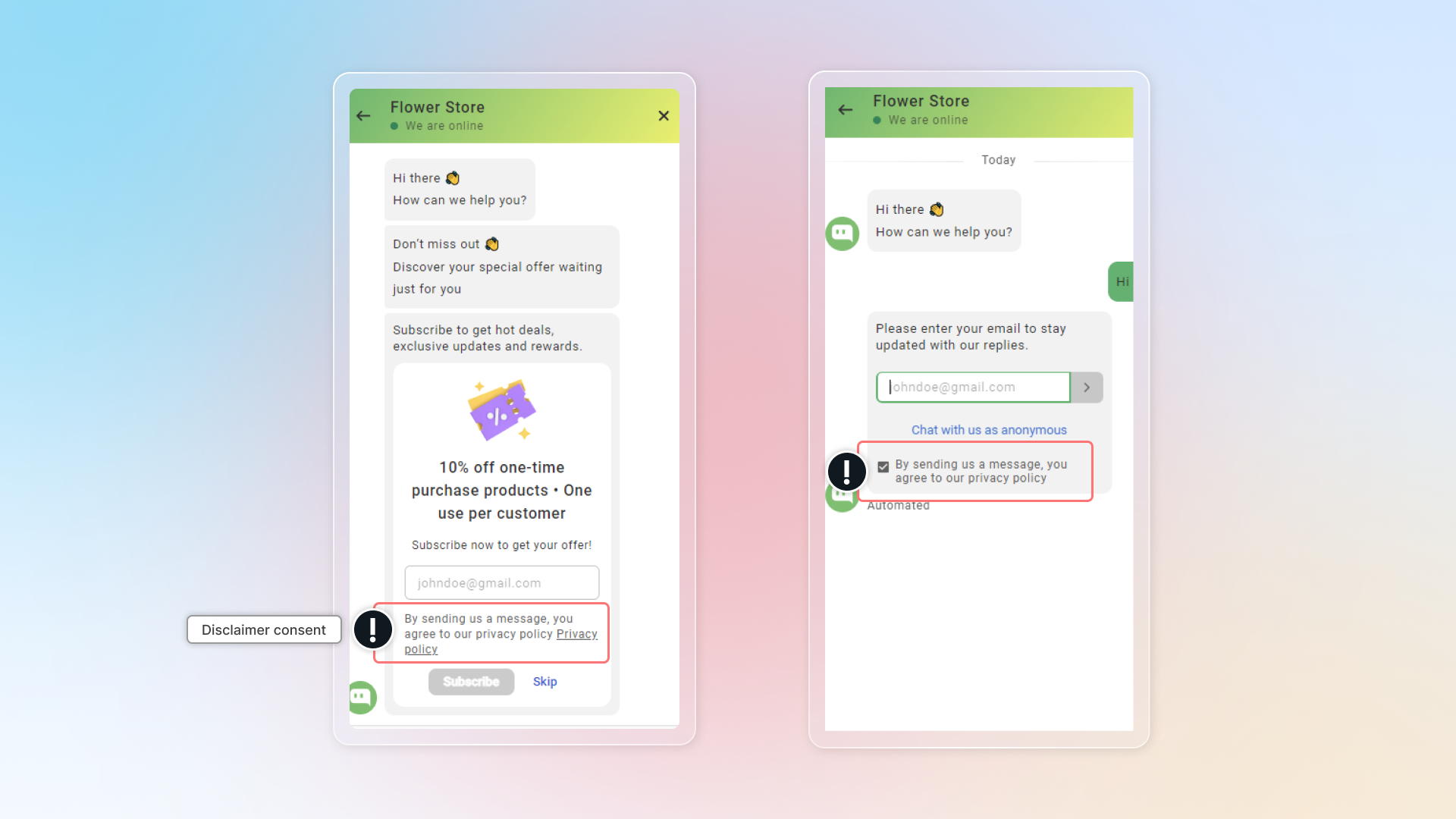
Il consenso al disclaimer ti fa mostrare la privacy policy sotto il modulo di contatto nella conversazione.
Questo dice ai clienti come vengono usati i dati, prima che inizino una conversazione o si iscrivano.
- Vai su Chatbox
- In Shared chatbox settings, apri Pre-chat form
- Spunta Disclaimer consent, poi scrivi il messaggio e aggiungi il link alla privacy policy
- Clicca Save
Email di follow-up
Questa funzione aiuta i clienti a continuare la conversazione via email, al posto della live chat. Nell'app l'impostazione si chiama Continue as email.
- Vai su Chatbox
- In Shared chatbox settings, attiva Continue as email
- Clicca Save
Nella chatbox, i clienti possono poi selezionare Continue as email per continuare la conversazione con la loro email.
 Chatty Help Center