Il team
Chi usa questa funzione?
- La funzione è disponibile per tutti
- I posti includono l'admin. Free ha 1 posto, Basic 5, Pro 10 e Plus è senza limite.
Cos'è Team?
Con Chatty Team inviti lo staff a gestire le conversazioni con i clienti. Tutto il team di supporto lavora nello stesso posto e risponde più in fretta.
Va bene per:
- Negozi con più persone al supporto
- Negozi pieni, che hanno bisogno di tempi di risposta brevi
- Team su turni diversi
- Attività in crescita, che vogliono allargare il supporto clienti
In che modo Team aiuta?
- Inviti vari membri a gestire le live chat
- Dividi il carico del supporto
- Rispondi prima, con più persone disponibili
- Gestisci tutto il team e segui le prestazioni da un solo posto
Come funziona Team?
Invita un membro
Vai su Settings, poi apri Team
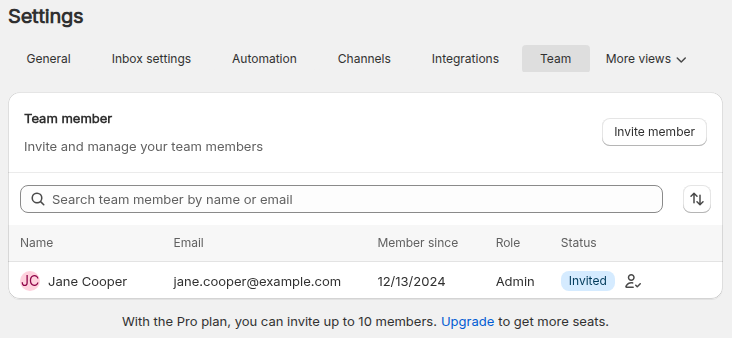
Clicca Invite member
Chi ha il piano Basic invita altri 4 membri. Chi ha Pro ne invita altri 9. Plus non ha limite.
Inserisci i dati del membro
Compila First name, Last name ed Email.
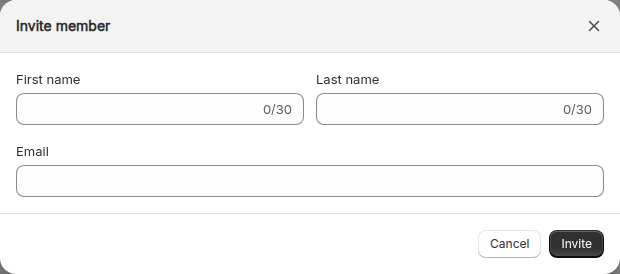
Foto e nome si aggiornano dopo. L'email no: è collegata all'account e non si modifica.
Clicca Invite per inviare l'email di invito
Chiedi al membro di aprire l'email di invito e cliccare Create account
Apri la posta e cerca l'email di Chatty.
Crea l'account Chatty
Accedi a Chatty per gestire le conversazioni
Assegna una conversazione a un membro
Vai su Inbox
Seleziona una conversazione
Nei dettagli della conversazione, vai su Assignee
Clicca Assign e seleziona il membro del team
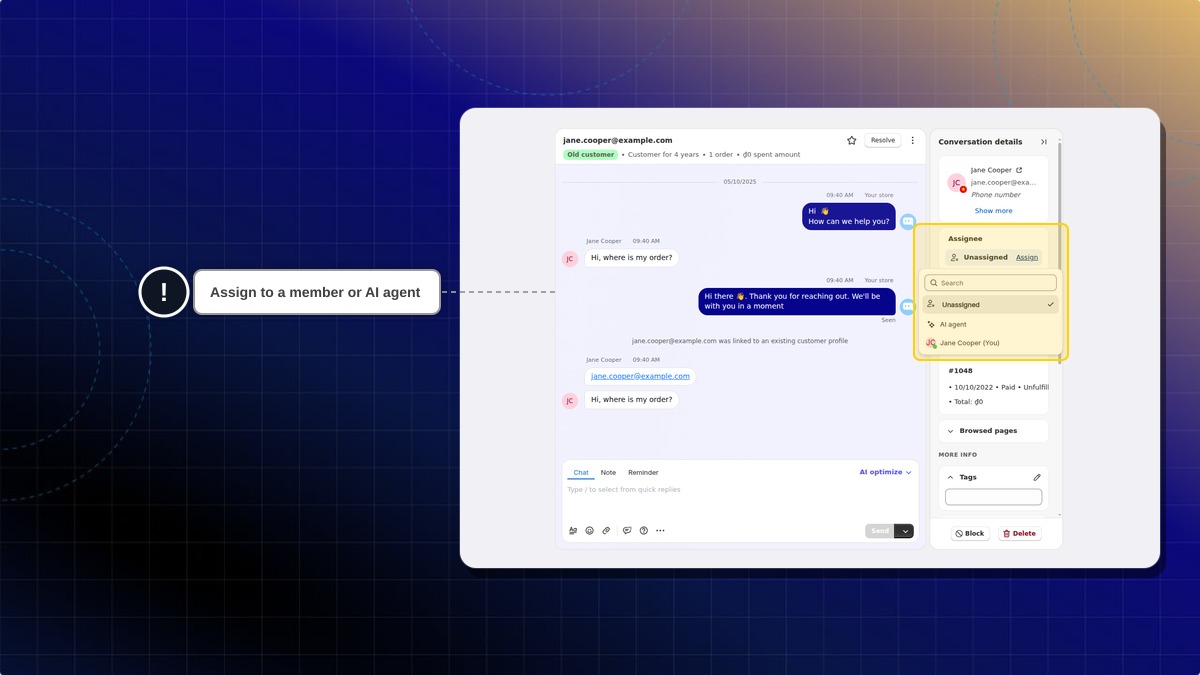
L'assegnazione automatica si imposta anche in Settings.
Vai su Settings → Automation → Assignment → Automatic assignment
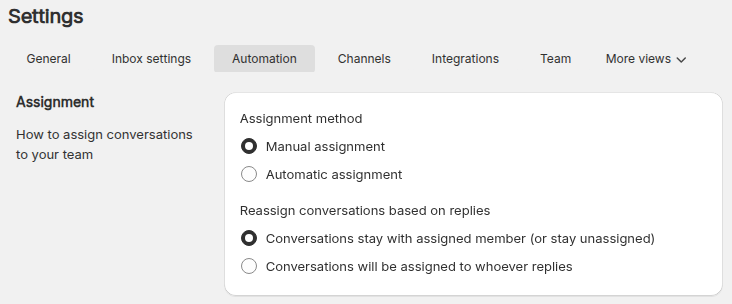
Poi scegli Who gets the next conversation:
- Take turns: i membri ricevono le conversazioni uno dopo l'altro, nello stesso ordine a ogni giro.
- Balance the workload: ogni conversazione va a chi ha meno conversazioni aperte in quel momento. Imposti anche Max open conversations per member (0 significa senza limite). Quando tutti sono al limite, le nuove conversazioni restano non assegnate.
Sotto Select members to assign, scegli All members o Specific members. Spunta Only assign to online members per saltare chi è offline.
Vale per le conversazioni nuove e per quelle che l'agente AI passa al team.
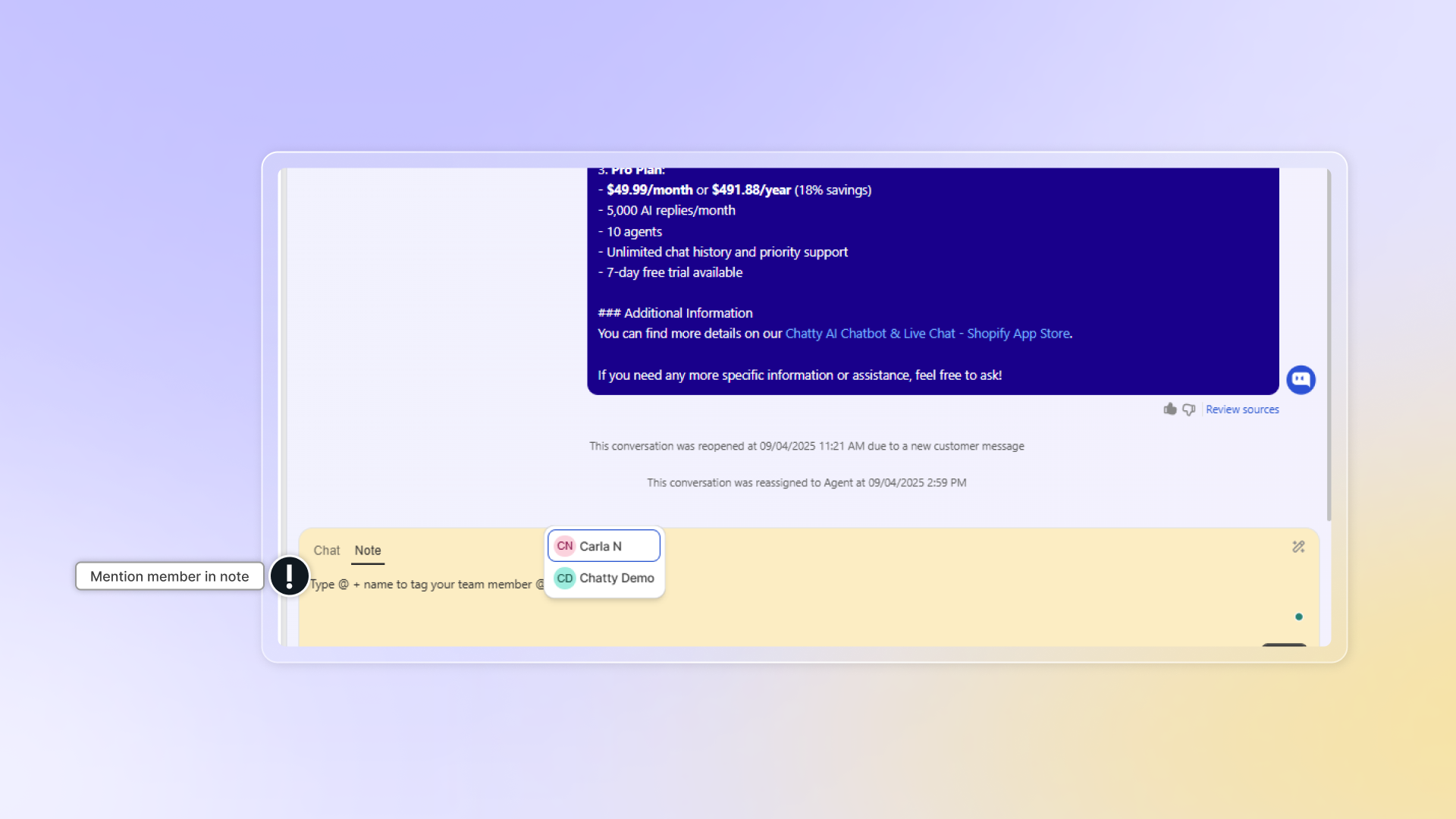
Menziona un membro nella conversazione
Tu e il team lasciate commenti privati nelle conversazioni con Internal note.
Queste note le vede solo il team, non i clienti.
Come lasciare una nota
- Durante la conversazione, clicca la scheda Note nella chat zone
- Scrivi la nota nella casella
- Per menzionare un membro, scrivi
@seguito dal nome - Clicca Send per salvare la nota
- La nota resta nella conversazione, con orario e mittente
Quando menzioni qualcuno con @mention:
- Riceve una notifica push
- Riceve un'email sulla menzione
- Solo i membri con accesso alla conversazione leggono le note interne
Come rispondere a una nota
- Trova la nota a cui rispondere
- Clicca Reply accanto a quella nota
- Scrivi la risposta nella casella
- Vedi "Replying to [name]", che indica a chi rispondi
- Sulle tue note compare "Replying to yourself"
- Clicca Send per salvare la risposta
 Chatty Help Center