Regole di visualizzazione dei prezzi
Chi può usare questa funzione?
- Questa funzione è disponibile per tutti.
Che cosa sono le regole di visualizzazione dei prezzi
Le regole di visualizzazione dei prezzi decidono quando l'AI nasconde il prezzo di un prodotto. La pagina ha due regole separate:
- Hide prices from logged-out visitors: in Chatty i prezzi li vedono solo i clienti che hanno effettuato l'accesso.
- Quote-only products: i prodotti che quoti a mano mostrano un'etichetta come Call for Price, al posto del prezzo.
Ogni regola ha il proprio elenco di prodotti e la propria etichetta. I prodotti che corrispondono perdono anche il pulsante di aggiunta al carrello in chat.
Così vendi articoli a prezzo su richiesta, solo su preventivo o all'ingrosso, senza che l'AI mostri un prezzo sbagliato come «0.00».
Come accendere le regole di visualizzazione dei prezzi
Apri Pricing display rules
Vai a AI agent → Skills. Sotto Shopping, trova Pricing display rules e fai clic sull'icona delle impostazioni accanto.
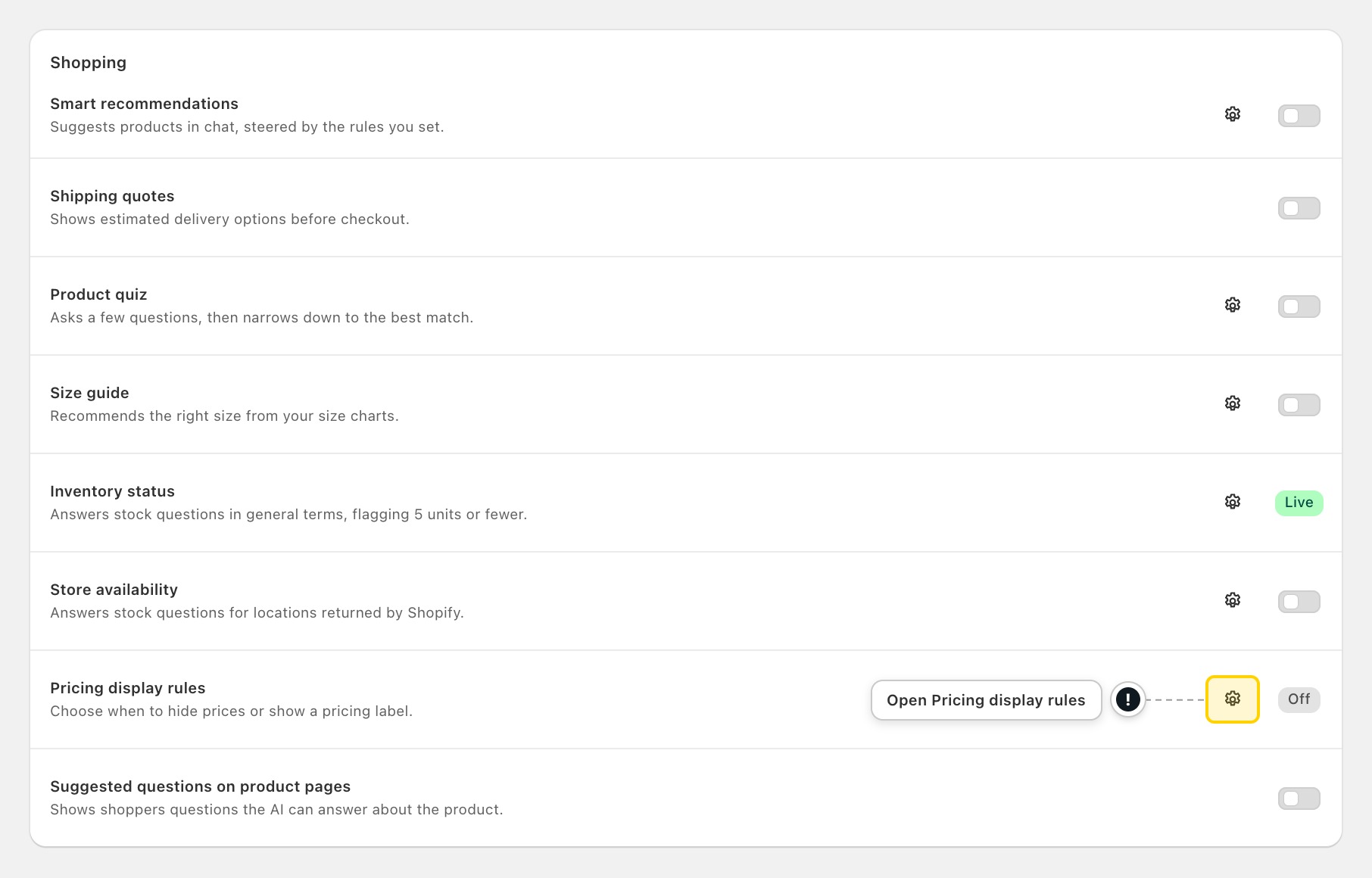
Accendi la regola
Accendi l'interruttore della regola che ti serve: Hide prices from logged-out visitors, Quote-only products, oppure entrambe. Le impostazioni della regola si aprono sotto l'interruttore.
Salva la modifica
Fai clic su Save nella barra in alto.
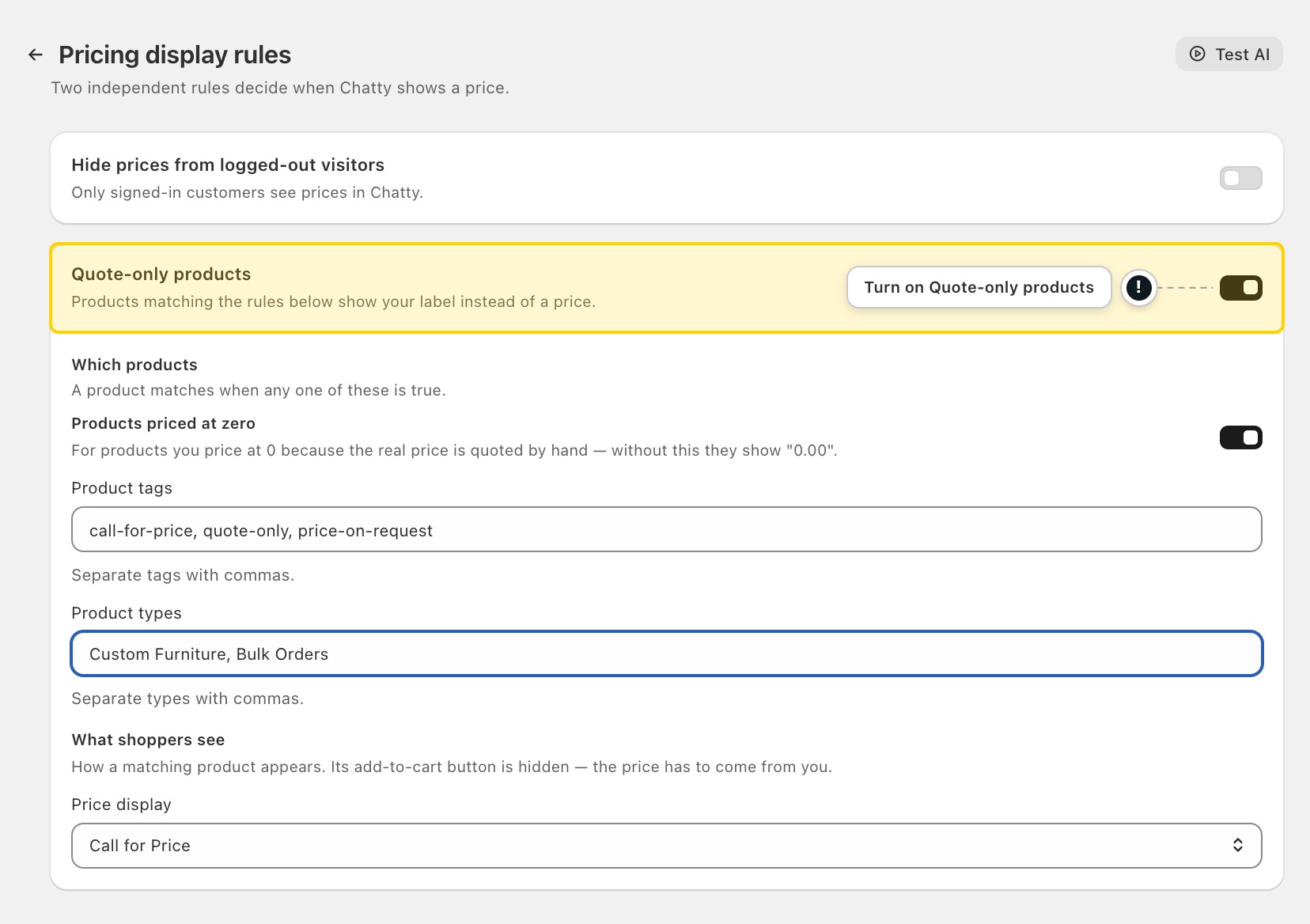
Risultato atteso: il testo sotto Quote-only products cambia. Mostra «Products matching the rules below show your label instead of a price». Poi scegli quali prodotti copre la regola.
Entrambe le regole sono spente per impostazione predefinita. La riga Pricing display rules in Skills non ha un interruttore. Mostra uno stato: Off, quando entrambe le regole sono spente.
Come scegliere quali prodotti copre la regola
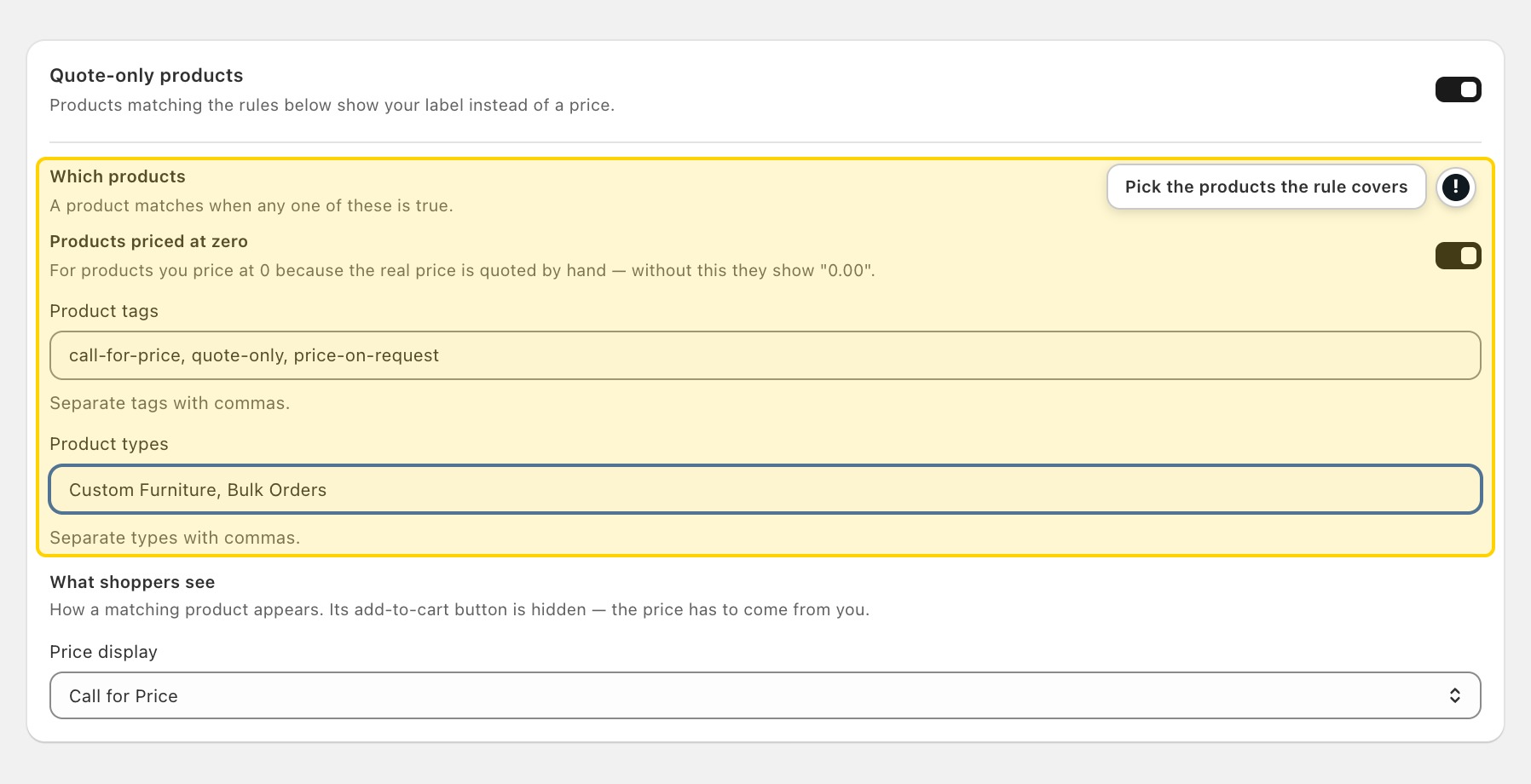
Ogni regola ha la propria sezione Which products. Compila solo i campi che corrispondono a come hai impostato questi prodotti in Shopify. Un prodotto segue la regola se ne corrisponde anche solo uno.
Copri i prodotti con prezzo zero
Attiva Products priced at zero se in Shopify questi prodotti hanno prezzo 0. Senza questa opzione, l'AI li mostra come «0.00».
Aggiungi i tag prodotto
In Product tags, inserisci i tag Shopify che marcano questi prodotti. Per esempio call-for-price, quote-only, price-on-request.
Aggiungi i tipi di prodotto
In Product types, inserisci i tipi di prodotto Shopify che non hanno un prezzo fisso. Per esempio Custom Furniture, Bulk Orders.
Salva la modifica
Fai clic su Save nella barra in alto.
Risultato atteso: segue la regola ogni prodotto con un tag dell'elenco, un tipo dell'elenco, oppure un prezzo 0 se quell'interruttore è acceso.
Separa ogni tag o tipo con una virgola. Le maiuscole non contano. Ogni voce deve coincidere con l'intero tag o tipo in Shopify. Per esempio, quote non coincide con un prodotto taggato quote-only.
Per controllare tag e tipo di un prodotto, vai a Shopify admin → Products e apri il prodotto. Entrambi sono nella scheda Product organization.
Come scegliere che cosa vede il cliente
-
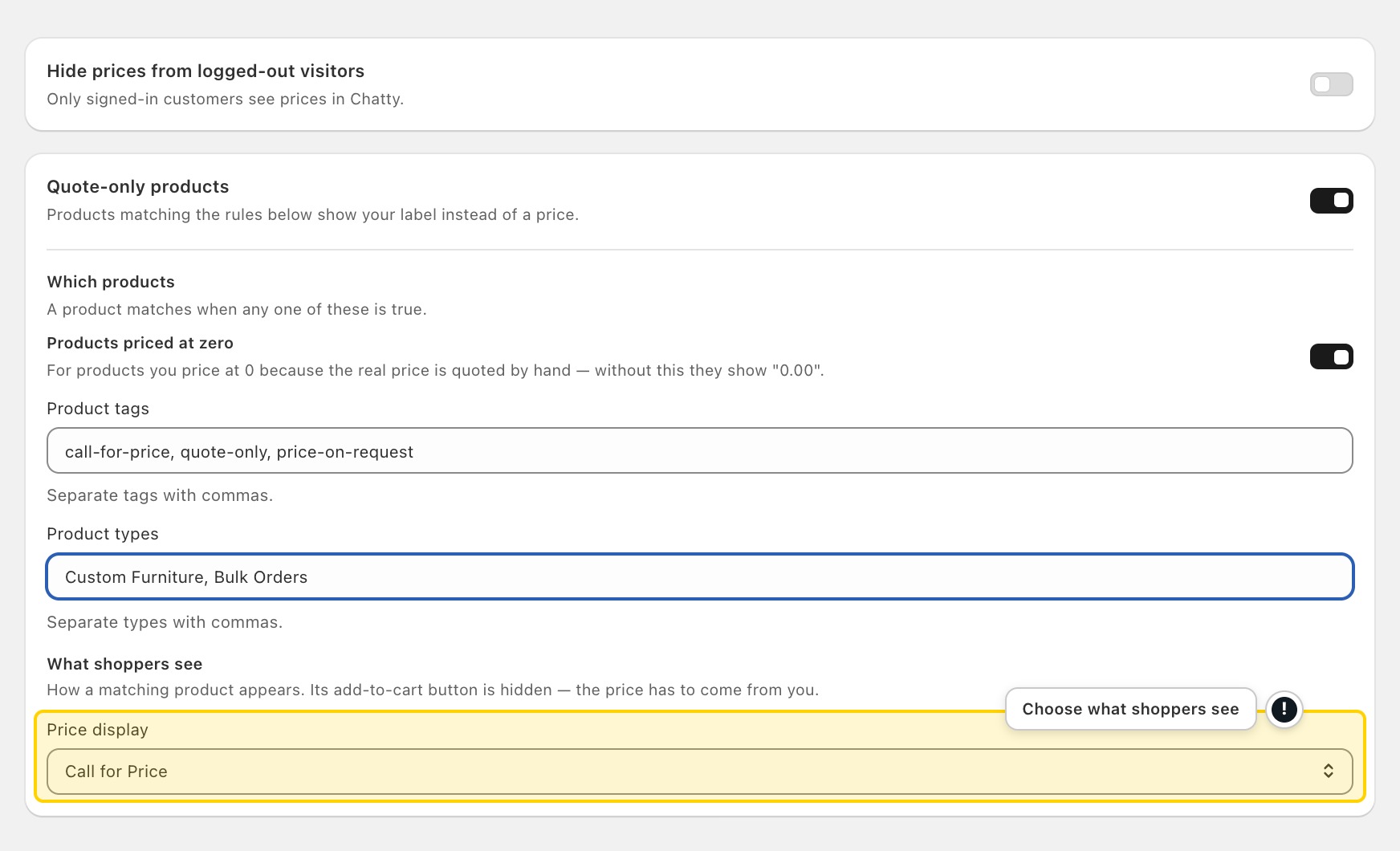
Nella sezione What shoppers see della regola, apri Price display.
-
Scegli l'etichetta adatta a come i clienti ottengono un prezzo da te.
-
Fai clic su Save nella barra in alto.
| Opzione | Che cosa vede il cliente | Adatta a |
|---|---|---|
| Log in to view price (solo la regola per chi non ha effettuato l'accesso, ed è il valore predefinito) | Un link «Log in to view price» al posto di un numero | Prezzi all'ingrosso o riservati ai membri |
| Call for Price (predefinita per i prodotti solo su preventivo) | La scheda dice «Call for Price» al posto di un numero | Articoli il cui prezzo si dà al telefono |
| Contact for pricing | «Contact for pricing» prende il posto del prezzo | Negozi che rispondono in chat o via email |
| Price on request | La scheda mostra «Price on request» al posto del prezzo | Articoli su misura o personalizzati |
| Request a quote | Una riga «Request a quote» sostituisce il prezzo | Ordini in grandi quantità e all'ingrosso |
| Hide the price | Lo spazio del prezzo resta vuoto, senza etichetta | Articoli di cui preferisci non dire nulla |
Risultato atteso: i prodotti che corrispondono mostrano la tua scelta in chat e nelle schede prodotto dell'AI. Su quelle schede il pulsante di aggiunta al carrello non compare.
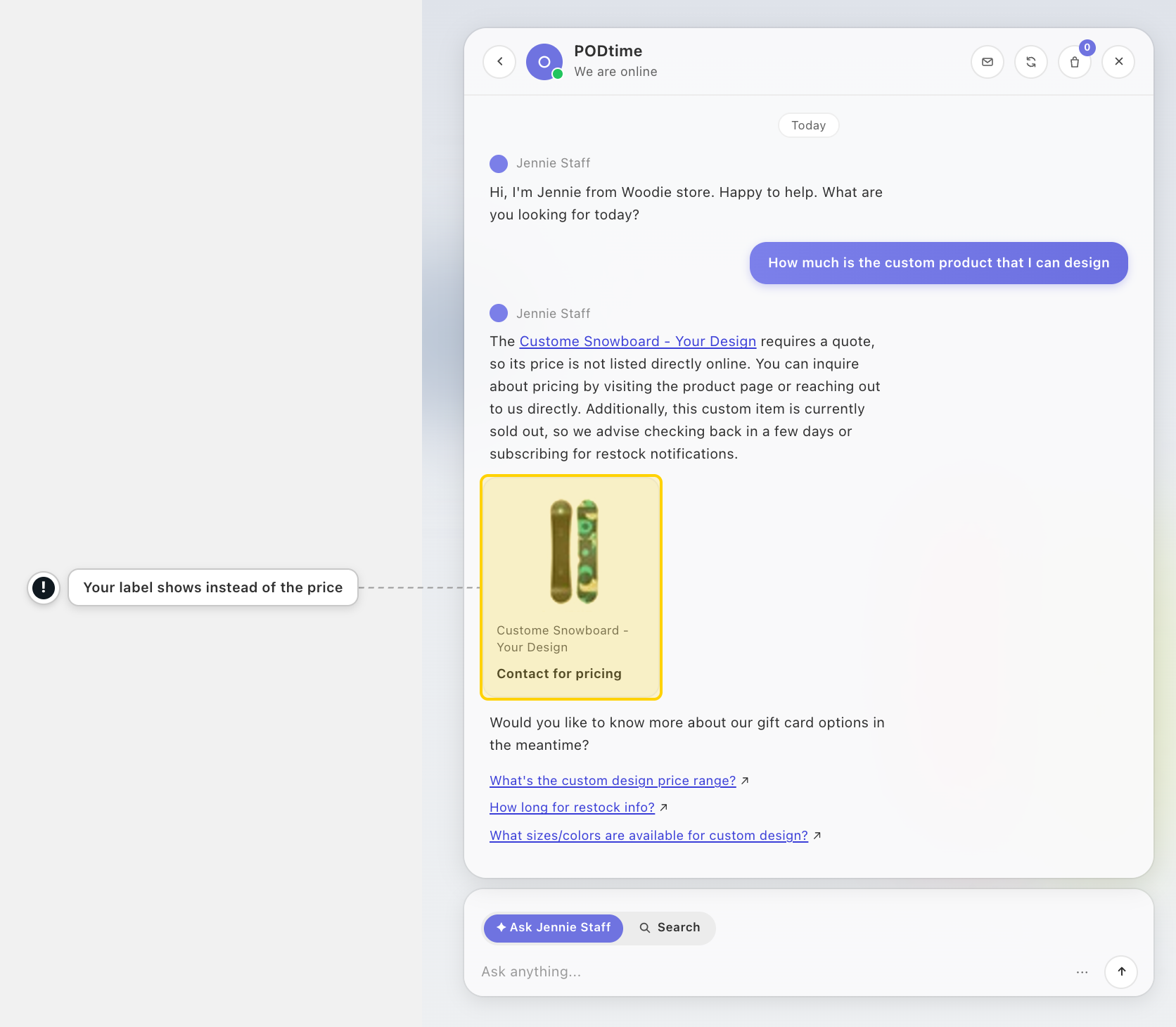
Chatty traduce l'etichetta nella lingua del cliente. Puoi scegliere solo tra le etichette di questo menu. Non puoi scriverne una tua.
Come nascondere i prezzi a chi non ha effettuato l'accesso
Prima di iniziare, verifica che il negozio permetta ai clienti di accedere a un account cliente.
Questo esempio nasconde i prezzi solo sui prodotti all'ingrosso, per chi non ha effettuato l'accesso.
- Vai a AI agent → Skills → Pricing display rules.
- Attiva Hide prices from logged-out visitors.
- Nei Product tags di quella regola, inserisci
wholesale. - In Price display di quella regola, tieni Log in to view price.
- Fai clic su Save nella barra in alto.
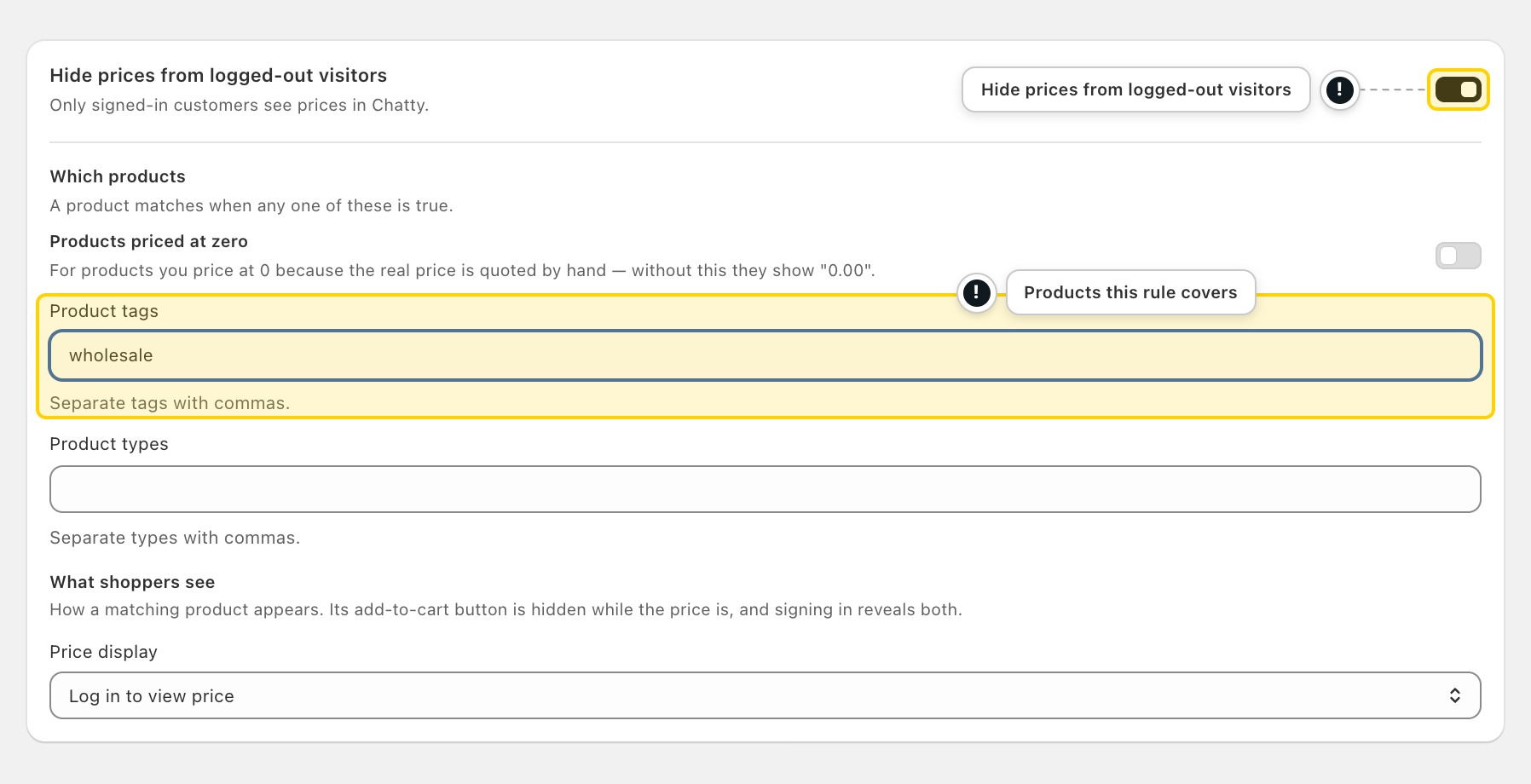
Risultato atteso: chi non ha effettuato l'accesso vede Log in to view price al posto del prezzo, sui prodotti con tag wholesale. Il pulsante di aggiunta al carrello è nascosto. Dopo l'accesso, vede il prezzo e il pulsante. Le schede della guida taglie fanno eccezione: restano senza prezzo. Gli altri prodotti tengono il prezzo normale.
Per nascondere i prezzi di ogni prodotto a chi non ha effettuato l'accesso, lascia vuota ogni condizione di questa regola.
Che cosa fa l'AI per i prodotti che corrispondono
Quando il cliente chiede di un prodotto che corrisponde a Quote-only products, l'AI fa questo:
- Non dice, non indovina e non inventa un prezzo
- Non dice mai che il prodotto è gratis
- Non dice se rientra nel budget del cliente
- Non lo aggiunge al carrello e dice che non è stato possibile aggiungerlo
- Indica la pagina prodotto, o un contatto che il negozio ha condiviso, così il cliente può chiedere il prezzo
Se è attiva Hide prices from logged-out visitors e l'etichetta è Log in to view price, l'AI dice di accedere a chi chiede il prezzo. Condivide il link di accesso del negozio. Risponde comunque alle altre domande sul prodotto.
I prodotti che non corrispondono tengono il prezzo normale e il pulsante di aggiunta al carrello.
La regola funziona su Messenger, Instagram e WhatsApp?
Sì. Su questi canali i prodotti che corrispondono non mostrano il prezzo. Mostrano nome e link del prodotto, ma non la tua etichetta.
La regola copre le risposte della guida taglie?
Sì. Le schede della guida taglie dei prodotti che corrispondono non mostrano un prezzo.
Con Hide prices from logged-out visitors, questo vale anche dopo l'accesso. La scheda della guida taglie resta senza prezzo e senza etichetta. Le schede prodotto e le risposte dell'AI mostrano di nuovo il prezzo, come al solito.
Ho scelto Hide the price. Come recupero l'etichetta?
Apri di nuovo Price display e scegli l'etichetta che vuoi. Poi fai clic su Save.
Che cosa succede se accendo la regola e lascio vuota ogni condizione?
Dipende dalla regola. In Quote-only products nessun prodotto corrisponde, quindi ogni prodotto mostra ancora il prezzo. In Hide prices from logged-out visitors corrisponde ogni prodotto. Chi non ha effettuato l'accesso non vede alcun prezzo.
Che cosa succede se un prodotto corrisponde a entrambe le regole?
Per impostazione predefinita vince la regola dei prodotti solo su preventivo. Se accendi entrambe, sotto compare il menu When both rules match. Scegli Quote-only rule wins oppure Logged-out visitor rule wins. Poi fai clic su Save.
Le schede prodotto delle chat già inviate cambiano?
No. Le schede già inviate tengono ciò che mostravano in quel momento. La regola vale solo per le risposte nuove. Vale anche al contrario: se spegni la regola, le schede vecchie tengono l'etichetta.
Quanti tag e tipi di prodotto posso aggiungere?
Puoi aggiungere fino a 100 tag e 100 tipi di prodotto in ogni regola. Ciascuno può avere fino a 200 caratteri.
Questo cambia il prezzo sul negozio Shopify?
No. La regola cambia solo ciò che l'AI dice e mostra in chat. Le pagine prodotto del tema e i prezzi di Shopify restano gli stessi.
 Chatty Help Center