Impostazioni della chatbox
Imposta la chatbox una volta. Attivala, scegli un modo e imposta le voci che i due modi condividono.
La chatbox è la finestra di chat sul negozio. I clienti la usano per fare domande, tracciare ordini e contattarti.
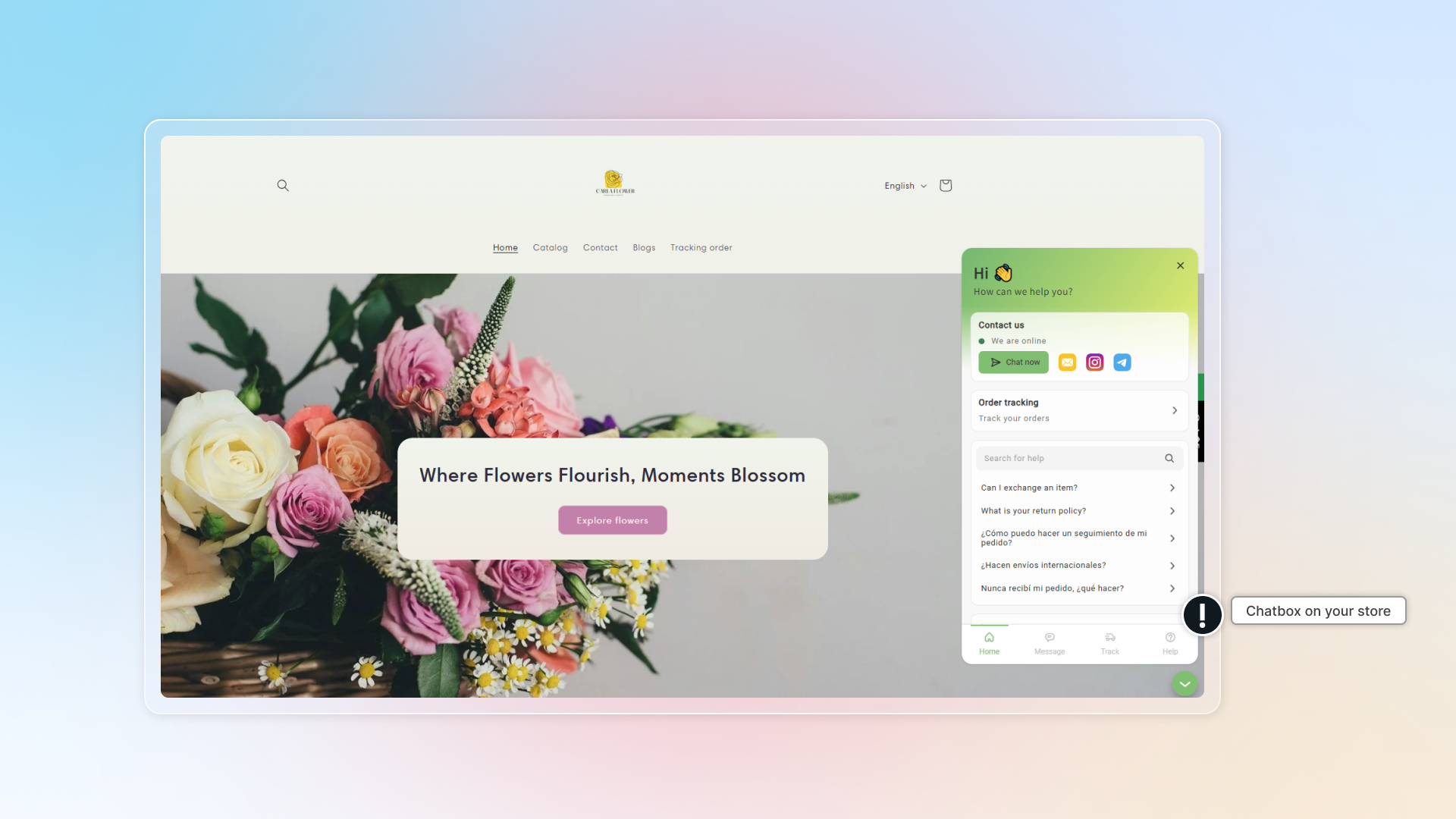
Dove trovare le impostazioni della chatbox
Vai su Chatbox nell'admin di Chatty. La pagina ha tre parti, dall'alto verso il basso:
| Parte | Cosa fa |
|---|---|
| Display chatbox on your store | Accende o spegne la chatbox. |
| Chatbox mode | Sceglie AI Mode o Legacy chatbox. Ogni modo ha un'icona a ingranaggio che apre le sue impostazioni. |
| Shared chatbox settings | Impostazioni che valgono per entrambi i modi. |
Come lavorano insieme le impostazioni
- Attiva la chatbox. Sul negozio non compare nulla fino a quando non è attiva.
- Scegli un solo modo. Il negozio usa un modo per volta.
- Imposta quel modo. La pagina del modo tiene messaggi e aspetto.
- Imposta le voci condivise. Valgono per entrambi i modi, quindi le imposti una volta.
Attiva la chatbox
Usa l'interruttore Display chatbox on your store in alto nella pagina Chatbox. Si salva appena lo cambi.
Scegli il modo della chatbox
| Modo | Dove impostarlo |
|---|---|
| AI Mode | AI Mode |
| Legacy chatbox | Legacy chatbox |
Non sai quale fa per te? Vedi AI Mode o Legacy.
Impostazioni di aspetto
Ogni modo ha la sua scheda Appearance. Per aprirla, vai su Chatbox, clicca l'icona a ingranaggio sul modo, poi clicca Appearance.
| Scheda | AI Mode | Legacy chatbox |
|---|---|---|
| Brand colors | Condivisa con Legacy. Vedi Brand colors qui sotto. | Condivisa con AI Mode. Vedi Brand colors qui sotto. |
| Chatbox button | Imposta il pulsante AI Mode | Imposta il pulsante Legacy chatbox |
| Chatbox style | Non disponibile | Imposta lo stile Legacy chatbox |
Brand colors
I brand color definiscono i colori della chatbox. Sono condivisi: una modifica in un modo compare anche nell'altro.
- Apri AI Mode o Legacy chatbox, poi clicca Appearance.
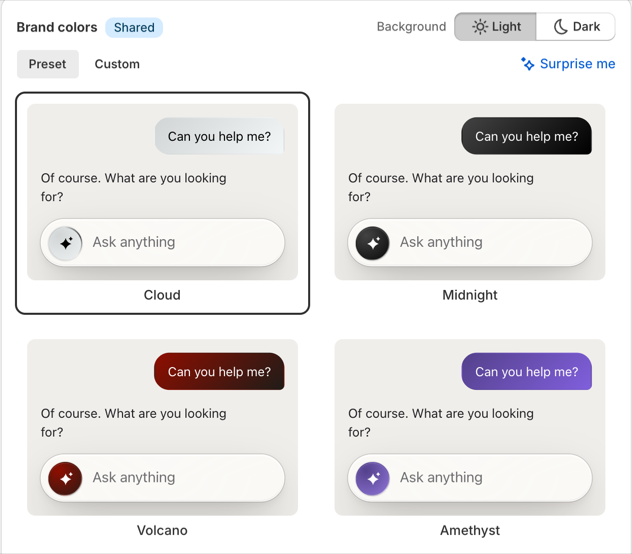
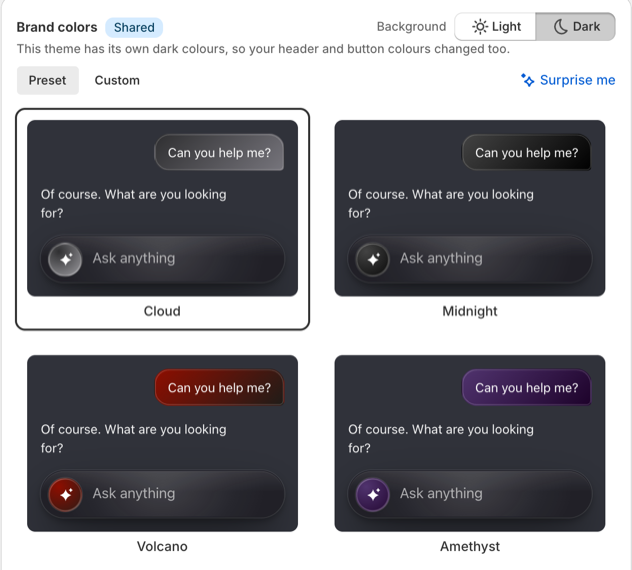
- In Brand colors, scegli uno sfondo chiaro o scuro.
- Scegli i colori in uno di due modi:
- Preset: scegli uno dei 10 temi colore. Cloud è il default. Se Chatty trova il colore del negozio, il tema Your brand compare per primo. Clicca Surprise me per un tema a caso.
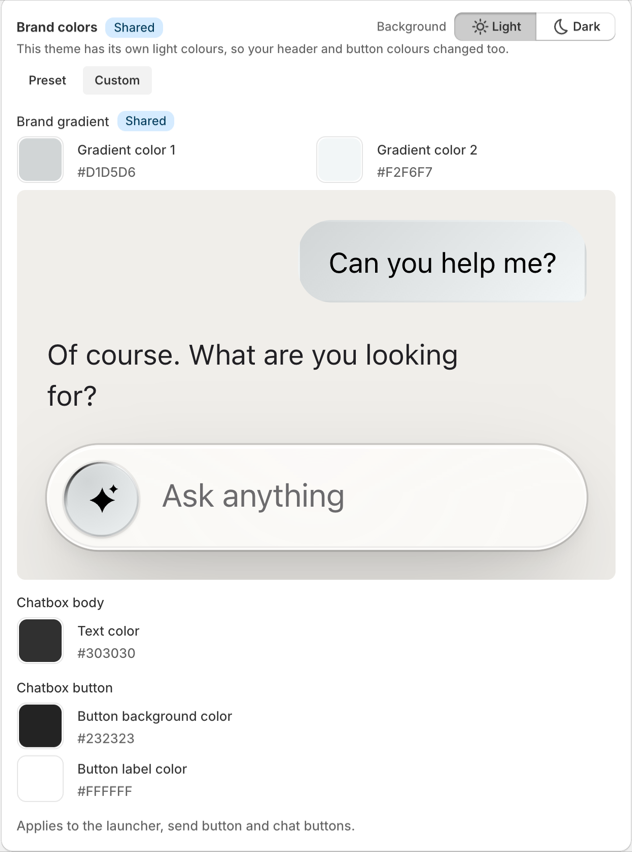
- Custom: imposta ogni colore a mano.
- Clicca Save.
Alcuni temi hanno colori chiari e scuri propri. Se cambi lo sfondo, cambiano anche i colori di header e pulsante. Una nota te lo dice.
AI Mode usa lo stesso tema della Legacy chatbox. I due colori di header di un tema riempiono i messaggi del cliente, l'icona AI e l'avatar. Aggiungono anche una tinta leggera in alto nel pannello chat. Il colore del pulsante vale per il pulsante di invio, i pulsanti della chat e i contorni. Il testo tiene i colori propri di AI Mode, per restare leggibile. In AI Mode, ogni preset mostra una piccola anteprima di AI Mode in quel tema.
La scheda Custom mostra colori diversi in ogni modo:
| Colori | AI Mode | Legacy chatbox |
|---|---|---|
| Colori header | Brand gradient con Gradient color 1 e Gradient color 2. Un'anteprima sotto mostra come appare AI Mode. | Header background color, oppure Gradient header con 2 colori. Stessi colori del brand gradient di AI Mode. |
| Header text color | Non disponibile. AI Mode tiene i suoi colori del testo. | Sì |
| Text color | Sì | Sì |
| Button background color, Button label color | Sì. Valgono per il pulsante di invio, i pulsanti della chat e i contorni. | Sì |
Se due colori si leggono male insieme, compare un avviso. Scegli colori con contrasto alto.
Impostazioni condivise della chatbox
Queste impostazioni stanno nella scheda Shared chatbox settings della pagina Chatbox. Valgono sia per AI Mode sia per la Legacy chatbox.
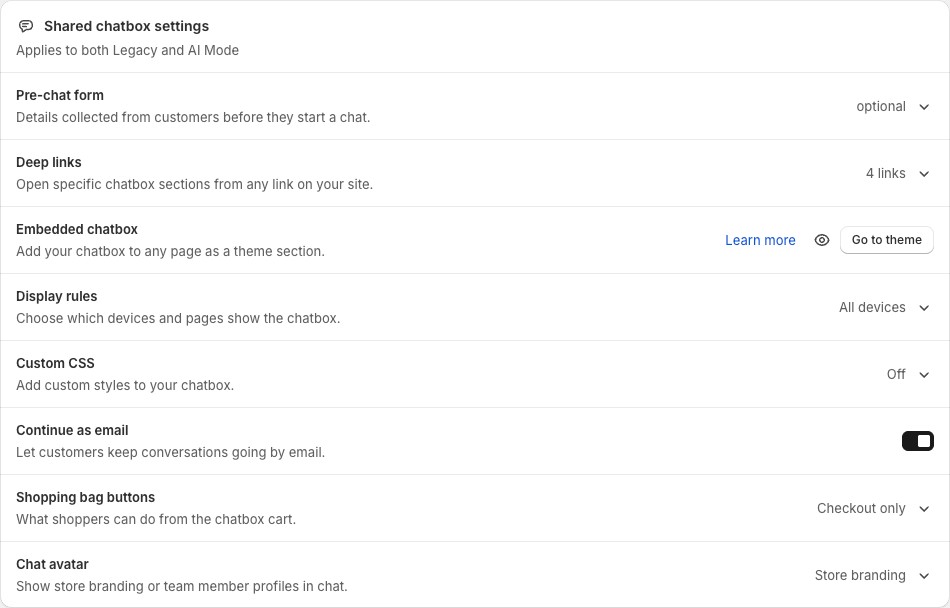
| Impostazione | Cosa fa |
|---|---|
| Pre-chat form | Raccoglie i dati del cliente e decide come inizia una chat. |
| Deep links | Link che aprono la chatbox, una sua sezione, o una domanda precompilata. |
| Embedded chatbox | Mette la chatbox dentro una pagina del negozio. |
| Display rules | Sceglie dispositivi e pagine in cui compare la chatbox. |
| Custom CSS | Aggiunge stili tuoi alla chatbox. |
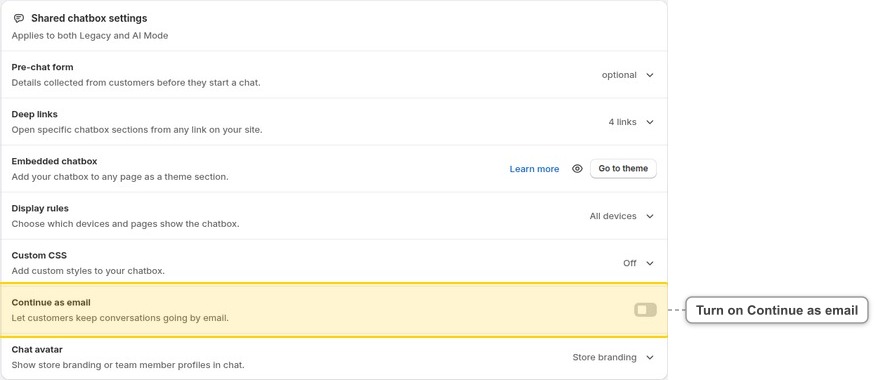
| Continue as email | Lascia spostare la chat sull'email. |
| Shopping bag buttons | Decide dove va il cliente dal carrello della chatbox. |
| Chat avatar | Sceglie l'avatar mostrato nella chat. |
La maggior parte delle righe si apre al clic. Embedded chatbox ha il pulsante sulla riga. Continue as email ha l'interruttore sulla stessa riga. Dopo una modifica, clicca Save.
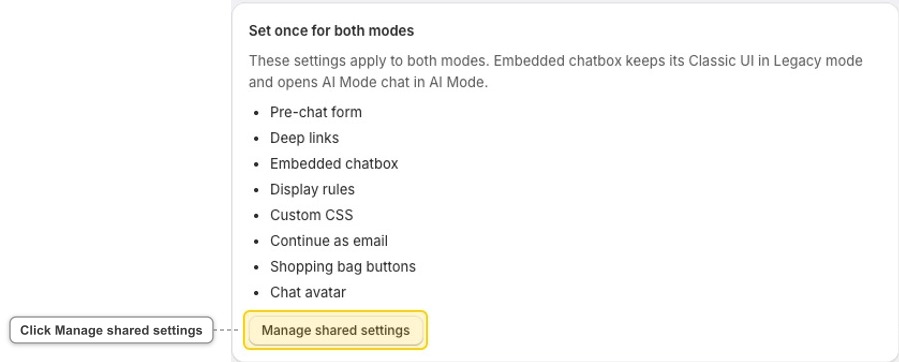
Sulle pagine AI Mode e Legacy chatbox, la scheda Set once for both modes elenca le stesse impostazioni. Clicca Manage shared settings per aprire la pagina Chatbox, dove sta questa scheda.
Pre-chat form
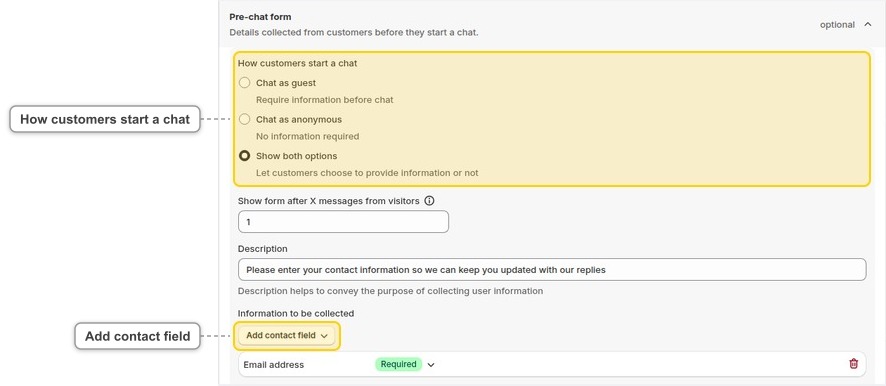
Serve a raccogliere i dati del cliente se imposti "chat as guest" come modo per avviare una chat.
Puoi raccogliere email, nome e numero di telefono. Clicca Add contact field per aggiungerne uno. Ogni campo, email inclusa, si imposta su Required o Optional. Puoi togliere qualsiasi campo.
Come i clienti avviano una chat è una scelta nella stessa riga:
- Chat as guest: serve inviare un modulo per iniziare a chattare
- Chat as anonymous: il cliente resta anonimo, senza modulo
- Show both options
Deep links
Vedi come usare deep link e smart link.
Chatbox embedded
Vedi come aggiungere una chatbox embedded a una pagina.
Display rules
- Dispositivi: All devices, Desktop only o Mobile only
- Pagine: Show on all pages, Show on specific pages o Hide on specific pages
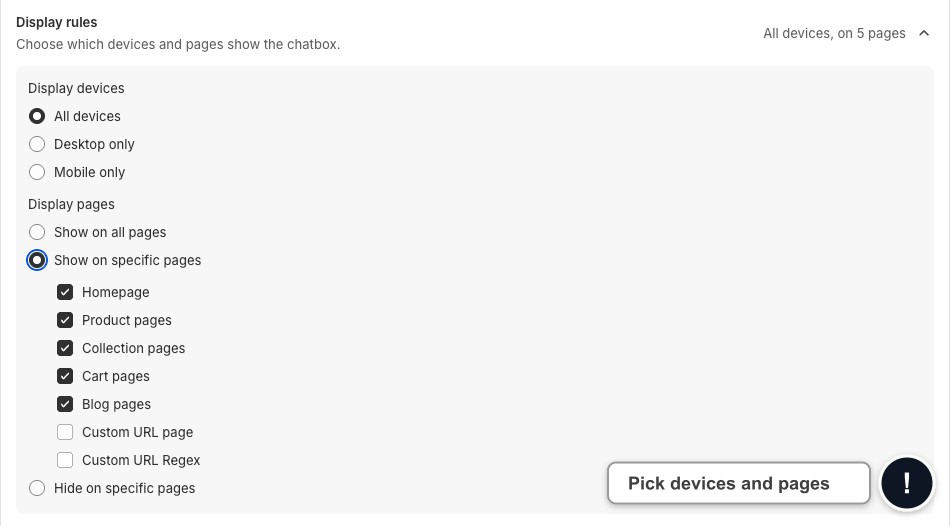
Vedi come far corrispondere le pagine a uno schema URL.
Custom CSS
Custom CSS ti lascia aggiungere stili alla chatbox. Serve saper scrivere codice. Se ti serve aiuto, contattaci dalla live chat nell'app.
Continue as email
Aiuta i clienti a continuare la conversazione via email, invece che in live chat.
Attiva Continue as email in Shared chatbox settings. Nella chatbox, i clienti selezionano Continue as email per continuare via email.
Shopping bag buttons
Shopping bag buttons decide dove va il cliente dal carrello della chatbox.
-
Vai su Chatbox. Nella scheda Shared chatbox settings, clicca Shopping bag buttons.
-
Scegli un'opzione.
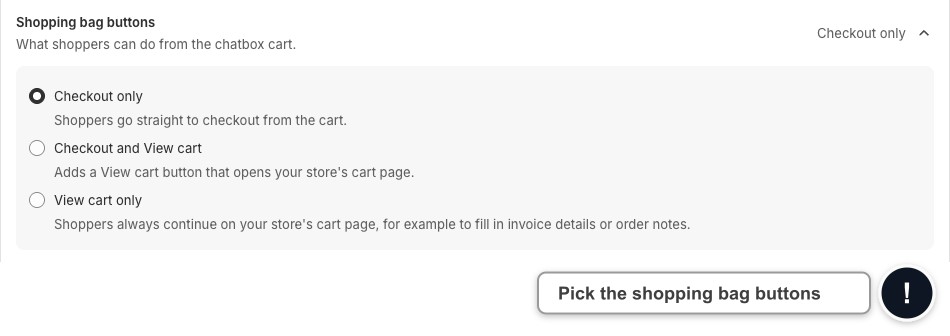
| Opzione | Cosa ottiene il cliente |
|---|---|
| Checkout only (default) | Un pulsante che va diretto al checkout. In AI Mode dice Complete order. Nella Legacy chatbox dice Buy. |
| Checkout and View cart | Il pulsante di checkout, più un pulsante View cart che apre la pagina carrello del negozio. |
| View cart only | Solo View cart. Usalo quando il cliente deve compilare qualcosa sulla pagina carrello, per esempio dati fattura o note ordine. |
- Clicca Save.
Risultato atteso: lo shopping bag sul negozio mostra i pulsanti scelti, in entrambi i modi della chatbox. Controlla la modifica sul negozio.
Chat avatar
Chat avatar imposta immagine e nome che i clienti vedono accanto alle risposte del team.
-
Vai su Chatbox. Nella scheda Shared chatbox settings, clicca Chat avatar.
-
Scegli un'opzione.

| Opzione | Cosa vedono i clienti |
|---|---|
| Store branding (default) | Logo e nome del negozio su ogni risposta del team. Clicca Edit store logo per cambiare il logo. |
| Team member profile | Nome e foto del membro del team che risponde. Clicca team member per impostare i profili. |
- Clicca Save.
Risultato atteso: le risposte del team mostrano l'avatar scelto. Un membro senza foto, o un negozio senza logo, mostra le iniziali.
Questa impostazione cambia solo le risposte del team. Le risposte dell'agente AI tengono l'avatar dell'AI.
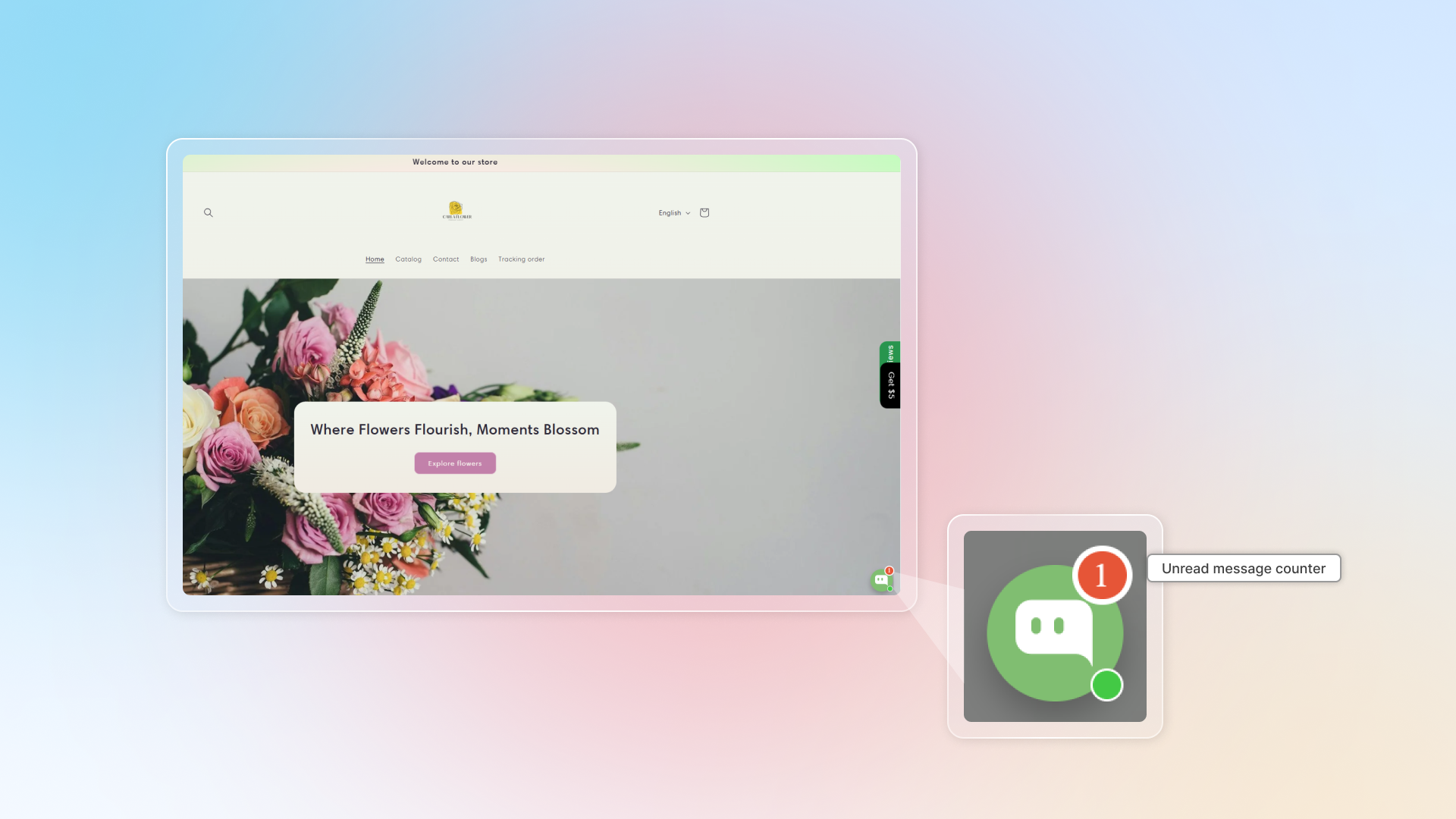
Contatore dei messaggi non letti
Il contatore messaggi è un piccolo badge numerico sull'icona del widget chat.
Mostra ai visitatori quanti messaggi nuovi del negozio non hanno ancora letto. Il conteggio si azzera quando aprono la chatbox.
 Chatty Help Center