Messenger di Facebook e Instagram
Cos'è il collegamento a Facebook e Instagram?
Con questa funzione ricevi e rispondi ai messaggi di Facebook Messenger e ai direct di Instagram dentro la inbox di Chatty.
Dopo il collegamento:
- Gestisci le conversazioni di Facebook e Instagram in un solo posto
- Risparmi tempo, senza passare da una piattaforma all'altra
- Dai un supporto rapido e coerente
- Tieni traccia dei contatti con i clienti sulle varie piattaforme
- Rispondi sul canale che il cliente preferisce
Come collegare Facebook e Instagram a Chatty
Si integra solo un account Instagram business già collegato alla Pagina Facebook.
Vai su Settings → Channels
In Messenger/Instagram, clicca Manage
Clicca Connect to Facebook
Accedi all'account Facebook
Seleziona le pagine da collegare
Clicca Save
Gestisci gli account Facebook e Instagram
Dopo il collegamento dell'account Facebook, qui controlli le pagine collegate. Ogni pagina ha una card sotto Channels, segnata Connected.
Se compare "No associated Instagram account found", collega prima un account Instagram business alla Pagina Facebook, dalle impostazioni di Facebook. Leggi la guida. (opens in a new tab)
Aggiungi pagine dello stesso account Facebook
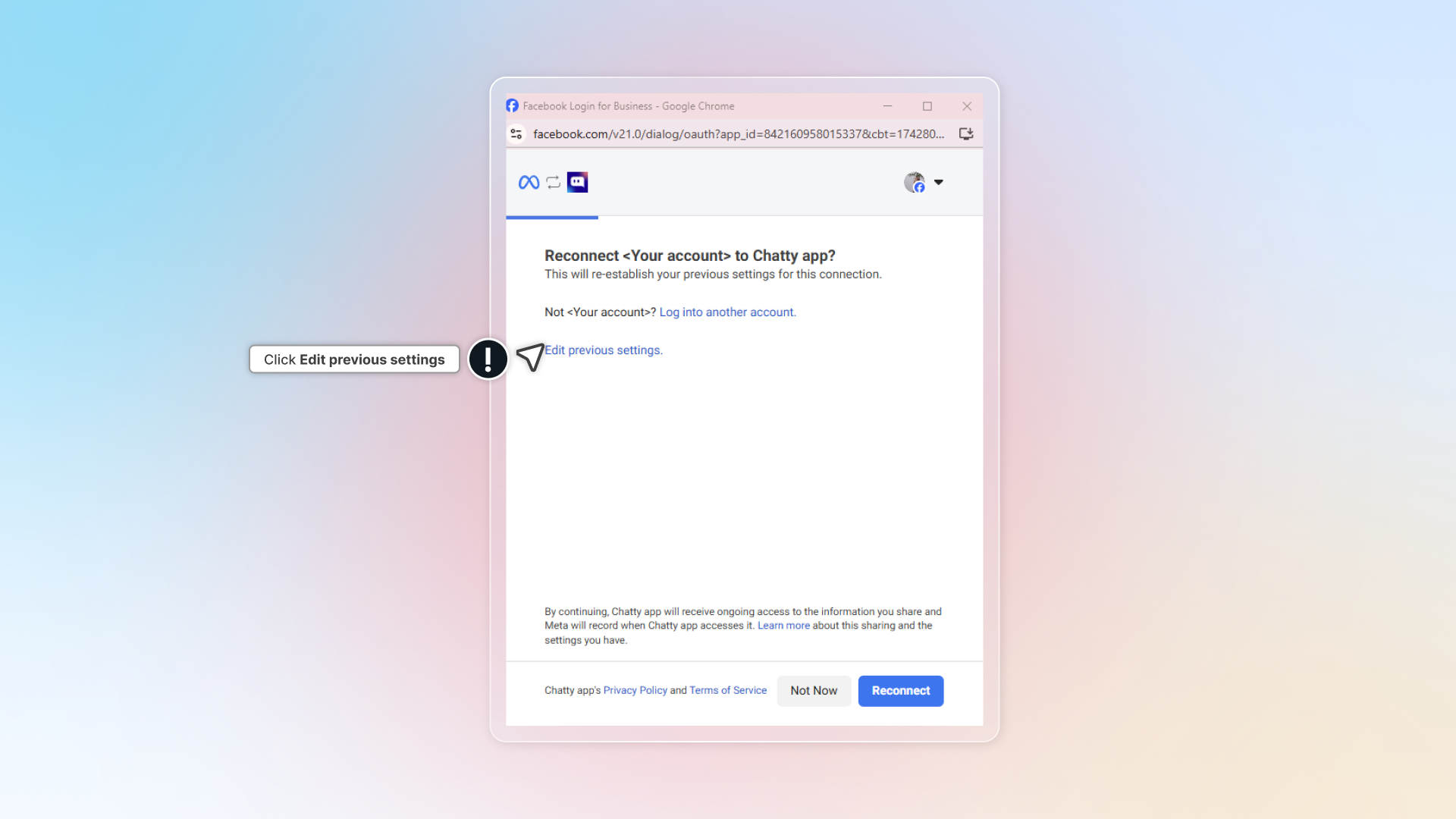
Togli da Chatty le pagine collegate
- Sotto Channels, sulla card della pagina, clicca la freccia accanto a Connected.
- Disattiva Messenger, Instagram o entrambi.
Risultato atteso: Chatty salva subito la modifica. I messaggi del canale spento non arrivano nella inbox di Chatty.
Scegli quali messaggi Instagram entrano in Chatty
Se Instagram è attivo per una pagina, la card mostra altri due interruttori:
- Story mentions: qualcuno cita il tuo account Instagram in una storia.
- Story replies: qualcuno risponde a una tua storia.
Entrambi partono attivi. Direct messages mostra Always on, perché Instagram non funziona senza i messaggi diretti.
- Vai su Settings → Channels e, in Messenger/Instagram, clicca Manage.
- Sotto Channels, sulla card della pagina, clicca la freccia accanto a Connected. La card della prima pagina è già aperta.
- Attiva o disattiva Story mentions e Story replies.
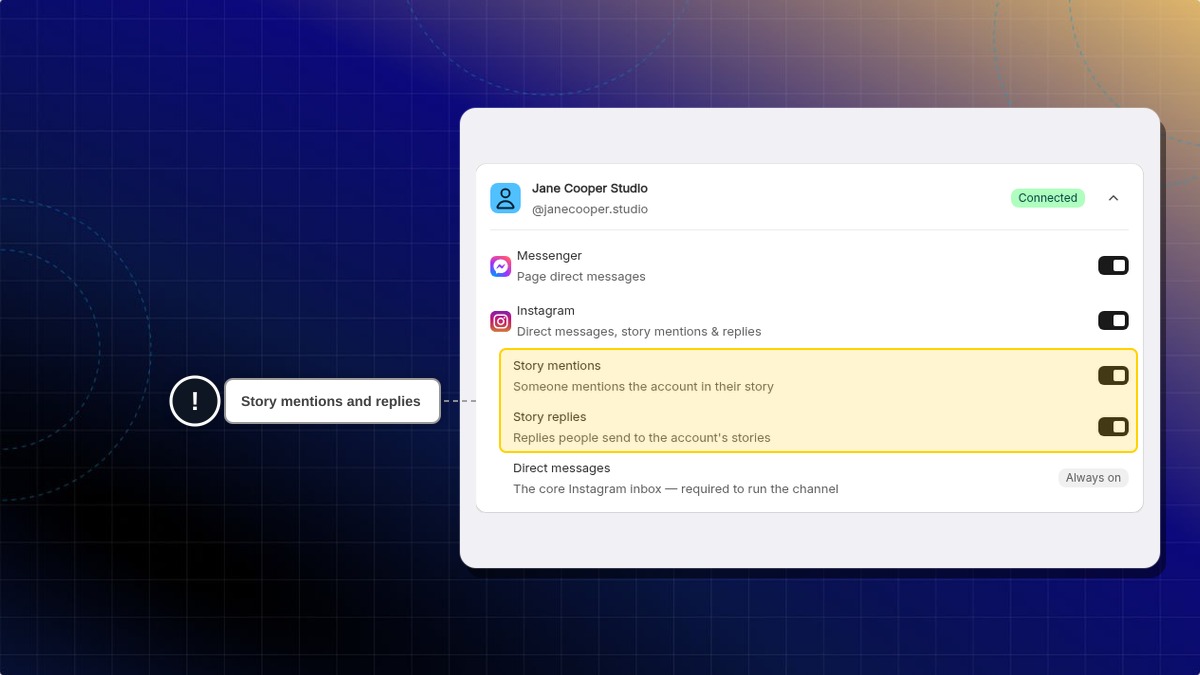
Risultato atteso: Chatty salva subito la modifica. Menzioni o risposte alle storie che hai spento non arrivano nella inbox da quell'account Instagram. Le altre pagine tengono le proprie impostazioni.
Per tenere le risposte alle storie in inbox, e bloccare le risposte AI alle reazioni emoji, lascia acceso Story replies. Poi segui Come evitare le risposte AI ai soli emoji e alle reazioni delle storie Instagram.
Se la pagina non ha un account Instagram business collegato, l'interruttore Instagram è grigio. Gli interruttori delle storie non compaiono.
Collega un altro account Facebook
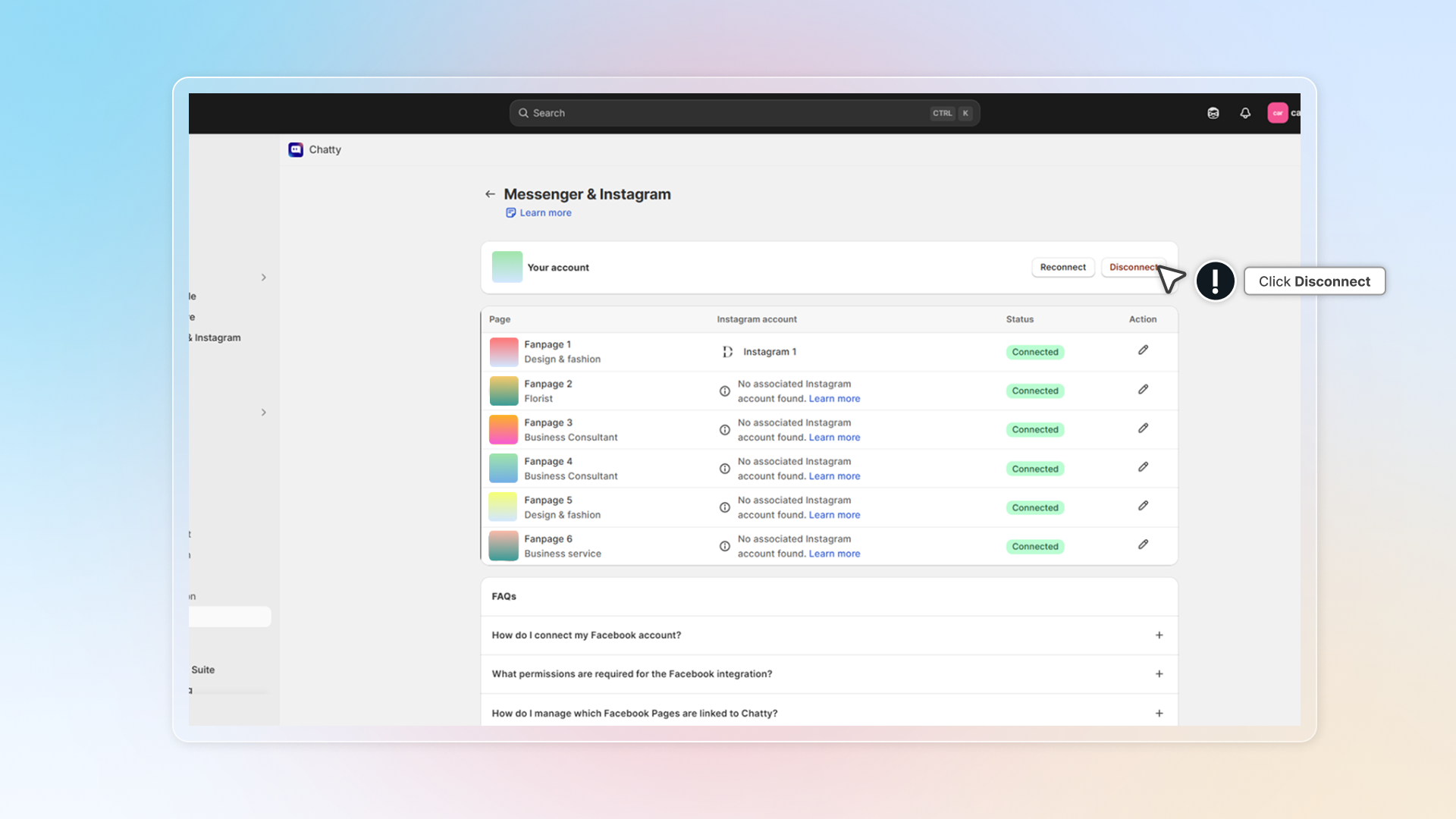
Come evitare le risposte AI ai soli emoji e alle reazioni delle storie Instagram
Se un cliente manda solo un emoji o uno sticker, l'AI può restare in silenzio. Vale anche per le reazioni rapide a una storia Instagram, come 😍, 🔥 o 👏, e per le risposte alla storia fatte solo di emoji. Lo blocchi per Facebook e per Instagram.
Prima di iniziare, collega l'account Facebook. L'impostazione compare solo dopo Messenger o Instagram.
-
Vai su AI agent → Settings → AI Channels.
-
Attiva Skip emoji-only messages.
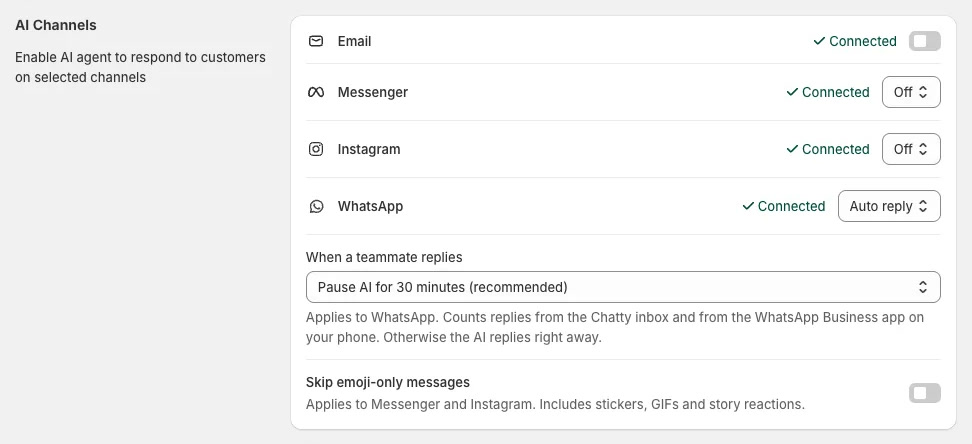
-
Clicca Save.
Risultato atteso: L'AI non risponde ai messaggi fatti solo di emoji, sticker, GIF o punteggiatura. Include le reazioni alle storie Instagram. I messaggi restano in Inbox e il team li vede.
È attivo all'inizio?
No. L'AI risponde a ogni messaggio. Smette solo dopo che attivi Skip emoji-only messages.
L'AI risponde ancora a «Grazie 😊» o a una foto?
Sì. L'AI risponde se nel messaggio c'è almeno una lettera o un numero, in qualsiasi lingua. Risponde anche a una foto vera. Per la risposta a una storia vale la stessa regola: «È disponibile? 😍» riceve risposta. «😍» da solo no.
Cambia le risposte su WhatsApp, email o nel widget della chat?
No. Vale solo per Facebook Messenger e Instagram.
Messaggi da Facebook e Instagram
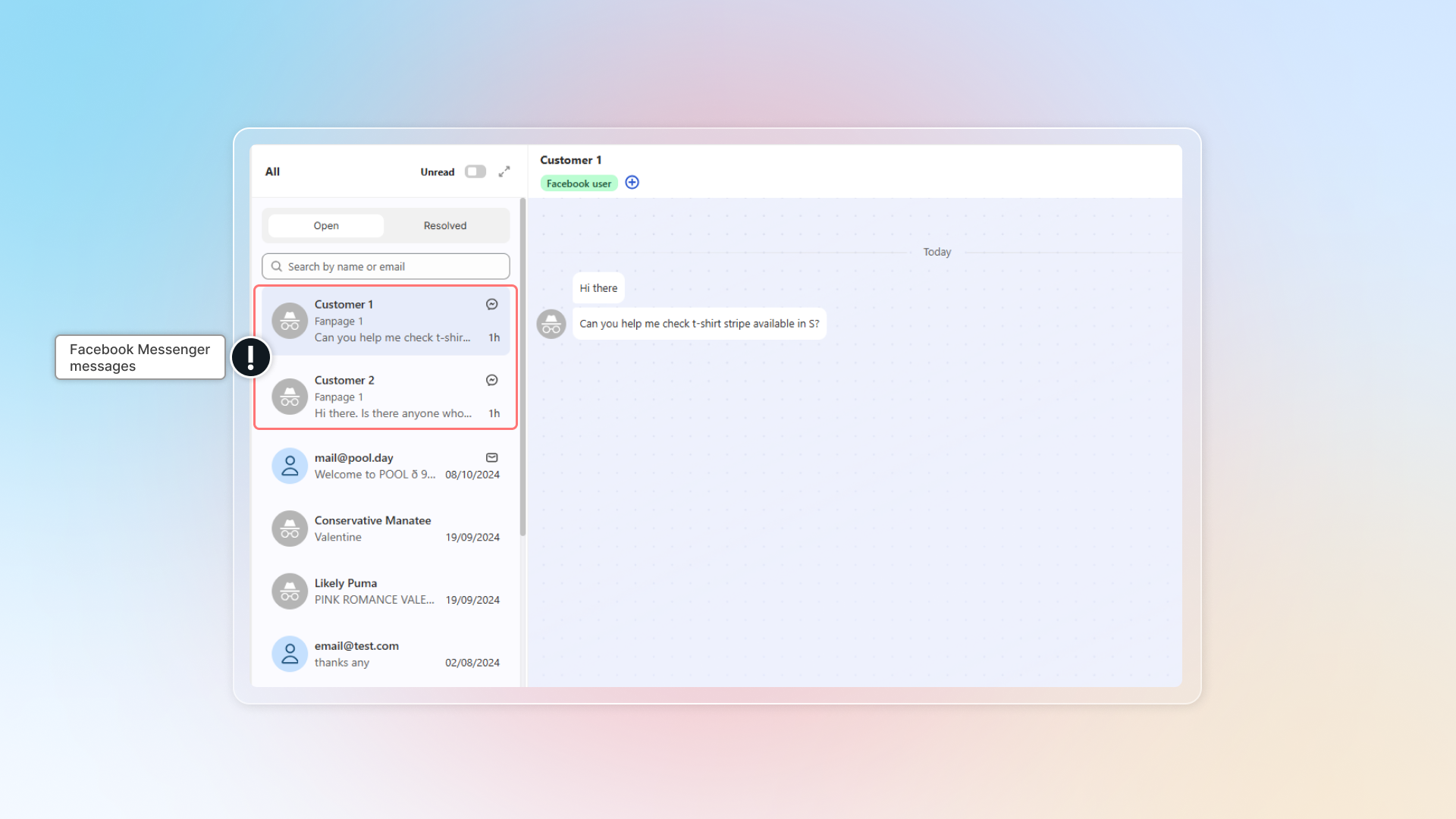
I messaggi delle pagine collegate arrivano nella inbox di Chatty.
In Inbox, i messaggi da Facebook e Instagram mostrano l'icona Messenger o Instagram.
Clicca Messenger in "Channel" per selezionare tutte le conversazioni da Facebook o da Instagram.
Perché Chatty chiede l'accesso alla Pagina Facebook?
Chatty usa l'accesso alla Pagina per tre cose:
- Mostrare i messaggi Facebook nell'app Chatty. Vedi e gestisci le conversazioni in un solo posto.
- Farti rispondere direttamente da Chatty. Rispondi senza cambiare app.
- Ordinare le conversazioni e collegare ogni messaggio alla Pagina giusta. I messaggi restano facili da trovare.
Cosa succede alle conversazioni già presenti se scollego?
Se scollego le pagine Facebook, le conversazioni già in Inbox restano senza aggiornamenti.
Collego diversi account Facebook?
No. A Chatty colleghi un solo account Facebook.
Collego diverse Pagine Facebook?
Sì. Colleghi diverse Pagine Facebook a Chatty. Ogni pagina porta anche il proprio account Instagram, se ne ha uno.
 Chatty Help Center