Traducción
¿Quién puede usar esta función?
- Free: solo el idioma predeterminado. No puedes añadir idiomas nuevos ni usar la traducción automática.
- Basic, Pro, Plus: añade varios idiomas y activa la traducción automática. Los límites cambian según el plan.
- Solo los miembros del equipo con acceso de admin ven Translations en Settings.
Qué es la traducción
La traducción hace que tu chatbox y las FAQ aparezcan solos en el idioma de tus clientes.
En lugar de mostrar el mismo idioma a cada visitante, Chatty muestra a cada uno el idioma que tu tienda le está mostrando. No hace falta un trabajo manual por cada cliente.
Cómo funciona la traducción
Idiomas
Un idioma en Chatty es un idioma de visualización del chatbox. Chatty muestra el idioma en el que se está viendo tu tienda. Los idiomas de tu tienda se configuran en el admin de Shopify, en Settings → Languages.
Si un cliente ve tu tienda en francés, el chatbox muestra francés solo cuando el francés está publicado en Chatty. Si no lo está, el chatbox vuelve a tu idioma predeterminado.
Traducción automática
La traducción automática traduce a máquina tus categorías y preguntas de FAQ, las FAQ sugeridas, las preguntas de la página de inicio, los estados de pensamiento de la IA, los mensajes de invitación de AI Mode y el contenido del centro de ayuda. Cuando editas una FAQ, los idiomas con la traducción automática activada se vuelven a traducir solos.
Las etiquetas del chatbox funcionan de otra forma. Chatty las rellena con traducciones ya hechas. Si escribiste tu propio texto de etiqueta, se queda como lo escribiste, así que revísalo en cada idioma.
Si la traducción automática está apagada, igual puedes añadir y publicar un idioma, pero traduces el contenido tú. Los idiomas con la traducción automática activada aparecen marcados en la lista de idiomas.
Idioma predeterminado
Tu idioma predeterminado se muestra a todos los visitantes cuando su idioma no está publicado en Chatty. El inglés es el predeterminado cuando instalas Chatty por primera vez. Puedes elegir cualquiera de los 41 idiomas compatibles como predeterminado.
Configura los idiomas
(Plan Basic o superior)
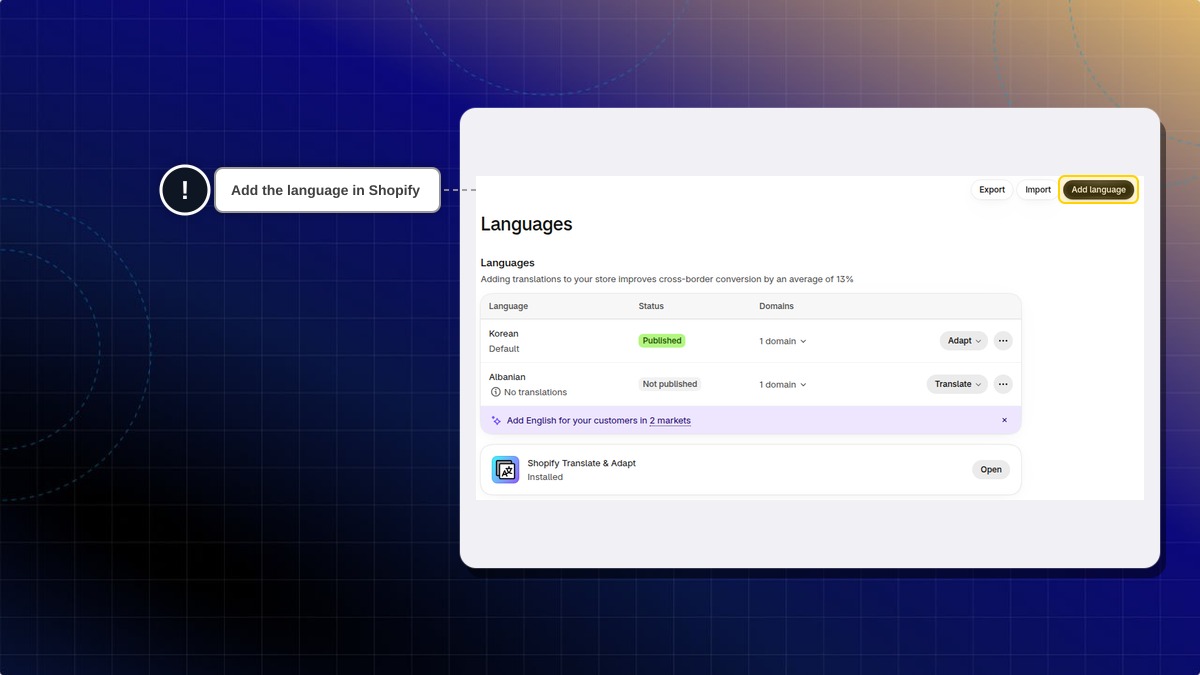
Paso 1: Añade el idioma en Shopify
Antes de añadir un idioma en Chatty, confirma que tu tienda puede mostrarlo.
- En el admin de Shopify, ve a Settings → Languages
- Haz clic en Add language y elige tu idioma
- Publica el idioma en Shopify para que los clientes puedan cambiar a él
Paso 2: Añádelo y publícalo en Chatty
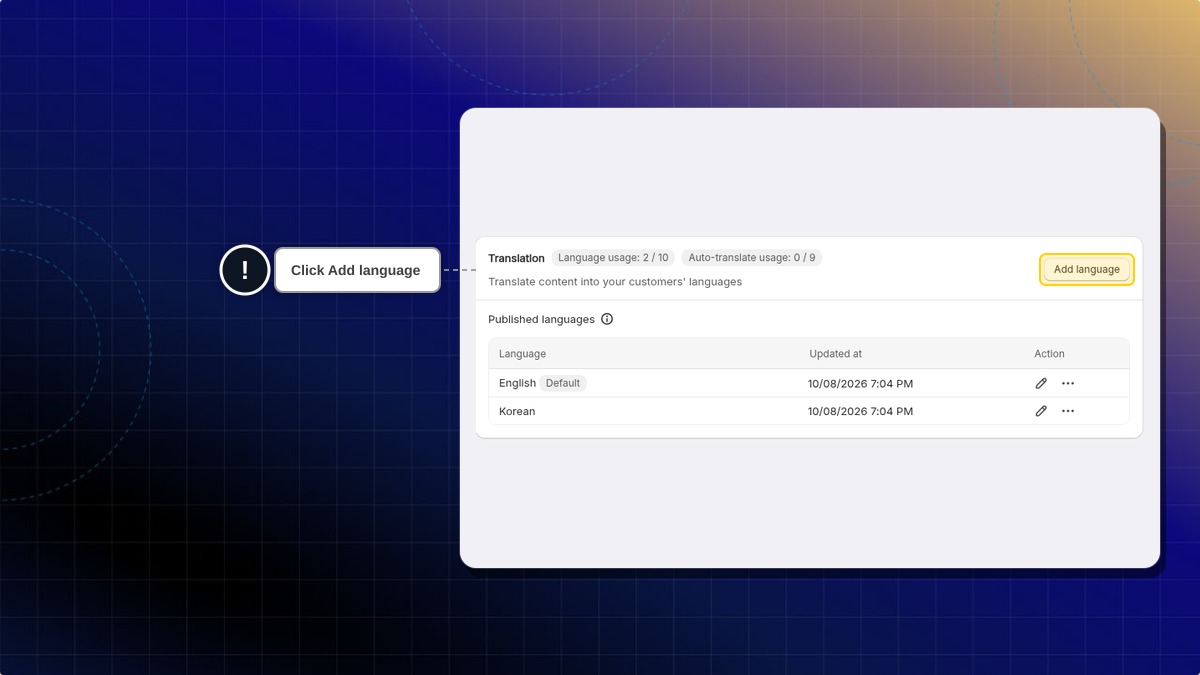
- En Chatty, ve a Settings → Translations y haz clic en Add language
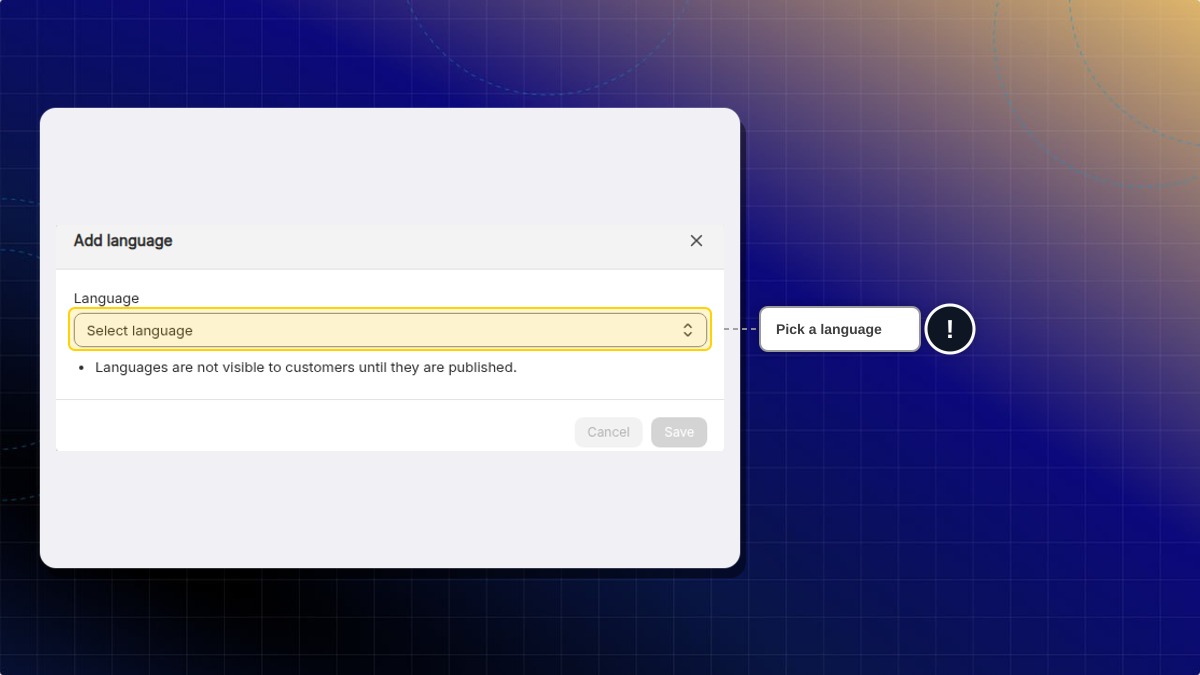
- Elige un idioma en la lista Language, por ejemplo French, y haz clic en Save
- El idioma aparece entre tus idiomas no publicados. Si te quedan huecos de traducción automática, su contenido se traduce solo
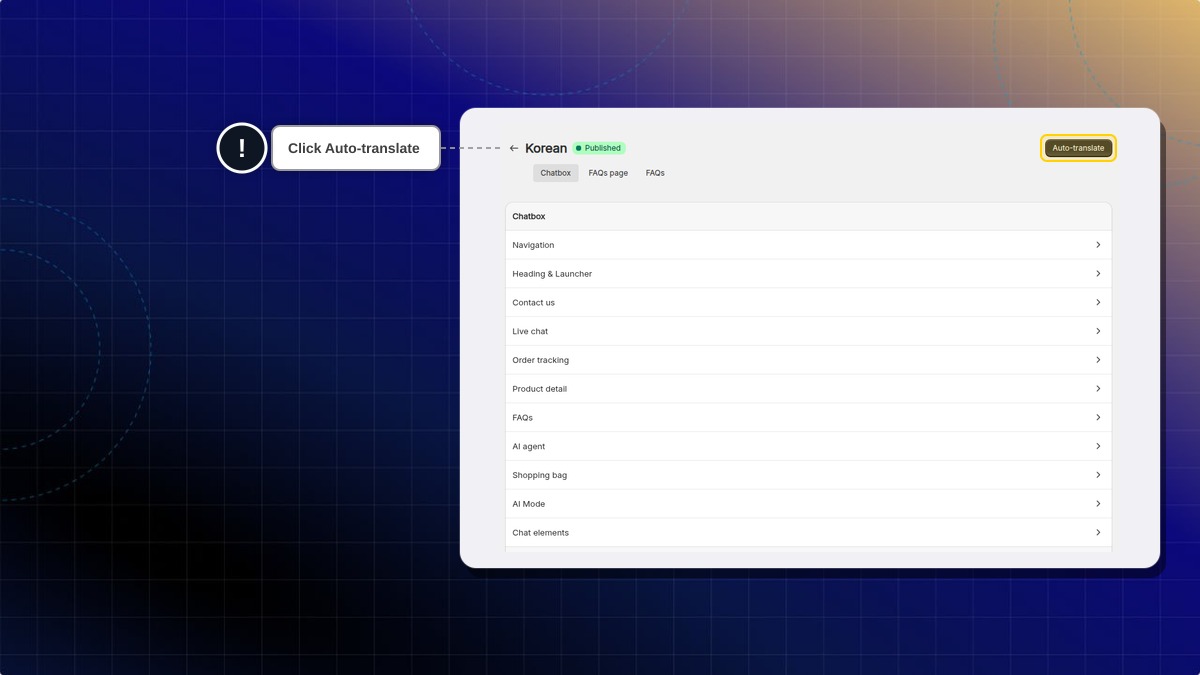
- Haz clic en el icono del lápiz en la fila del idioma para revisar las pestañas Chatbox, FAQs page y FAQs
- Para traducir todo el contenido de una vez, haz clic en Auto-translate arriba de la página. También puedes escribir las traducciones tú
- Guarda los cambios
- Haz clic en el icono ... de la fila del idioma → Publish
Los idiomas no publicados no los ven los clientes hasta que los publicas.
Auto-translate, arriba de la página de edición, no está disponible en el plan Free ni para tu idioma predeterminado. Cuando la traducción automática está activada para un idioma, el botón vuelve a traducir el contenido.
Traduce los textos de AI Mode
Puedes traducir cada texto que el comprador ve en AI Mode. Esto cubre las pestañas de búsqueda, los mensajes del chat, los botones de producto, el historial del chat y el formulario de contacto.
- Ve a Settings → Translations
- Haz clic en el icono del lápiz del idioma que quieras, por ejemplo Korean
- En la pestaña Chatbox, haz clic en AI Mode
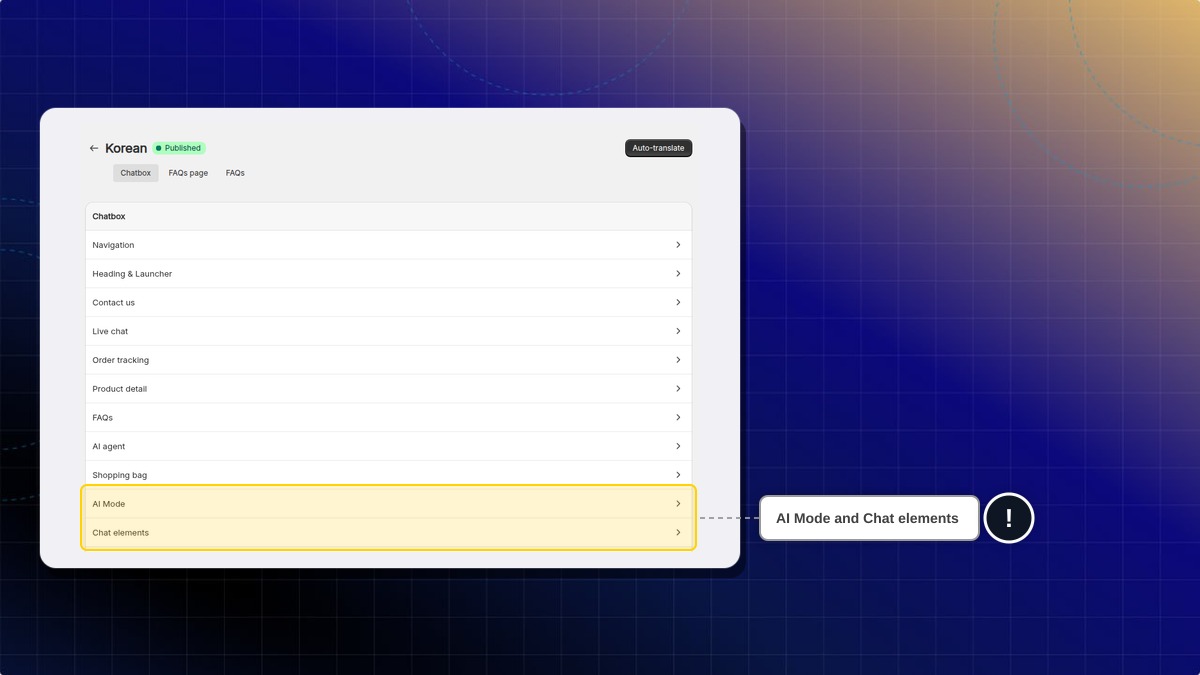
- Escribe tu traducción junto a cada texto. La columna Default muestra el texto original
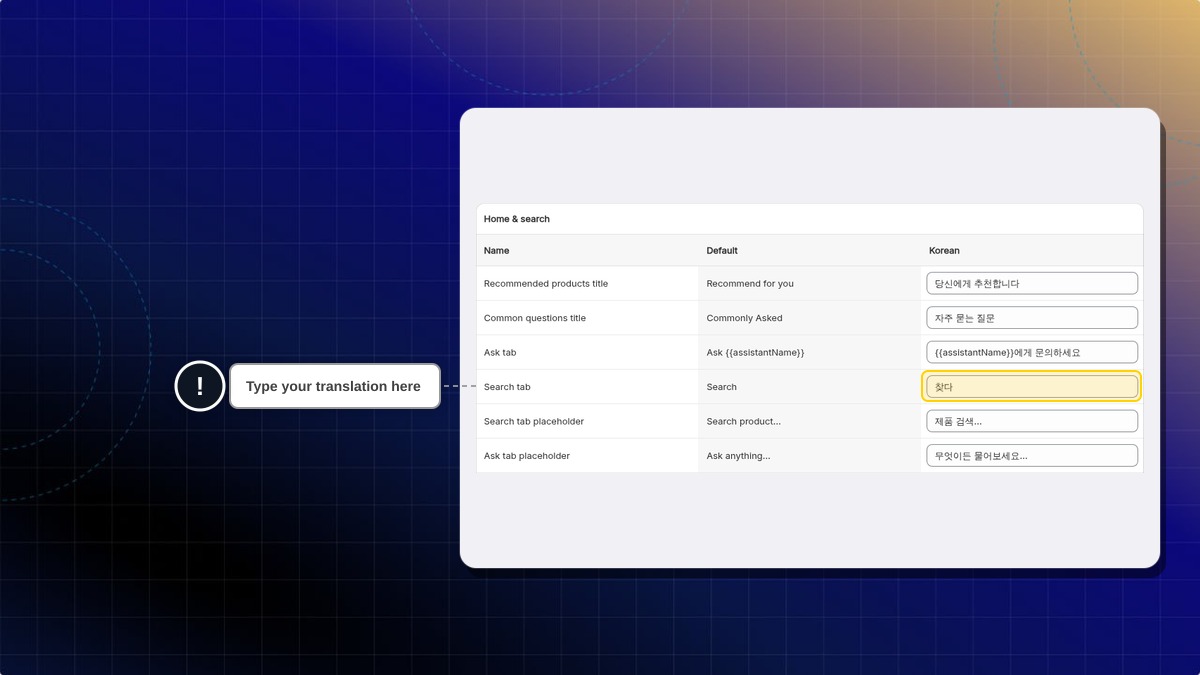
- Guarda los cambios
Resultado esperado: los compradores que ven tu tienda en ese idioma ven AI Mode en su idioma.
Los textos de AI Mode se agrupan en Home & search, Search suggestions, Chat, Attachments, Chat history, Products, Compare & select y Contact form.
Los textos compartidos en todo el chatbox están en Chat elements. Incluyen Time labels, Attachments, Products, Size guide, coupons & orders y Forms & surveys.
Conserva los marcadores tal como están, por ejemplo {{assistantName}} o {{count}}. Chatty los sustituye por valores reales.
¿Dónde traduzco mis mensajes de invitación de AI Mode?
En la sección AI agent de la pestaña Chatbox, dentro de AI Mode invite messages. Cada mensaje de invitación puede tener hasta 20 caracteres. Si todavía no has creado ninguno, haz clic en Manage AI Mode invite messages para configurarlos primero.
Traduce los mensajes del chat proactivo
Cada chat proactivo tiene sus propios textos por idioma: el mensaje, los botones, las preguntas rápidas y, en algunas plantillas, los mensajes de producto y de descuento.
- Ve a Settings → Translations
- Haz clic en el icono del lápiz del idioma que quieras, por ejemplo Korean
- En la pestaña Chatbox, baja hasta Proactive chat y haz clic en un chat proactivo, por ejemplo Welcome visitors
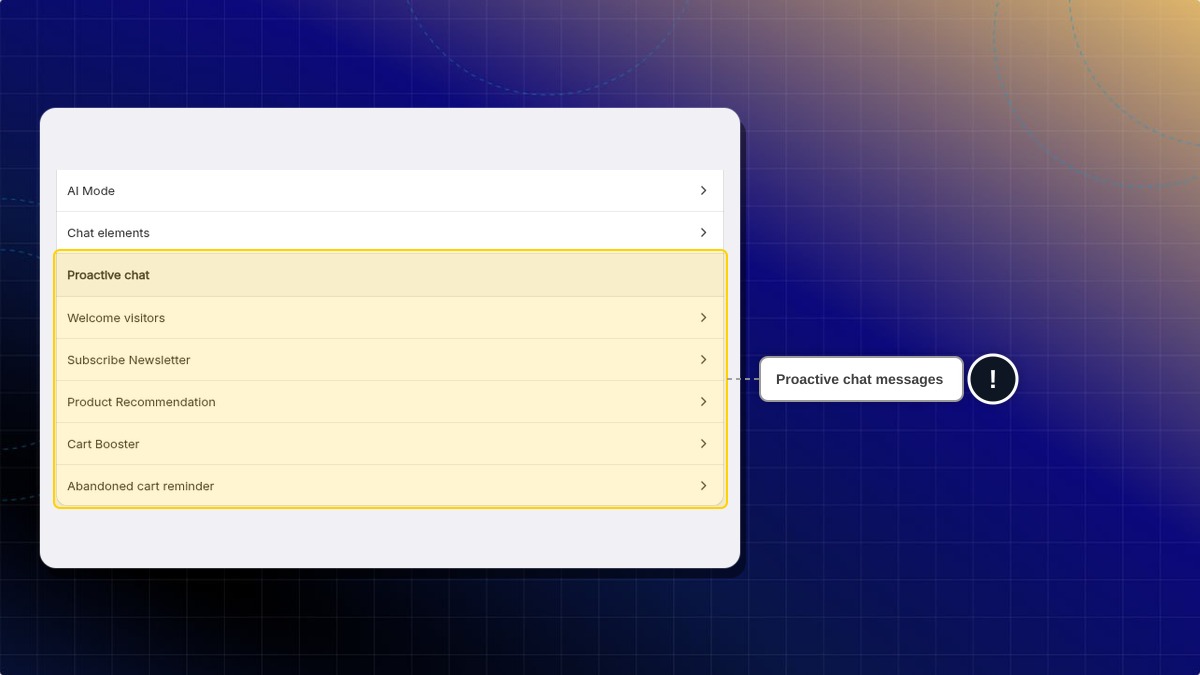
- Escribe tu traducción junto a cada texto. La columna Default muestra el texto original
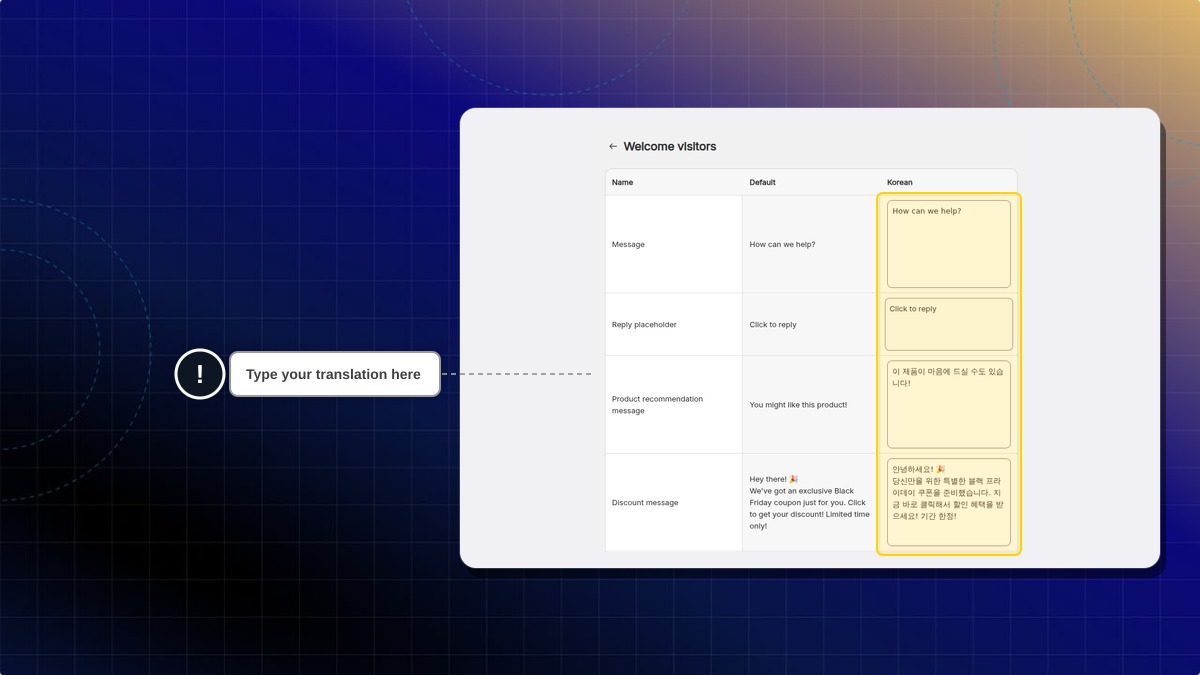
- Guarda los cambios
Resultado esperado: los compradores que ven tu tienda en ese idioma ven el chat proactivo en su idioma.
Cada campo necesita un valor. Chatty no guarda un campo que dejas vacío.
Cuando añades un idioma, Chatty rellena algunos campos con una traducción ya hecha. Otros campos, incluidos algunos textos estándar de Chatty, conservan el texto original. Revisa cada campo.
Cuando editas el texto de un chat proactivo, Chatty reconstruye sus traducciones en todos los idiomas. Los idiomas con la traducción automática activada reciben una traducción automática nueva. Los demás vuelven a la traducción ya hecha o a tu texto original. Las traducciones que escribiste para ese chat proactivo se sustituyen, incluido el marcador de la respuesta, así que revísalas otra vez después de cada edición.
Cambia el idioma predeterminado
- Ve a Settings → Translations
- Haz clic en el icono ... del idioma que quieras y elige Mark as default. Luego haz clic en Confirm
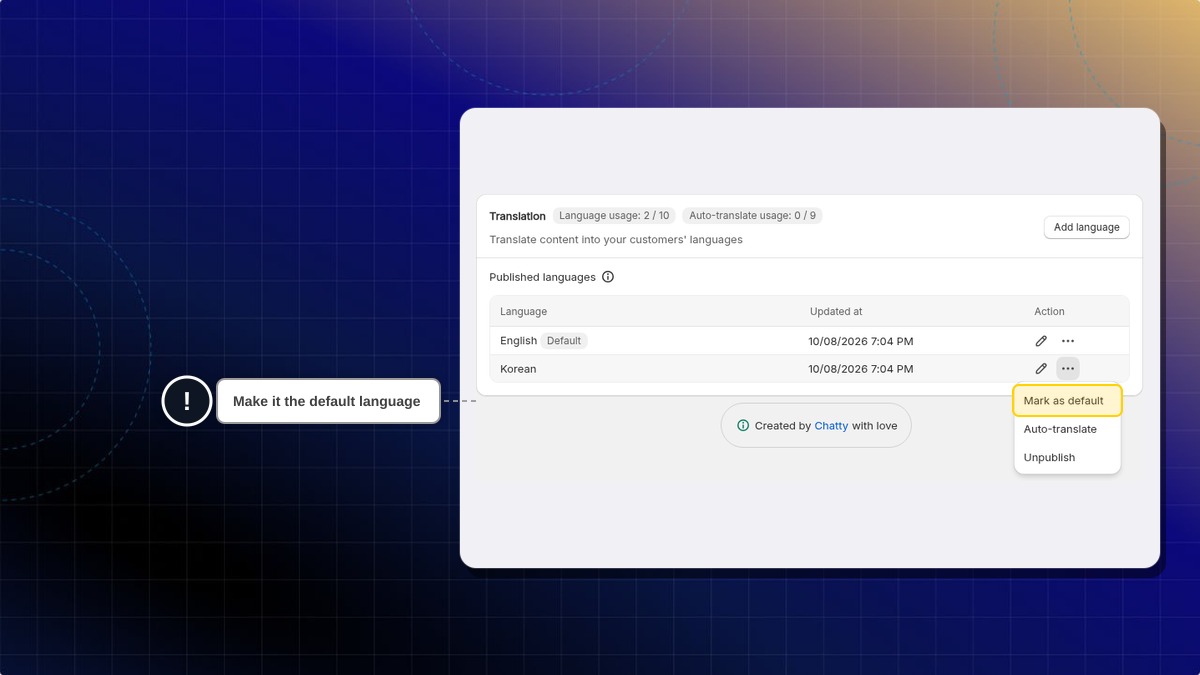
También puedes hacer clic en el icono ... de tu idioma predeterminado actual y elegir Change default. Elige cualquiera de los 41 idiomas y haz clic en Save. Un idioma que todavía no habías añadido se crea para ti.
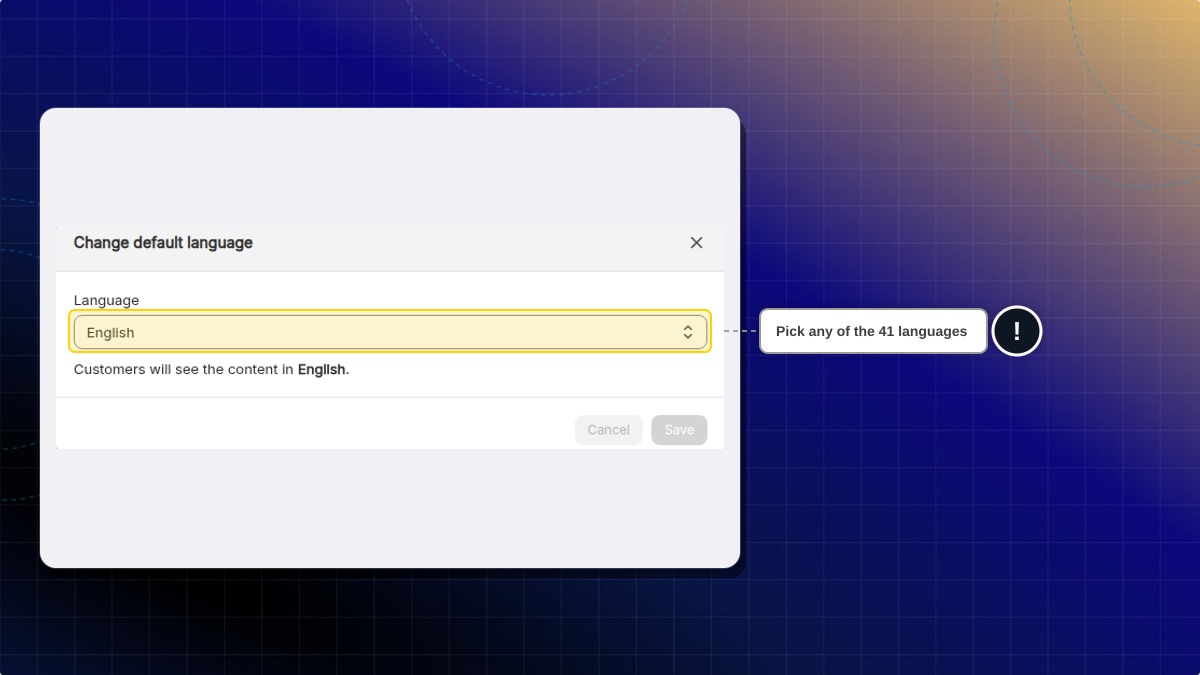
Resultado esperado: la insignia Default pasa al idioma nuevo.
En el plan Free, las tiendas que instalaron Chatty con el precio actual dejan sin publicar su idioma predeterminado anterior cuando cambian el predeterminado. Las tiendas Free que siguen en el precio anterior lo mantienen publicado.
Actualiza la traducción cuando cambian las FAQ
Cuando añades o editas FAQ, los idiomas con la traducción automática activada se vuelven a traducir solos.
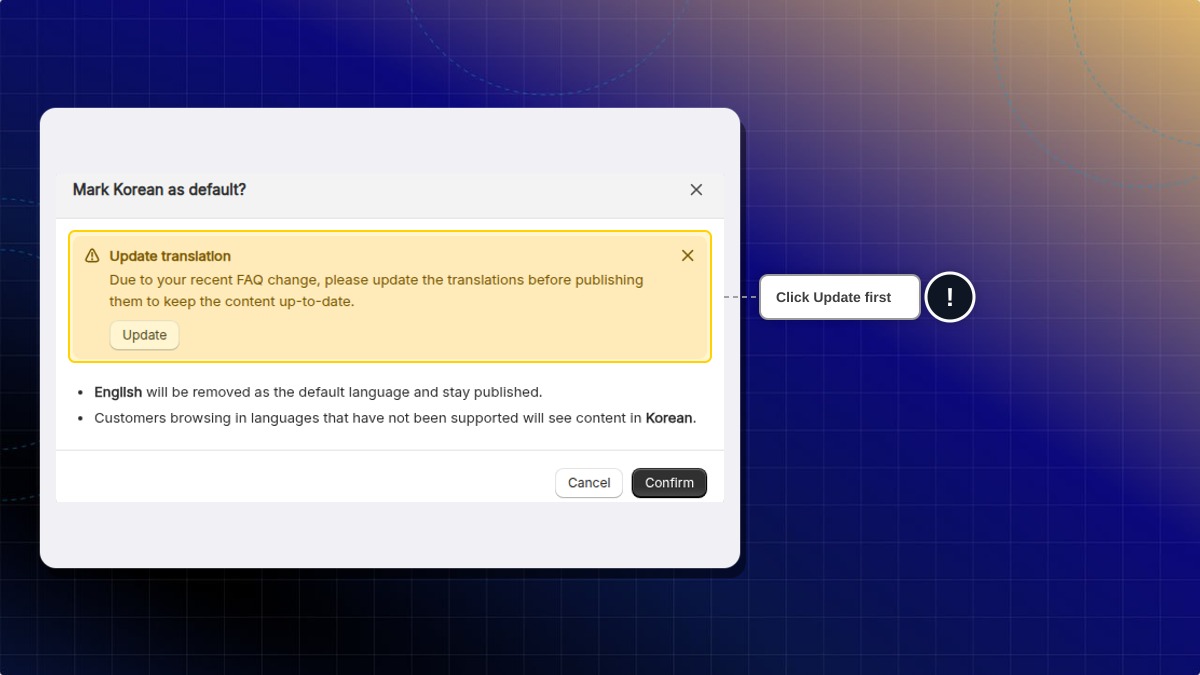
Los demás idiomas se marcan como desactualizados. Cuando publicas uno de esos idiomas o lo pones como predeterminado, la ventana muestra un aviso Update translation. Haz clic en Update para actualizar la traducción.
Idiomas compatibles
Chatty admite 41 idiomas: árabe, bosnio, búlgaro, catalán, chino (simplificado), chino (tradicional), croata, checo, danés, neerlandés, inglés, estonio, finés, francés, alemán, griego, hebreo, hindi, húngaro, indonesio, italiano, japonés, coreano, letón, lituano, malayo, noruego, polaco, portugués, rumano, ruso, serbio, eslovaco, esloveno, español, sueco, tailandés, turco, ucraniano, urdu y vietnamita.
Límites por plan
| Free | Basic | Pro | Plus | |
|---|---|---|---|---|
| Idiomas | 1 (solo el predeterminado) | 3 | 10 | Ilimitados |
| Auto-translate | — | 2 idiomas | 9 idiomas | Ilimitados |
Uso de idiomas: se muestra como Language usage: X / Y arriba de la página de traducción. Cuenta los idiomas publicados, incluido el predeterminado. Cuando llegas al límite, no puedes añadir ni publicar otro idioma.
Uso de traducción automática: se muestra como Auto-translate usage: X / Y. Cuenta los idiomas con la traducción automática activada, sin incluir tu idioma predeterminado.
Preguntas frecuentes
Añadí mi idioma en Chatty, pero los clientes siguen viendo inglés. ¿Por qué?
Revisa dos cosas. El idioma tiene que estar publicado en Chatty, y tu tienda tiene que estar mostrando ese idioma. Añádelo en el admin de Shopify → Settings → Languages si no está ahí.
¿Puedo traducir el contenido a mano, sin traducción automática?
Sí. Añade y publica cualquier idioma, y luego haz clic en el icono del lápiz para actualizar el contenido tú.
¿Qué pasa cuando llego al límite de traducción automática?
Los idiomas que ya usan la traducción automática siguen funcionando. Los idiomas nuevos que añades no se traducen solos, así que los traduces tú.
¿Las traducciones se actualizan solas cuando añado FAQ nuevas?
Solo si la traducción automática está activada para ese idioma. Si no, el idioma se marca como desactualizado y lo actualizas tú.
Mi idioma no está en la lista. ¿Qué hago?
Solo puedes añadir los 41 idiomas de la lista de arriba. No hay opción para añadir un idioma personalizado.
 Chatty Help Center