Otros
Resuelve conversaciones
Esto saca la conversación de tu lista «Open» y la pasa a la lista «Resolved». Te ayuda a:
- Mantener tu bandeja ordenada
- Ver qué clientes necesitan ayuda
- Seguir las conversaciones terminadas
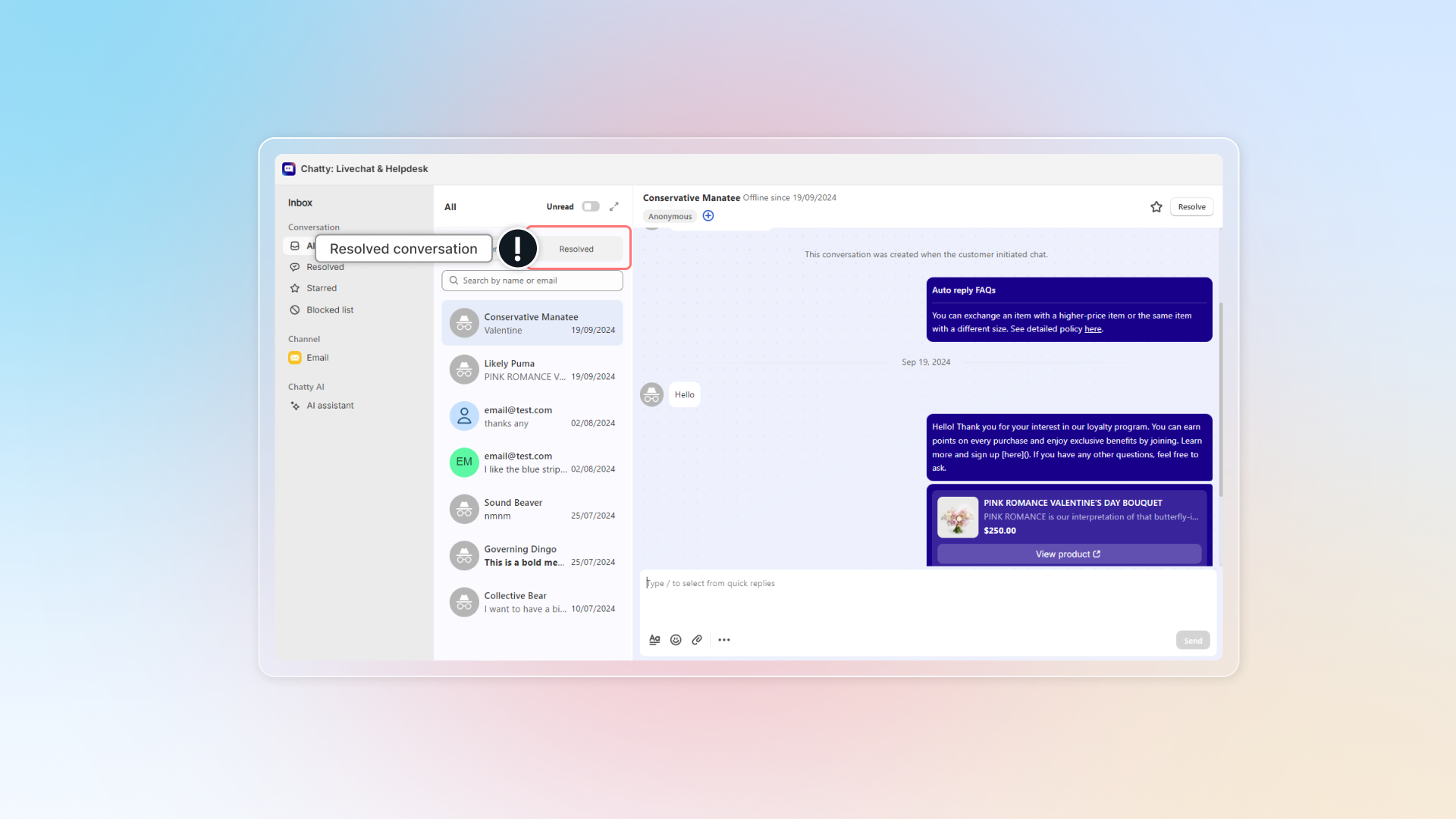
Cómo resolver conversaciones
🅰️ A mano
- Ve a la conversación en tu Inbox
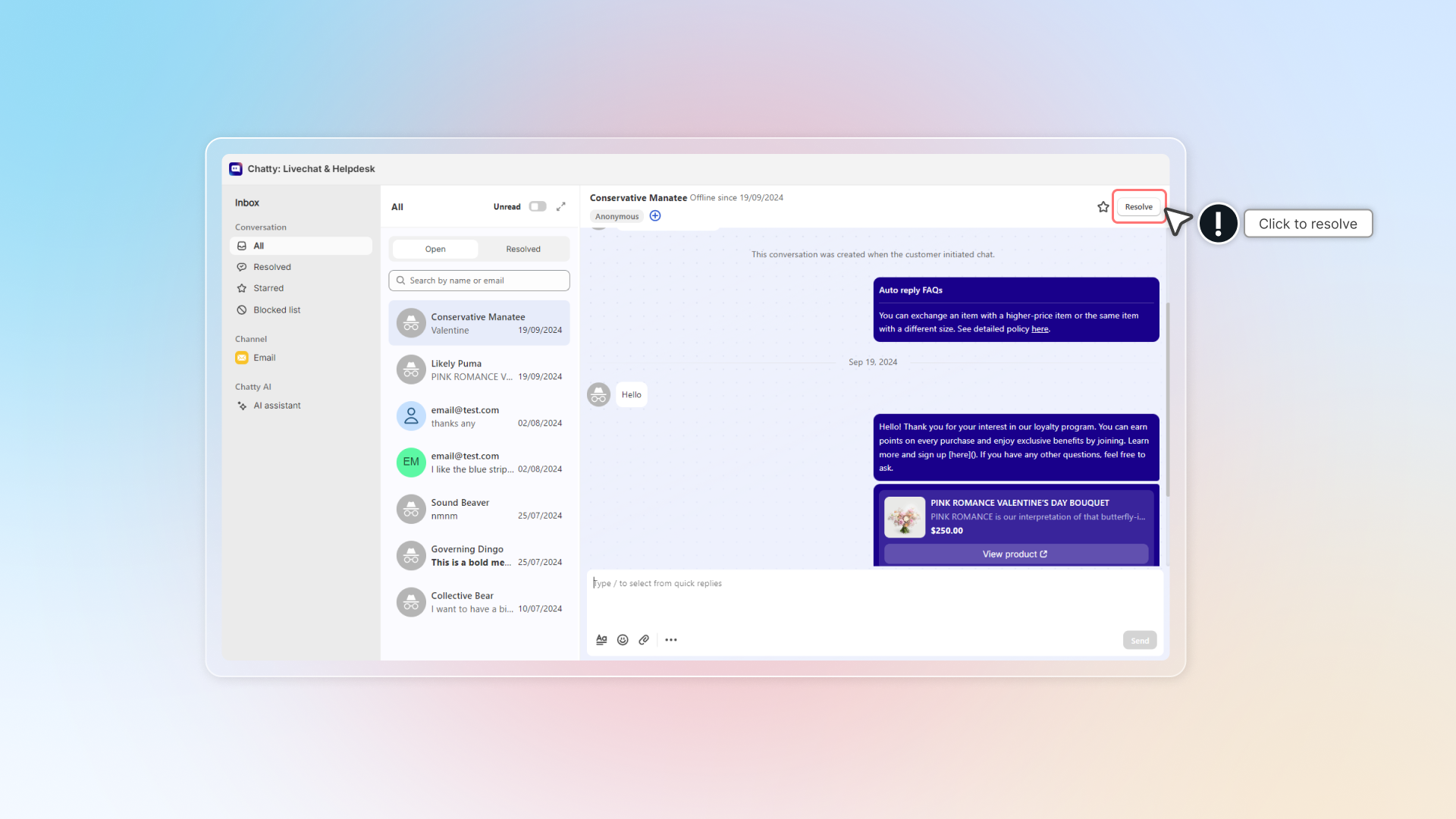
- Haz clic en Resolve en el chat
- La conversación pasa a Resolved
🅱️ De forma automática
Cómo funciona la resolución automática:
- El temporizador empieza desde el último mensaje que envió tu equipo
- Si el cliente no responde en el tiempo que fijaste, la conversación se resuelve
- Puede enviar un mensaje nuevo para volver a abrir el chat
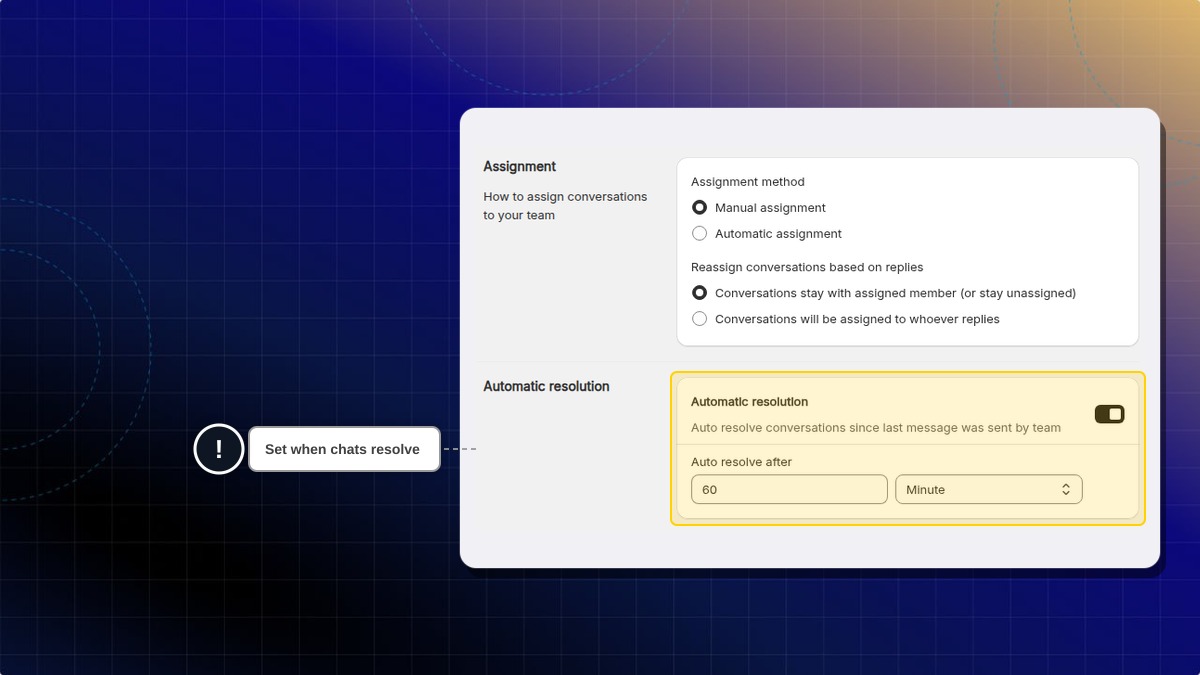
Cómo configurar la resolución automática:
- Ve a Settings
- Ve a Automation
- Activa Automatic resolution
- Configura tus preferencias:
- Auto resolve after: escribe un número y luego elige Minute, Hour o Day
- Haz clic en Save
💡 Buenas prácticas
A mano:
- No resuelvas si estás esperando a que el cliente responda
- Pregunta «Anything else I can help with?» antes de resolver
Automática:
- Tiendas con mucho trabajo: 2 a 4 horas
- Soporte especial: 24 horas
- Tiendas siempre abiertas: 4 a 8 horas
Recuerda conversaciones
Pon una alerta de seguimiento en una conversación y Chatty la vuelve a abrir a la hora que elegiste. Luego avisa al miembro del equipo al que se la asignaste. Pasos: Pon un recordatorio.
Transcripción (copias de la conversación)
Transcripción de la conversación: una copia por email del chat completo, con todos los mensajes, las horas y los datos del cliente.
Chatty te envía copias por email de las conversaciones, para guardarlas y compartirlas fácil.
Los clientes pueden necesitar la transcripción para:
- Consultar después recomendaciones de producto o consejos
- Compartir instrucciones de soporte técnico con otras personas
- Llevar un registro de las interacciones con atención al cliente
Tu equipo puede necesitar transcripciones para:
- Pasar problemas del cliente a otros departamentos
- Guardar registros para cumplimiento o formación
- Compartir el contexto con compañeros que no estaban en la conversación original
Cómo piden los clientes las transcripciones
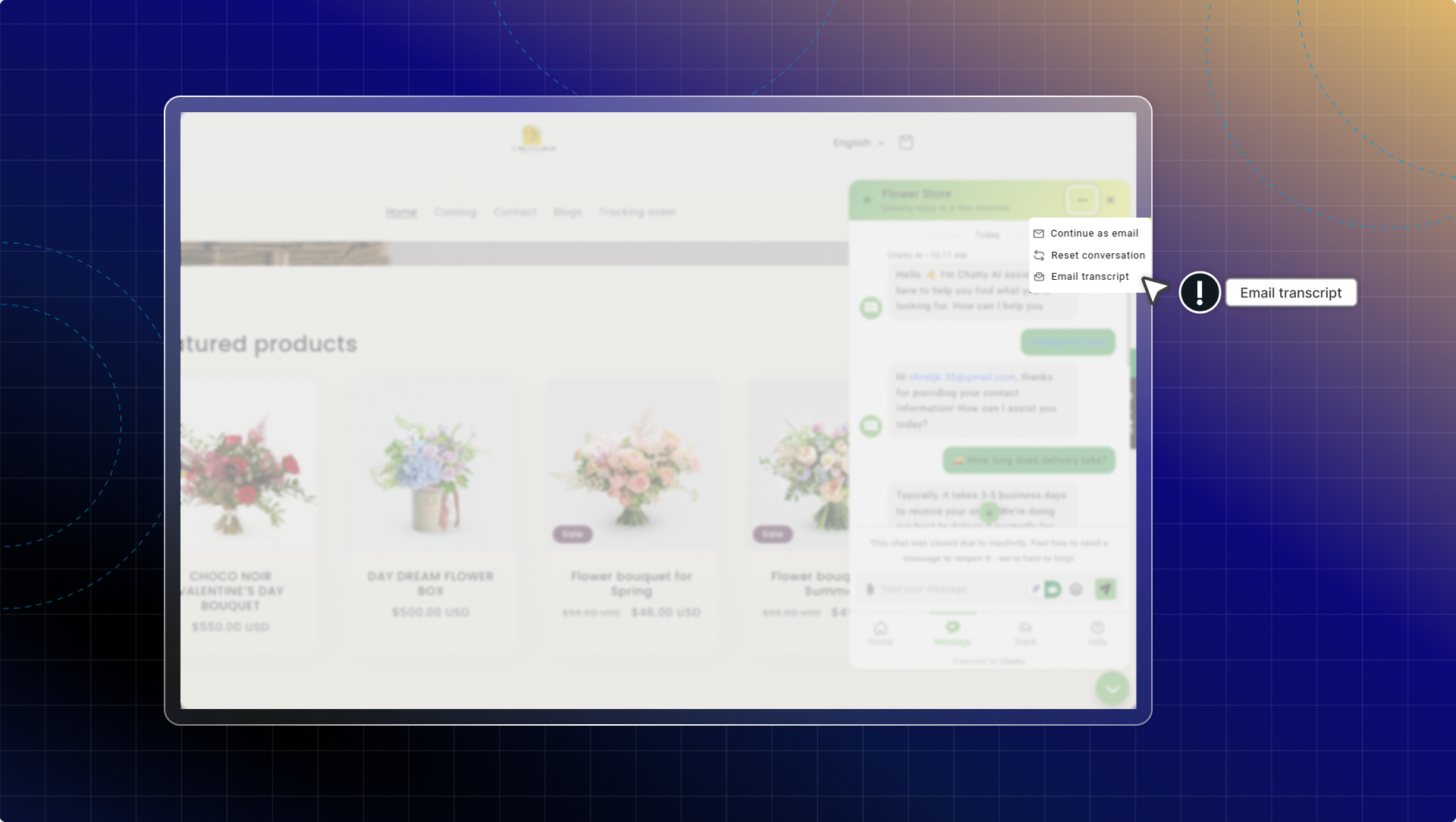
Los clientes pueden pedir una transcripción cuando el chat tiene al menos un mensaje. No tienes que activar nada.
- En el chatbox, haz clic en el icono de menú (tres puntos), arriba a la derecha
- En el menú, elige Email transcript
- Revisa o escribe la dirección de email y haz clic en Send
Cómo envían las transcripciones los miembros del equipo
Mientras gestionas conversaciones en tu bandeja, puedes enviar transcripciones a cualquiera:
- Abre la conversación en tu bandeja
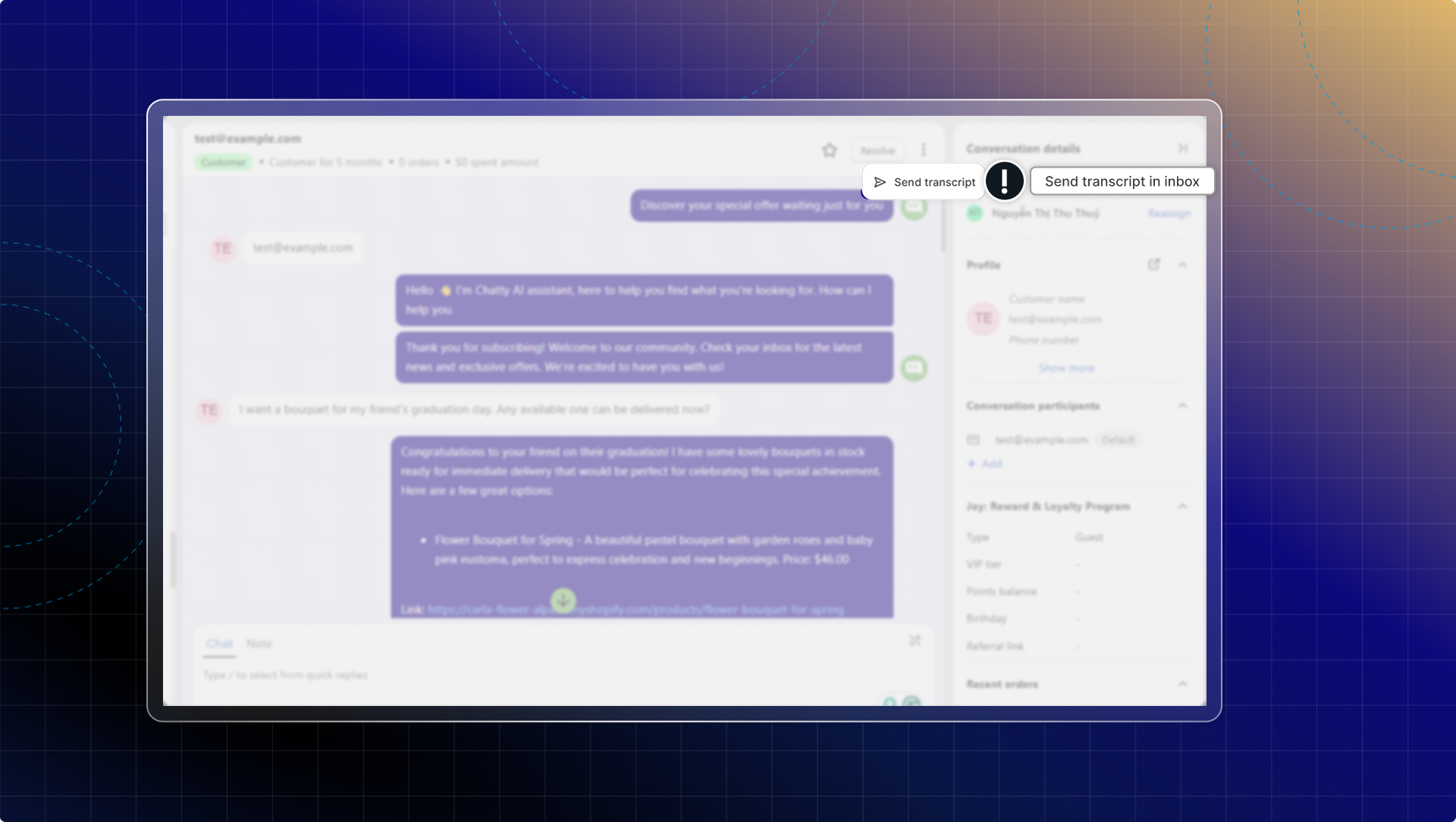
- Haz clic en los 3 puntos, arriba a la derecha → Send transcript
- Elige a dónde enviar la transcripción:
- To me: envíala al email de tu cuenta de Chatty
- To [customer name]: envíala al email del cliente. Solo se muestra cuando la conversación tiene un email
- To someone else: escribe una dirección de email
- Haz clic en Send
El email de la transcripción incluye la conversación completa, con las horas, para que quien la recibe tenga todo el contexto.
Encuesta de satisfacción
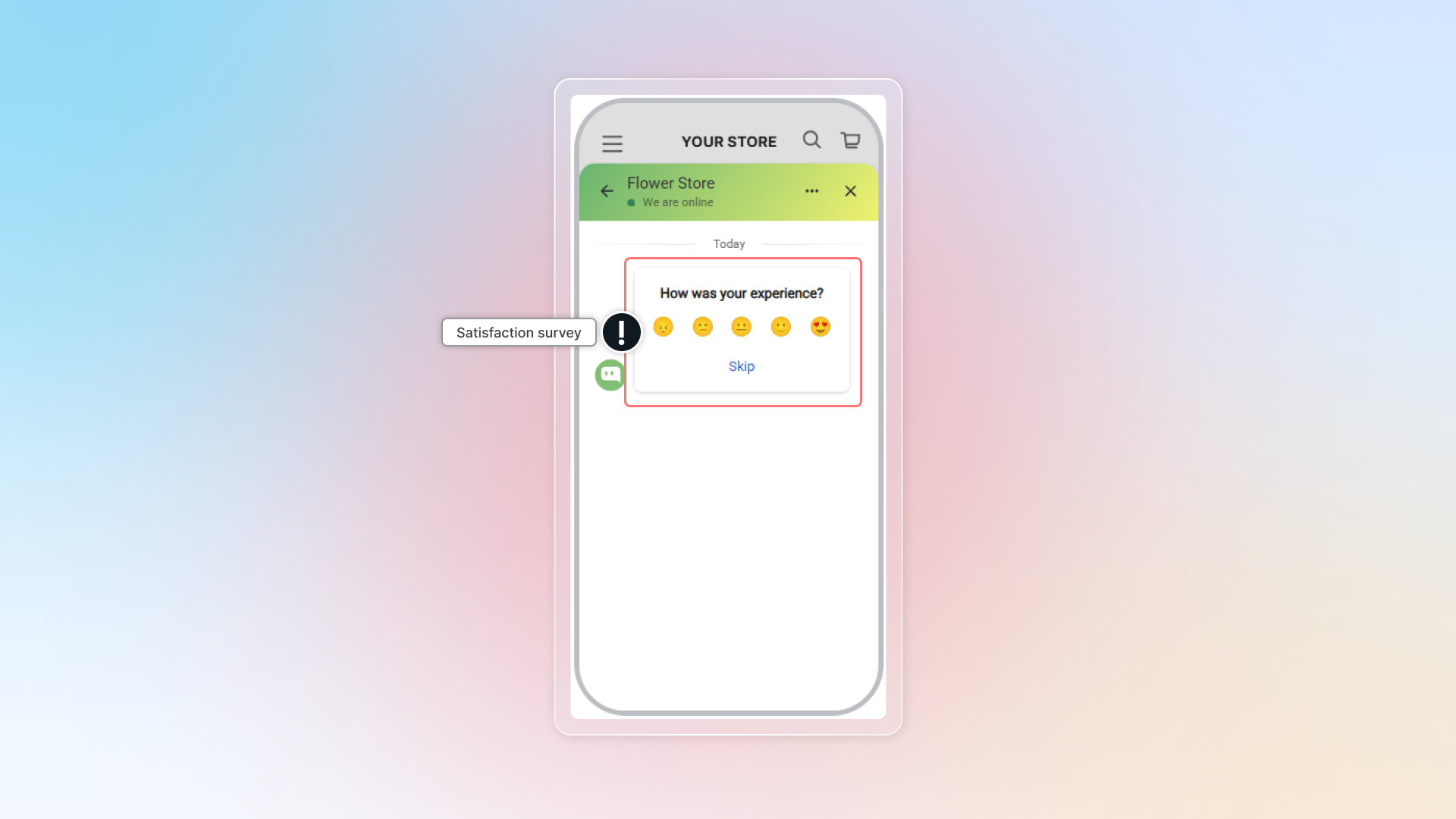
La encuesta de satisfacción te ayuda a recoger opiniones de los clientes después de que se resuelven las conversaciones.
Los clientes pueden valorar su experiencia con estrellas o emojis. Así entiendes qué tan bien atiende tu equipo el soporte. Puedes:
- Seguir el rendimiento de soporte de tu equipo en el tiempo
- Ver qué conversaciones necesitan una atención mejor
- Mejorar la satisfacción del cliente con cambios basados en datos
- Mostrar a los clientes que te importa su experiencia
Cómo configurar la encuesta de satisfacción
Ve a Satisfaction survey
Ve a Settings → Automation → En Satisfaction survey, haz clic en Manage
Activa la encuesta
Haz clic para activar Survey
Elige el formato de la encuesta
Elige cómo valorarán los clientes su experiencia:
Star rating: los clientes valoran con 1 a 5 estrellas
Emoji scale: los clientes eligen entre 5 caras de emoji (de muy insatisfecho a muy satisfecho)
Configura el contenido de la encuesta
Intro: escribe la pregunta que los clientes ven primero (por defecto: «How was your experience?»)
Thank you message: mensaje que se muestra después de que los clientes envían su opinión. (Por defecto: «Thank you for your feedback!»)
Fija el momento del disparo
Elige cuándo enviar la encuesta:
Conversation is resolved: la encuesta aparece cuando marcas las conversaciones como resueltas
When specific keywords appear: la encuesta se dispara cuando los clientes usan ciertas palabras
Añade palabras como «thank you», «thanks», «got it», «perfect». Los clientes suelen usar estas palabras cuando están satisfechos.
Guarda
Haz clic en Save para activar tu encuesta de satisfacción
 Chatty Help Center