Desde una conversación
¿Quién puede usar esta función?
- Helpdesk está en acceso anticipado. Solicita el acceso anticipado (opens in a new tab) y lo activamos en tu tienda.
- Cuando Helpdesk está activo en tu tienda, funciona en todos los planes
- Ves Helpdesk cuando tu rol puede ver los tickets
En la versión de escritorio, el encabezado de la conversación tiene un menú vertical. Ese mismo menú lista Send transcript, Export transcript y Set subject.
Para qué sirve
Convert to ticket convierte un chat en un ticket de Helpdesk.
Así haces seguimiento del chat como un ticket. El cliente sigue recibiendo tu respuesta.
Cómo convertir una conversación en un ticket
- Abre la conversación en Inbox.
- Haz clic en el menú vertical del encabezado de la conversación.
- Haz clic en Convert to ticket.
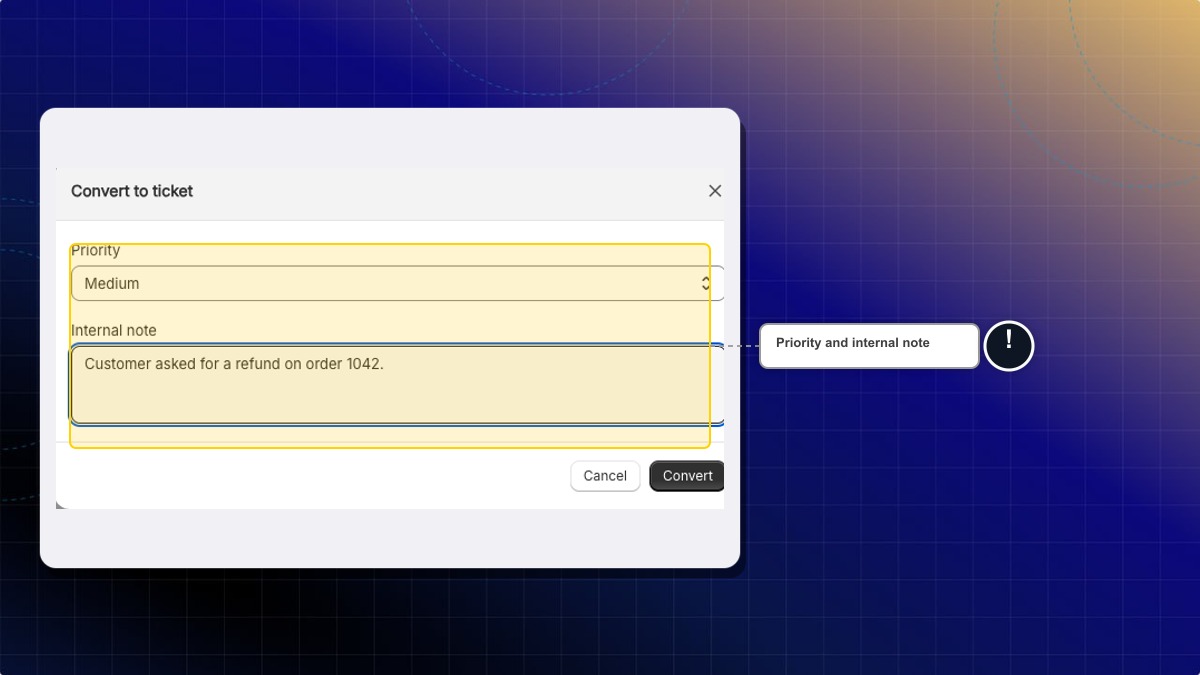
- Define la prioridad. Medium ya está seleccionado. Las opciones son Low, Medium, High y Urgent.
- Completa Internal note si tu equipo necesita contexto. Ejemplo:
Customer asked for a refund on order 1042.Déjalo vacío si no tienes nada que añadir. - Haz clic en Convert.
Resultado esperado: Un aviso dice "This conversation has been converted to a ticket. Replies are handled in Helpdesk." El botón muestra View ticket y el ID del ticket. El cuadro de respuesta en Inbox se cierra, y la opción del menú pasa a View ticket. Una respuesta que escribes en ese ticket igual llega al cliente.
¿Por qué el ticket dice Critical?
Urgent en esta ventana se muestra como Critical en el ticket de Helpdesk. Es la misma prioridad.
¿Puedo convertir desde la app del teléfono?
No. El menú vertical con Convert to ticket está en el encabezado de la conversación, en la versión de escritorio.
¿Qué pasa si esta tienda nunca ha abierto Helpdesk?
La conversión falla y Chatty no crea un ticket. Abre Helpdesk una vez y luego convierte la conversación otra vez.
 Chatty Help Center