Chat-to-Sales
¿Quién puede usar esta función?
- Free: solo la pestaña Overview. La pestaña Sales queda difuminada detrás de un aviso para mejorar el plan.
- Basic: el panel completo, con los números de resumen y el embudo.
- Pro & Plus: añade los desgloses detallados sobre los que puedes actuar.
Qué es Chat-to-Sales
Chat-to-Sales es la pestaña Sales de Analytics. Muestra cómo tus conversaciones se convierten en ingresos.
También separa los ingresos que generó tu IA de los ingresos que generó tu equipo. Así ves en qué lado conviene invertir.
- Ve a Analytics.
- Haz clic en la pestaña Sales.
Resultado esperado: El panel se abre con el banner de KPI arriba y los desgloses debajo.

Usa el selector de fechas de la izquierda para fijar el rango. Compare to muestra el periodo con el que se miden las tendencias. Haz clic en Reload para traer datos nuevos.
Qué muestra el banner de KPI
El banner resume el rango que elegiste. Cada tarjeta trae una tendencia frente al periodo anterior.
| Tarjeta | Qué significa |
|---|---|
| Chatty-assisted revenue | Ingresos asistidos totales generados desde las conversaciones de Chatty. |
| Orders | Número de pedidos asistidos registrados en el rango de fechas elegido. |
| AOV | Ingreso asistido medio por pedido. |
| Chat-to-Sales rate | Porcentaje de conversaciones que generaron ventas, en la vista que elegiste. |
| Resolution | Porcentaje de conversaciones que se resolvieron, en la vista que elegiste. |
| Human-touch | Porcentaje de conversaciones en las que intervino un agente humano. |
| CSAT | Porcentaje de clientes que dijeron estar satisfechos después de una conversación. |
La mayoría de las tarjetas también muestran la cifra en bruto debajo, como 186 / 2,105 store orders. Así comparas Chatty con toda tu tienda. CSAT muestra solo la tasa.
Cómo obtener un resumen de una línea
- Ve a Analytics → Sales.
- Fija tu rango de fechas.
- Haz clic en Both, AI o Staff.
- Haz clic en Summarize.
Resultado esperado: Se abre un banner encima de las tablas con una frase, por ejemplo:
Entre el 11 ago y el 17 ago de 2026 (AI), Chatty ayudó en 0 pedidos por un valor de $0, una tasa de chat a ventas del 0.00 % y una resolución del 50.00 %.
Cierra el banner con la X de la derecha.
La frase lee las mismas cifras que las tarjetas de arriba. Si una tarjeta muestra un guion, se omite.
Cómo separar los números por IA o por el equipo
- Ve a Analytics → Sales.
- Haz clic en Both, AI o Staff encima del banner.
Resultado esperado: Cada tarjeta y cada tabla de la página se vuelve a cargar para esa vista.
Human-touch solo se muestra bajo Both. Mide toda la tienda, así que se leería igual bajo AI o Staff.
Cómo leer los desgloses de Sales
La vista Sales está debajo del banner. Responde de dónde vinieron los ingresos.
Funnel by phase
Cada conversación está en una sola fase, decidida por el pedido que hay detrás.
| Fase | Qué cubre |
|---|---|
| Pre-purchase | Aún no hay un pedido atribuido al chat. Cubre a quien sigue decidiendo y a clientes que preguntan por pedidos hechos en otro sitio. |
| Purchase | Hay un pedido atribuido al chat que todavía no está fulfilled. |
| Post-purchase | Hay al menos un pedido atribuido al chat que ya está fulfilled. |
La fila All phases, abajo, suma las tres.
Topic attribution
Muestra qué temas de conversación traen más ingresos.
| Tema | Conversación típica |
|---|---|
| Product suggestions | La persona pregunta qué comprar. |
| FAQs | La persona pregunta algo que responden tus FAQs. |
| Promotion / voucher | La persona pregunta por un descuento o un código. |
| Order tracking | El cliente pregunta dónde está su pedido. |
| Return / refund | El cliente quiere devolver algo. |
| Other | Cualquier cosa que no encaja en lo de arriba. |
Volume by phase
El gráfico debajo de las tablas muestra el volumen de conversaciones por fase. Los botones By phase y Over time cambian cómo se dibuja. Un gráfico aparte de Chat-to-Sales rate, debajo, muestra la tasa de conversión.
Details
Haz clic en cualquier fila del embudo o de un tema. El panel de la derecha muestra los números que hay detrás de esa fila.
El panel empieza en la fila All phases.
- Los números principales: Conversations, Orders, AOV y Fulfillment rate. Una fila Pre-purchase muestra solo Conversations. Las filas Purchase y Post-purchase omiten Fulfillment rate.
- Conversaciones de los last 4 periods
- Una tabla AI vs Staff del mismo periodo. Solo se muestra bajo Both.
- Una tabla Breakdown by topic, para las filas del embudo
Top products
Muestra los productos que más se venden a través del chat, como tabla y como gráfico.
Cómo revisar a tu equipo
Usa la pestaña Operations & Team. Está en la misma fila que Sales, después de Multi-channel y Links.
Resultado esperado: La vista se abre con las tarjetas de resolución de conversaciones y la tabla de agentes, para el mismo rango de fechas.

Conversation resolution
Cinco tarjetas reparten cada conversación del rango según cómo terminó.
| Tarjeta | Qué cuenta |
|---|---|
| AI resolved | Cerrada solo por la IA. |
| Agent resolved | Cerrada por un agente humano. |
| Mixed resolved | Participaron la IA y un agente. |
| No-reply resolved | Cerrada sin que nadie respondiera. |
Open | Sigue abierta al final del rango. |
Tabla de agentes
| Columna | Qué significa |
|---|---|
| Chats | Conversaciones que atendió este agente. |
| Orders | Pedidos asistidos que salieron de esas conversaciones. |
| Closed by agent | Parte de sus chats que cerró el propio agente. |
| FRT | Mediana del tiempo de primera respuesta en los chats a los que respondió. |
| ≤5m % | Parte de las conversaciones a las que respondió y que tuvieron respuesta en 5 minutos. Se oculta por debajo de 5 chats. |
| Participation | Sus chats sobre el total de conversaciones de tu tienda. |
El panel Details de la derecha cubre un agente cada vez. Empieza por el agente con más ingresos.
Haz clic en otro agente para cambiarlo.
Ves sus números principales, su Work mix por fase y tema, y una comparación Vs team average.
Cómo mostrar los ingresos de Chatty en Shopify Analytics
Puedes dejar los ingresos de Chatty como un informe en Shopify Analytics, junto al resto de informes de tu tienda. Shopify calcula el dinero a partir de tus pedidos reales.
Antes de empezar, comprueba esto:
- Chatty tiene permiso para actualizar tus pedidos. Chatty marca cada pedido en el que ayudó con el campo Chatty Assisted, y el informe lee ese campo. Más información en Atribución de Chatty en Shopify.
- El rango de fechas que eliges en Chatty tiene algunos ingresos asistidos por Chatty. Si no hay ingresos asistidos, el banner no aparece.
-
Ve a Analytics → Sales.
-
Busca el banner Show this revenue in Shopify Analytics, debajo del banner de KPI.
-
Haz clic en el botón
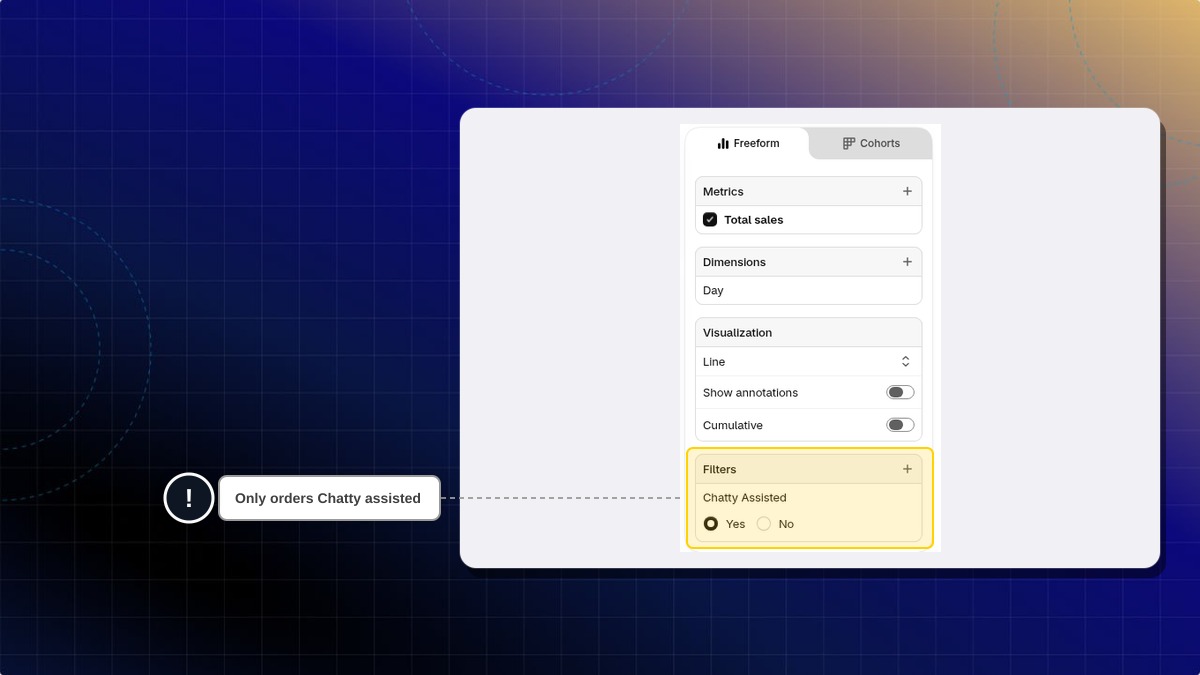
Open in Shopifyde ese banner.El editor de informes de Shopify se abre en una pestaña nueva, con el informe listo. El filtro Chatty Assisted está en Yes.
-
Haz clic en Save arriba. Si no aparece Save, cambia primero cualquier filtro.
-
Ponle un nombre al informe, por ejemplo
Revenue from Chatty.
Resultado esperado: El informe se queda en Shopify Analytics. Puedes abrirlo cuando quieras, sin pasar por Chatty.
Qué muestra el informe
| Parte | Qué significa |
|---|---|
| Total sales | Ventas totales de Shopify para los pedidos marcados como Chatty Assisted. |
| Day | Un punto por día, para los últimos 7 días. |
| Segunda línea | Los 7 días anteriores, para que veas el cambio. |
| Moneda | La moneda de tu tienda. |
Cambia las fechas con el selector de fechas de Shopify, arriba del informe.
El banner siempre usa los ingresos de la IA y de tu equipo. Se ve igual hayas elegido Both, AI o Staff.
Cómo comparar las ventas con chat y sin chat
La tarjeta With chat vs without chat pone tus pedidos con chat junto al resto de pedidos de la tienda. With chat cuenta los pedidos atribuidos a Chatty. Without chat cuenta todos los demás pedidos de la tienda en las mismas fechas.
-
Ve a Analytics → Sales.
-
Fija tu rango de fechas.
-
Busca la tarjeta With chat vs without chat arriba de la vista Sales.
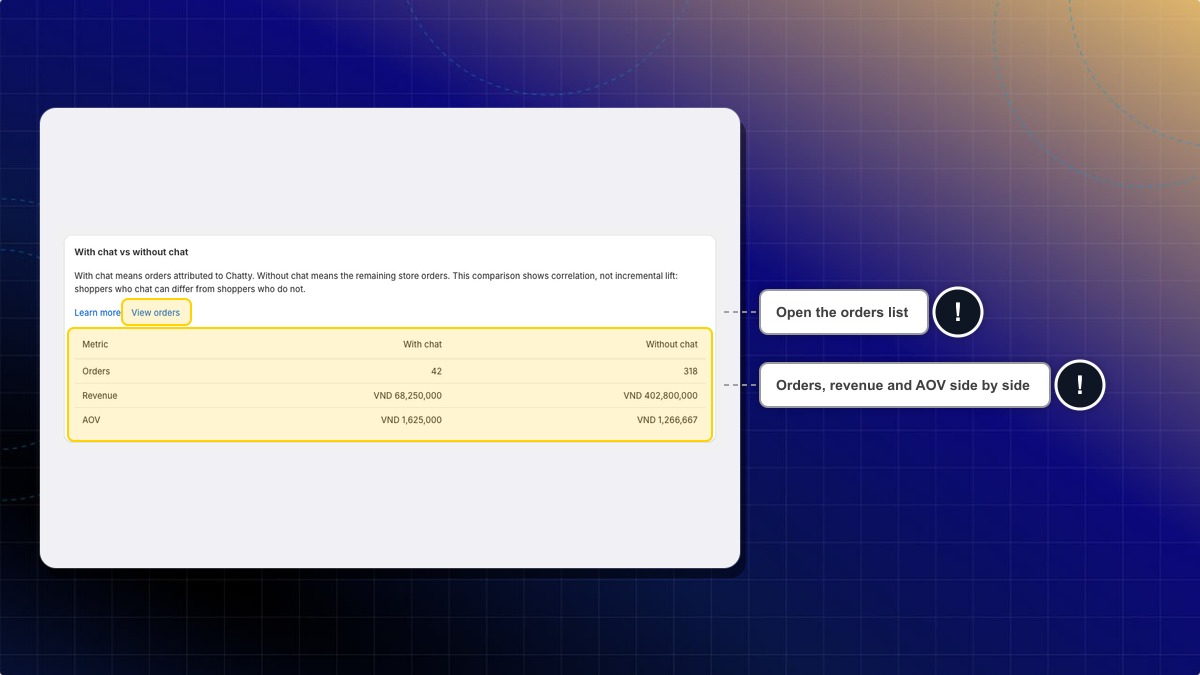
Resultado esperado: La tarjeta muestra Orders, Revenue y AOV para With chat y Without chat. Un valor muestra Unavailable cuando no hay nada que dividir, como el AOV sin pedidos.
¿Esto demuestra que el chat causó las ventas de más?
No. La tarjeta muestra una relación entre el chat y las ventas, no el incremento que causó el chat. Quien usa el chat puede ser distinto de quien no lo usa.
Cómo ver qué pedidos vinieron del chat
La página Total orders lista cada pedido en el que Chatty ayudó, con la conversación que hay detrás. También muestra cuánto tiempo pasó entre el último mensaje del chat y el pedido.
-
Ve a Analytics → Sales.
-
En la tarjeta With chat vs without chat, haz clic en View orders.
-
Busca por el ID del pedido, o cambia el rango de fechas de arriba.
-
Haz clic en Open conversation para leer el chat que hay detrás de un pedido.
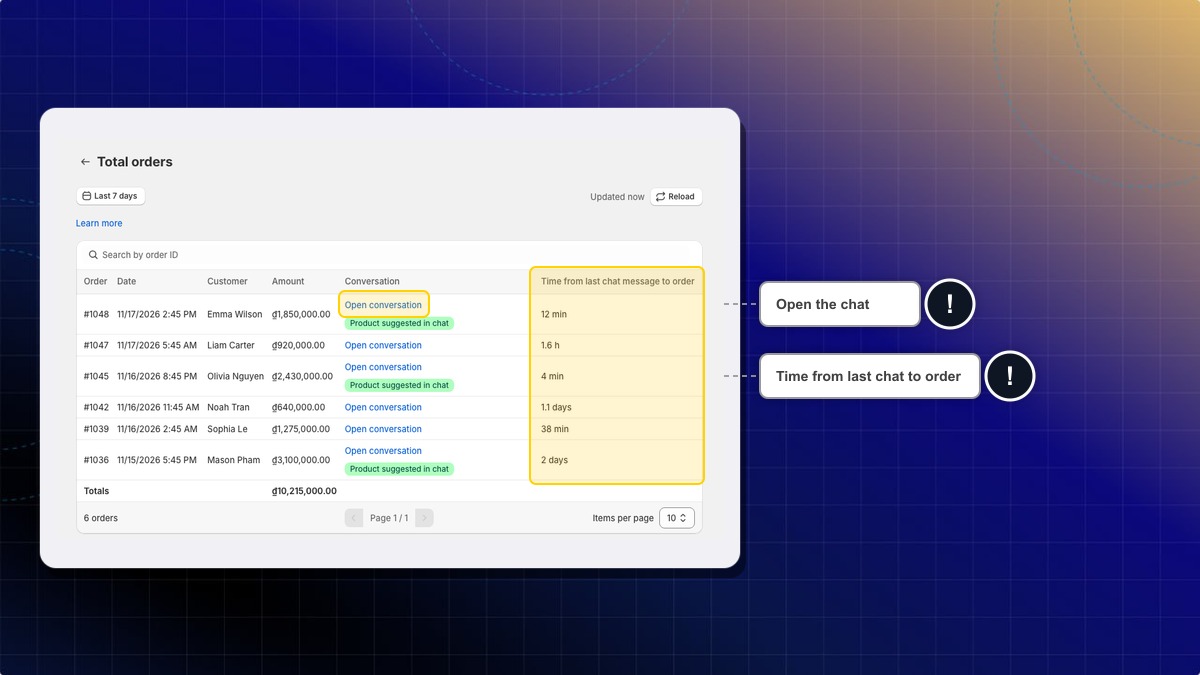
Resultado esperado: Cada fila muestra Order, Date, Customer, Amount, Conversation y Time from last chat message to order. La fila Totals suma los importes.
¿Qué significa la insignia Product suggested in chat?
El pedido contiene un producto que se mostró en la conversación como tarjeta de producto o como enlace.
¿Por qué una fila dice Unavailable?
Chatty no tiene una conversación, o no tiene una hora de chat, que mostrar para ese pedido. El pedido sigue contando como asistido.
Cómo enviar eventos del chat a Google Analytics 4
Puedes enviar eventos del chat, como un chat abierto o un producto añadido al carrito desde el chat, a tu propiedad de Google Analytics 4. Así comparas, en tus propios informes, a quien usa el chat con quien no lo usa.
Antes de empezar, asegúrate de tener una propiedad de GA4 y de conocer su measurement ID, por ejemplo G-AB12CD34EF.
En Chatty
-
Ve a Analytics.
-
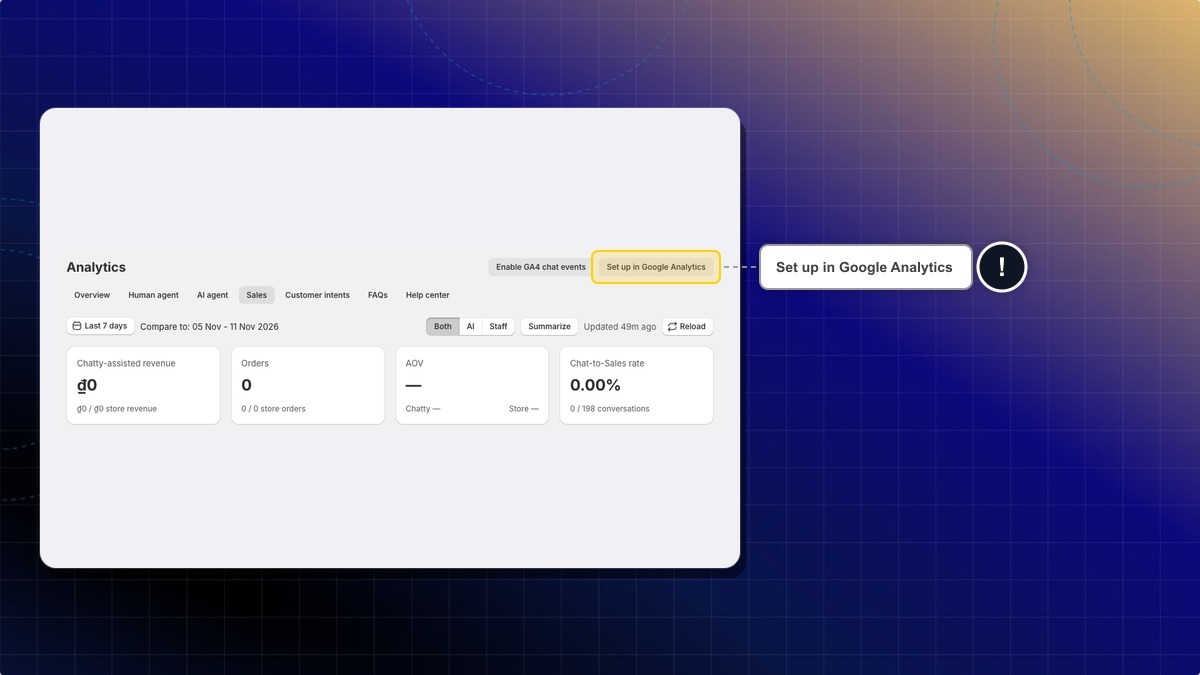
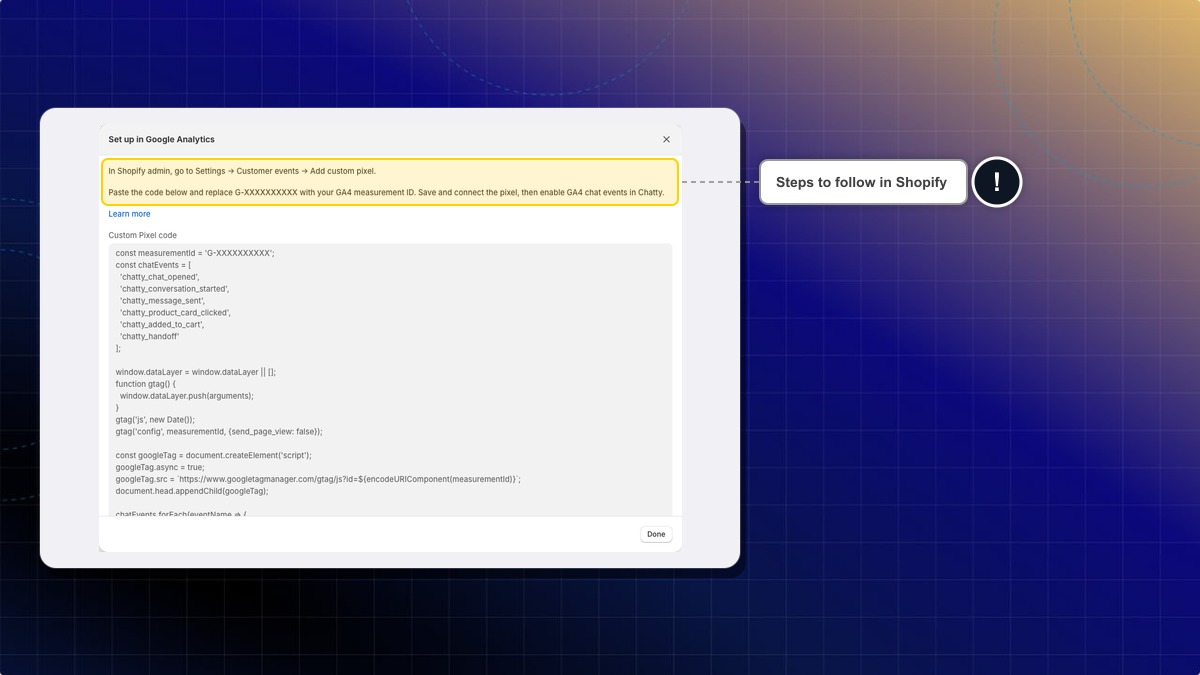
Haz clic en Set up in Google Analytics, arriba de la página.
-
Lee los pasos de la ventana que se abre.
-
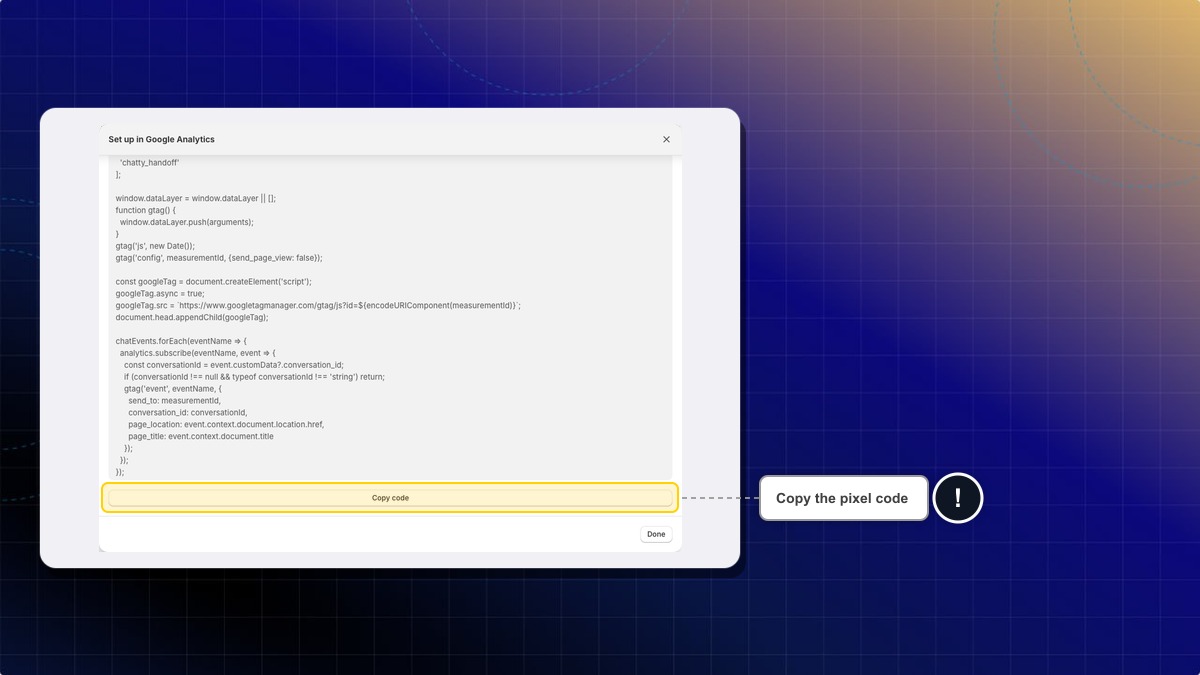
Haz clic en Copy code, debajo del recuadro Custom Pixel code, y luego en Done.
En Shopify
- Ve a Settings → Customer events.
- Haz clic en Add custom pixel y ponle un nombre, por ejemplo
Chatty GA4. - Pega el código.
- Sustituye
G-XXXXXXXXXXpor tu measurement ID de GA4. - Haz clic en Save y luego en Connect.
De vuelta en Chatty
-
Ve a Analytics.
-
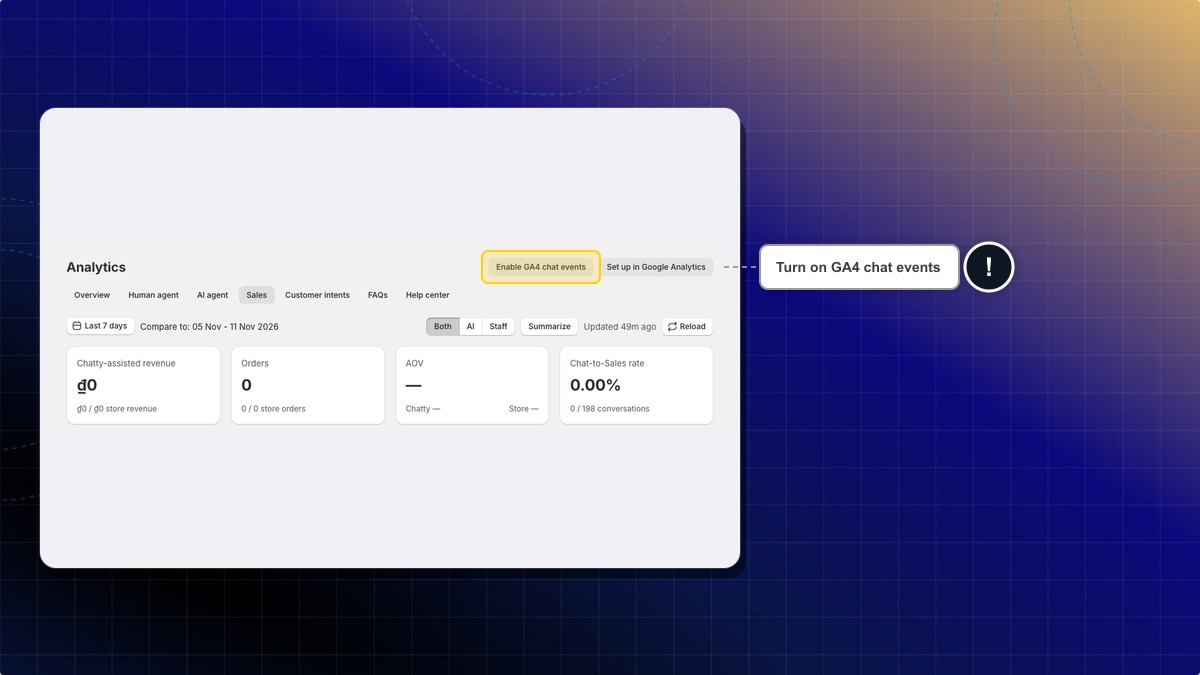
Haz clic en Enable GA4 chat events.
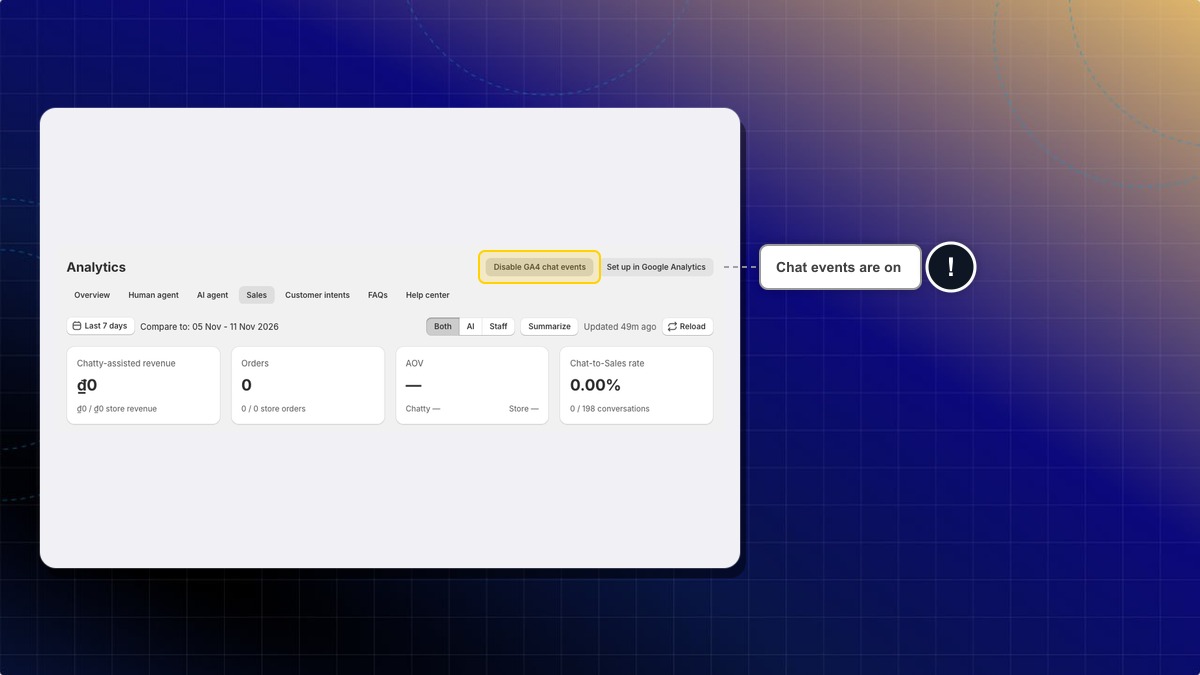
Resultado esperado: El botón ahora dice Disable GA4 chat events. La actividad nueva del chat empieza a aparecer en GA4.
Eventos que verás en GA4
| Evento | Cuándo se envía |
|---|---|
chatty_chat_opened | Alguien abre el chat. |
chatty_conversation_started | Alguien empieza una conversación. |
chatty_message_sent | Alguien envía un mensaje. |
chatty_product_card_clicked | Alguien hace clic en un producto del chat. |
chatty_added_to_cart | Alguien añade un producto al carrito desde el chat. |
chatty_handoff | El chat pasa a tu equipo. |
Cada evento solo lleva el ID de la conversación. No se envían el texto de los mensajes ni los datos de la persona. No se incluye la actividad del editor de temas ni la de las vistas previas.
¿Veré eventos de chat de antes de activar esto?
No. Chatty envía eventos desde el momento en que haces clic en Enable GA4 chat events. Los chats anteriores no se envían.
¿Comparar en GA4 a quien chatea con quien no chatea muestra lo que ganó el chat?
No. Muestra una relación entre chatear y comprar, no el incremento que causó el chat. Quien usa el chat puede ser distinto de quien no lo usa.
¿Cómo dejo de enviar eventos?
Ve a Analytics y haz clic en Disable GA4 chat events. Para que GA4 deje de cargarse del todo, desconecta o borra también el píxel personalizado en Shopify.
Qué desbloquea cada plan
Cada plan de pago abre el panel, y los números de resumen siempre están. Los números detallados, los que usas para actuar, están en Pro & Plus.
| Basic | Pro & Plus | |
|---|---|---|
| Las seis pestañas de Analytics | Sí | Sí |
| Banner de KPI, todas las tarjetas | Sí | Sí |
| Funnel by phase, todas las columnas | Sí | Sí |
| Topic attribution: Topic, Volume, % | Sí | Sí |
| Topic attribution: Orders, AOV, Rate, Trend | Bloqueado | Sí |
| Panel Details: números principales y tendencia | Sí | Sí |
| Panel Details: AI vs Staff, temas, productos vendidos, descuentos | Bloqueado | Sí |
| Tabla de Top products | Solo Product y Orders | Todas las columnas |
| Gráfico de Top products | Bloqueado | Sí |
| Operations & Team: agente, chats, pedidos | Sí | Sí |
| Operations & Team: cerrado por el agente, tiempos de respuesta, participación, mezcla de trabajo | Bloqueado | Sí |
Un bloque bloqueado sigue en pantalla, detrás de un desenfoque. Lleva un mensaje para mejorar el plan, como Upgrade to see full breakdown, y un botón Upgrade plan. Las columnas bloqueadas de la tabla siguen difuminadas en su sitio.
¿Por qué desapareció Human-touch del banner?
Cambiaste el banner a AI o a Staff. Human-touch es un número de toda la tienda, así que solo se muestra bajo Both.
¿Por qué Operations & Team dice «No agent activity in this period»?
Ningún agente humano entró en una conversación del rango que elegiste. Amplía el rango de fechas, o mira la tarjeta Human-touch para confirmarlo.
¿Por qué mis ingresos aquí son más bajos que mis ingresos de Shopify?
Esta página solo cuenta los pedidos en los que participó Chatty. Cada tarjeta muestra esa cifra frente al total de tu tienda, debajo, para que puedas comparar las dos.
¿Por qué Shopify muestra un importe distinto del de Chatty-assisted revenue?
Los dos números se cuentan de formas distintas.
- Chatty registra el total del pedido en el momento en que se hace. Shopify aplica sus propias reglas a las ventas totales. Por ejemplo, resta las devoluciones más tarde.
- Shopify solo cuenta los pedidos que llevan el campo Chatty Assisted. Los pedidos hechos antes de que Chatty pudiera actualizar tus pedidos no lo tienen.
- El informe de Shopify se abre en los últimos 7 días. Pon las mismas fechas en los dos lados antes de comparar.
 Chatty Help Center