Avisos
Settings → Notifications tiene tres secciones:
- Where to get notified: tu email de avisos, el asunto del email, el push web en este navegador, la app móvil, el sonido y dónde se abre un aviso
- Which conversations: qué conversaciones te avisan, por push web o por email
- Which channels: qué canales pueden avisarte, por ejemplo el chat de tu tienda pero no una bandeja de email conectada
Hay 3 tipos de aviso
- Avisos push web: envían avisos push a tu navegador. Asegúrate de permitir los avisos en tu dispositivo.
- Avisos de sonido (avanzado): el navegador reproduce un sonido para los mensajes nuevos (solo desde el navegador del cliente, cuando le envías mensajes)
- Avisos por email: envían emails por mensajes nuevos
- Aviso móvil: descarga la app móvil de Chatty para avisos en el móvil
🔔 Avisos push web
Tienes que activar los avisos
Activa Notifications en la app
Ve a Settings → Notifications. En Which conversations, marca la casilla Web de cada fila que quieras:
- Conversations assigned to me
- Conversations assigned to other members
- Conversations assigned to AI assistant
- Unassigned conversations
- No reply for 15 minutes in my conversations
Cada fila tiene su propia casilla Web y Email, así puedes recibir una fila por push y otra por email.
Activa los avisos en el navegador
Por ahora, el push web funciona en estos navegadores: Chrome, Microsoft Edge, Firefox, Opera y Samsung Internet.
Lee abajo las instrucciones de cada navegador.
Si usas otro navegador que no está en la lista, contacta con nuestro equipo de soporte por el live chat de la app.
Activa los avisos en tu dispositivo
Tienes que permitir los avisos de ese navegador en tu dispositivo (Windows, MacOS, móvil) para recibir avisos push.
Windows
- Ve a Settings -> System -> Notifications (o Notifications & actions)
- En "Get notifications from these senders", busca tu navegador
- Activa los avisos
MacOS
- Haz clic en el menú Apple
 → haz clic en Notifications
 en la barra lateral
- En Application Notifications, busca tu navegador
- Activa los avisos
Móvil
Para recibir avisos de mensajes nuevos en el móvil, descarga la app de Chatty.
Activa los avisos en el navegador
Chrome
En Web push, haz clic en Subscribe. El botón funciona cuando hay al menos una casilla Web marcada en Which conversations.
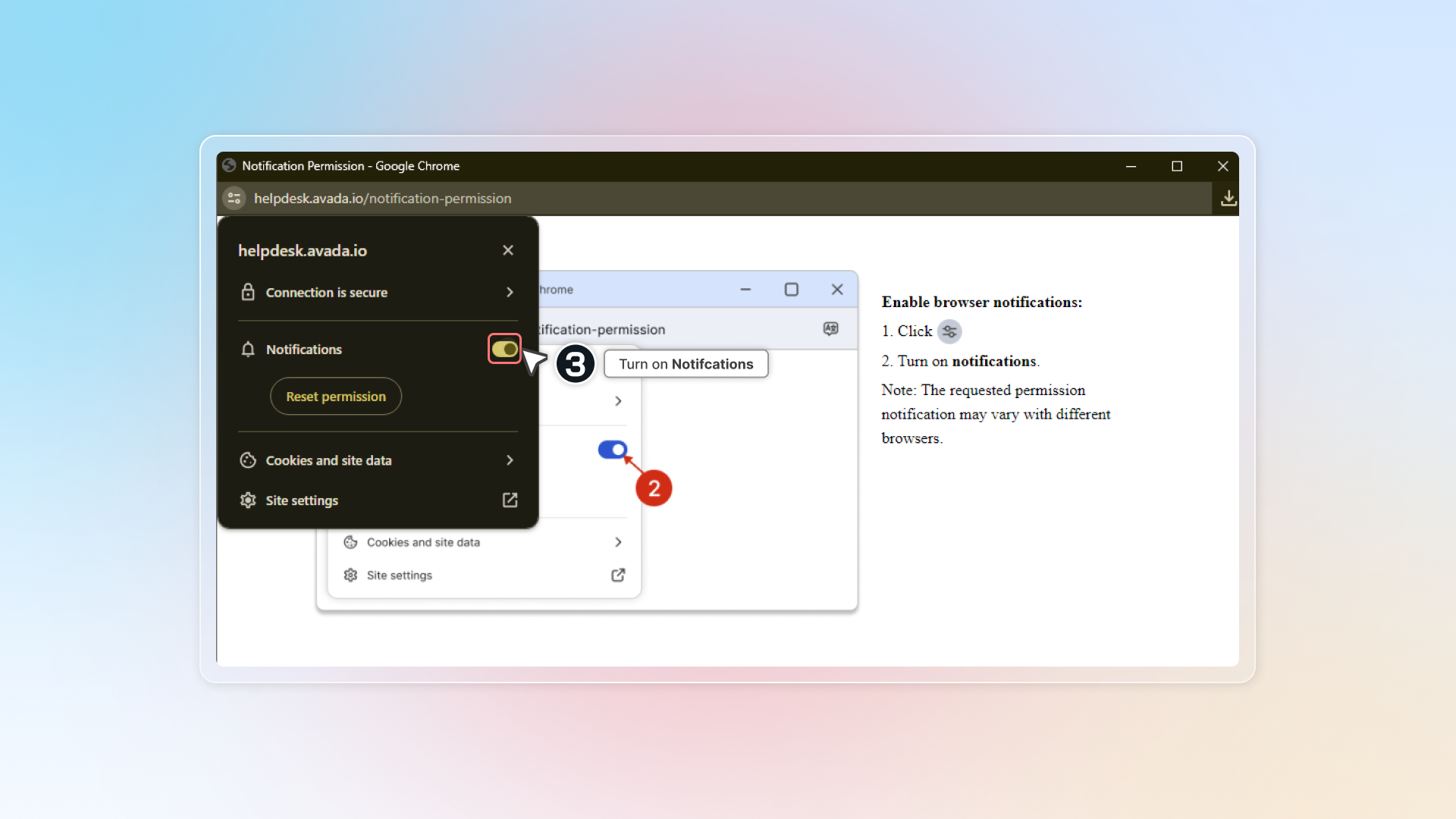
Puede que se abra una ventana nueva. Haz clic
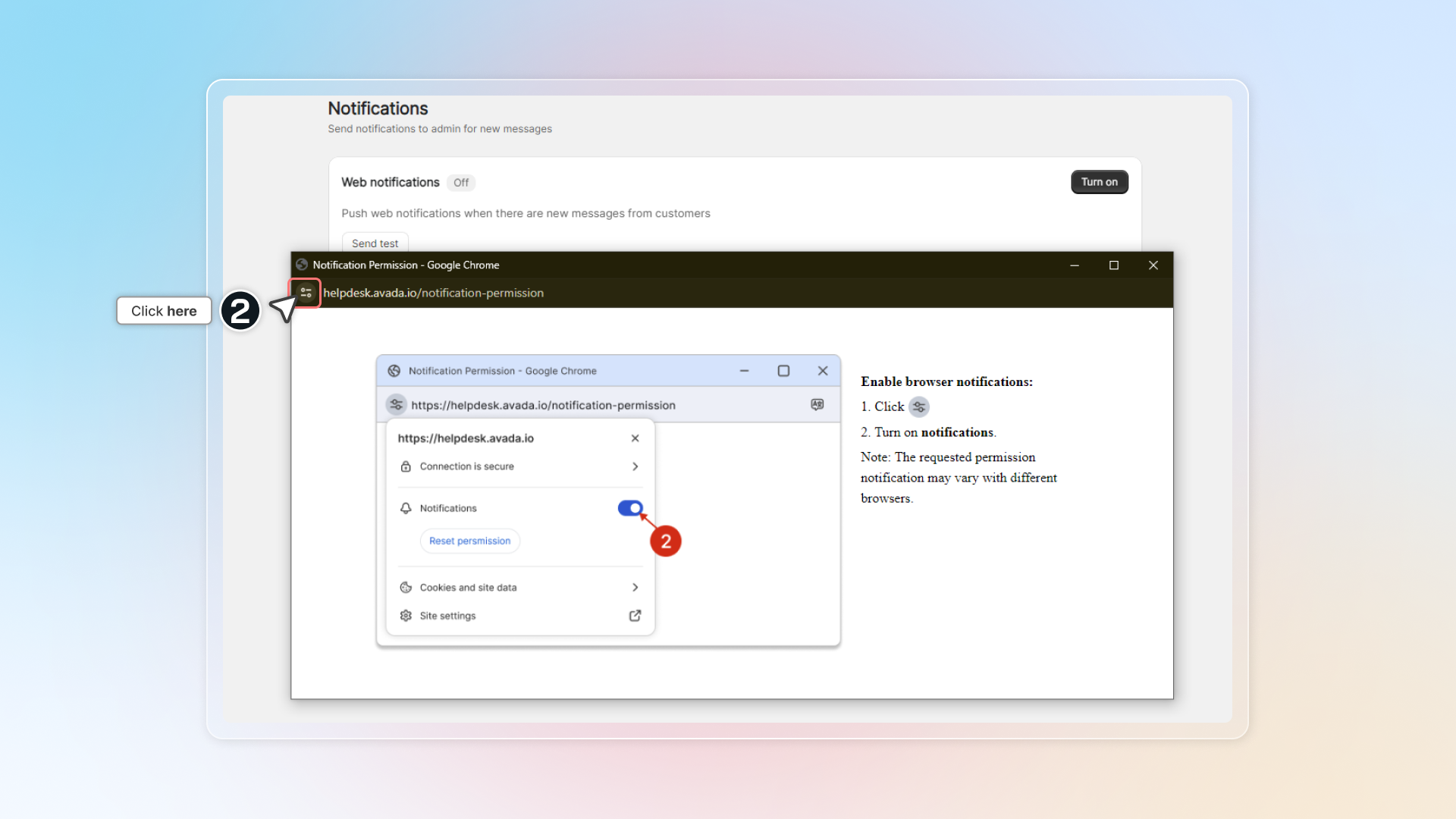
Activa Notifications
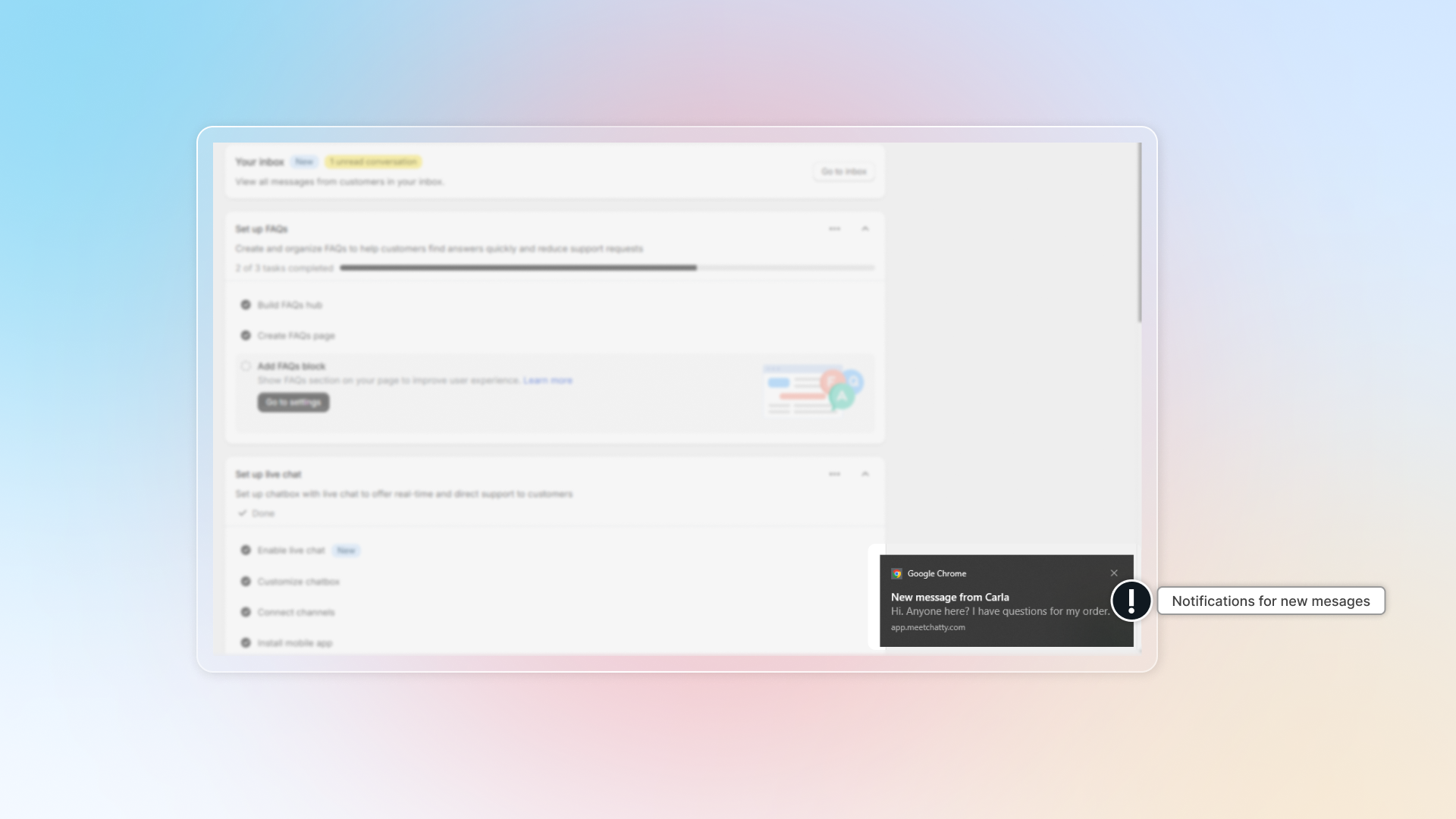
Vuelve a Chatty. Web push ahora muestra Subscribed.
Haz clic en Send test para comprobarlo.
Microsoft Edge
En Web push, haz clic en Subscribe. El botón funciona cuando hay al menos una casilla Web marcada en Which conversations.
Puede que se abra una ventana nueva. Activa Notifications.
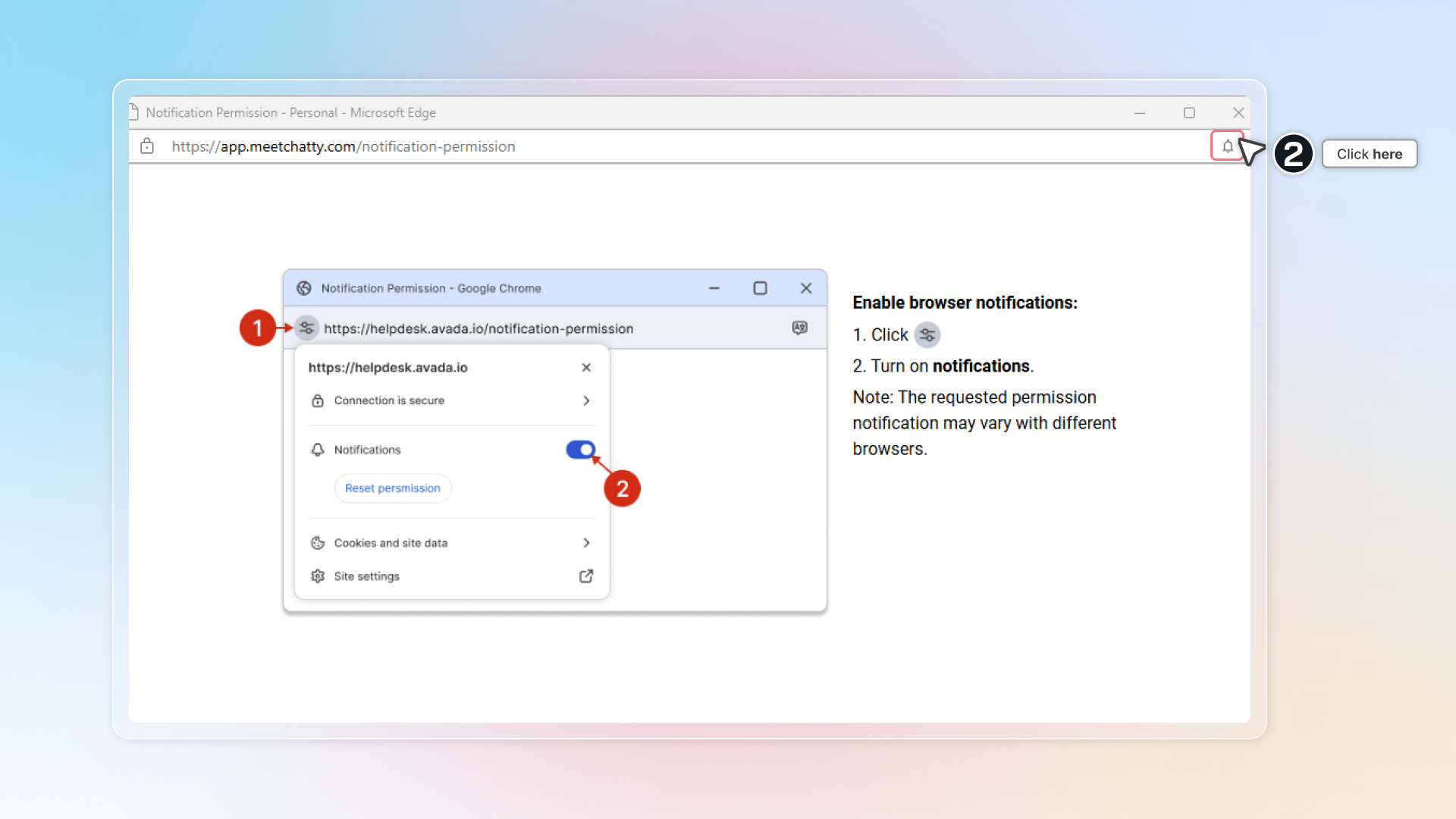
Vuelve a Chatty. Web push ahora muestra Subscribed.
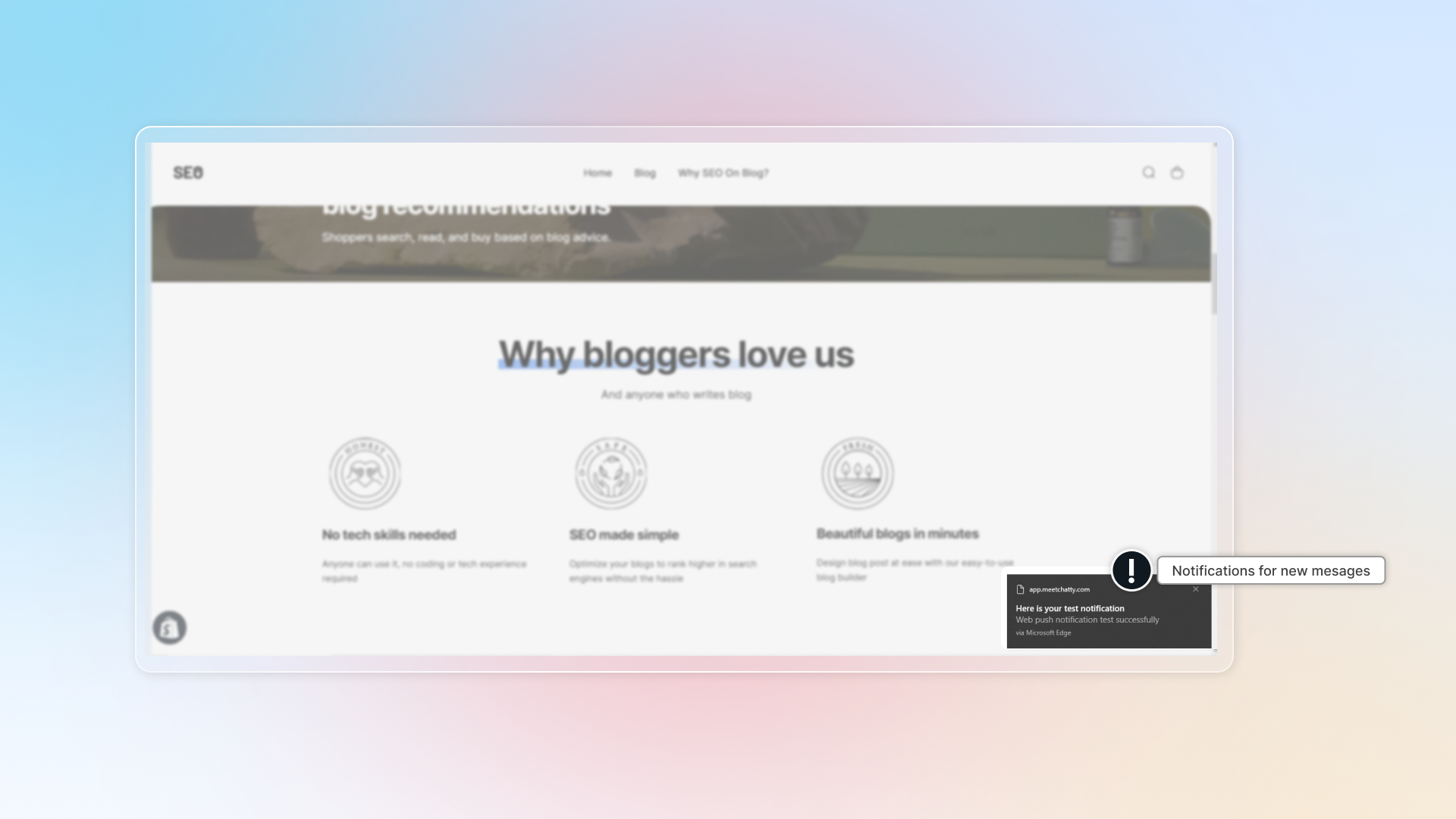
Haz clic en Send test para comprobar si el aviso funciona.
Firefox
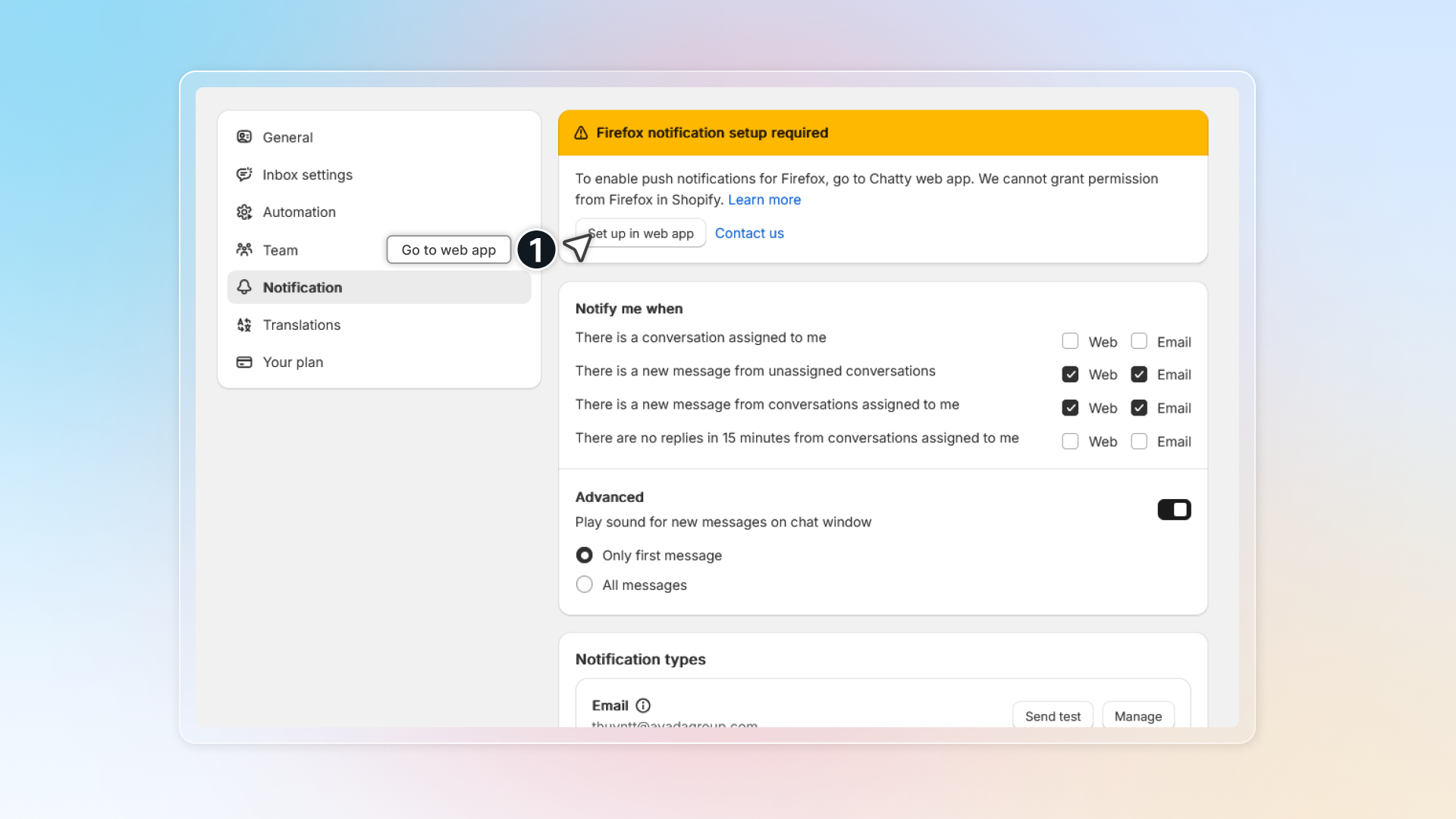
No podemos ayudarte a dar permiso a Chatty en el modo incrustado de Shopify1 si usas Firefox. Ve a la web app de Chatty para activar el aviso.
En el banner de arriba, haz clic en Set up in web app. Te redirige a la web app de Chatty.
Aprende a activar la cuenta de la web app.
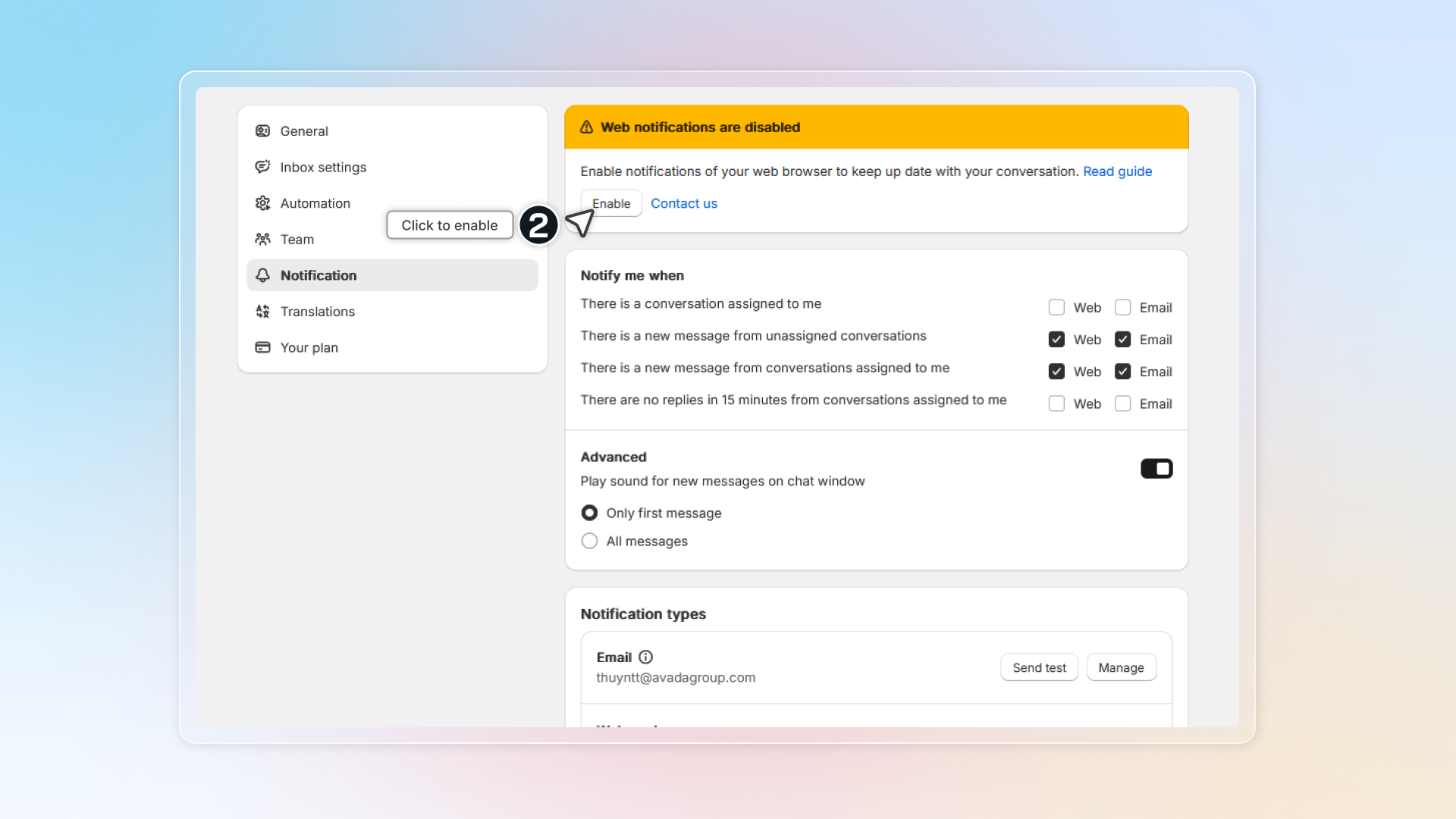
En la web app, haz clic en Subscribe this device en el banner Web push is off in this browser
Verás un aviso del navegador. Haz clic para abrir los ajustes de avisos.
Haz clic en Allow
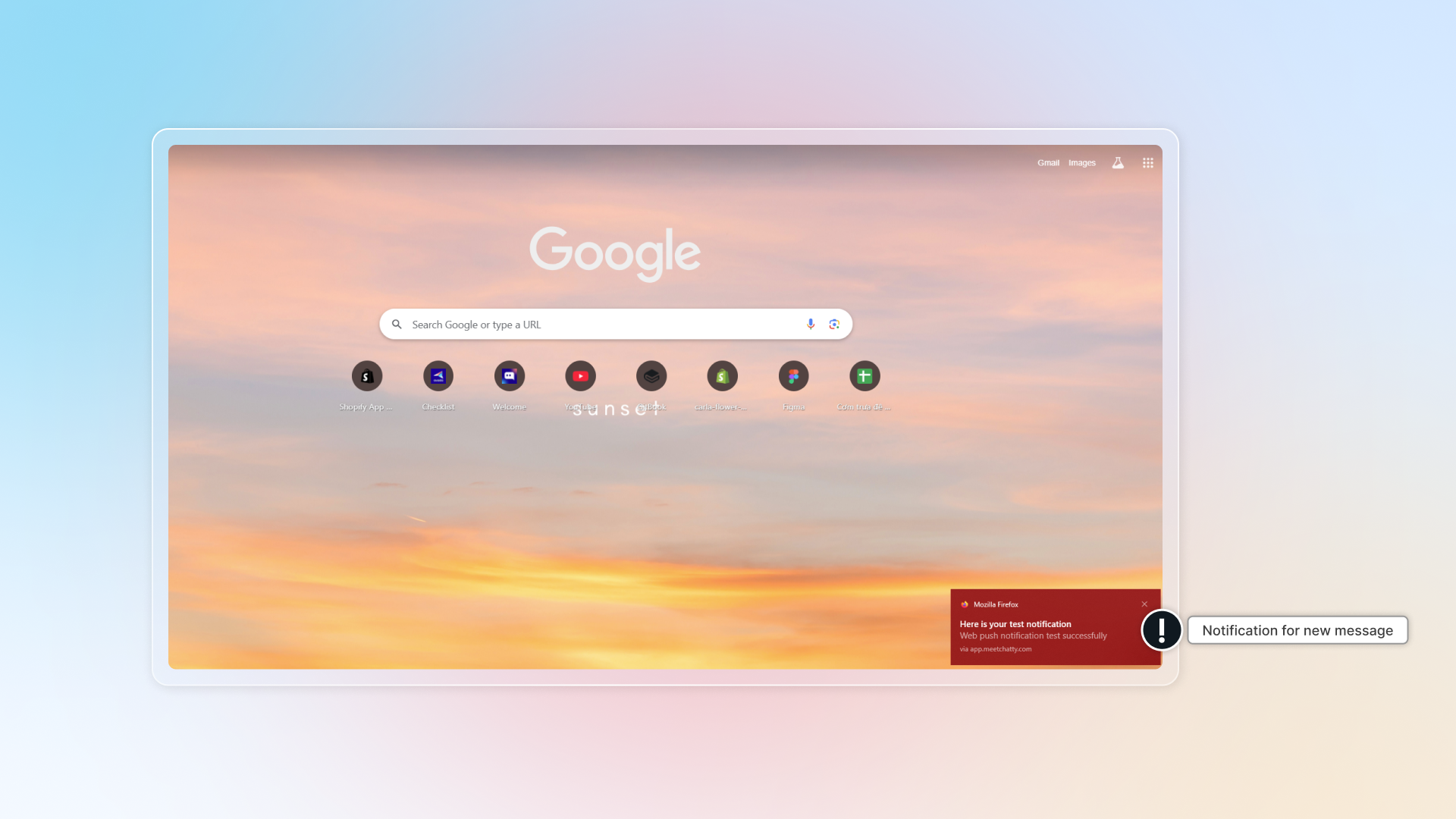
Vuelve a Chatty y recarga la página. Haz clic en Send test para comprobar si el aviso funciona.
Opera
-
En Web push, haz clic en Subscribe
-
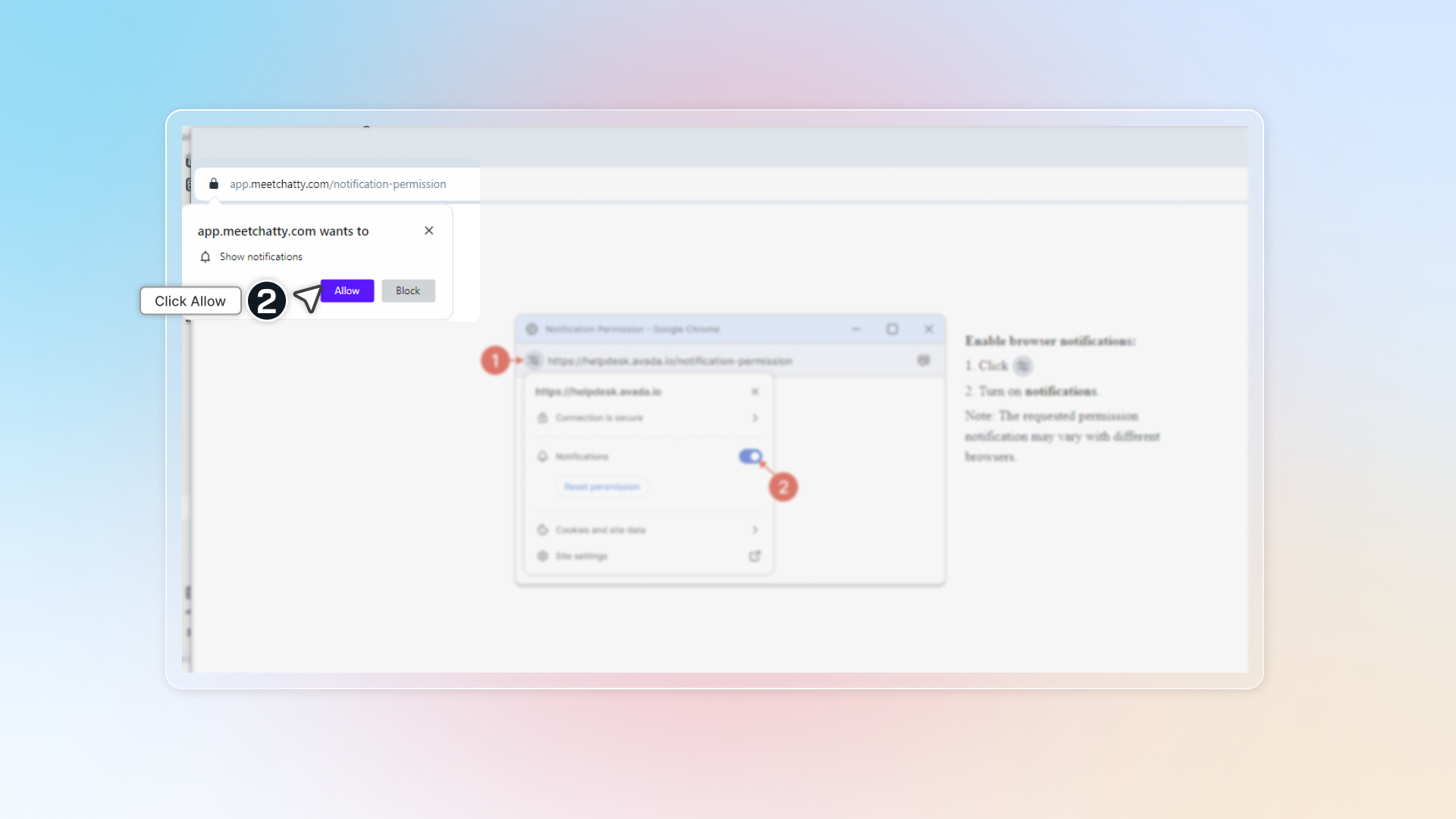
Puede que se abra una ventana nueva. Haz clic en Allow
-
Vuelve a Chatty. Web push ahora muestra Subscribed.
-
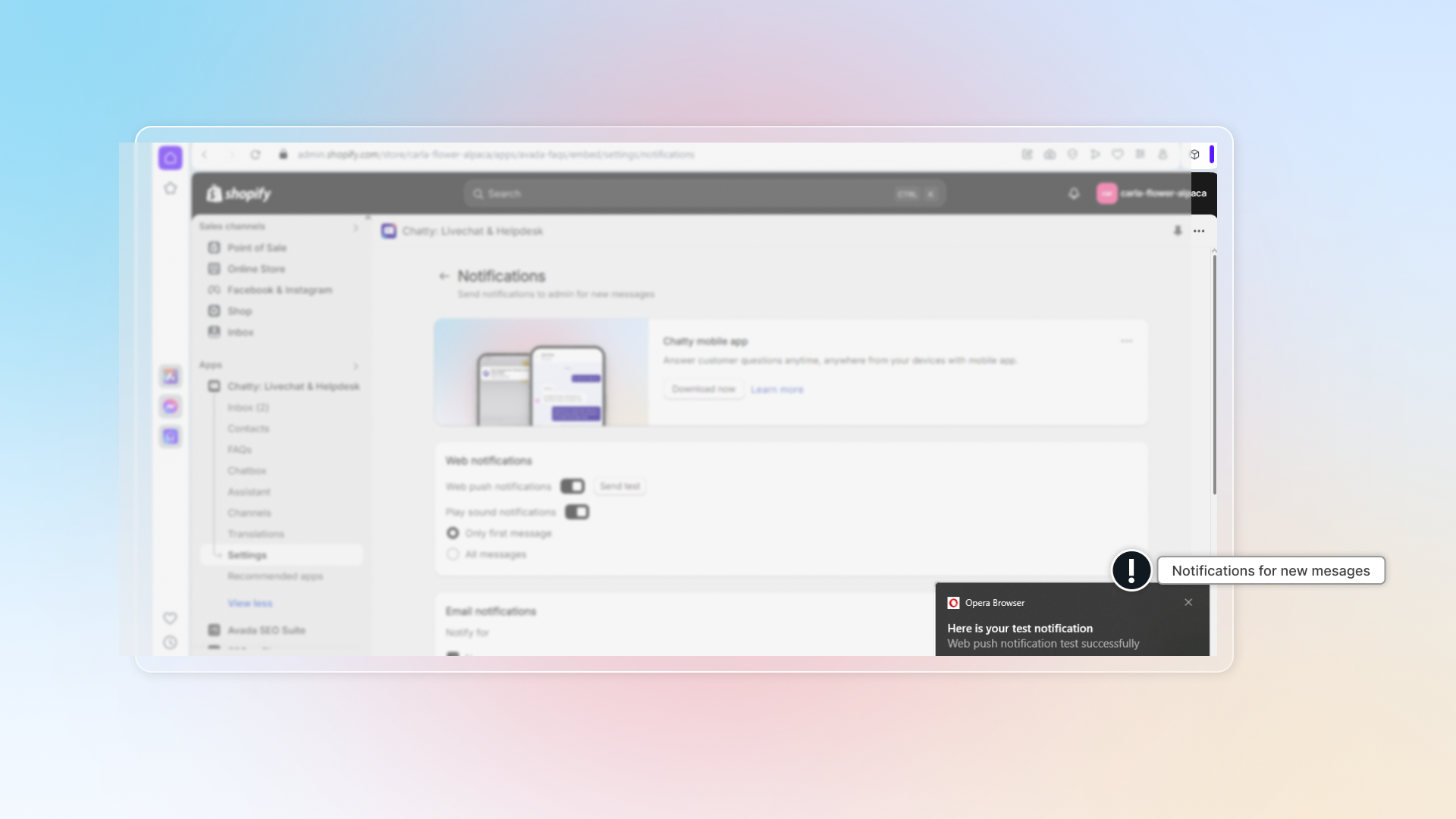
Haz clic en Send test para comprobar si el aviso funciona.
:loud_sound: Reproducir avisos de sonido
En Where to get notified, activa Play sound for new messages on chat window y tu navegador reproduce un sonido cuando llega un mensaje nuevo de un cliente.
Puedes elegir qué mensajes tienen sonido: Only first message o All messages.
Enlace del aviso
El interruptor Open in Chatty app, en Where to get notified, decide dónde se abre un aviso push cuando haces clic.
- Open in Chatty app activado: el aviso abre la conversación en la web app de Chatty
- Open in Chatty app apagado: el aviso abre la conversación dentro de tu admin de Shopify
La tarjeta muestra las dos direcciones, para que veas cuál está activa antes de guardar.
:incoming_envelope: Avisos por email
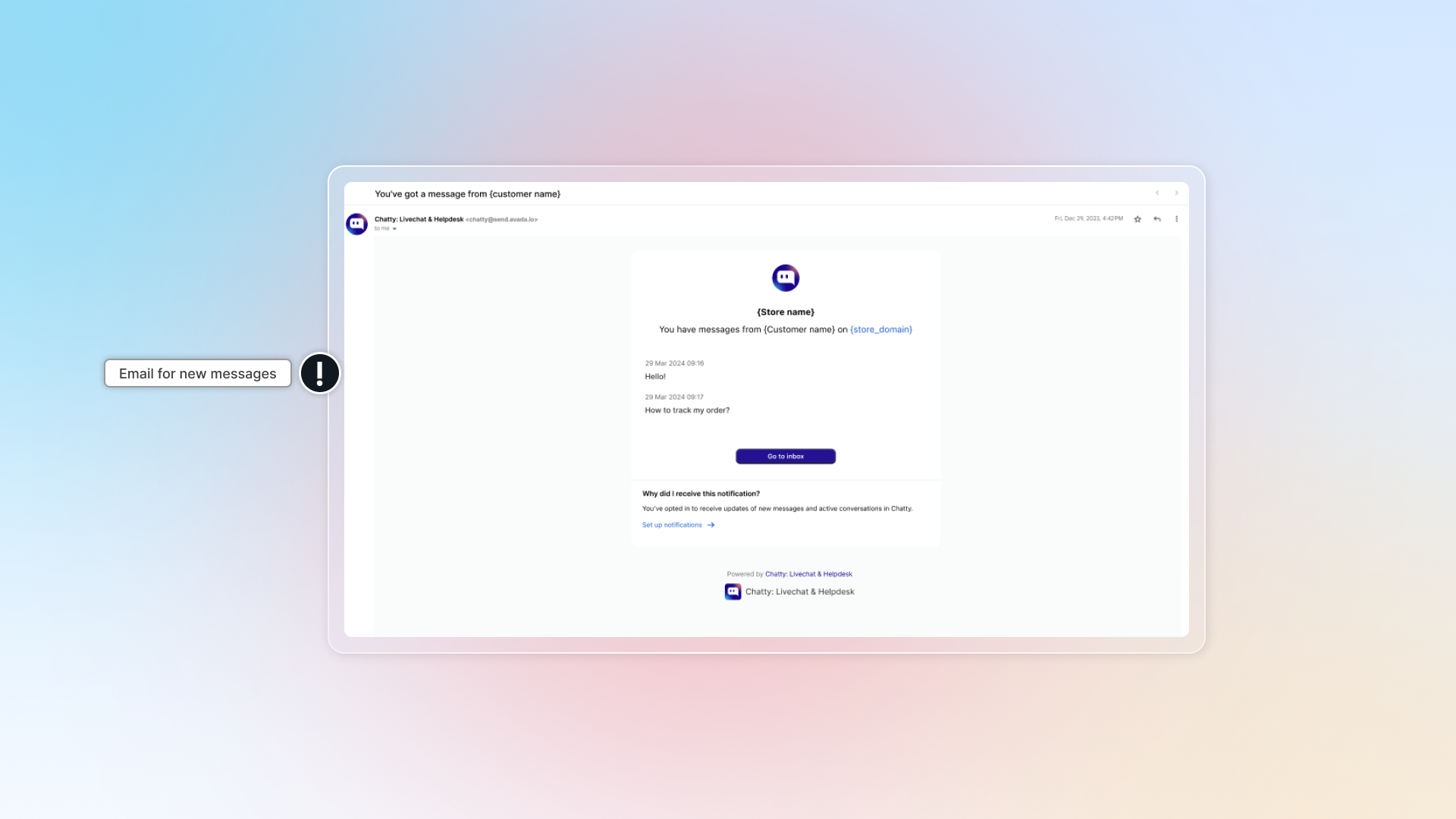
Si activas los avisos por email, recibes emails por mensajes nuevos o por los otros ajustes que quieras.
Puedes añadir más emails para recibir avisos en Manage.
- Ve a Settings → Notifications.
- En Which conversations, marca la casilla Email de cada fila que quieras:
- Conversations assigned to me
- Conversations assigned to other members
- Conversations assigned to AI assistant
- Unassigned conversations
- No reply for 15 minutes in my conversations
- Haz clic en Save en la barra de arriba
Enviar un email de prueba
Después de guardar, puedes hacer clic en Send test para recibir una muestra.
Cómo personalizar el asunto del email
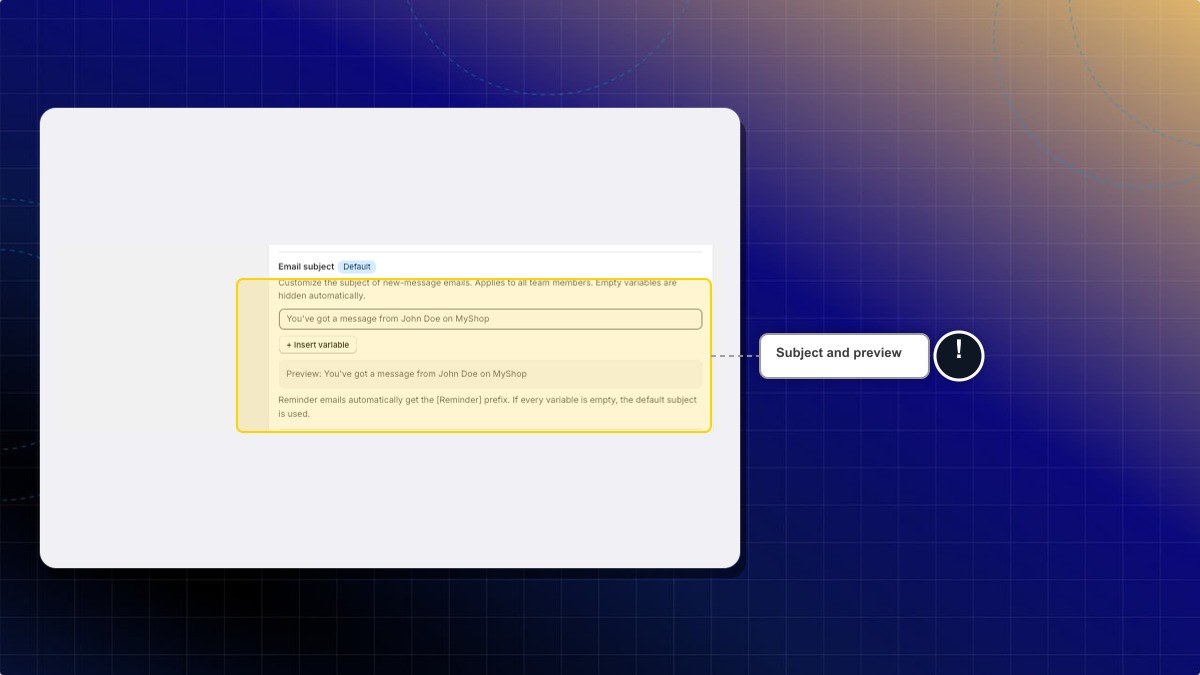
Solo un admin puede cambiar esto. El asunto puede tener hasta 500 caracteres. Déjalo vacío para conservar el asunto de hoy.
- Ve a Settings → Notifications.
- En Where to get notified, busca Email subject.
- Escribe un asunto. Ejemplo:
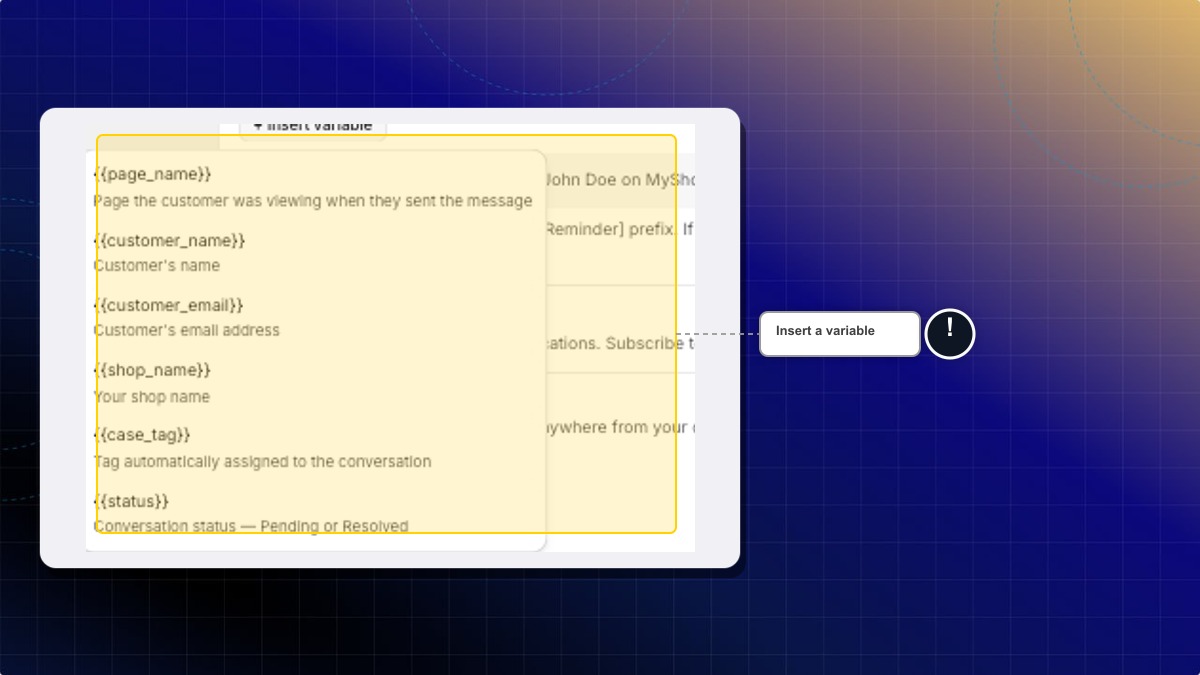
[Chatty] {{customer_name}} - {{page_name}} - Haz clic en + Insert variable para añadir una variable en el cursor.
- Revisa la línea Preview. El ejemplo muestra
Preview: [Chatty] John Doe - Blue Cotton Dress. - Haz clic en Save.
Resultado esperado: los emails de aviso nuevos usan tu asunto. La etiqueta Default junto a Email subject desaparece.
| Variable | Qué muestra |
|---|---|
{{page_name}} | Página que el cliente estaba viendo |
{{customer_name}} | Nombre del cliente |
{{customer_email}} | Email del cliente |
{{shop_name}} | Nombre de la tienda |
{{case_tag}} | Etiqueta asignada a la conversación |
{{status}} | Pending o Resolved |
Cómo volver a suscribir una dirección dada de baja
Cada email de aviso de Chatty tiene un enlace de baja abajo. Cuando tu email principal de avisos se da de baja, Chatty suele dejar de enviarte emails de mensajes nuevos, y tus direcciones en CC tampoco reciben esos emails. Puedes volver a activarlo en tus ajustes de avisos.
- Ve a Settings → Notifications.
- Busca Unsubscribed addresses, arriba de Where to get notified. El número de al lado muestra cuántas de tus direcciones se dieron de baja.
- Revisa la dirección y la fecha en que se dio de baja. Primary marca tu email principal de avisos.
- Haz clic en Resubscribe junto a la dirección que quieres recuperar.
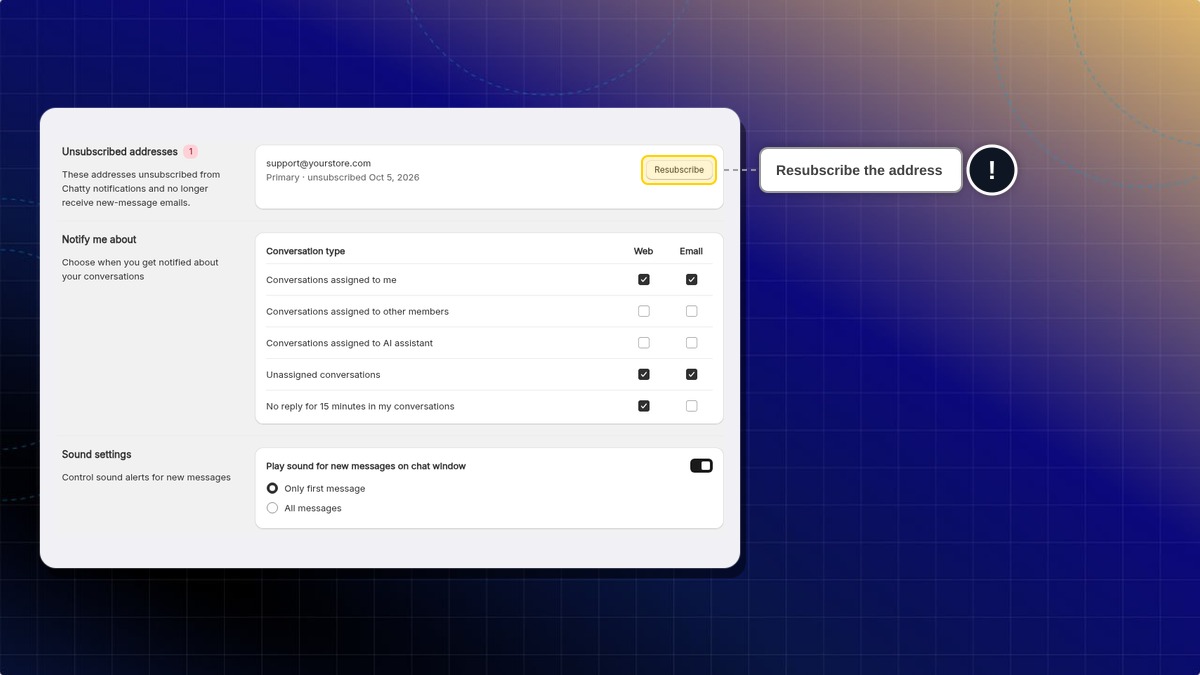
Resultado esperado: la dirección sale de Unsubscribed addresses y vuelve a recibir emails de mensajes nuevos.
El enlace de baja suele apagar tu email principal de avisos, aunque haga clic un destinatario en CC. Para dejar de enviar emails solo a una dirección en CC, quítala en Manage. Si tu email principal se dio de baja por error, vuelve a suscribirlo con los pasos de arriba.
¿Por qué no veo Unsubscribed addresses?
Ninguna de tus direcciones de aviso se ha dado de baja. La sección solo aparece cuando al menos una lo ha hecho.
¿Una dirección dada de baja puede seguir recibiendo emails?
A veces, sí. Un email sobre una conversación que avisa a varios compañeros a la vez, por ejemplo una conversación nueva sin asignar, todavía puede llegar a una dirección dada de baja. Una dirección en CC dada de baja también puede seguir recibiendo emails mientras tu email principal esté suscrito. Para dejar de enviar emails a una dirección en CC con seguridad, quítala en Manage.
¿Puedo volver a suscribir la dirección de un compañero?
No. Aquí solo ves tus propias direcciones de aviso. Pide a tu compañero que abra Settings → Notifications y haga clic en Resubscribe.
Silenciar avisos por canal
Usa Which channels cuando otra herramienta ya atiende un canal. Ejemplo: tu bandeja de soporte ya recibe los emails originales en otro helpdesk, así que no quieres un segundo email de Chatty ni un recordatorio de 15 minutos para ellos, pero sí quieres avisos de los chats de la tienda.
- Ve a Settings → Notifications.
- Busca Which channels. Cada canal que tu tienda tiene conectado es una fila: Online store chat, cada canal de email conectado (se muestra por su dirección), Facebook Messenger, Instagram y WhatsApp.
- Desmarca Web para parar los avisos push de ese canal, y desmarca Email para parar los emails de aviso de ese canal.
- Haz clic en Save en la barra de arriba.
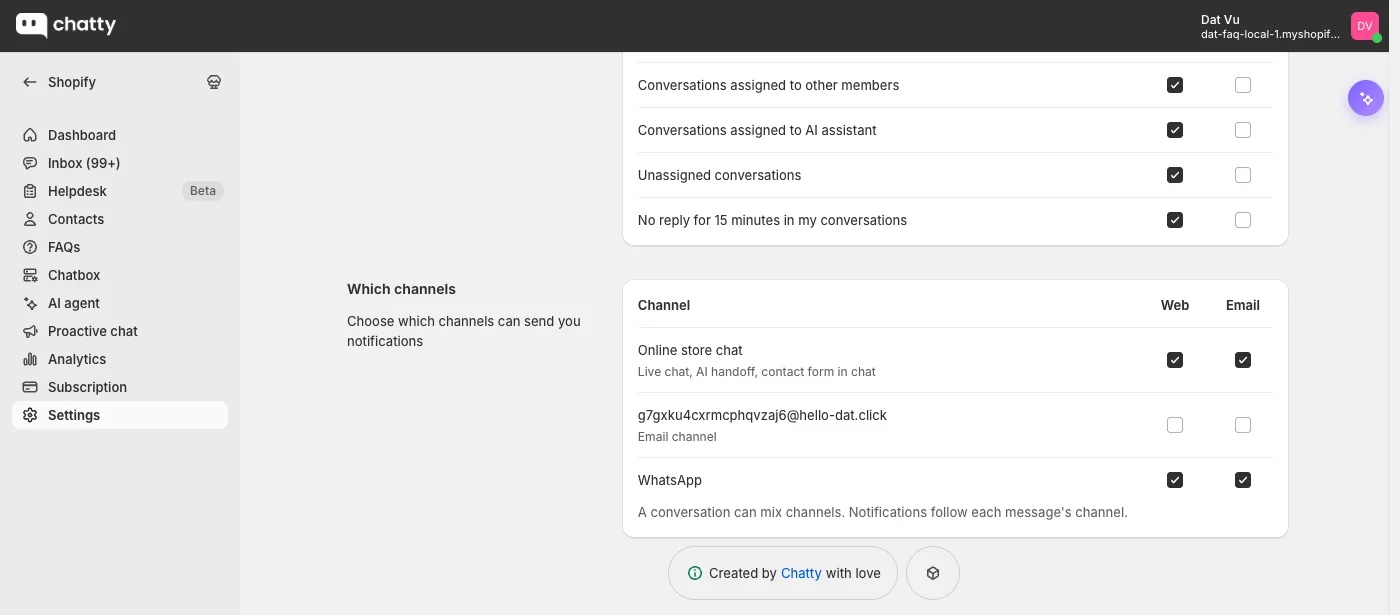
Resultado esperado: los mensajes nuevos de clientes de ese canal ya no te envían ese aviso, y el recordatorio No reply for 15 minutes de ese canal también se para. Los otros canales siguen avisándote como antes.
Cada compañero configura Which channels para sí mismo. Todos los canales están activados por defecto, así que no cambia nada hasta que alguien desmarca una casilla.
Una conversación empezó por email y siguió en el chat de la tienda. ¿Qué pasa?
Chatty decide mensaje a mensaje. Un mensaje del chat de la tienda sigue avisándote aunque la misma conversación empezara en un canal de email que silenciaste.
¿Los mensajes del formulario de contacto siguen avisándome?
El formulario de contacto de dentro del widget de chat y los traspasos de la IA pertenecen a Online store chat, así que siguen esa fila. Un formulario de contacto de la tienda Shopify que envía email a tu bandeja llega por tu canal de email, así que sigue la fila de ese canal de email.
Cómo hacer que los avisos de Chatty lleguen a tu bandeja
Esto ayuda a que los avisos importantes no se filtren a spam. Recibirás los avisos de Chatty en tu bandeja principal y no te perderás mensajes de clientes.
Para que los emails de Chatty no caigan en spam, puedes seguir una de estas vías:
- Añadir el email de Chatty a la lista de remitentes seguros
- Marcar los emails como importantes o como no spam
🅰️ Añade el email de Chatty a la lista de remitentes seguros
Abre el email de Chatty
Haz clic en el menú de tres puntos (⋮) junto al nombre del remitente
Selecciona "Filter messages like this"
Haz clic en "Create filter"
Selecciona "Never send to Spam" y "Always mark as important"
Haz clic en "Create filter" para guardar
🅱️ Marca los emails como importantes o como no spam
-
Abre el email de Chatty
-
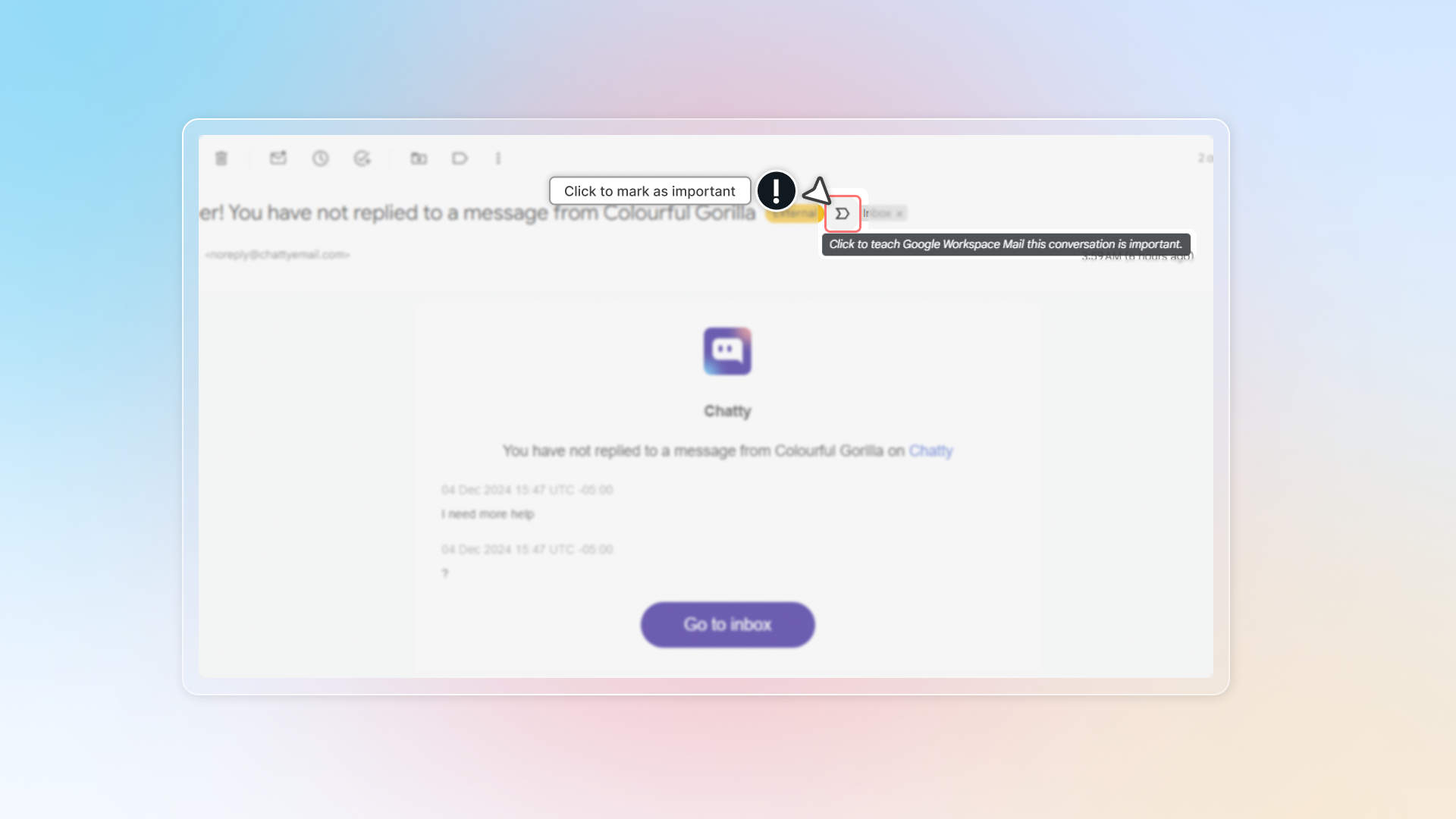
Haz clic en el marcador de importancia, junto al asunto del email
Cuando está marcado como importante, el icono se pone amarillo.
Footnotes
-
App incrustada en el admin de Shopify ↩
 Chatty Help Center