Escenarios
¿Quién puede usar esta función?
- Esta función está disponible para todos los usuarios.
Qué es un escenario
Un escenario le dice a tu agente de IA cómo atender una situación concreta de un cliente. Por ejemplo, "una solicitud de devolución después de la entrega" o "un cliente que pide cambiar la dirección de un pedido".
Cada escenario tiene tres partes:
- When this scenario applies: la situación, unos mensajes de ejemplo del cliente y los tipos de pregunta que cubre.
- What the agent does: tus instrucciones para esa situación.
- Data it uses: datos de entrenamiento que vinculas al escenario.
Esto te ayuda a controlar lo que dice la IA en los momentos que más importan a tu tienda.
Cómo añadir un escenario
Abre Scenarios
Ve a AI agent → Scenarios y haz clic en Add scenario.
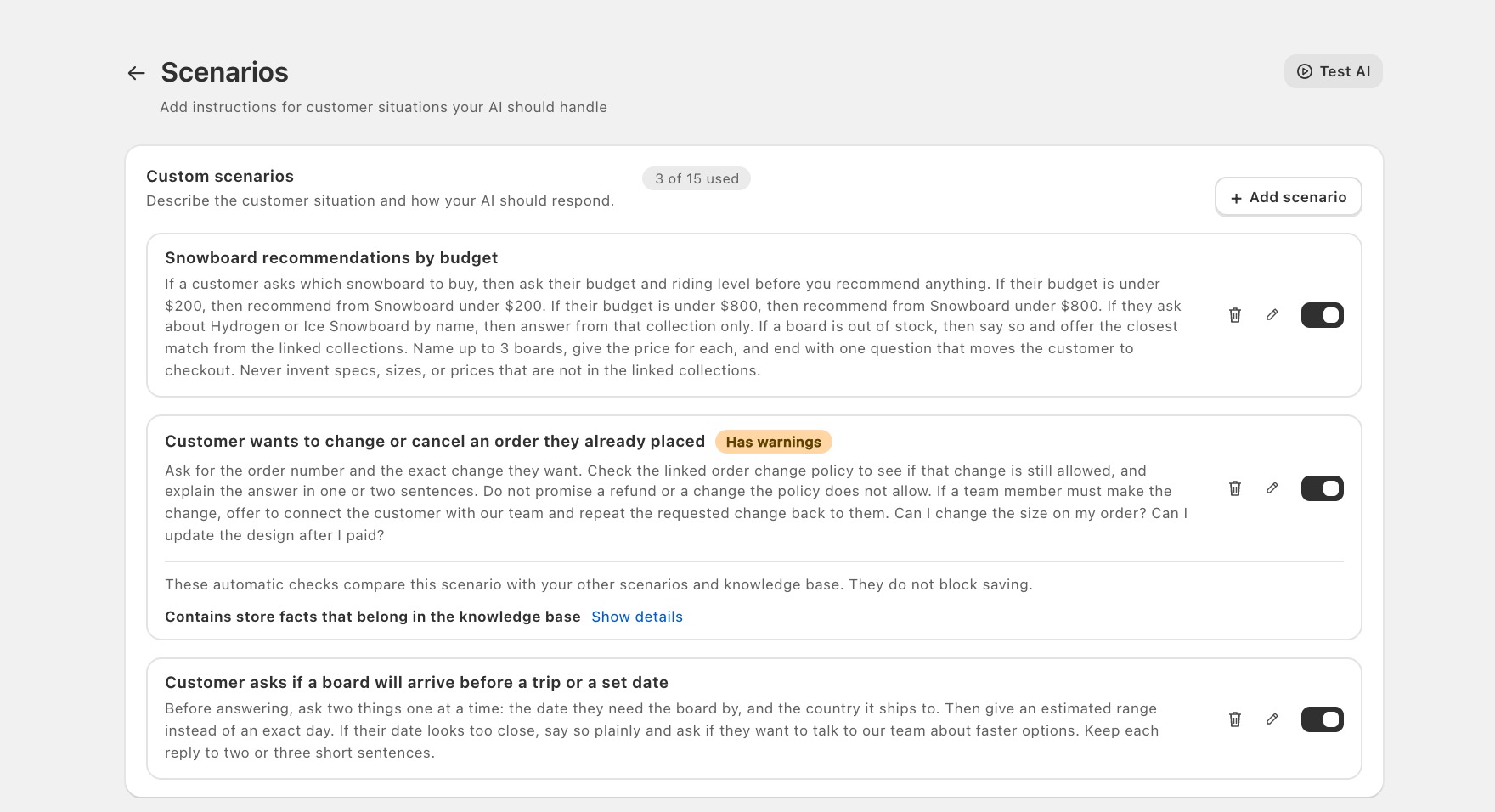
Describe la situación
En Situation, describe una situación concreta. Puedes usar hasta 100 caracteres. Por ejemplo, "Ayuda con una devolución cuando llega un pedido".
Sé concreto. "Una solicitud de devolución después de la entrega" funciona bien. "Ayudar a los clientes" es demasiado vago para que la IA sepa cuándo usarlo.
Añade mensajes de ejemplo del cliente
En Example customer messages (optional), haz clic en Add example message. Escribe un mensaje como lo escribirían tus clientes, en su idioma. Por ejemplo, "Mi pedido llegó ayer, ¿puedo devolverlo?"
Repite para añadir hasta cinco mensajes. Haz clic en Remove para borrar uno.
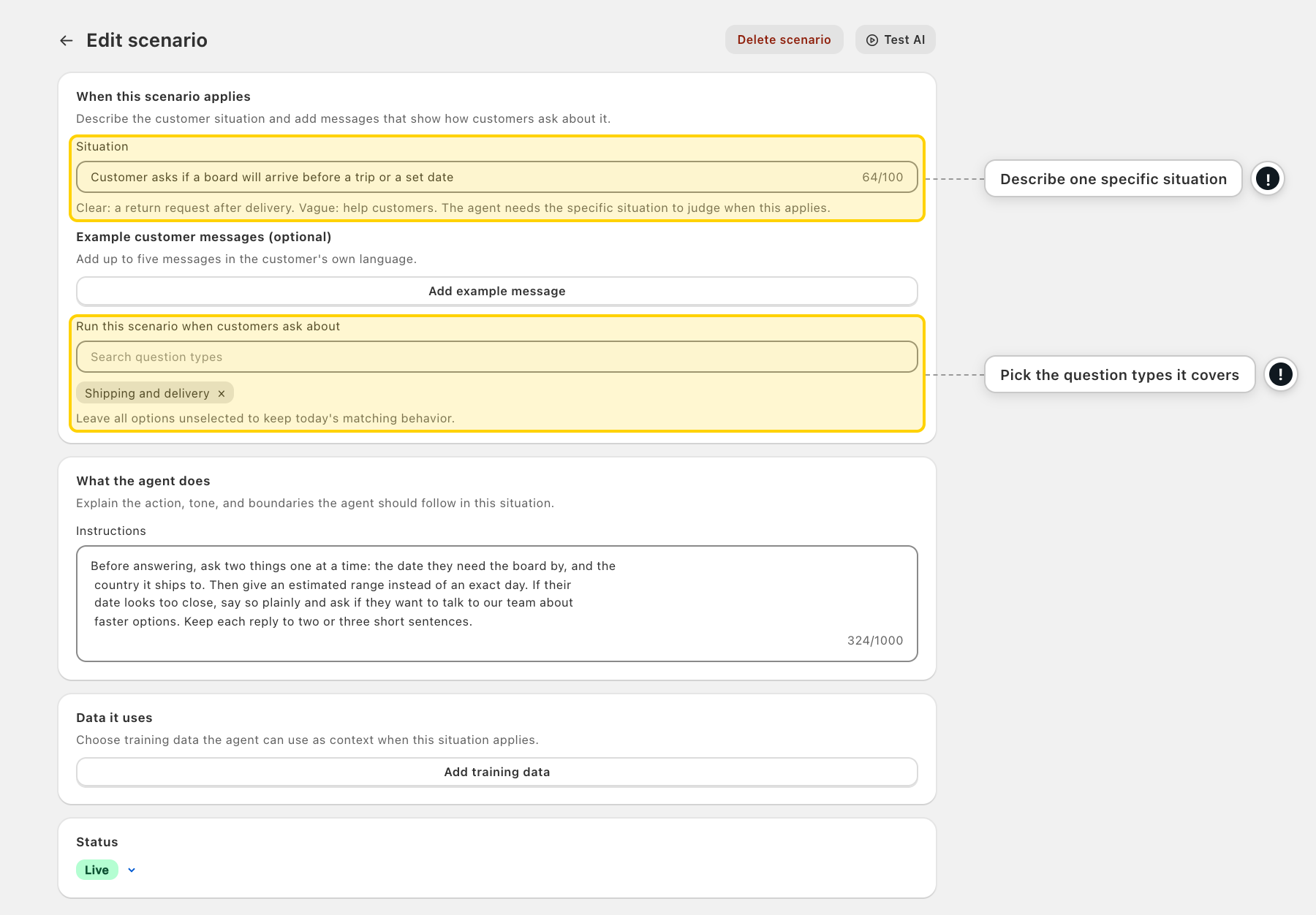
Elige los tipos de pregunta
Haz clic en Run this scenario when customers ask about. Escribe para buscar o recorre la lista y selecciona un tipo. Para un escenario de devolución, elige Returns and after-sales support.
Selecciona más tipos si el escenario los cubre. Cada uno se muestra como una etiqueta. Haz clic en la x de una etiqueta para quitarla.
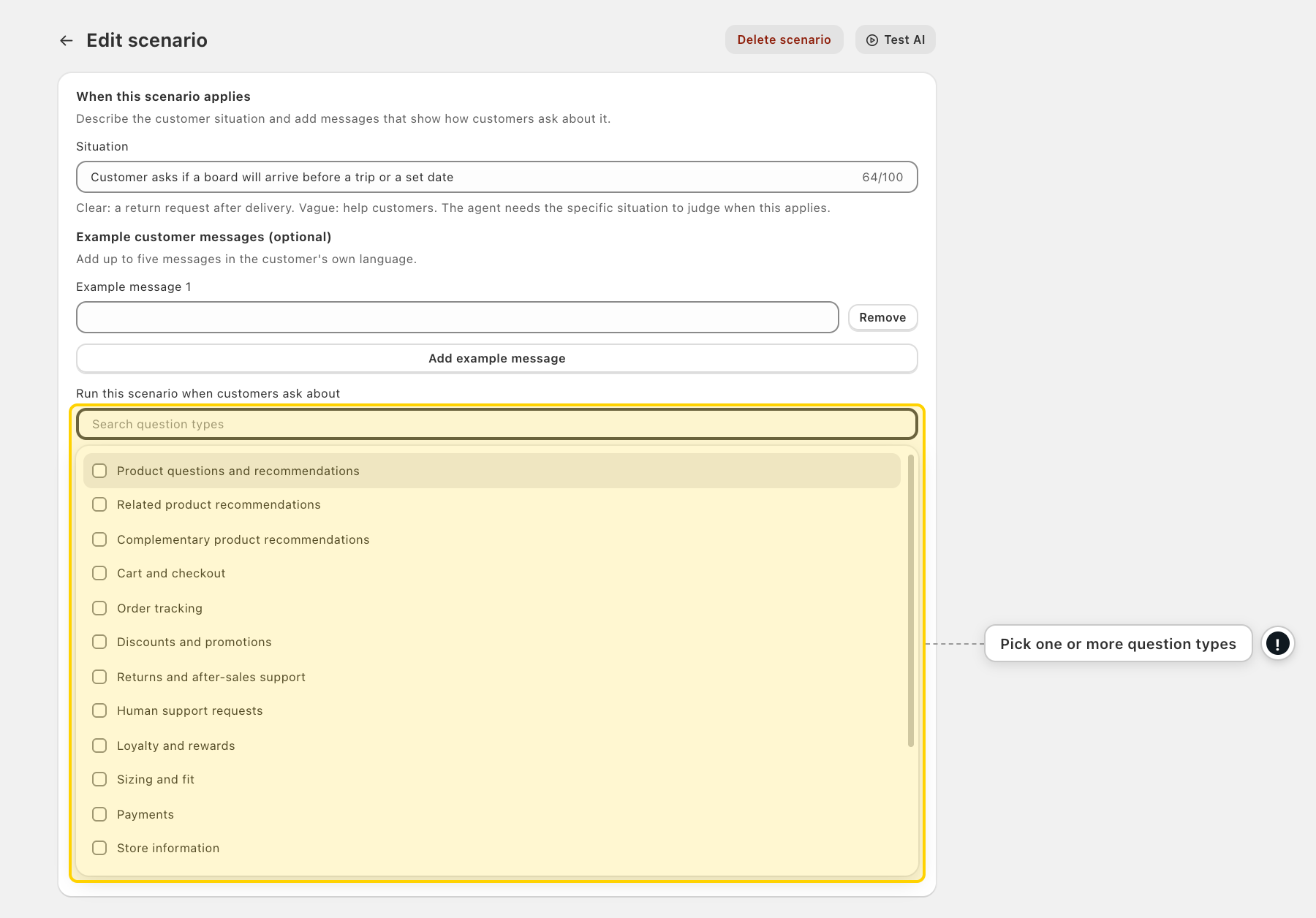
Escribe las instrucciones
En Instructions, explica la acción, el tono y los límites para esta situación. Puedes usar hasta 1.000 caracteres. Por ejemplo, "Pide primero el número de pedido. Luego pregunta qué quiere devolver y por qué. Repite la solicitud y ofrece conectarles con nuestro equipo."
Escribe los pasos que debe seguir la IA, no hechos de tu tienda. Deja los hechos, como tu plazo de devolución o los tiempos de entrega, en los datos de entrenamiento. Pon los mensajes de ejemplo en Example customer messages, no en Instructions.
Vincula datos de entrenamiento
Opcional. Consulta cómo vincular datos de entrenamiento a un escenario.
Define el estado y guarda
En Status, elige Live para usar el escenario con los clientes ahora, o Off para guardarlo sin usarlo. Los escenarios nuevos empiezan como Live. Luego haz clic en Save.
Resultado esperado: Ves "Scenario created successfully." El escenario aparece en tu lista Custom scenarios.
Cómo vincular datos de entrenamiento a un escenario
Este paso es opcional. Ahora mismo la IA no lee las fuentes vinculadas cuando responde. Sigue la Situation y las Instructions del escenario, y busca en todos tus datos de entrenamiento como siempre.
-
En Add scenario o Edit scenario, busca Data it uses y haz clic en Add training data.
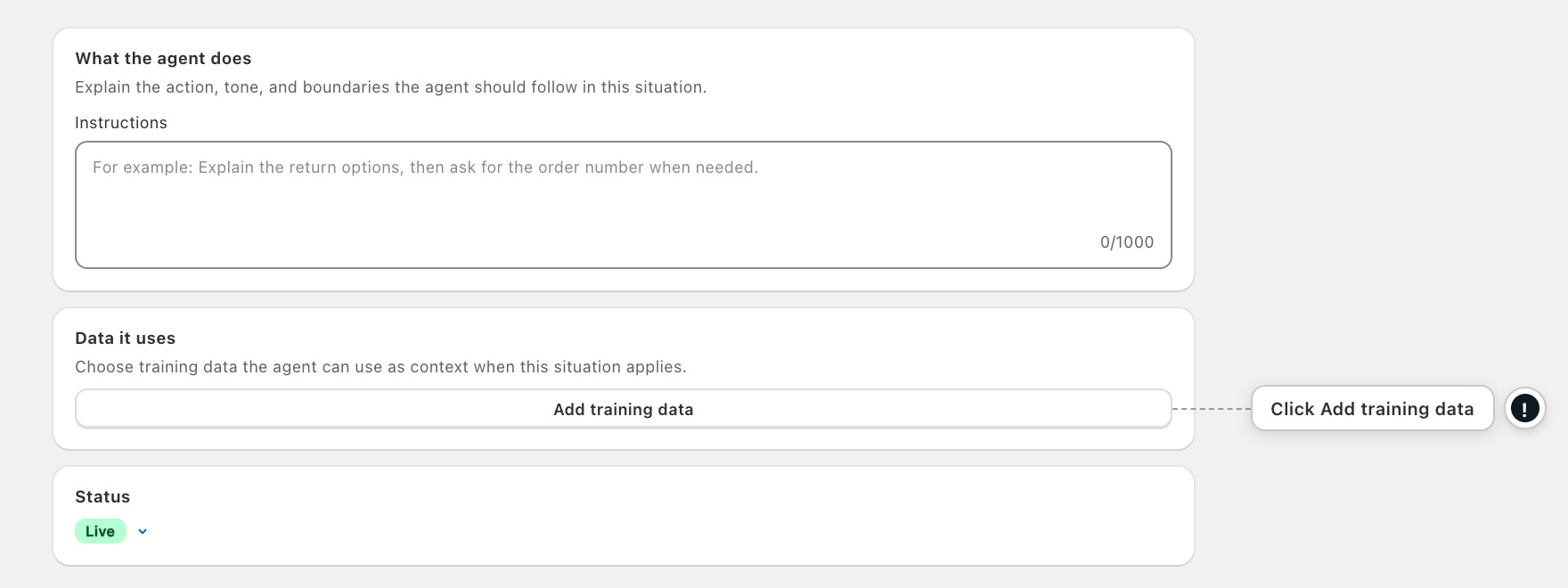
-
En Pick a training data type, elige URL, Shopify Page, File, QnA, Product, Collection, Discount o FAQ. Puedes seleccionar hasta 5.
Ejemplo: para un escenario "Solicitud de devolución", vincula tu página de Shopify "Política de devolución" y tu QnA de reembolsos.
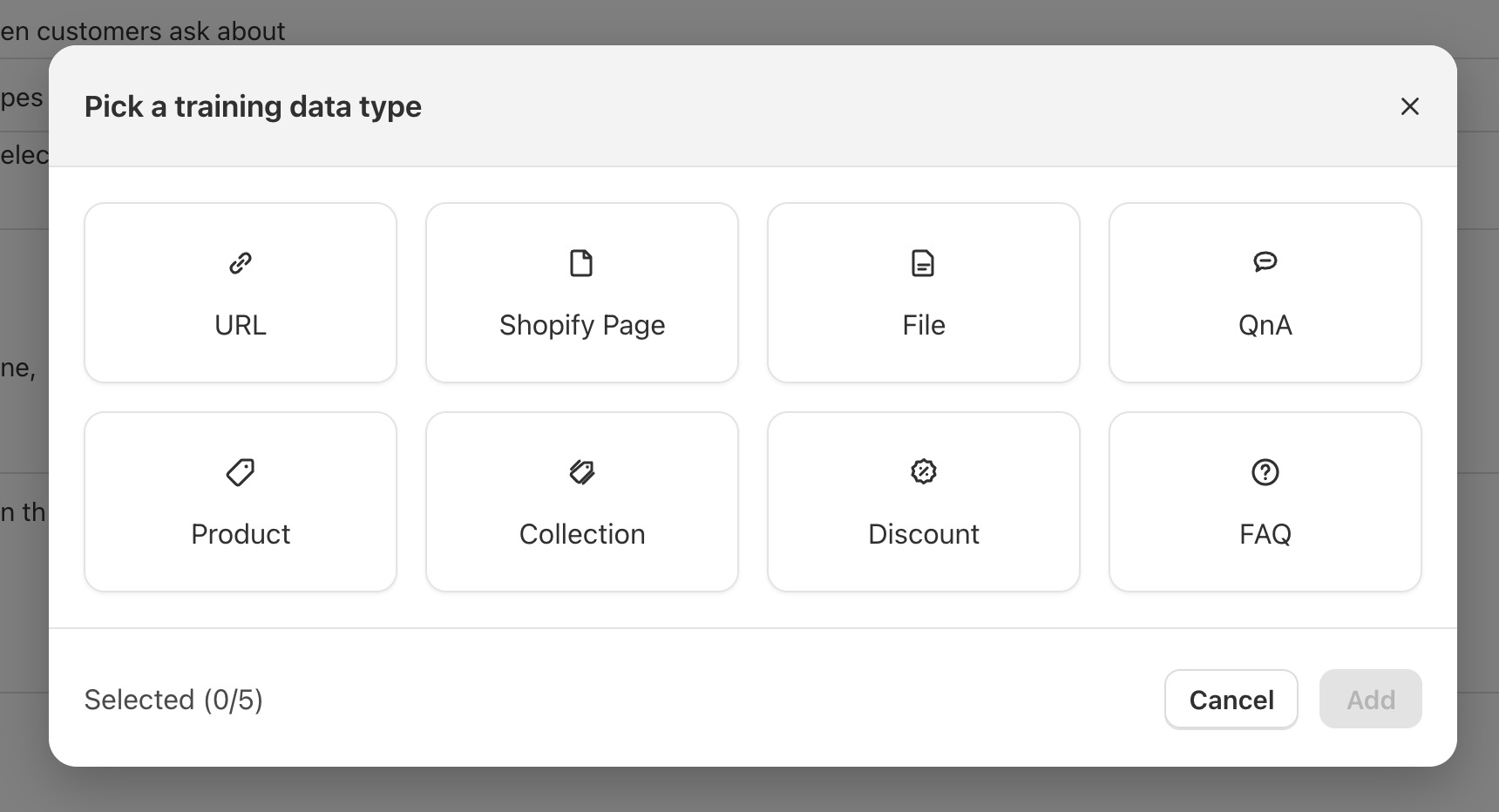
-
Haz clic en Add y luego en Save.
Resultado esperado: La sección Data it uses muestra "2 training data selected", con las fuentes vinculadas debajo.
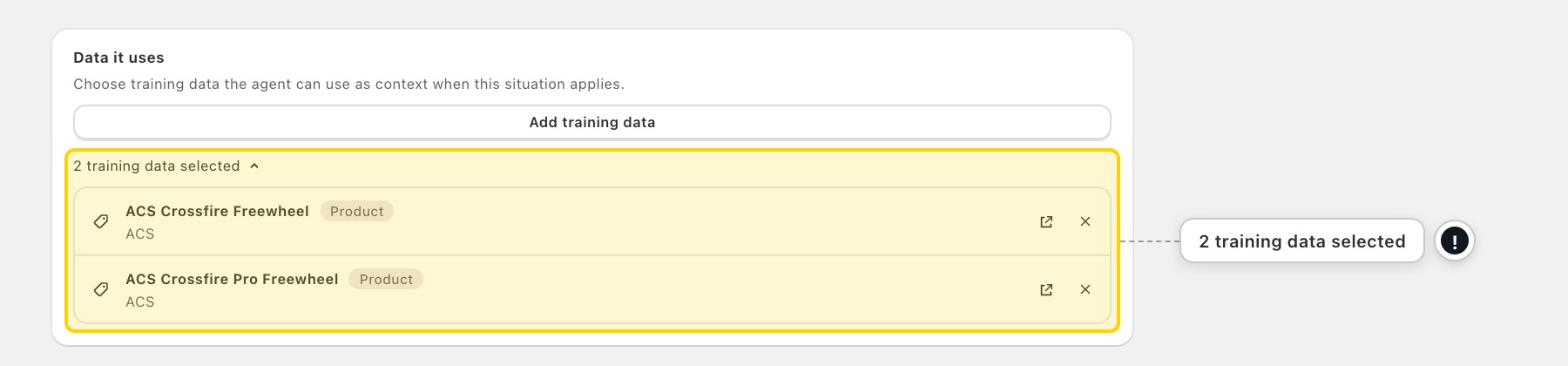
Cómo probar un escenario
-
Haz clic en Test AI arriba de la página Add scenario o Edit scenario.
-
Envía un mensaje parecido a uno de tus mensajes de ejemplo.
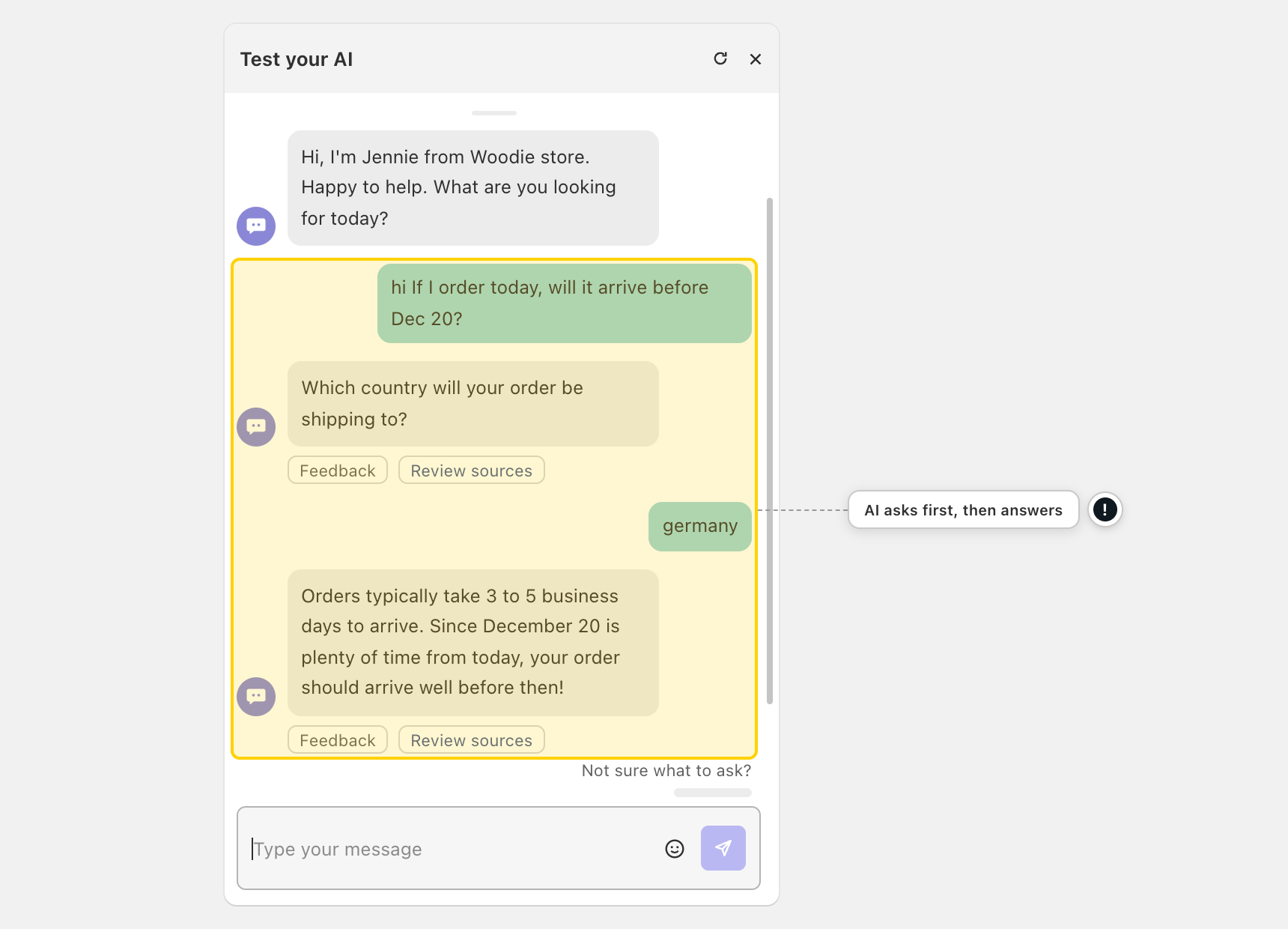
Resultado esperado: La IA sigue tus instrucciones. Por ejemplo, hace tu primera pregunta antes de responder.
Cómo funcionan los tipos de pregunta
Run this scenario when customers ask about decide qué preguntas de clientes pueden usar el escenario.
- Eliges uno o más tipos: la IA usa el escenario solo cuando el mensaje del cliente encaja con uno de esos tipos. Un escenario de devolución puesto en Returns and after-sales support se queda fuera de las preguntas de producto.
- No eliges nada: el escenario funciona igual que antes de que existiera esta opción. La IA decide solo con tu situación, tus instrucciones y tus mensajes de ejemplo.
Elegir un tipo no obliga a que el escenario se ejecute cada vez. Solo acota cuándo puede usarlo la IA. Si una pregunta no encaja con ningún tipo, los escenarios con tipos no se ejecutan. Deja los tipos vacíos si la situación puede aparecer en muchos tipos de pregunta.
Puedes elegir entre estos 18 tipos:
| Tipo de pregunta | Mensaje de ejemplo del cliente |
|---|---|
| Product questions and recommendations | "¿Tienen una chaqueta impermeable?" |
| Related product recommendations | "¿Algo parecido a este vestido?" |
| Complementary product recommendations | "¿Qué combina bien con estas botas?" |
| Cart and checkout | "No puedo terminar el checkout." |
| Order tracking | "¿Dónde está mi pedido?" |
| Discounts and promotions | "¿Tienen un código de descuento?" |
| Returns and after-sales support | "¿Cómo devuelvo esto?" |
| Human support requests | "¿Puedo hablar con una persona real?" |
| Loyalty and rewards | "¿Cuántos puntos tengo?" |
| Sizing and fit | "¿Qué talla debería pedir?" |
| Shipping and delivery | "¿Cuánto tarda el envío?" |
| Payments | "¿Puedo pagar con PayPal?" |
| Store information | "¿Dónde está vuestra tienda?" |
| Product comparisons | "¿Cuál es la diferencia entre estos dos?" |
| Product availability | "¿Ha vuelto a haber stock?" |
| Gifts | "¿Pueden envolverlo para regalo?" |
| Subscription changes | "Quiero saltarme la caja del mes que viene." |
| Order changes | "¿Puedo cambiar mi dirección de envío?" |
Cómo leer tu lista de escenarios
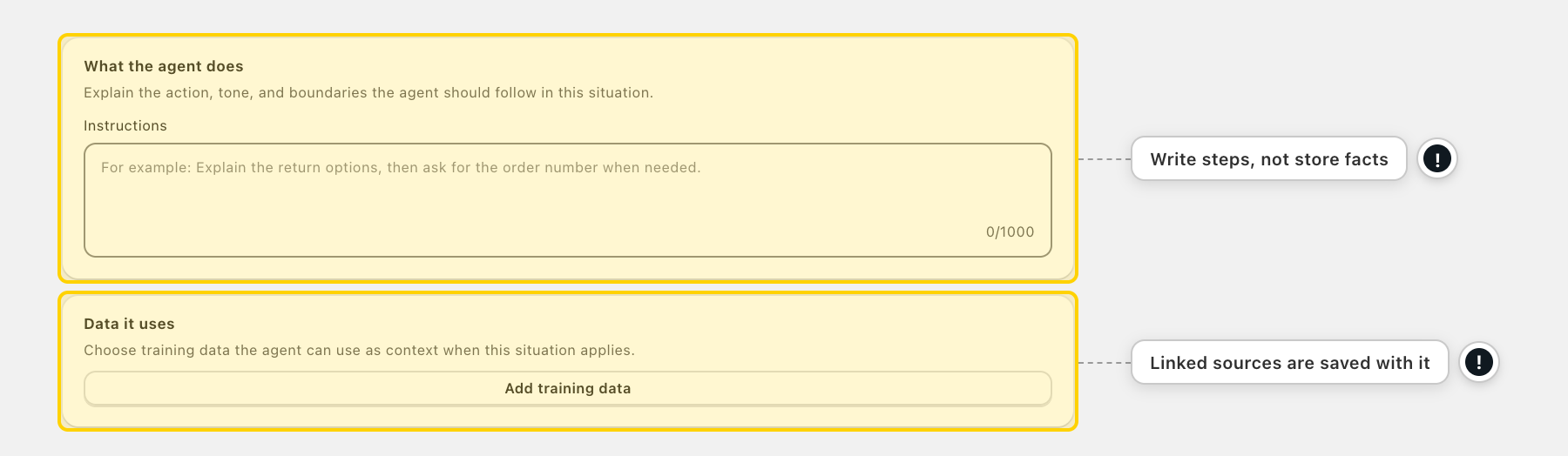
Ve a AI agent → Scenarios. Cada escenario de Custom scenarios muestra:
| Lo que ves | Qué significa |
|---|---|
| Has warnings | Chatty encontró algo que corregir. El texto del aviso aparece bajo el escenario. |
| Matched N times in 30 days | Cuántas veces eligió la IA este escenario para una pregunta de un cliente en los últimos 30 días. |
| Not matched in 30 days | El escenario está Live, pero la IA no lo ha usado en 30 días. |
| View conversation 1, 2... | Abre conversaciones recientes en las que se usó el escenario. |
| Interruptor de estado | El estado del escenario. Actívalo para usarlo con los clientes, o apágalo para pararlo. |
| N of 5 used | Cuántos escenarios personalizados tienes, respecto al límite de tu plan. |
Los conteos de coincidencias se muestran solo cuando Chatty tiene datos de ese escenario. Un escenario recién creado puede no mostrar conteo todavía. El conteo empezó en septiembre de 2026, así que los chats anteriores no entran.
Después de cambiar un estado o de eliminar un escenario de la lista, haz clic en Save en la barra de guardado.
Qué significa cada aviso
Chatty revisa cada escenario cada vez que lo guardas. Lee solo la Situation y las Instructions, y las compara con tus otros escenarios y tus datos de entrenamiento. Los avisos nunca te impiden guardar. Señalan cosas que pueden hacer que la IA responda mal.
| El aviso trata de | Qué hacer |
|---|---|
| Las instrucciones no dicen qué hacer | Añade una acción clara. "Pide el número de pedido" vale más que "gestiona bien las devoluciones". |
| Las instrucciones son solo hechos de la tienda | Mueve los hechos, como tu plazo de devolución, a los datos de entrenamiento. Deja el escenario para las acciones. |
| Un número o una promesa sin fuente | Nombra la fuente en las instrucciones, como tu política de reembolsos, o quita la promesa. Ejemplo: "reembolso en 3 días". |
| Casi igual que otro escenario | Une los dos, o haz cada situación más concreta. |
| Entra en conflicto con otro escenario | Corrige uno de los dos para que coincidan. Este aviso aparece en los dos escenarios. |
Cuando corriges y guardas uno de los dos escenarios, Chatty revisa la pareja otra vez. El aviso de conflicto del otro escenario también desaparece.
El texto exacto del aviso se escribe para tu escenario, así que puede no coincidir con estas palabras.
Cuando un escenario no coincide
La insignia Not matched in 30 days viene con un motivo corto. Prueba estas correcciones:
- Revisa Run this scenario when customers ask about. Comprueba que los tipos coinciden con lo que de verdad preguntan los clientes.
- Añade o mejora Example customer messages para que suenen como clientes reales.
- Haz más claras la Situation y las Instructions.
- Prueba el escenario en Probar y optimizar la IA.
Cómo editar o eliminar un escenario
Abre el escenario
Ve a AI agent → Scenarios y haz clic en el icono de editar junto al escenario.
Haz tus cambios
Cambia cualquier campo y haz clic en Save.
Resultado esperado: Ves "Scenario updated successfully." Chatty revisa el escenario otra vez y actualiza su insignia.
Para eliminar, haz clic en Delete scenario arriba de la página Edit scenario y luego en Delete. También puedes hacer clic en el icono de la papelera de la lista y luego en Save.
¿Cuántos escenarios personalizados puedo añadir?
Depende de tu plan. Los planes Free y Basic incluyen 5. El plan Pro incluye 15. El plan Plus no tiene límite. Las tiendas que instalaron Chatty antes del 27 de febrero de 2026 no tienen límite. Cuando llegas a tu límite, Add scenario abre las opciones de upgrade. También puedes contactarnos para pedir más.
¿Por qué no puedo editar algunos de mis escenarios?
Tienes más escenarios de los que permite tu plan actual, por ejemplo después de bajar de plan. Chatty mantiene editables tus escenarios más antiguos hasta el límite. Para editar el resto, sube de plan o elimina escenarios que ya no necesitas.
¿Dónde están los escenarios incluidos, como el soporte posventa?
No están en esta página. Esta página lista solo los escenarios que tú creas. Los incluidos, como el soporte posventa o el traspaso a una persona, se gestionan en AI agent → Skills. Los tipos de pregunta solo se aplican a los escenarios que tú creas.
Un escenario muestra "Go live" en lugar de un estado. ¿Qué significa?
El escenario es un borrador. Los escenarios añadidos por una integración o por la API empiezan como borradores. Los clientes aún no los ven. Haz clic en ese botón y luego en Save en la barra de guardado para empezar a usarlo.
 Chatty Help Center