Reglas de visualización de precios
¿Quién puede usar esta función?
- Esta función está disponible para todos los usuarios.
Qué son las reglas de visualización de precios
Las reglas de visualización de precios deciden cuándo tu IA oculta el precio de un producto. La página tiene dos reglas separadas:
- Hide prices from logged-out visitors: solo los clientes que han iniciado sesión ven los precios en Chatty.
- Quote-only products: los productos que cotizas a mano muestran una etiqueta como Call for Price en lugar de un precio.
Cada regla tiene su propia lista de productos y su propia etiqueta. Los productos que coinciden también pierden el botón de añadir al carrito en el chat.
Esto te ayuda a vender artículos de precio a consultar, solo con cotización o al por mayor, sin que la IA muestre un precio erróneo como "0.00".
Cómo activar las reglas de visualización de precios
Abre Pricing display rules
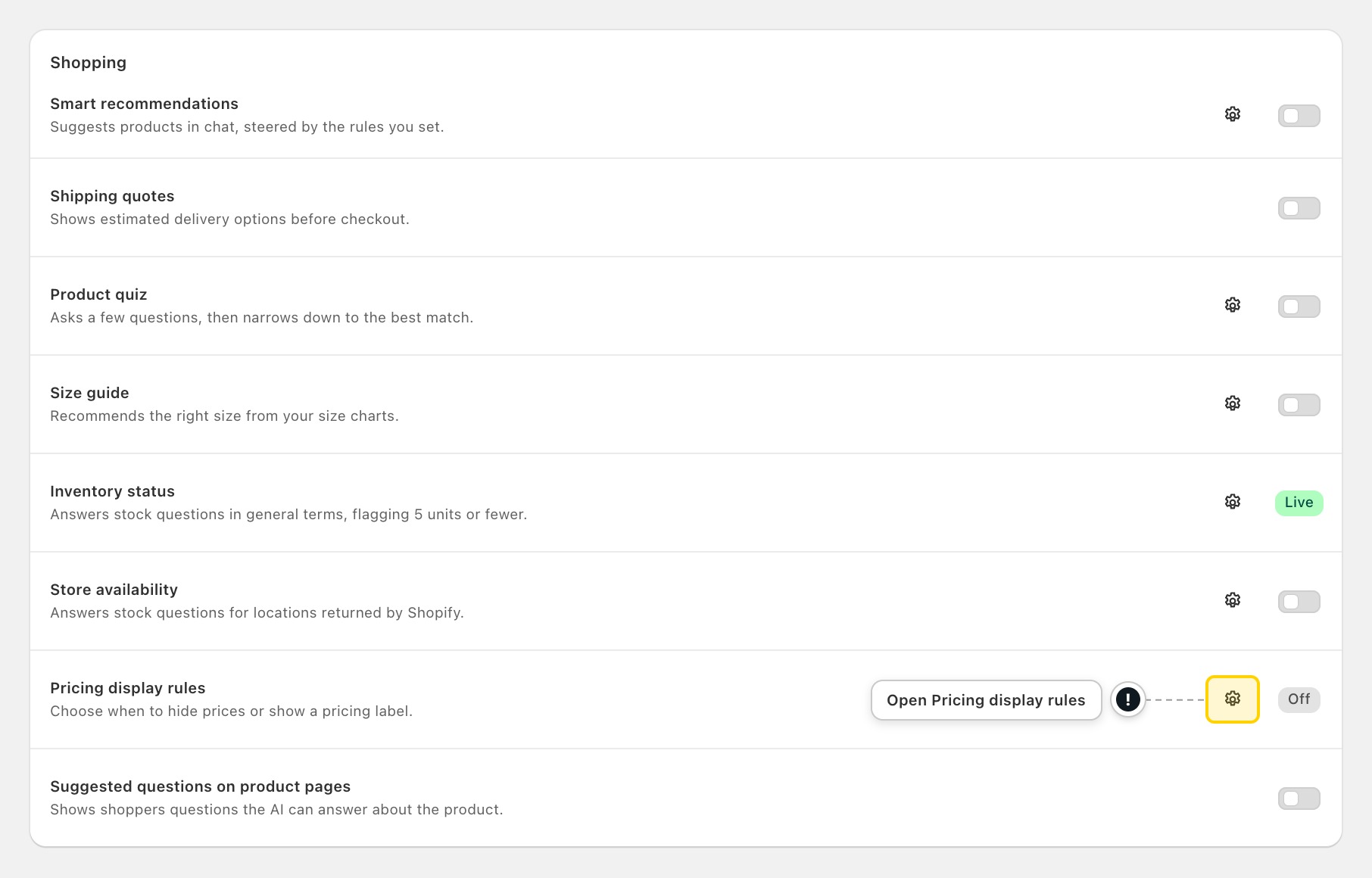
Ve a AI agent → Skills. En Shopping, busca Pricing display rules y haz clic en el icono de ajustes que tiene al lado.
Activa la regla
Activa el interruptor de la regla que necesitas: Hide prices from logged-out visitors, Quote-only products o las dos. Los ajustes de la regla se abren bajo su interruptor.
Guarda el cambio
Haz clic en Save en la barra superior.
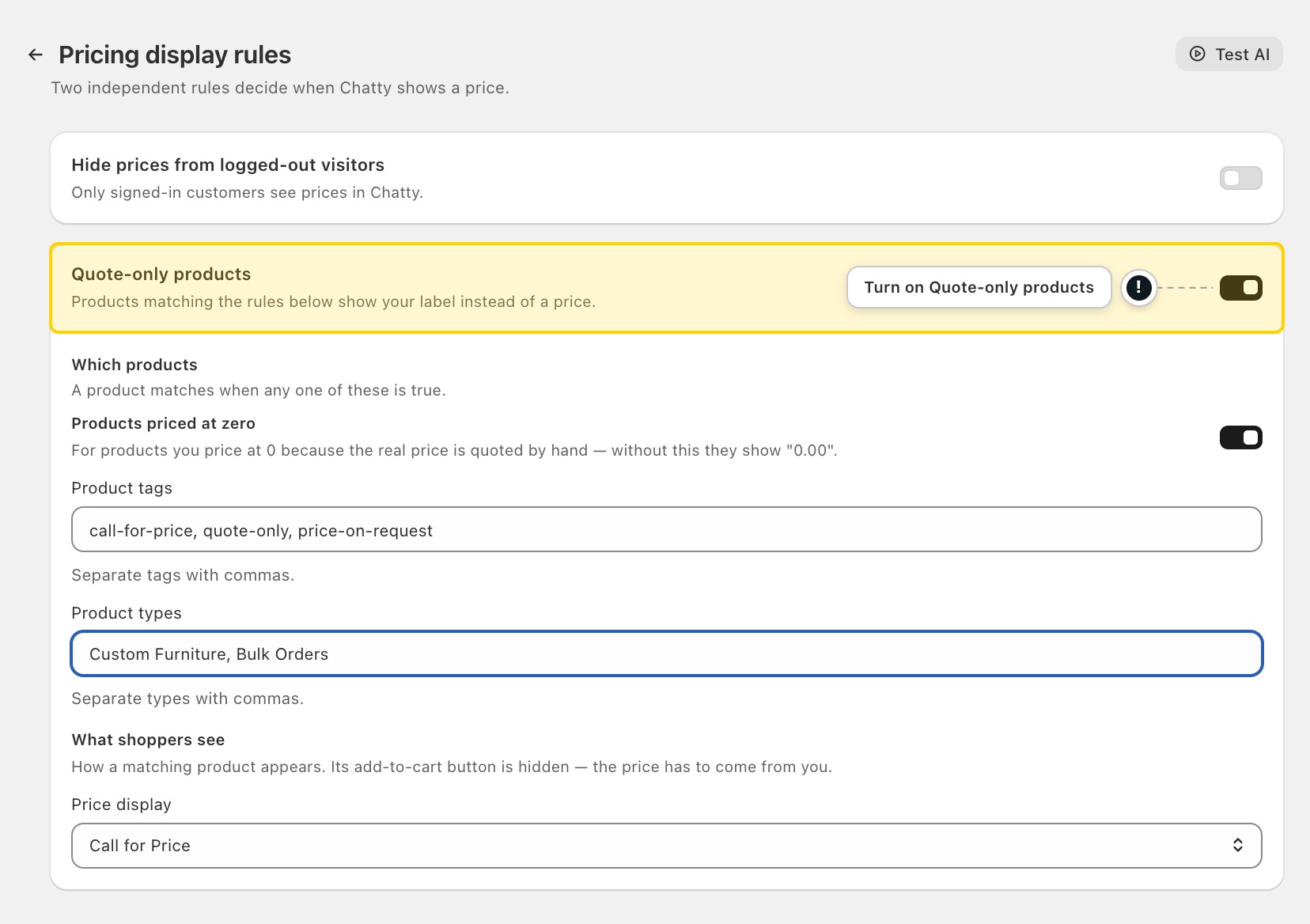
Resultado esperado: El texto bajo Quote-only products cambia a "Products matching the rules below show your label instead of a price." Después, elige qué productos cubre la regla.
Las dos reglas están apagadas por defecto. La fila Pricing display rules en Skills no tiene interruptor. Muestra un estado: Off cuando las dos reglas están apagadas.
Cómo elegir qué productos cubre la regla
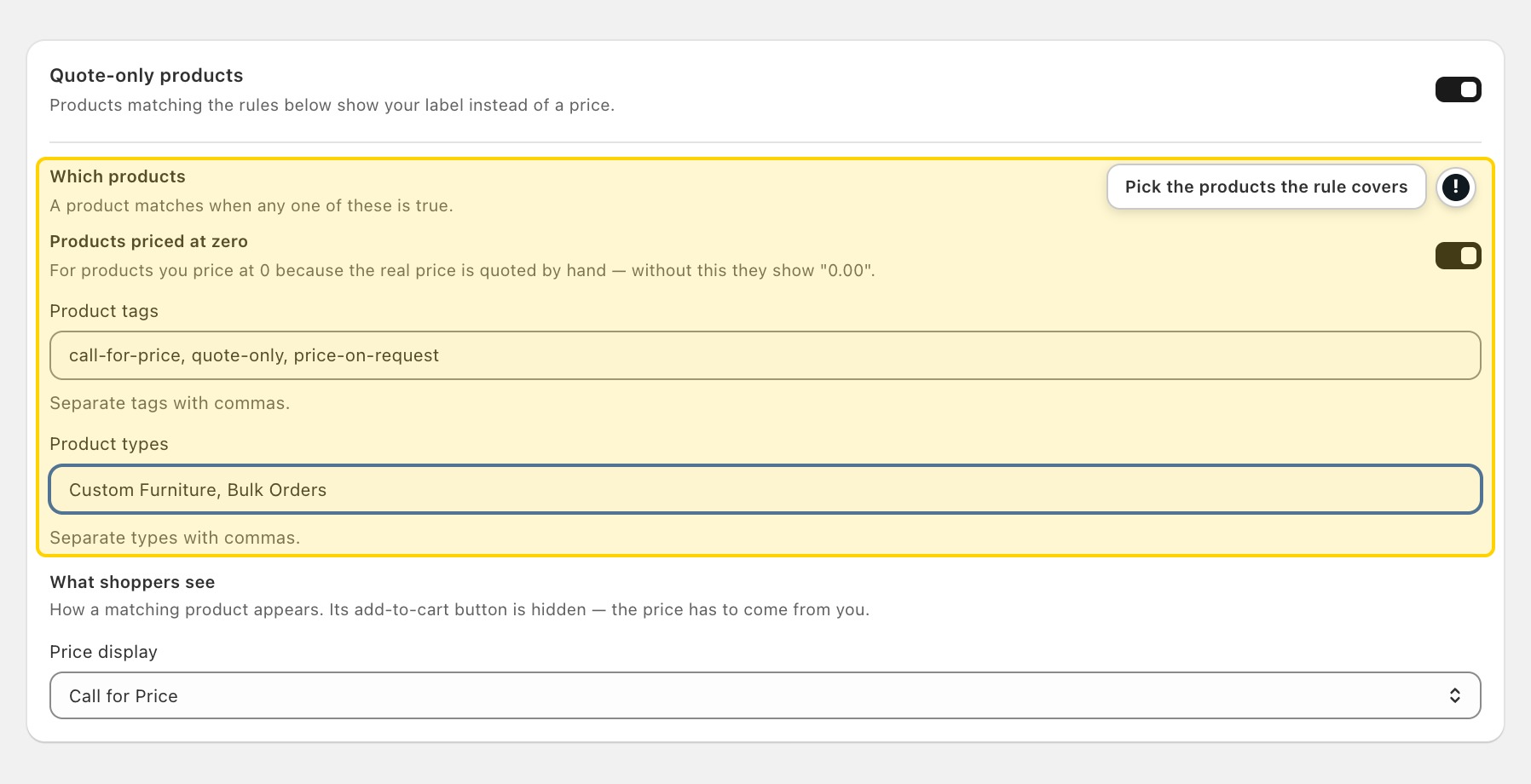
Cada regla tiene su propia sección Which products. Rellena solo los campos que encajan con cómo tienes estos productos en Shopify. Un producto sigue la regla si coincide con cualquiera de ellos.
Cubre los productos con precio cero
Activa Products priced at zero si pones estos productos a precio 0 en Shopify. Sin esto, la IA los muestra como "0.00".
Añade etiquetas de producto
En Product tags, escribe las etiquetas de Shopify que marcan estos productos. Por ejemplo, call-for-price, quote-only, price-on-request.
Añade tipos de producto
En Product types, escribe los tipos de producto de Shopify que nunca tienen un precio fijo. Por ejemplo, Custom Furniture, Bulk Orders.
Guarda el cambio
Haz clic en Save en la barra superior.
Resultado esperado: Cualquier producto con una etiqueta de la lista, un tipo de la lista o un precio de 0 (cuando ese interruptor está activado) sigue ahora la regla.
Separa cada etiqueta o tipo con una coma. Las mayúsculas no importan, pero cada entrada tiene que coincidir con la etiqueta o el tipo completo en Shopify. Por ejemplo, quote no coincide con un producto etiquetado quote-only.
Para ver las etiquetas y el tipo de un producto, ve a Shopify admin → Products y abre el producto. Los dos están en la tarjeta Product organization.
Cómo elegir qué ven los compradores
-
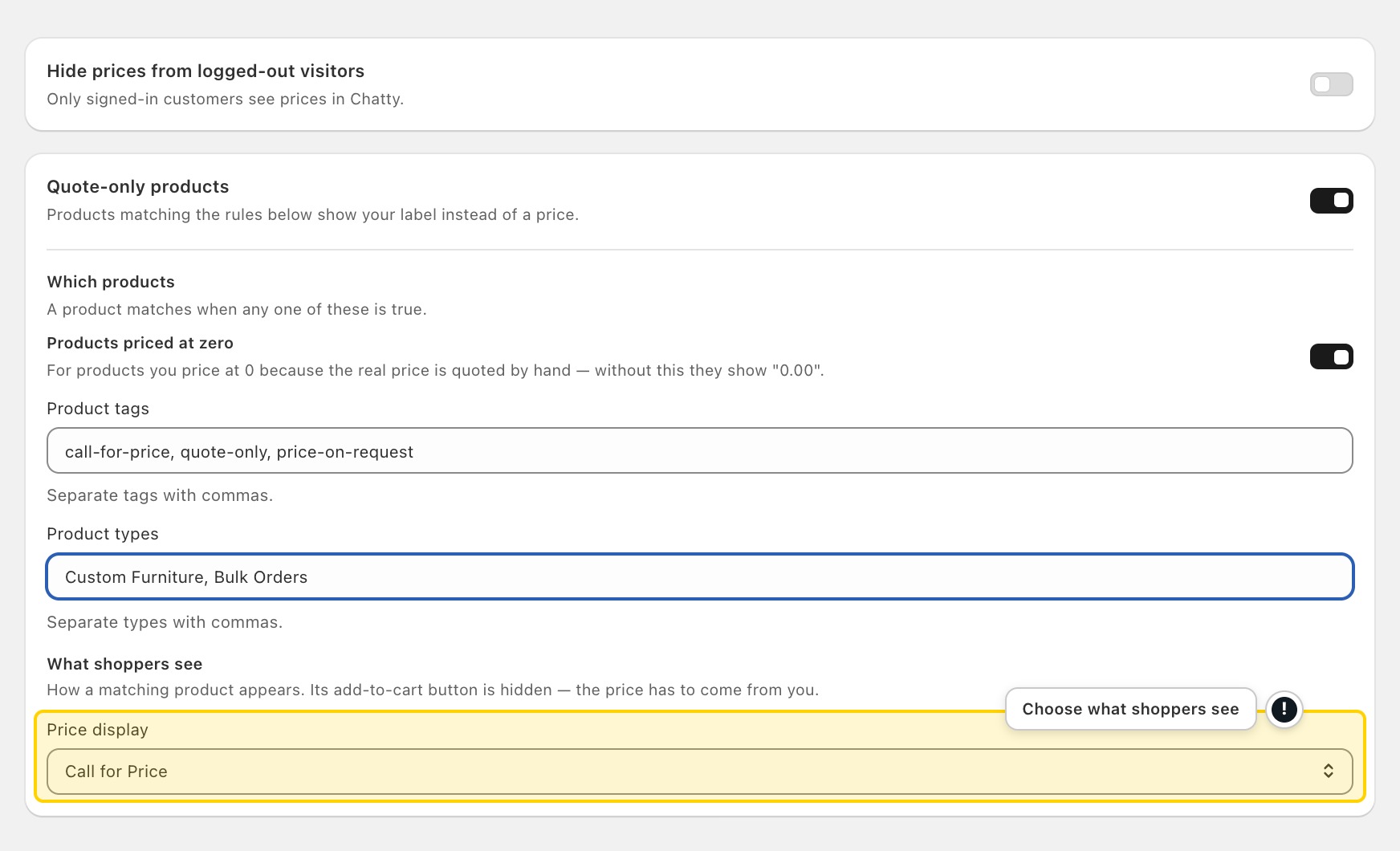
En la sección What shoppers see de la regla, abre Price display.
-
Elige la etiqueta que encaja con cómo te piden el precio los compradores.
-
Haz clic en Save en la barra superior.
| Opción | Qué ven los compradores | Sirve para |
|---|---|---|
| Log in to view price (solo la regla de visitantes sin sesión, y es el valor por defecto ahí) | Un enlace "Log in to view price" en lugar de un número | Precios al por mayor o solo para miembros |
| Call for Price (valor por defecto de solo cotización) | La tarjeta dice "Call for Price" en lugar de un número | Artículos cuyo precio das por teléfono |
| Contact for pricing | "Contact for pricing" ocupa el lugar del precio | Tiendas que responden por chat o email |
| Price on request | La tarjeta muestra "Price on request" en el lugar del precio | Artículos a medida o personalizados |
| Request a quote | Una línea "Request a quote" sustituye al precio | Pedidos al por mayor |
| Hide the price | El lugar del precio se queda vacío, sin etiqueta | Artículos de los que prefieres no decir nada |
Resultado esperado: Los productos que coinciden muestran tu elección en el chat y en las tarjetas de producto de la IA. El botón de añadir al carrito desaparece de esas tarjetas.
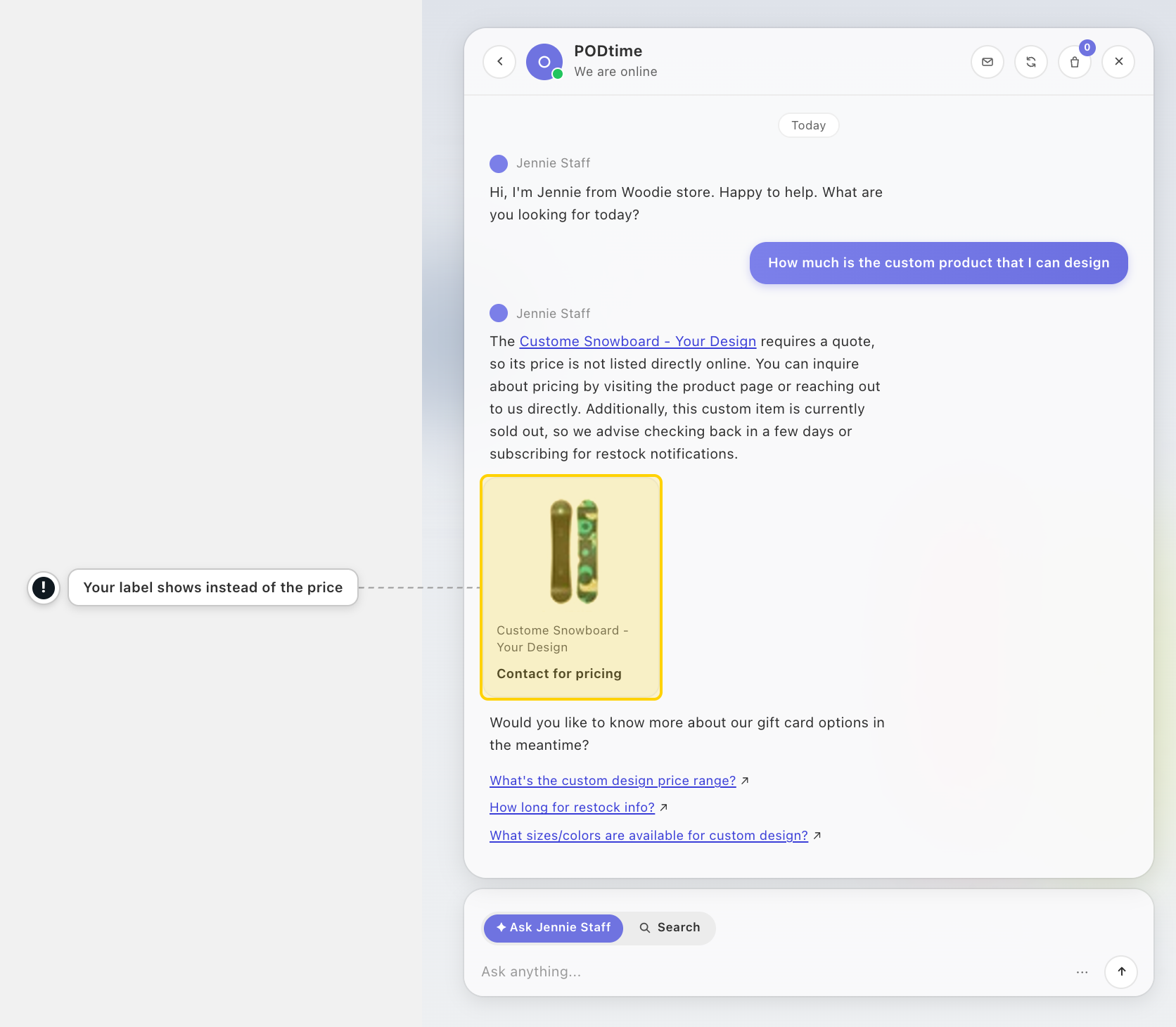
Chatty traduce la etiqueta al idioma del comprador. Solo puedes elegir entre las etiquetas de este menú. No puedes escribir la tuya.
Cómo ocultar los precios a los visitantes que no han iniciado sesión
Antes de empezar, comprueba que tu tienda permite a los clientes iniciar sesión en una cuenta de cliente.
Este ejemplo oculta los precios solo en los productos al por mayor, para los compradores que no han iniciado sesión.
- Ve a AI agent → Skills → Pricing display rules.
- Activa Hide prices from logged-out visitors.
- En Product tags de esa regla, escribe
wholesale. - En Price display de esa regla, deja Log in to view price.
- Haz clic en Save en la barra superior.
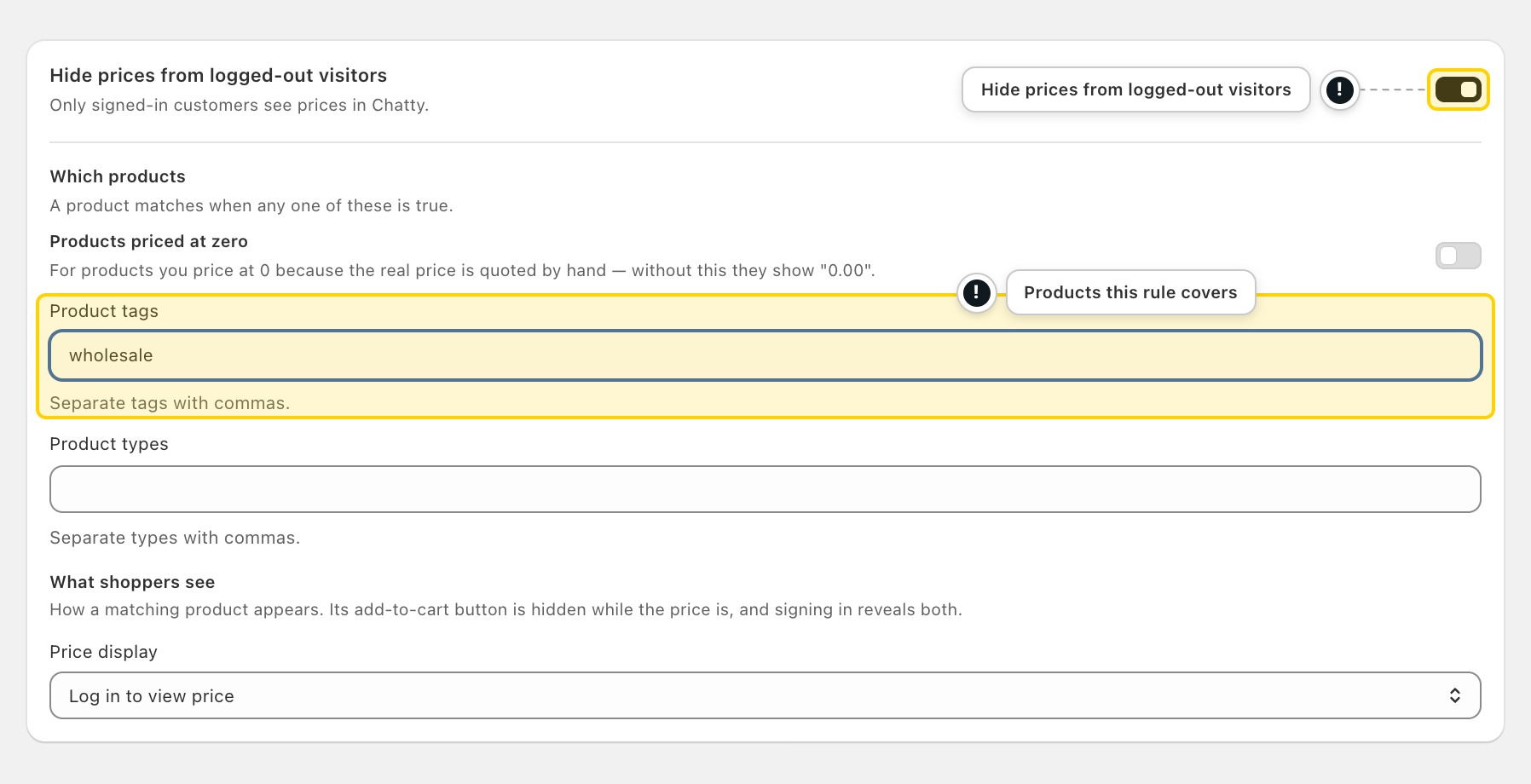
Resultado esperado: Los compradores que no han iniciado sesión ven Log in to view price en lugar de un precio en los productos etiquetados wholesale. El botón de añadir al carrito está oculto. Después de iniciar sesión, ven el precio y el botón otra vez. Las tarjetas de la guía de tallas son la excepción: se quedan sin precio. Los demás productos mantienen su precio normal.
Para ocultar los precios de todos los productos a quien no ha iniciado sesión, deja vacía cada condición de esta regla.
Qué hace tu IA con los productos que coinciden
Cuando un comprador pregunta por un producto que coincide con Quote-only products, tu IA:
- Nunca dice, adivina ni inventa un precio
- Nunca dice que el producto es gratis
- No dice si encaja con el presupuesto del comprador
- No lo añade al carrito, y le dice al comprador que no se pudo añadir
- Lleva al comprador a la página del producto, o a una forma de contacto que tu tienda haya compartido, para que pida el precio
Cuando se aplica Hide prices from logged-out visitors y la etiqueta es Log in to view price, tu IA le dice al comprador que pide el precio que inicie sesión, y comparte el enlace de inicio de sesión de tu tienda. Sigue respondiendo el resto de preguntas sobre el producto.
Los productos que no coinciden mantienen su precio normal y el botón de añadir al carrito.
¿La regla funciona en Messenger, Instagram y WhatsApp?
Sí. Los productos que coinciden no muestran precio en estos canales. Muestran el nombre del producto y el enlace, pero no tu etiqueta.
¿La regla cubre las respuestas de la guía de tallas?
Sí. Las tarjetas de la guía de tallas de los productos que coinciden no muestran un precio.
Con Hide prices from logged-out visitors, esto también se aplica después de que el comprador inicia sesión. Su tarjeta de guía de tallas se queda sin precio ni etiqueta. Las tarjetas de producto y las respuestas de la IA vuelven a mostrar el precio, como siempre.
Cambié a Hide the price. ¿Cómo recupero mi etiqueta?
Abre Price display otra vez y elige la etiqueta que quieres. Luego haz clic en Save.
¿Qué pasa si activo la regla pero dejo vacía cada condición?
Depende de la regla. En Quote-only products, ningún producto coincide, así que todos siguen mostrando su precio. En Hide prices from logged-out visitors, coinciden todos los productos, así que quien no ha iniciado sesión no ve ningún precio.
¿Qué pasa cuando un producto coincide con las dos reglas?
Por defecto, gana la regla de solo cotización. Activa las dos reglas y aparece debajo un menú When both rules match. Elige Quote-only rule wins o Logged-out visitor rule wins y haz clic en Save.
¿Cambian las tarjetas de producto de chats anteriores?
No. Las tarjetas ya enviadas conservan lo que mostraban en ese momento. La regla se aplica solo a las respuestas nuevas. También funciona al revés: si apagas la regla, las tarjetas antiguas conservan la etiqueta.
¿Cuántas etiquetas y tipos de producto puedo añadir?
Puedes añadir hasta 100 etiquetas y 100 tipos de producto en cada regla. Cada uno puede tener hasta 200 caracteres.
¿Esto cambia el precio en mi tienda de Shopify?
No. La regla solo cambia lo que tu IA dice y muestra en el chat. Las páginas de producto de tu tema y los precios de Shopify siguen igual.
 Chatty Help Center