Probar y optimizar la IA
Cómo probar el asistente de IA
La zona de prueba de la IA te ayuda a simular las interacciones de los clientes antes de activarla. Así compruebas que tu IA responde bien a las consultas.
Antes de probar el asistente de IA
- Añade tus datos (FAQ, información de producto, etc.)
- Añade una instrucción personalizada para la respuesta de la IA (tono, voz y longitud de la respuesta)
- Configura el resto de ajustes (nombre del chatbot, avatar, etc.)
¿Puedo probar el asistente de IA sin activarlo?
Sí puedes probar el asistente de IA con las fuentes de datos que añadiste, sin activar el asistente de IA.
Ve a la zona de prueba
Ve a AI agent → Ve a Test AI
También puedes hacer clic en Test AI, arriba a la derecha, en cualquier otra página de AI agent, como Settings. Abre el mismo chat de prueba en un panel lateral. Así pruebas un cambio sin salir de la página que estás editando.
Chatea con tu IA
En el chatbox, pregunta e interactúa con el asistente de IA como si fueras un cliente. Haz clic en el icono de reinicio del encabezado para borrar la conversación de prueba y empezar de nuevo.
Consejos para probar mejor:
- Prueba un tema cada vez
- Haz la misma pregunta de distintas formas
- Comprueba que las respuestas no sean demasiado largas ni demasiado cortas
Prueba preguntas de pedidos con pedidos de ejemplo
Puedes probar preguntas de pedidos antes de que tu tienda tenga pedidos reales. Test AI tiene cinco pedidos de ejemplo de un mismo cliente de ejemplo.
- Ve a AI agent → Skills y comprueba que Order tracking está activado.
- Vuelve a AI agent y haz clic en Test AI.
- En Type your message, envía un número de pedido con el email de ejemplo. Ejemplo:
Where is my order TEST-1002? My email is [email protected] - Para probar una búsqueda por teléfono, envía:
Has order TEST-1003 arrived? My phone is +1 555 0100
| Pedido | Qué es |
|---|---|
| TEST-1001 | Pagado, aún no enviado |
| TEST-1002 | En tránsito con DHL |
| TEST-1003 | Entregado con UPS |
| TEST-1004 | Reembolsado |
| TEST-1005 | Cancelado |
Resultado esperado: La IA primero dice que el pedido es un dato de ejemplo y luego responde con el estado. Los pedidos enviados incluyen un enlace de seguimiento. Las fechas cuentan hacia atrás desde hoy, así que las respuestas siempre parecen recientes.
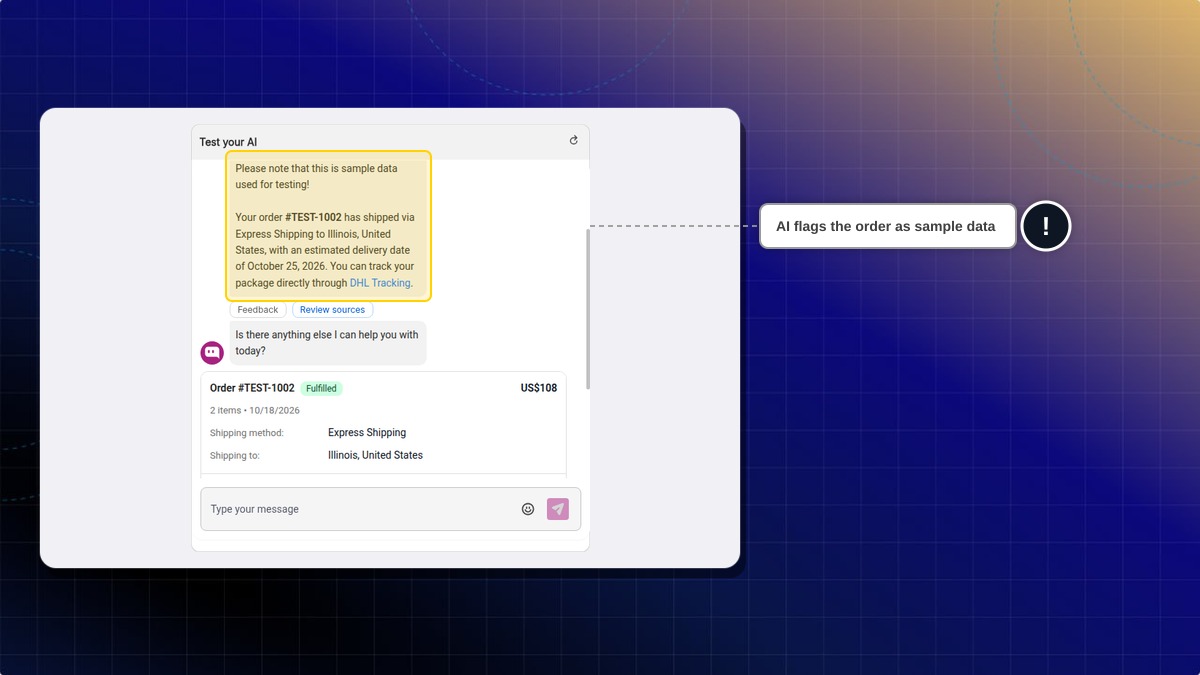
¿Por qué la IA dice que no encuentra el pedido de ejemplo?
El número de pedido tiene que ir con el email de ejemplo [email protected] o el teléfono +1 555 0100. Si el email o el teléfono son distintos, la IA trata el pedido como no encontrado y te pide que revises tus datos.
¿Mis clientes pueden ver estos pedidos de ejemplo?
No. Los pedidos de ejemplo solo funcionan en Test AI. Los chats reales de los clientes nunca los ven.
Revisa las respuestas y mejora
Qué revisar en la respuesta de la IA:
- ¿La información es correcta?
- ¿El tono es amable y profesional?
- ¿Los detalles del producto son exactos?
- ¿Los precios y la disponibilidad son correctos?
También puedes revisar qué fuentes de datos usa tu IA para responder en la zona de prueba.
Cómo optimizar las respuestas de la IA
A. Preguntas sin resolver
Las preguntas sin resolver son consultas de clientes que tu asistente de IA no pudo responder bien.
La página las cuenta de los últimos 30 días y las separa por motivo, para que veas qué está fallando de verdad:
| Motivo | Qué significa |
|---|---|
| Missing knowledge | Tus datos de entrenamiento no tienen respuesta para la pregunta |
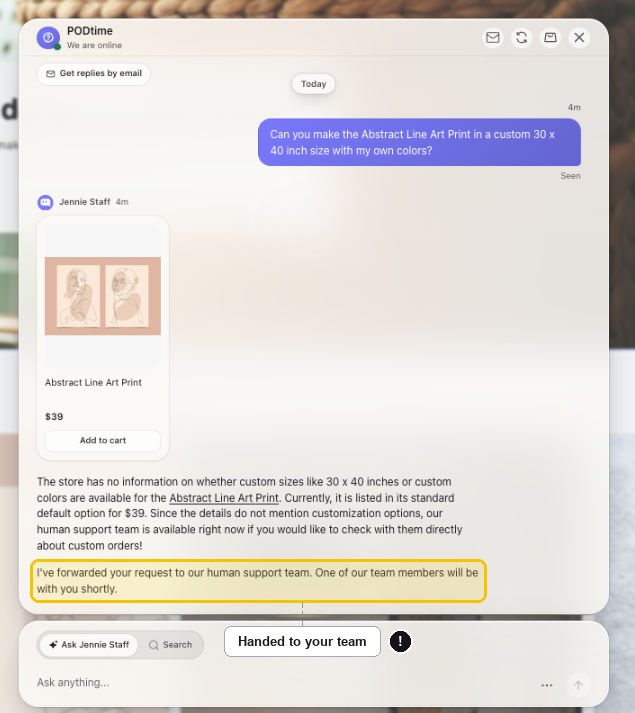
| Customer request human | El cliente pidió hablar con una persona |
| Negative sentiment | El cliente estaba frustrado o enfadado |
| Configured handover | Una de tus propias reglas de traspaso envió el chat a tu equipo |
Solo mostramos las preguntas sin resolver de los últimos 30 días
Cómo optimizar las preguntas sin resolver
Ve a Answer gaps
Ve a AI agent → haz clic en la tarjeta AI unresolved questions. Se abre Training data → Knowledge base, en la pestaña Answer gaps. Las pestañas sobre la lista filtran las preguntas por motivo.
Revisa las preguntas sin resolver
Qué debes hacer con las preguntas sin resolver:
- Busca patrones en las preguntas sin resolver para ver huecos en tus datos de entrenamiento
- Agrupa preguntas parecidas para crear respuestas completas que cubran distintas formas de la misma consulta
- Usa las preguntas sin resolver para detectar FAQ nuevas que añadir a tu centro de ayuda
Añade respuestas a las preguntas sin resolver
Haz clic en una pregunta de la lista, o en el icono de editar de su fila. Se abre la ventana Add answer. Escribe tu respuesta y haz clic en Save.
La respuesta se guarda como una entrada nueva en tu base de conocimiento.
Vuelve a probar
Ve a AI agent → Test AI y haz la pregunta, para comprobar que el asistente de IA ya puede atenderla.
Con preguntas duplicadas o de spam, haz clic en el icono de eliminar de la fila para quitar la pregunta de la lista. También puedes hacer clic en Dismiss, en la ventana Add answer, para cerrar la pregunta sin añadir una respuesta.
B. Revisión de las respuestas de la IA
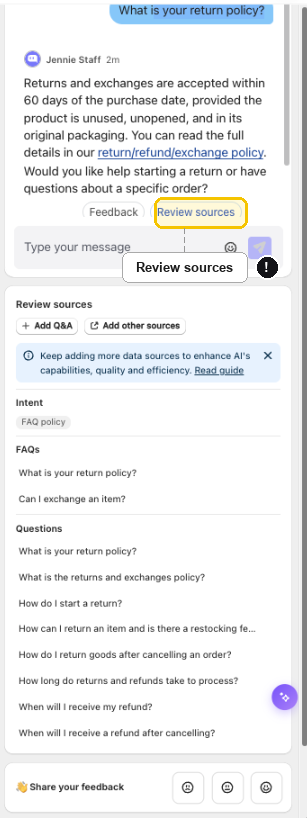
Cada respuesta de la IA incluye ahora un botón "Review sources" para ver qué información se usó.
Esto te ayuda a entender por qué la IA respondió así.
Usa esta función para:
- Añadir información de producto que faltaba y que la IA debería haber incluido
- Corregir detalles de políticas que no son exactos
- Ampliar respuestas a medias que necesitan más detalle
- Añadir variantes de preguntas habituales que no se entendieron bien
Qué debes hacer
- Identifica y corrige las respuestas inexactas
- Cuando notes respuestas incorrectas o incompletas, ve a Test AI y haz clic en Review sources bajo la respuesta
- Haz clic en Add Q&A para añadir la respuesta correcta, o en Add other sources para abrir tus datos de entrenamiento en una pestaña nueva
- Observa patrones en las correcciones
- Si añades a menudo el mismo tipo de información, plantéate crear entradas completas sobre ese tema
- Agrupa correcciones parecidas en respuestas completas para mejorar el rendimiento general de la IA
 Chatty Help Center