Atribución de Chatty en Shopify
Qué es la atribución de Chatty en Shopify
Chatty escribe sus datos de atribución directo en tus pedidos y clientes de Shopify, como metafields.
Lees estos campos dentro del admin de Shopify. Fíjalos en la página del pedido, filtra tu lista de pedidos o arma segmentos de clientes. Así ves qué ingresos vinieron del chat sin salir de Shopify.
Chatty crea las definiciones de los campos por ti. No las creas a mano.
Qué guarda Chatty en cada pedido
Chatty añade estos campos cuando el cliente usó Chatty antes del pedido.
| Campo | Tipo | Qué significa |
|---|---|---|
| Chatty Assisted | True or false | El cliente chateó con Chatty, o vio tus FAQs, en los 7 días antes de hacer el pedido. |
| Chatty Direct | True or false | El pedido contiene un producto que Chatty mostró o mencionó en ese chat. |
| Chatty Conversation | Single line text | El ID del chat anterior al pedido. No se añade si el cliente solo vio tus FAQs. |
| Chatty Origin | Single line text | La última superficie de Chatty que creó el carrito o añadió algo, como el widget de chat o el agente de IA. |
Solo los pedidos asistidos reciben Chatty Assisted, Chatty Direct y Chatty Conversation. Por eso Chatty Assisted siempre es true cuando lo ves. Chatty Direct es true cuando el cliente compró un producto desde el chat. Es false cuando el chat trató otra cosa, o cuando el cliente solo vio tus FAQs. Chatty Origin sale del carrito. Aparece en pedidos cuyo carrito creó Chatty, o al que Chatty añadió algo.
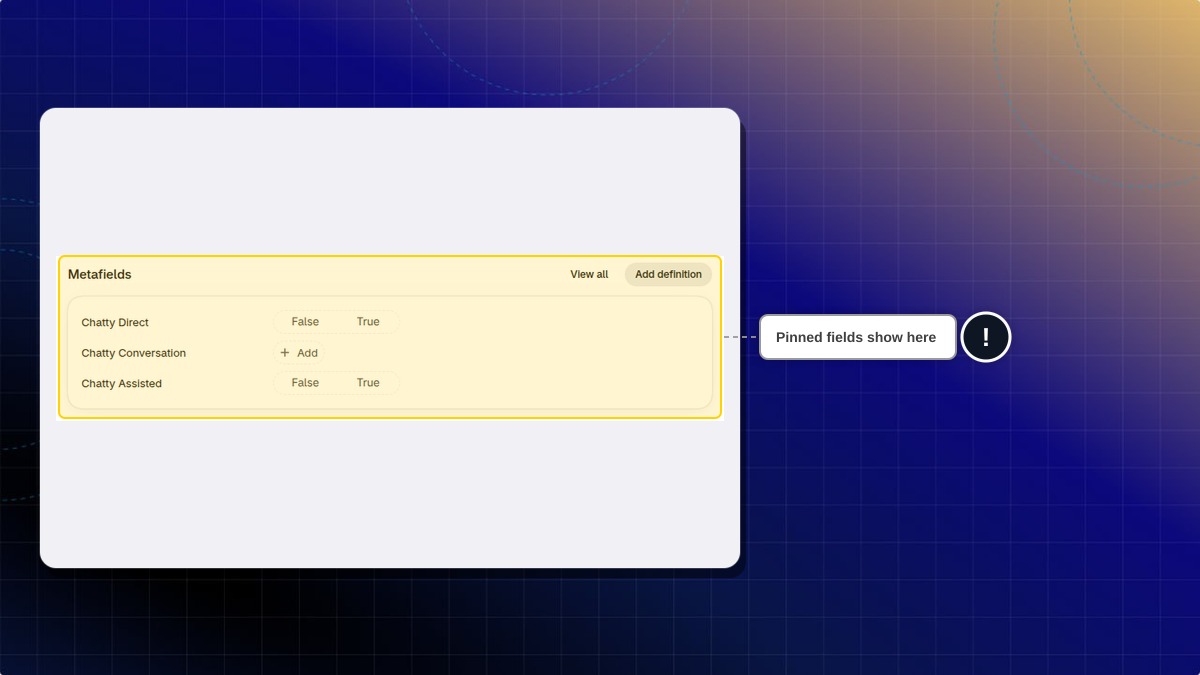
Qué guarda Chatty en cada cliente
Chatty también añade campos al registro del cliente.
| Campo | Tipo | Valores que verás |
|---|---|---|
| Chatty Chat Status | Single line text | engaged cuando tu asistente de IA respondió al cliente en un chat. never_chatted cuando no lo ha hecho. |
| Chatty Resolution Type | Single line text | ai_only, human_assisted o human_only. |
| Chatty Responded to Proactive | True or false | true cuando el cliente respondió a un mensaje proactivo. |
Chatty Resolution Type describe el último chat resuelto del cliente, no todo su historial.
Los campos guardan valores en bruto, como ai_only. Shopify los muestra tal como están escritos. Lee human_assisted como «un agente humano respondió con ayuda de la IA».
Cómo mostrar los campos de Chatty en la página del pedido
Chatty crea las definiciones sin fijar. Hasta que las fijes, tu página de pedido muestra No metafields pinned.
-
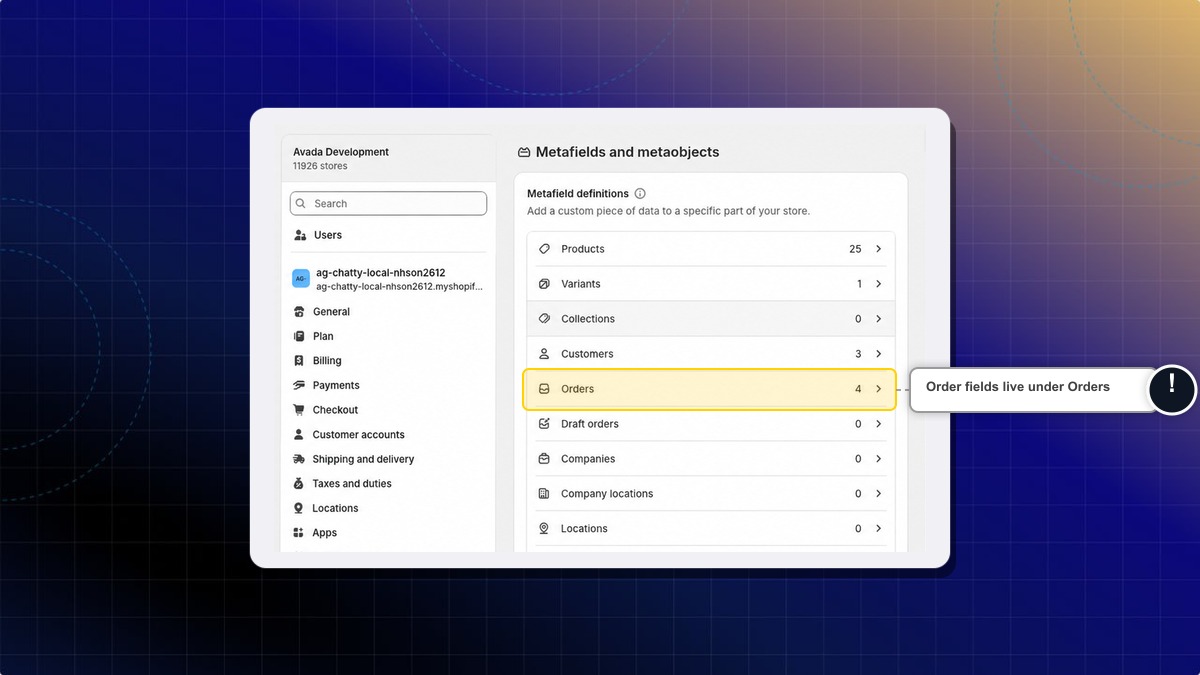
Ve al admin de Shopify → Settings → Metafields and metaobjects.
-
Haz clic en Orders.
-
Haz clic en el icono de pin junto a Chatty Assisted y Chatty Direct.
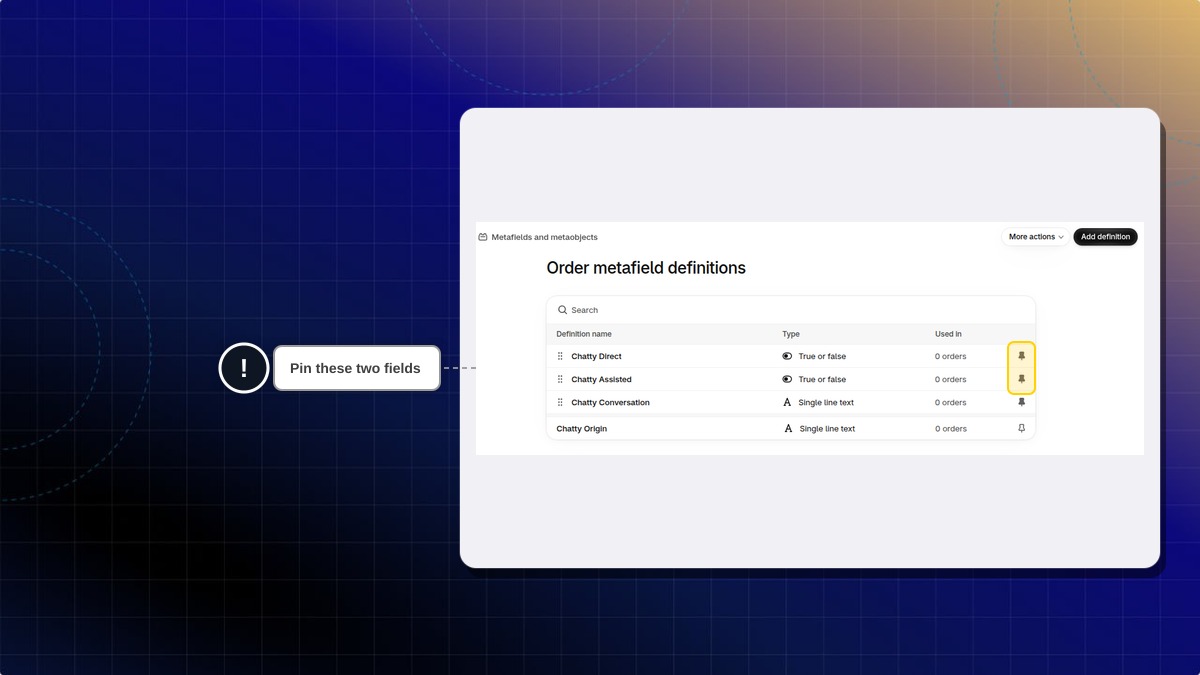
Resultado esperado: Abre cualquier pedido que vino de un chat. La tarjeta Metafields de la página del pedido ahora lista Chatty Assisted y Chatty Direct.
Cómo filtrar pedidos por la atribución de Chatty
Shopify solo filtra la lista de pedidos por un metafield después de que activas la opción.
- Ve al admin de Shopify → Settings → Metafields and metaobjects → Orders.
- Haz clic en Chatty Assisted.
- Activa Filter on the order list and in the Admin API.
- Haz clic en Save.
- Ve a Orders.
- Haz clic en la barra Search and filter.
- Elige Chatty Assisted y pon el valor en
true.
Resultado esperado: La lista de pedidos muestra solo los pedidos asistidos por el chat. Así puedes sumar los ingresos que Chatty ayudó a generar.
Shopify permite esta opción de filtro en 5 definiciones de metafields de pedido por tienda. Actívala solo en los campos de Chatty por los que de verdad filtras.
Cómo segmentar clientes por la actividad de Chatty
-
Ve al admin de Shopify → Customers → Segments.
-
Haz clic en Create segment.
-
Añade un filtro sobre un campo de cliente de Chatty.
Ejemplo: filtra Chatty Chat Status por
engagedpara llegar a todas las personas con las que chateó tu asistente de IA. -
Haz clic en Run y luego guarda el segmento.
Resultado esperado: El segmento lista solo los clientes que coinciden. Queda listo para usarlo en audiencias de email o de anuncios.
Cómo quitar los campos de Chatty de la página del pedido
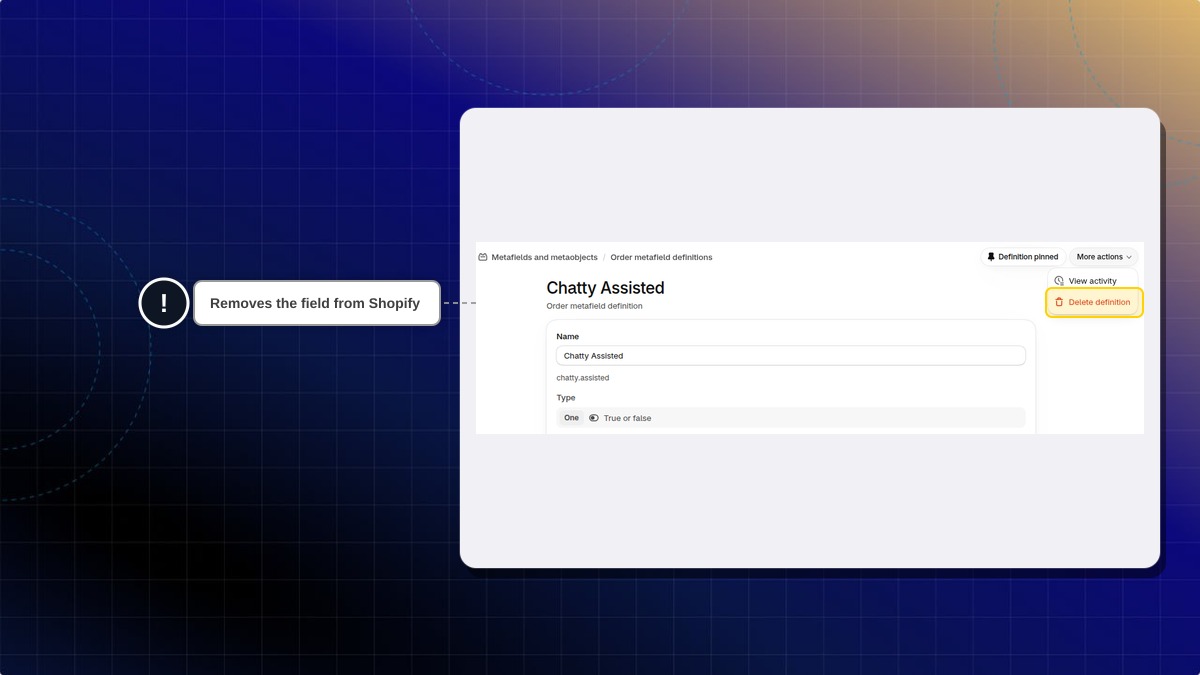
Tienes dos opciones. Quitar el pin oculta los campos y conserva tus datos. Borrar la definición quita el campo de Shopify.
Ocultar los campos sin perder datos
- Ve al admin de Shopify → Settings → Metafields and metaobjects → Orders.
- Haz clic en el icono de pin junto a Chatty Assisted o Chatty Direct para soltarlo.
Resultado esperado: La tarjeta Metafields de la página del pedido ya no lista el campo. Los valores siguen ahí. Haz clic en View all en cualquier pedido para leerlos.
Borrar la definición del campo
-
Ve al admin de Shopify → Settings → Metafields and metaobjects → Orders.
-
Haz clic en Chatty Assisted o en Chatty Direct.
-
Haz clic en More actions → Delete definition.
-
Elige qué borrar.
- Delete field only conserva cada valor que Chatty ya escribió en tus pedidos.
- Delete field and its saved values borra los valores de todos tus pedidos.
-
Haz clic en Delete.
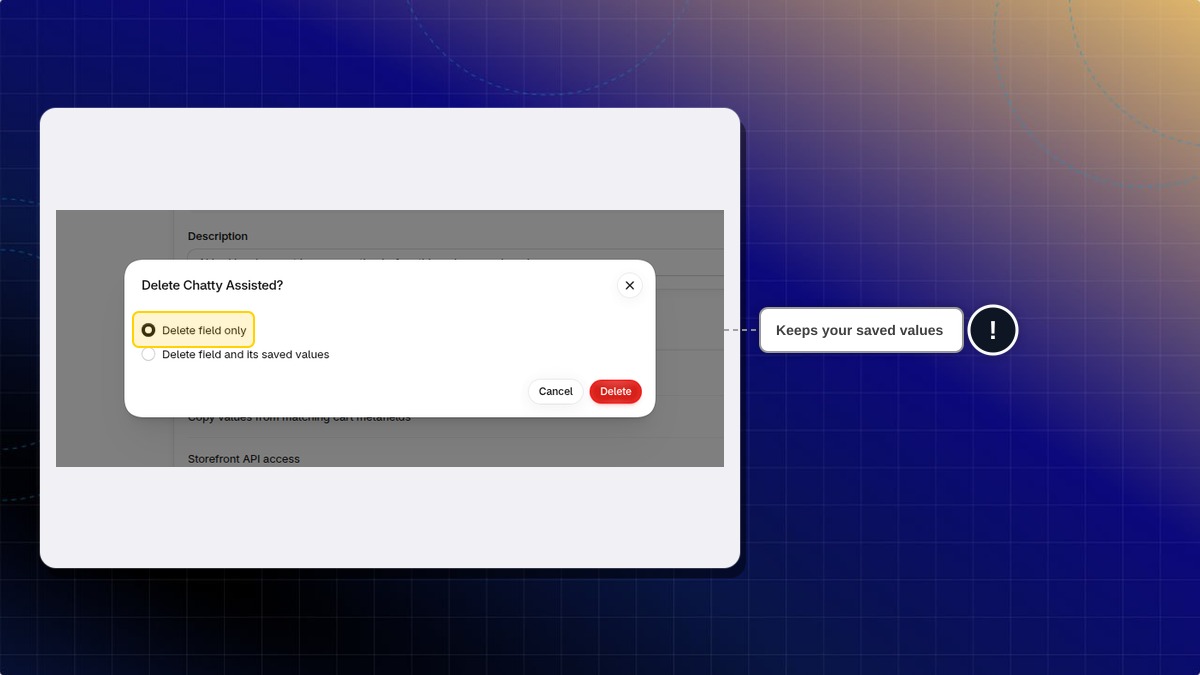
Resultado esperado: El campo desaparece de Order metafield definitions y de la página del pedido.
Los mismos pasos valen para los campos de cliente de Chatty, bajo Customers.
Borrar la definición no impide que Chatty siga registrando la atribución. Los pedidos nuevos asistidos por el chat siguen recibiendo valores. Aparecen en More actions → View unstructured metafields. Chatty no vuelve a crear la definición por su cuenta. Vuelve a añadirla tú cuando quieras ver los campos otra vez.
¿Por qué no aparecen los campos de pedido en mis pedidos?
Chatty necesita permiso para actualizar tus pedidos antes de poder escribirlos. Abre Chatty desde tu admin de Shopify y acepta la solicitud de permiso. Luego haz un pedido de prueba después de un chat.
Los pedidos hechos antes de dar el permiso no se rellenan después.
Una definición muestra un aviso y no puedo editarla. ¿Cómo lo arreglo?
Esto pasa cuando se borró la definición de pedido en borrador que le correspondía. Vuelve a crear la definición sin perder los valores guardados.
-
Ve a Settings → Metafields and metaobjects → Orders y haz clic en la definición con el aviso.
-
Haz clic en More actions → Delete definition.
-
Elige Delete field only y luego haz clic en Delete.
-
De vuelta en Order metafield definitions, haz clic en More actions → View unstructured metafields.
-
Busca la clave, por ejemplo
chatty.direct, y haz clic en Add definition.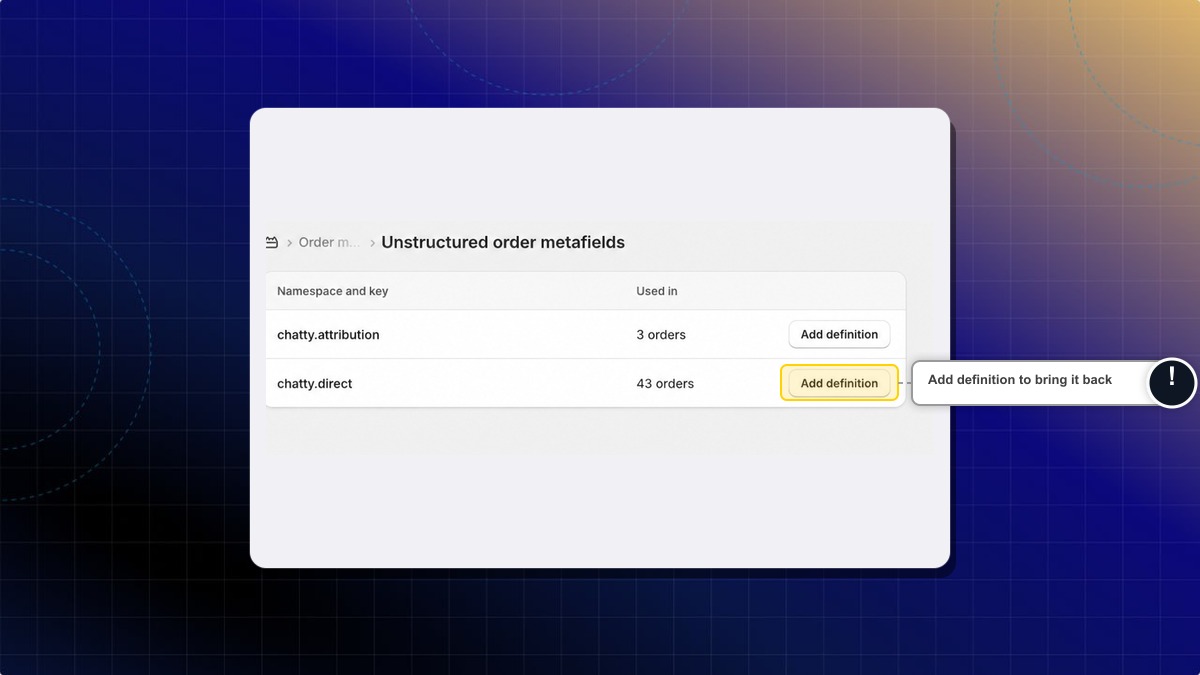
-
Escribe el nombre que corresponde: Chatty Direct para
chatty.direct, o Chatty Assisted parachatty.assisted. -
Pon Type en True or false y luego haz clic en Save.
Resultado esperado: La definición vuelve a la lista, con el mismo número de pedidos. Tus valores actuales siguen ahí.
Revisa la clave encima del campo Name antes de guardar. Un nombre que no coincide con su clave hace que tus páginas de pedido no se puedan leer después.
¿Sigo teniendo las etiquetas de pedido chatty-assisted y chatty-direct?
No. Chatty sustituyó esas etiquetas por los campos Chatty Assisted y Chatty Direct. Las etiquetas que ya están en pedidos antiguos se quedan. Ningún pedido nuevo recibe la etiqueta.
¿Qué es el campo antiguo Chatty Attribution de mi lista?
Viene de una versión anterior de Chatty y ya no se actualiza. Puedes dejarlo, o quitar la definición cuando ya no necesites los valores antiguos.
 Chatty Help Center