Guía de tallas
¿Quién puede usar esta función?
- Esta función está disponible para los usuarios de los planes Pro y Plus.
Qué es Size guide
Size guide permite que tu IA recomiende la talla correcta a partir de tus propias tablas de tallas. Pide las medidas al comprador, las compara con tu tabla y explica la elección.
Añades una tabla una vez, la vinculas a los productos a los que aplica y tu IA la usa en cada pregunta de talla.
From our size chart, M fits you best.
Cómo activar Size guide
Size guide está apagado por defecto.
- Ve a AI agent → Skills y haz clic en el icono de ajustes (engranaje) de la fila Size guide.
- Activa el interruptor Size guide arriba de la página.
- Haz clic en Save.
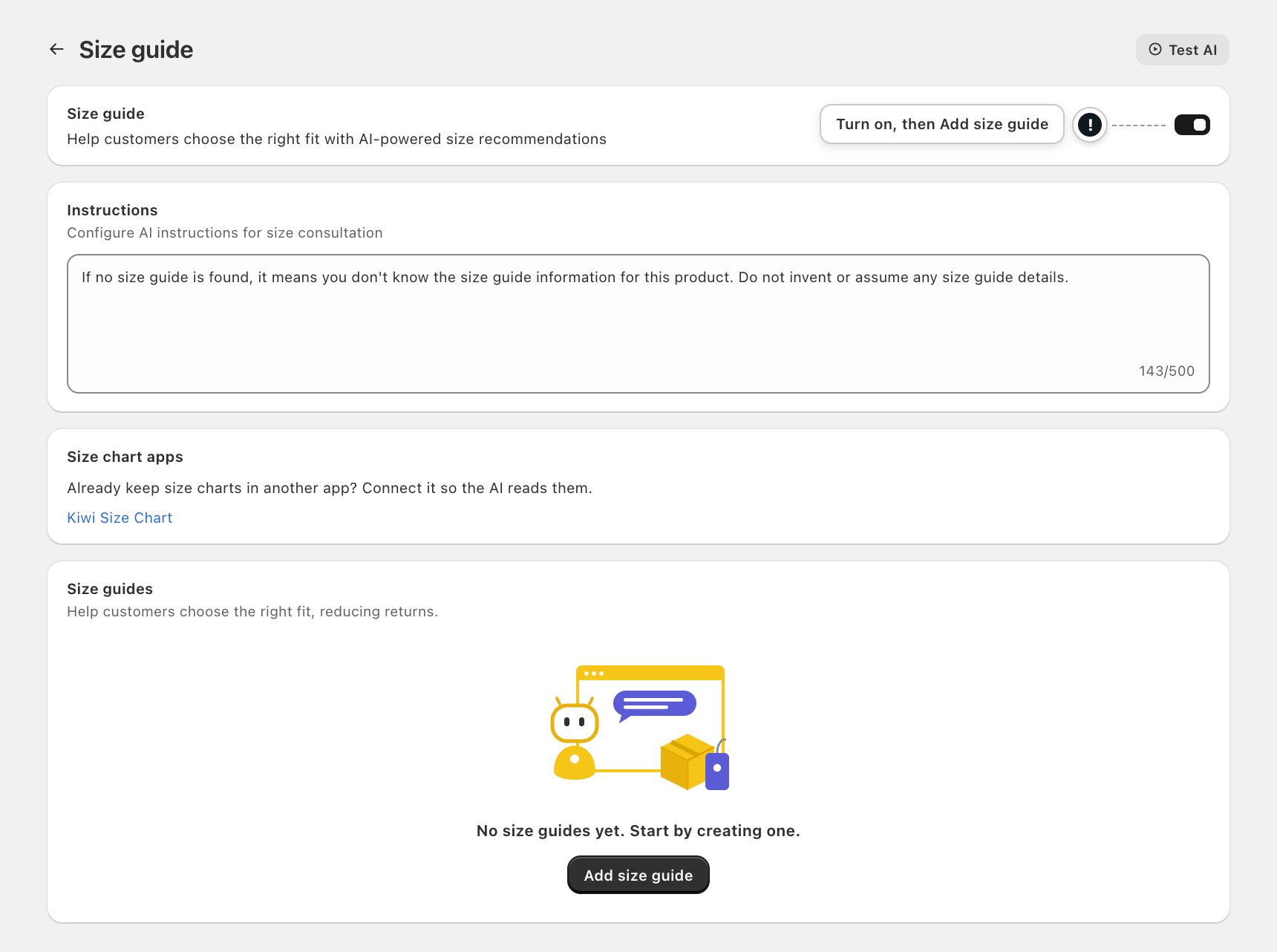
Resultado esperado: Tu IA responde preguntas de talla. Añade después una guía de tallas para que tenga tu tabla.
¿Para qué sirve el cuadro Instructions?
Dile a tu IA cómo atender las preguntas de talla, en hasta 500 caracteres. Por ejemplo: "Si no se encuentra una guía de tallas, no inventes ni supongas ningún dato de talla."
Cómo añadir una tabla de tallas
- En la página Size guide, haz clic en Add size guide.
- En Name, ponle nombre a la tabla. Por ejemplo, "Tops de mujer, tallas US".
- Deja Status en Live para que tu IA pueda usarla.
- En Size chart, elige Image y haz clic en Add image, o elige Text y pega tu tabla.
- Haz clic en Save.
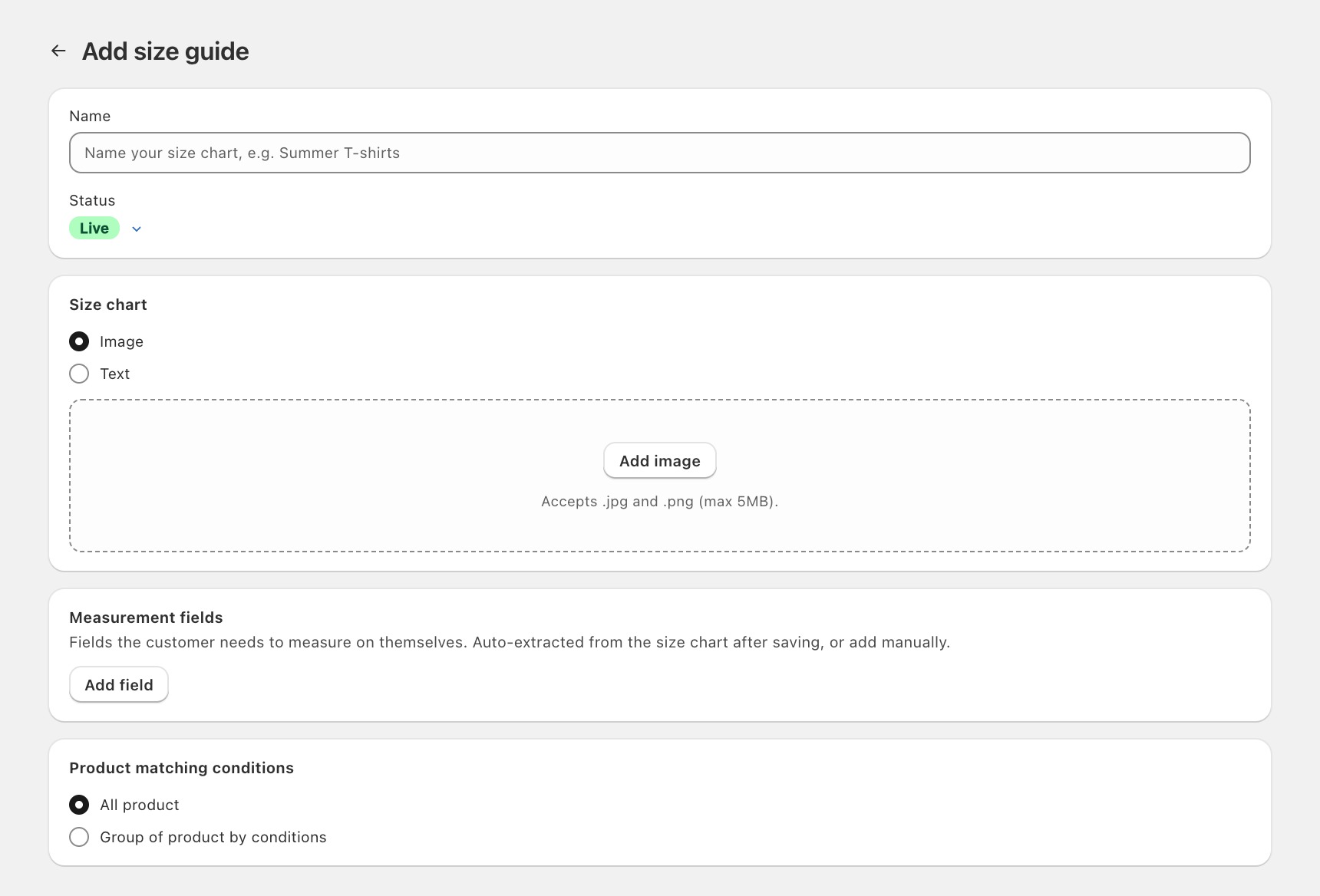
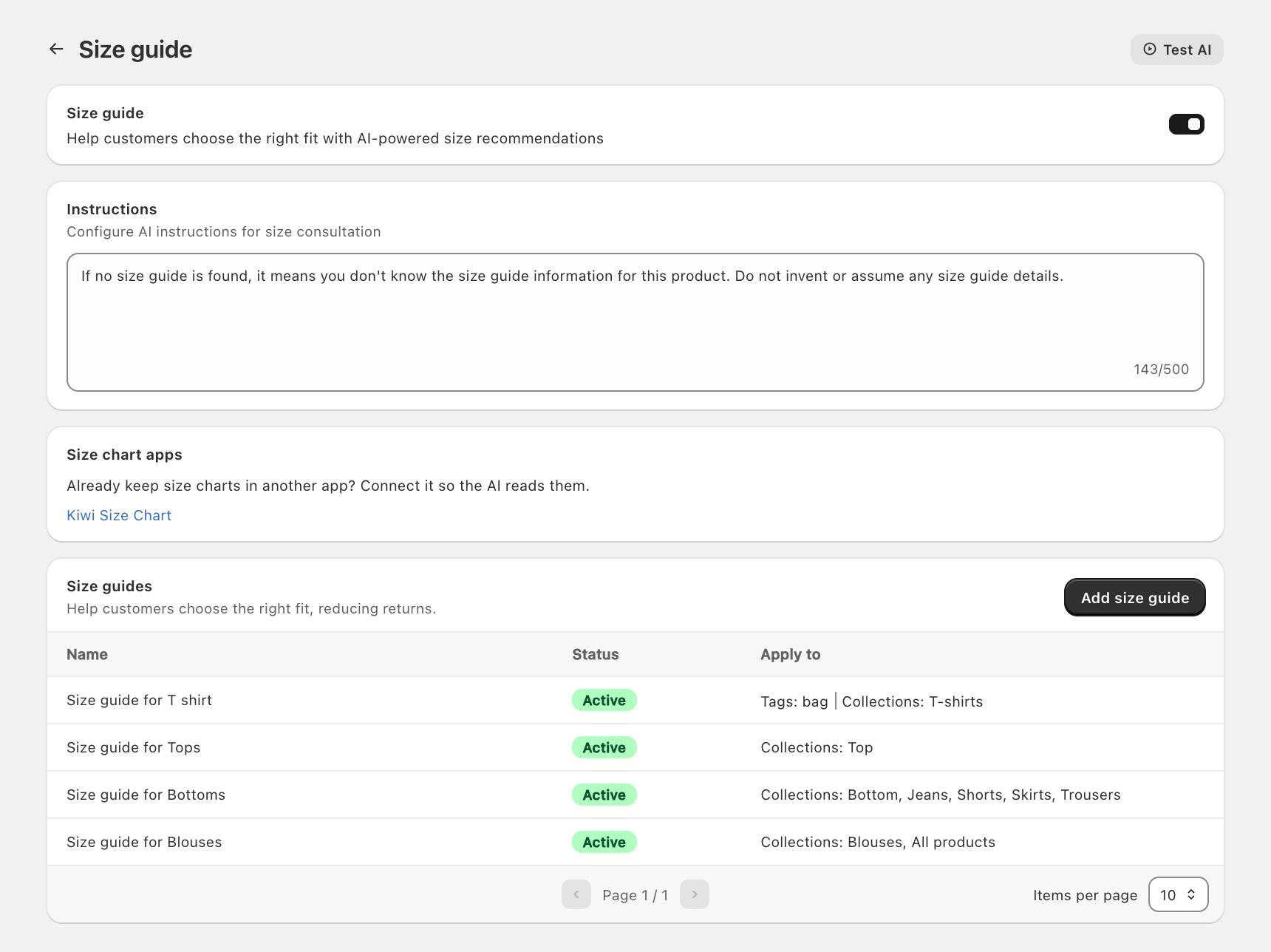
Resultado esperado: La guía aparece bajo Size guides, con su estado y los productos a los que aplica. Chatty también lee los campos de medida de tu tabla.
| Formato | Ejemplo |
|---|---|
| Plain text | Tablas simples S/M/L copiadas de un documento |
| Markdown | Tablas con formato de Notion o GitHub |
| HTML | Tablas de tallas exportadas de otra app de tallas |
| Image | Una foto o captura de tu tabla, .jpg o .png de hasta 5MB |
Puedes crear tantas guías de tallas como necesites.
Cómo vincular una guía de tallas a productos
Úsalo cuando distintos productos tienen distintas tallas.
- Abre la guía de tallas.
- Ve a Product matching conditions.
- Elige All product para usar la guía en todas partes, o Group of product by conditions para acotarla.
- Para un grupo, define las condiciones: Vendors, Tag o Collections. La tabla de vista previa muestra qué productos coinciden.
- Haz clic en Save.
Resultado esperado: Cuando un comprador pregunta por un producto que coincide, tu IA usa esa guía e ignora las demás.
¿Qué pasa si un producto no coincide con ninguna guía de tallas?
Tu IA usa cualquier guía puesta en All product. Si no hay ninguna, usa una tabla de referencia general para ropa y zapatos y le dice al cliente que tu tallaje puede ser distinto.
¿Por qué no puedo guardar un grupo sin condiciones?
Group of product by conditions necesita al menos una condición. Añade una, o cambia a All product.
Cómo añadir campos de medida
Los campos de medida son las medidas del cuerpo que pide tu IA, como pecho, cintura o altura. Chatty las lee de tu tabla cuando guardas la guía. Puedes añadirlas o cambiarlas a mano.
- Abre una guía de tallas.
- Baja hasta Measurement fields.
- Haz clic en Add field y escribe el nombre. Por ejemplo, "Pecho".
- Añade una unidad si hace falta. Por ejemplo, cm o pulgadas.
- Haz clic en Save.
Resultado esperado: Tu IA pide estas medidas a los compradores antes de recomendar una talla.
Cómo conectar una app de tablas de tallas
¿Ya guardas las tablas de tallas en otra app? Conéctala para que tu IA las lea. Chatty admite Kiwi Size Chart.
- En la página Size guide, bajo Size chart apps, haz clic en Kiwi Size Chart.
- En Step 1, haz clic en Install Kiwi Size Chart. Después de instalar, haz clic en el icono de actualizar junto al estado.
- En Step 2, activa Answer sizing questions in chat.
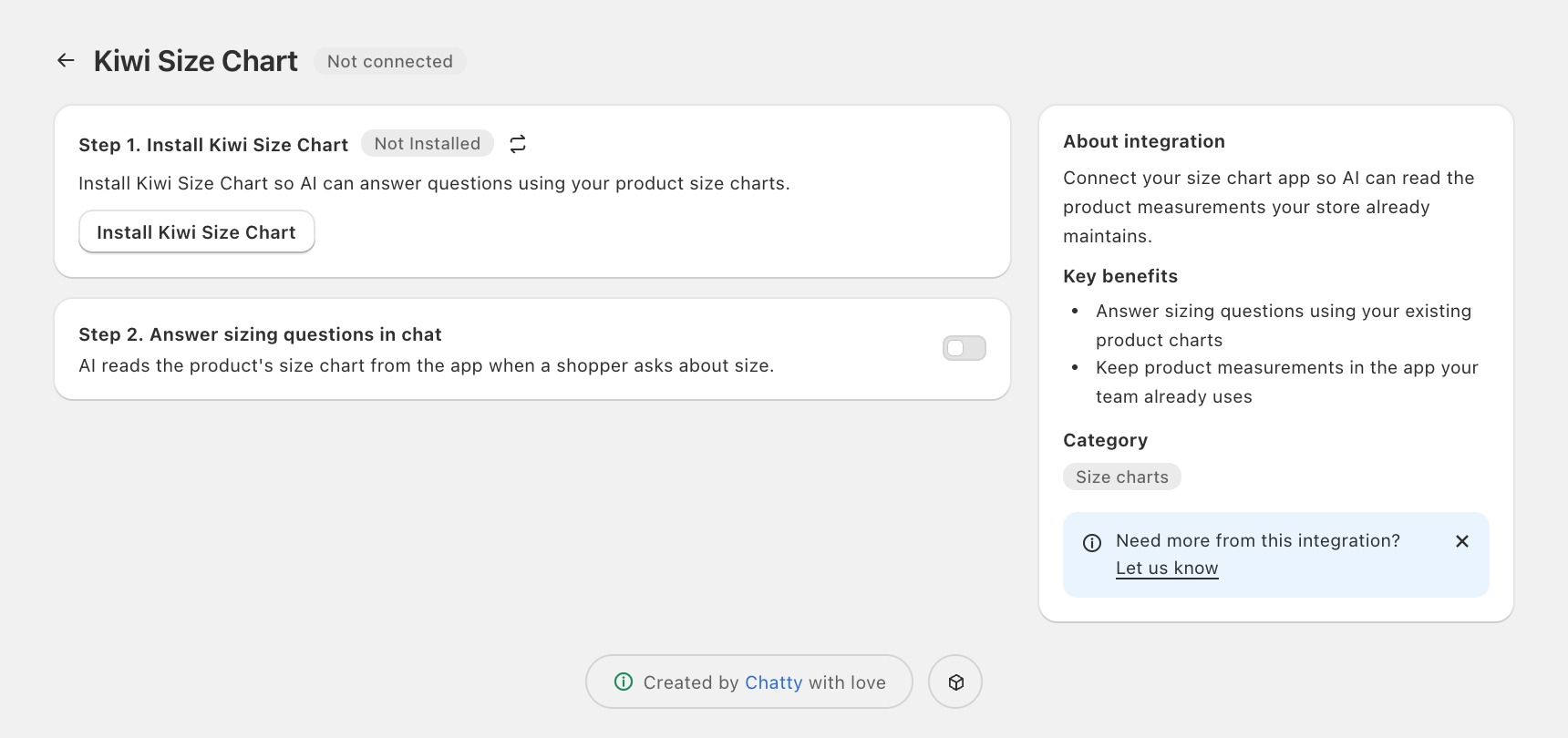
Resultado esperado: Cuando un comprador pregunta por la talla, tu IA lee la tabla del producto en Kiwi Size Chart. Consulta la guía de integración de Kiwi Size Chart para los detalles.
¿Qué tabla usa mi IA si conecto una app y también añado guías de tallas?
La tabla de la app conectada va primero. Tus propias guías de tallas se usan cuando la app no tiene tabla para ese producto.
Cómo usa la IA tu guía de tallas
Cuando un comprador hace una pregunta de talla, tu IA:
- Encuentra el producto al que se refiere.
- Encuentra la guía de tallas de ese producto.
- Pide las medidas de tus campos de medida.
- Las compara con tu tabla y recomienda una talla, con el motivo.
Los compradores pueden responder en cm o en pulgadas. Tu IA lee la unidad tanto de tu tabla como de su mensaje.
Si un comprador omite una medida que decide la talla, la IA la pide antes de recomendar una talla. Cuando un comprador navega sin nombrar un producto, la IA hace preguntas de ajuste antes de sugerir productos. Esto solo funciona con tablas de tallas que coinciden por colección, etiqueta o proveedor, no con una tabla All product.
 Chatty Help Center