Enlaces directos y Smart Links
Qué son los deep links
Los deep links te permiten crear una URL especial. Cuando alguien hace clic en esa URL, se abre solo el chatbox de Chatty en la página de tu tienda Shopify.
Puedes poner este enlace en un botón o en un texto con hipervínculo que quieras usar como disparador.
Cómo funciona
-
Ve a Chatbox. En la tarjeta Shared chatbox settings, haz clic en Deep links para abrirla
-
Copia el deep link. Si quieres abrir la pestaña "Order tracking" del chatbox, copia el deep link de Order tracking.
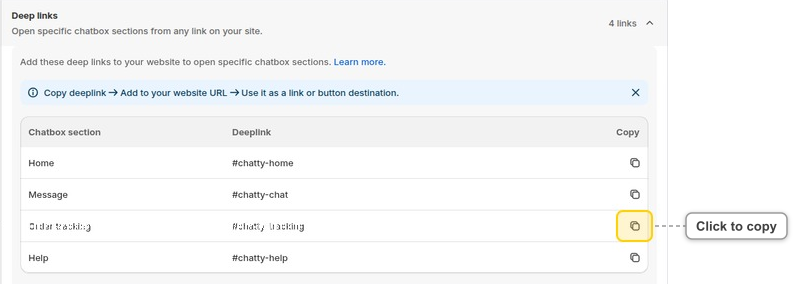
-
Añádelo a tu URL.
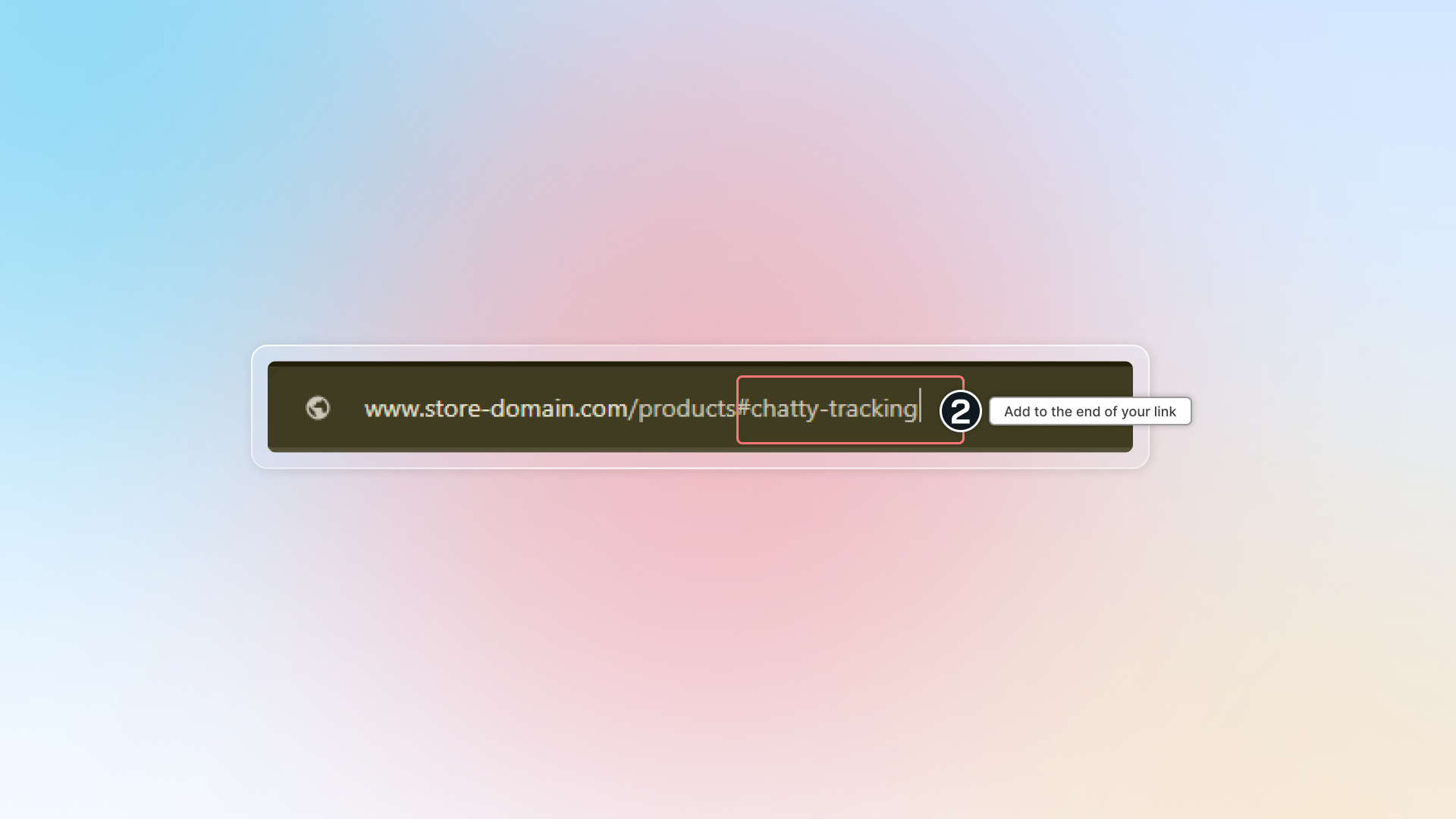
-
Pon el enlace en un botón, o en cualquier elemento de tu sitio, para usarlo como disparador.
Por ejemplo, puedes añadir un botón nuevo en tu menú.
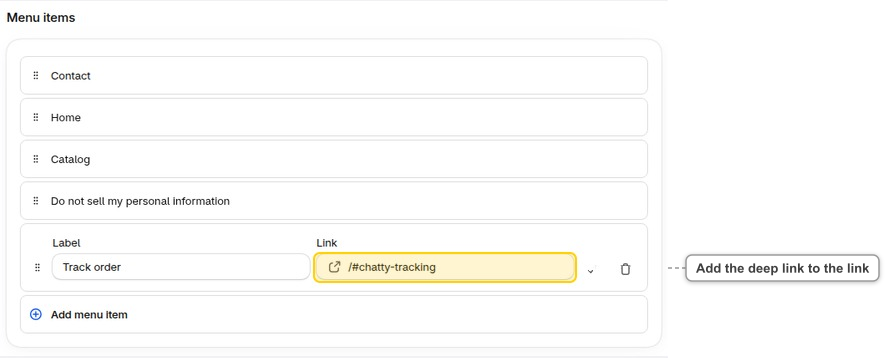
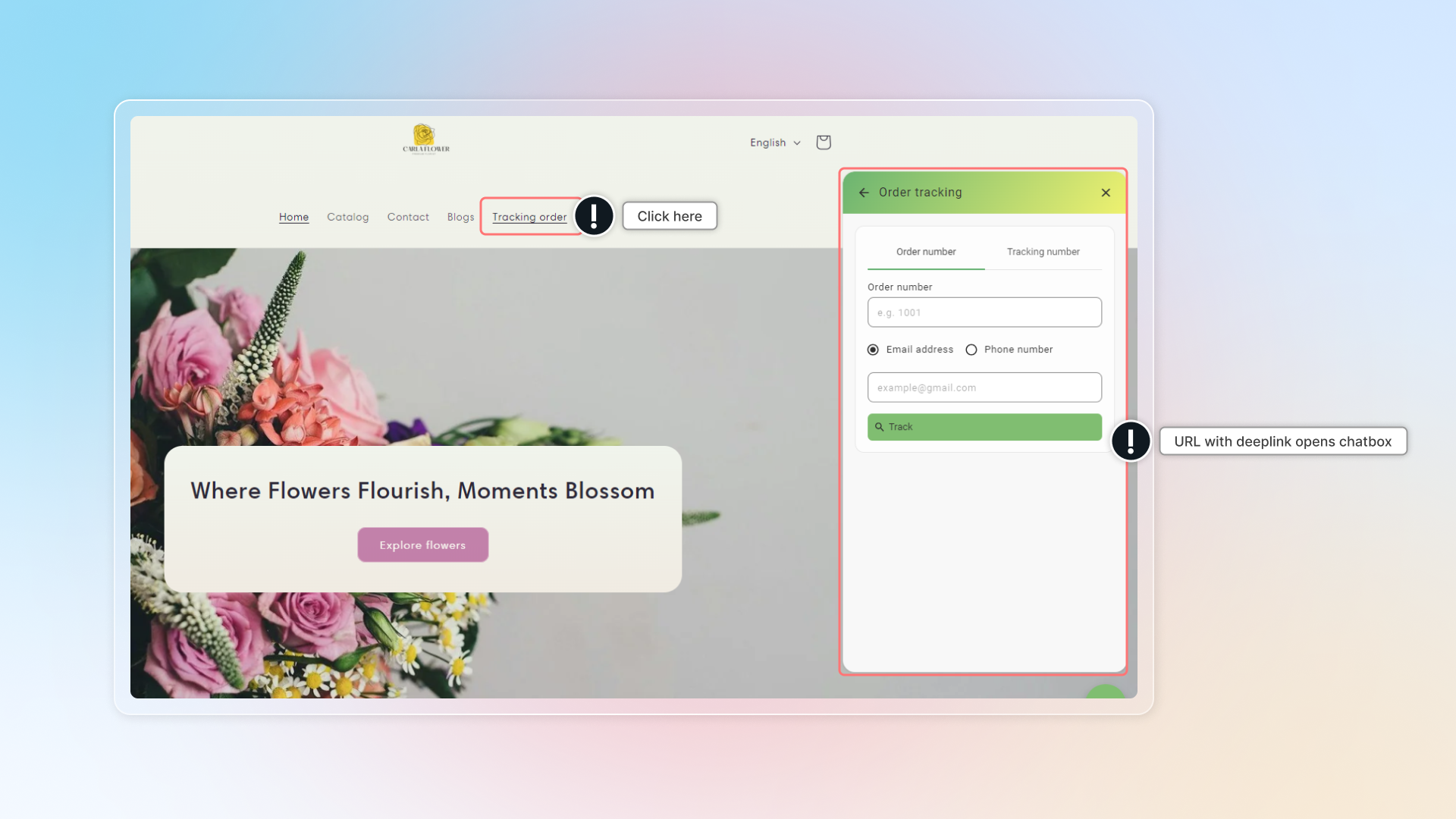
Para abrir el chat con una pregunta ya escrita, o con un pedido desde un email, usa un Smart link.
Smart links
Los Smart links abren el chatbox de Chatty en tu tienda con una pregunta ya escrita. Añádelos a emails, botones de la tienda, páginas de producto o la bio de una red social.
Los enlaces de emails de pedido también pueden mostrar el pedido en el chat. El cliente puede pedir ayuda sin escribir el número de pedido. El enlace abre una conversación sobre un cambio. No cambia el pedido.
Crear un smart link
-
Ve a Chatbox. En Shared chatbox settings, abre Deep links.
-
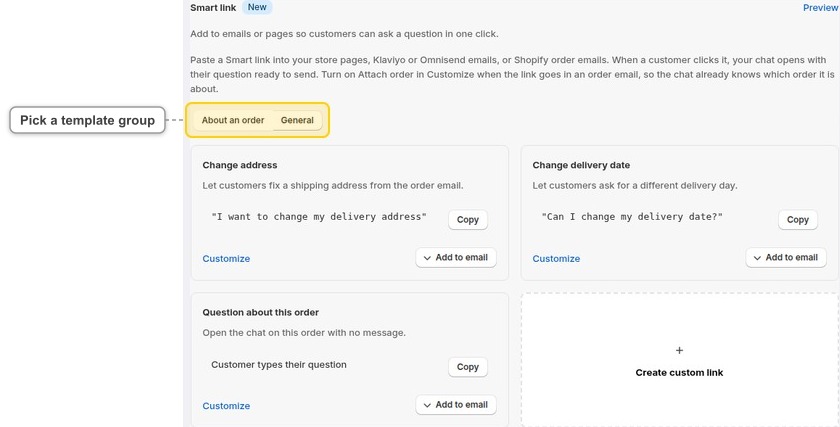
Busca Smart link. Elige About an order o General.
-
Elige una plantilla y haz clic en Copy para un enlace simple. Para escribir tu propia pregunta, haz clic en Create custom link.
-
Pega el enlace en un botón o en un texto de tu tienda, o en un email.
Question about this order abre el chat sin pregunta escrita, para que el cliente escriba la suya.
Personalizar un enlace
-
Haz clic en Customize en una plantilla.
-
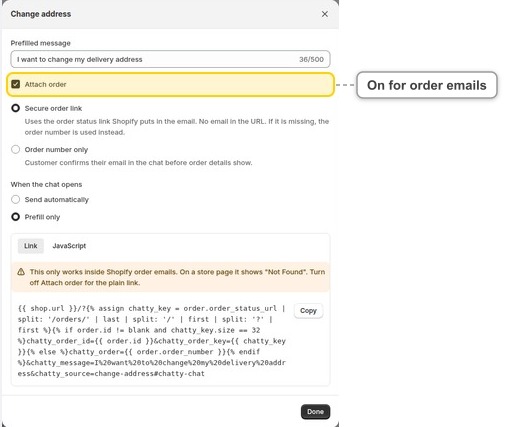
Edita Prefilled message. Usa hasta 500 caracteres, sin HTML.
-
Revisa Attach order. Empieza activado en las plantillas About an order y apagado en las de General. Déjalo activado para los emails de pedido de Shopify. Apágalo en enlaces de páginas de la tienda o de emails generales.
-
En When the chat opens, elige Prefill only o Send automatically. Estas opciones solo aparecen cuando Prefilled message tiene texto.
-
En la pestaña Link, haz clic en Copy. Haz clic en Done para cerrar.
Prefill only es la opción por defecto. El cliente puede editar la pregunta antes de enviarla. Con Send automatically, el enlace generado incluye chatty_send=1. Chatty espera la primera acción real del cliente en la página de la tienda, como un toque o una tecla, antes de enviar. Que un escáner de email abra el enlace no envía la pregunta ni empieza un chat.
Si tu formulario previo al chat es obligatorio, el cliente tiene que guardar primero los datos obligatorios. La pregunta automática se envía después.
Con Attach order, elige Secure order link para usar el ID del pedido y la clave del enlace de estado de pedido de Shopify. Si falta esa información, el enlace de email de Shopify usa el número de pedido. Order number only pide al cliente que confirme el email del pedido antes de mostrar los detalles.
El enlace copiado con Attach order contiene variables de pedido de Shopify. Úsalo dentro de las notificaciones de pedido de Shopify, donde esas variables se rellenan. Para Klaviyo u Omnisend, usa Add to email, más abajo. Para páginas de la tienda, apaga Attach order.
Añadir a Klaviyo
-
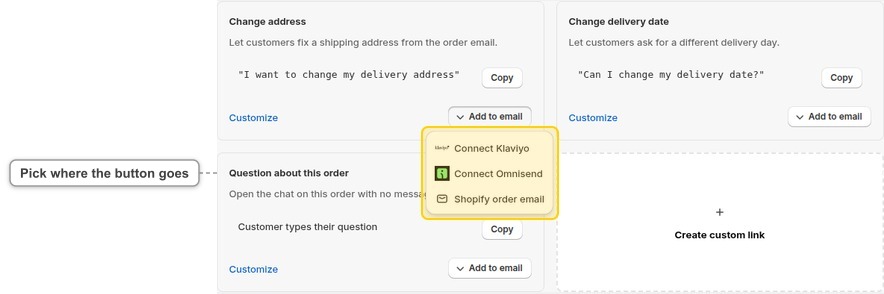
En una plantilla, haz clic en Add to email y elige Connect Klaviyo o Add to Klaviyo.
-
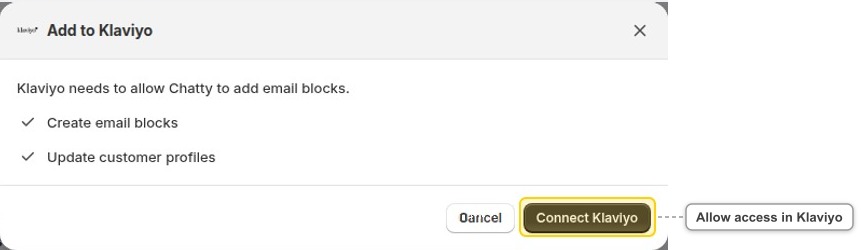
Si te lo pide, haz clic en Connect Klaviyo y permite el acceso. Las tiendas ya conectadas pueden ver "Reconnect Klaviyo" para dar permiso de crear bloques de email.
-
En una plantilla de pedido, elige "This button only" o "All 3 order buttons". Revisa el título, el texto del botón, la pregunta y la opción de envío.
-
Confirma con el botón "Add block". Chatty lo guarda como Universal content, con el nombre "Chatty · [template name]" o "Chatty · Order help".
-
En el editor de email de Klaviyo, inserta el bloque de Chatty guardado desde tu universal content.
-
Previsualiza el email con un evento de pedido real antes de enviarlo.
Los botones de pedido necesitan un flow disparado por un evento de pedido que traiga el ID del pedido y la URL de estado del pedido. Una campaña general, o un evento sin esos campos, no puede adjuntar el pedido. Usa una plantilla General cuando no hay datos del pedido.
Para refrescar un bloque guardado, usa "Update in Klaviyo" en el menú Add to email, revísalo y confirma con "Update". Revisa los emails que reutilizan ese contenido después de actualizarlo.
Añadir a Omnisend
-
En tu cuenta de Omnisend, crea una clave de API con permiso para los diseños de email (
email-templates.write). -
En una plantilla de Chatty, haz clic en Add to email → Connect Omnisend.
-
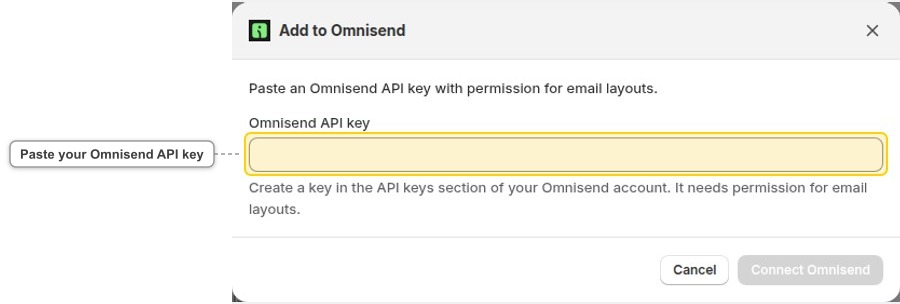
Pega la clave en Omnisend API key y haz clic en Connect Omnisend.
-
Revisa el bloque. En las plantillas de pedido, elige "This button only" o "All 3 order buttons", y confirma con "Add block".
-
En el Email builder de Omnisend, busca el diseño de Chatty guardado en Add elements, Saved, Layouts, e insértalo.
-
Previsualiza un email de automatización con un pedido real antes de enviarlo.
Los botones de pedido usan el ID del pedido y la clave de estado del pedido de los datos de la automatización. Si faltan, usan el número de pedido. Úsalos en automatizaciones que empiezan desde un pedido. Chatty no guarda un enlace de pedido distinto en cada contacto.
Si ya hay una conexión, el menú Add to email muestra Add to Omnisend o "Update in Omnisend". Si Omnisend rechaza la clave guardada, el menú muestra "Reconnect Omnisend". Introduce una clave con permiso para los diseños de email. Para cambiar la clave en otro momento, usa "Change API key" en el cuadro del bloque. Después de actualizar un diseño, revisa los emails donde lo usas.
Añadir a los emails de pedido de Shopify
-
En una plantilla About an order, haz clic en Add to email → Shopify order email.
-
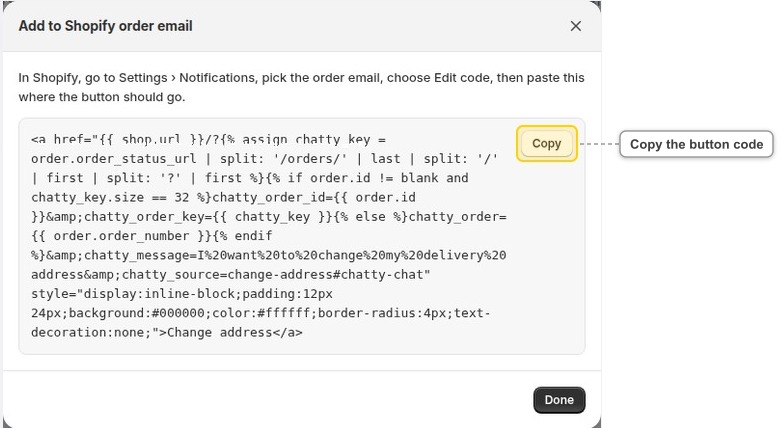
Haz clic en Copy para copiar el código del botón.
-
En Shopify, ve a Settings → Notifications y selecciona el email de pedido.
-
Haz clic en Edit code y pega el código donde debe aparecer el botón.
-
Guarda y previsualiza la notificación con datos del pedido.
Para otras apps de email, usa un enlace simple copiado. Las variables de pedido generadas para Shopify, Klaviyo u Omnisend son propias de esa app.
Resolución de problemas
| Qué ve el cliente | Qué revisar |
|---|---|
| El chat se abre con la pregunta y el pedido | El enlace funciona. Con Prefill only, el cliente todavía tiene que enviar su pregunta. |
| Se pide una confirmación por email | Un enlace que solo trae el número de pedido necesita el email usado en ese pedido. Escríbelo en el chat para ver los detalles. |
| No se encuentra el pedido, o el email no coincide | Revisa el número de pedido y el email del pedido. En los bloques de email, previsualiza con el evento de pedido correcto. El cliente igual puede pedir ayuda en el chat. |
| La tienda se abre, pero el widget no aparece | Comprueba que Chatty está activo en el tema publicado y revisa las reglas de visualización del widget para esa página y ese dispositivo. |
| La app de email no está conectada, o no se puede añadir un bloque | Conecta la app desde Add to email. Vuelve a conectar Klaviyo si te lo pide. En Omnisend, revisa el permiso de diseños de email de la clave de API. Si el acceso está restringido, pide a un admin de la tienda que la conecte. |
| La pregunta espera en lugar de enviarse | Revisa Send automatically, interactúa con la página de la tienda y completa el formulario previo al chat si es obligatorio. |
 Chatty Help Center