Shopify Flow
¿Quién puede usar esta función?
- El disparador Chatty: New customer submit chat está disponible para todos los usuarios
- La acción Send WhatsApp template está disponible desde el plan Pro
Qué es la integración con Shopify Flow
Shopify Flow es la app de automatización de Shopify. Chatty añade un disparador y una acción a Flow.
La acción, Send WhatsApp template, envía una plantilla de WhatsApp a un cliente cuando pasa algo en tu tienda, por ejemplo cuando un pedido se prepara. Mira Enviar una plantilla de WhatsApp desde Shopify Flow.
El disparador, Chatty: New customer submit chat, te deja arrancar un workflow cuando un cliente deja su email en el chat, por ejemplo en el formulario previo al chat. Así envías los contactos nuevos del chat a tus herramientas de marketing sin copiarlos a mano.
Qué envía el disparador de Chatty
El disparador se ejecuta cuando se crea un contacto de chat con email. Se vuelve a ejecutar cuando los datos de ese contacto cambian más adelante.
Cada ejecución envía:
- El email del contacto
- Si el contacto es nuevo o está actualizado
- El tipo de contacto: Customer, Lead, Anonymous o Redacted
- Nombre, nombre de pila, apellido, teléfono y etiquetas
Cómo configurar un workflow de Chatty en Shopify Flow
Antes de empezar, comprueba que la app Shopify Flow está instalada en tu tienda.
-
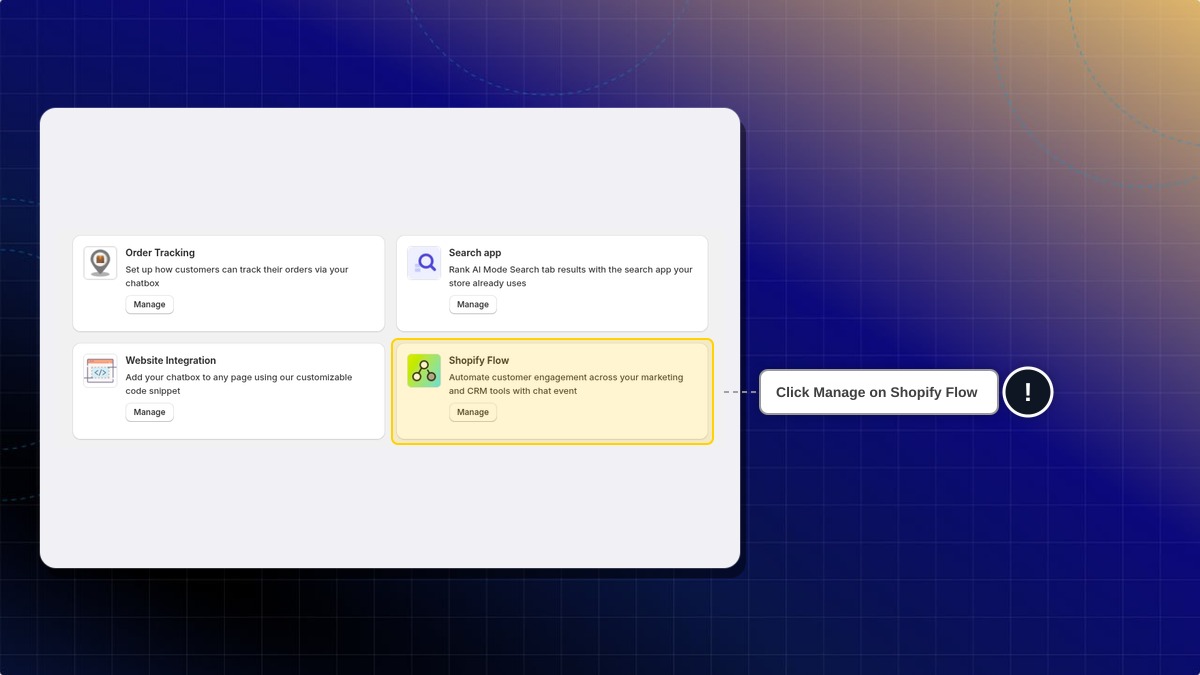
Ve a Settings → Integrations.
-
Haz clic en Manage en la tarjeta Shopify Flow.
-
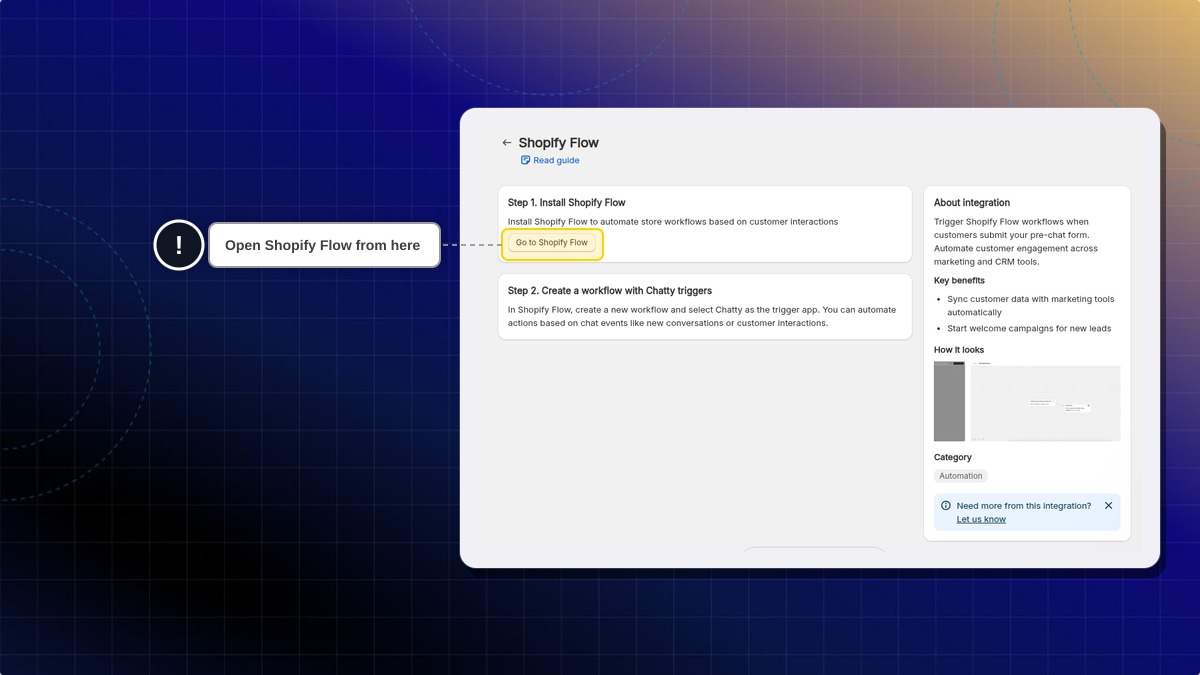
Haz clic en Go to Shopify Flow. Si todavía no instalaste Flow, hazlo primero desde este paso.
-
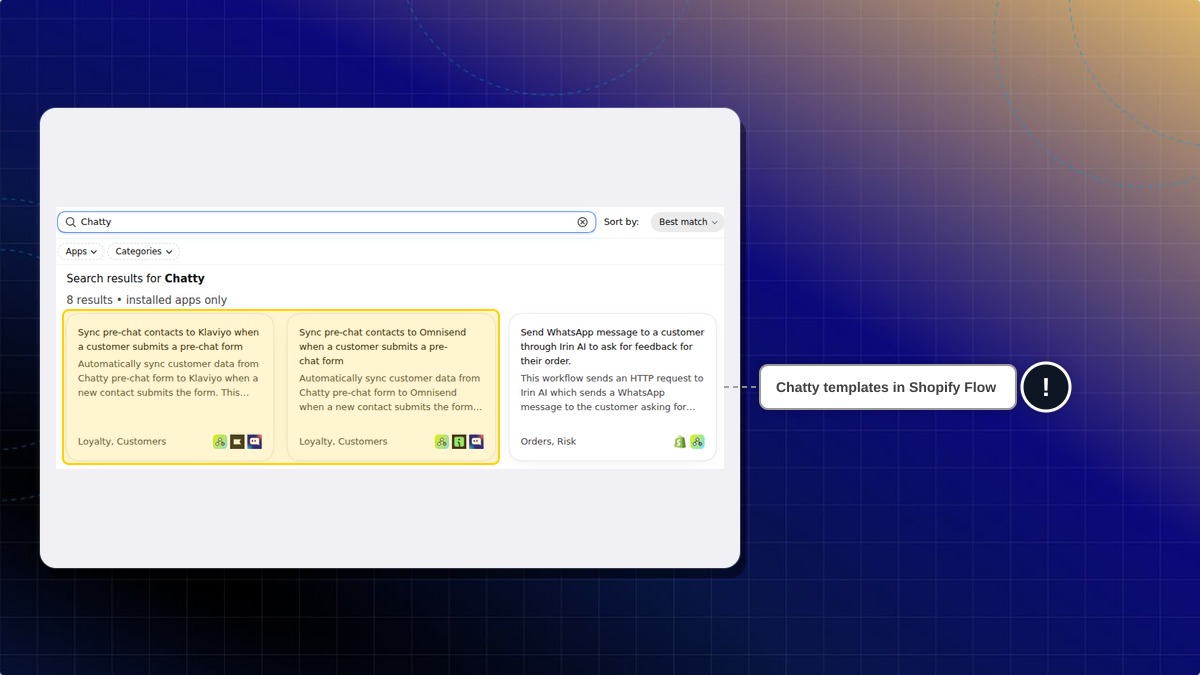
En Shopify Flow, haz clic en Browse templates.
-
Escribe
Chattyen el cuadro de búsqueda. -
Elige una plantilla, por ejemplo Sync pre-chat contacts to Klaviyo when a customer submits a pre-chat form.
-
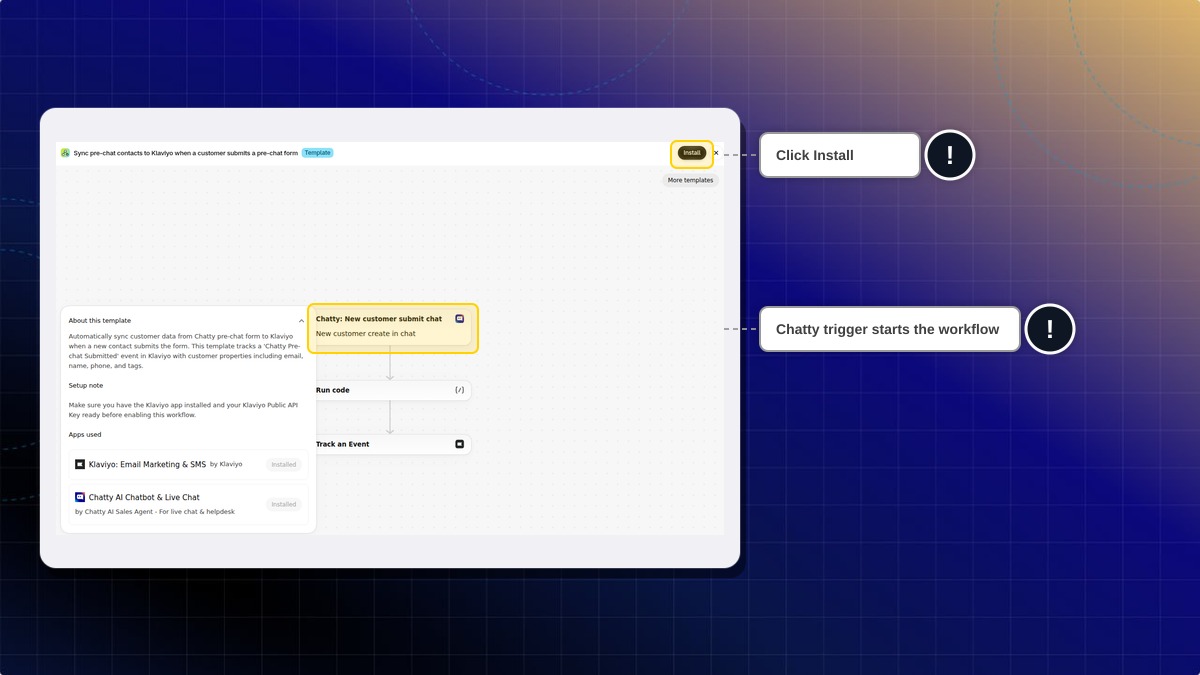
Lee la Setup note y haz clic en Install.
-
Termina los pasos de la plantilla en Flow y activa el workflow.
Resultado esperado: la próxima vez que un cliente deje su email en el chat, Flow ejecuta tu workflow. Puedes ver cada ejecución en Shopify Flow.
La plantilla de Klaviyo necesita la app de Klaviyo y tu Klaviyo Public API Key. La plantilla de Omnisend necesita la app de Omnisend y tu Omnisend API Key.
¿El disparador se ejecuta para visitantes que nunca dejan un email?
No. Chatty solo envía un contacto a Flow cuando el contacto tiene un email.
Apagué mi workflow. ¿Chatty sigue enviando datos a Flow?
No. Chatty envía datos solo mientras hay al menos un workflow que usa el disparador de Chatty y está activado.
¿Puedo crear mi propio workflow en lugar de usar una plantilla?
Sí. Crea un workflow en Shopify Flow y elige Chatty: New customer submit chat como disparador.
Enviar una plantilla de WhatsApp desde Shopify Flow
La acción Send WhatsApp template envía una plantilla de WhatsApp aprobada al cliente de un pedido. Úsala para escribir al cliente automáticamente, por ejemplo cuando un pedido se prepara, se paga o se cancela.
Antes de empezar, comprueba que:
- La app Shopify Flow está instalada en tu tienda
- Hay un número de WhatsApp conectado en Chatty (mira WhatsApp)
- La plantilla que quieres enviar está aprobada por Meta en esa cuenta de WhatsApp. Una plantilla Utility encaja con las actualizaciones de pedido.
- Tus clientes han aceptado recibir mensajes de WhatsApp de tu parte. Meta lo exige, y es tu responsabilidad.
Cómo configurarlo
- En Shopify Flow, haz clic en Create workflow.
- Elige un disparador que tenga un pedido, por ejemplo Order fulfilled.
- Añade una acción y elige Send WhatsApp template de Chatty.
- Completa los campos:
- Template name: el nombre exacto de tu plantilla aprobada, por ejemplo
order_shipped - Language: el código de idioma de la plantilla, como
en_US. Déjalo vacío si la plantilla tiene un solo idioma aprobado. - Body variables: un valor por línea, en orden para
{{1}},{{2}}, y así. Haz clic en Add a variable bajo el campo para insertar datos del pedido, por ejemplo{{order.name}}para el número de pedido. - Phone: déjalo vacío para usar el teléfono del pedido. Chatty revisa el teléfono del pedido, luego el de la dirección de envío, luego el de la dirección de facturación y luego el teléfono del cliente.
- Template name: el nombre exacto de tu plantilla aprobada, por ejemplo
- Activa el workflow.
Resultado esperado: la próxima vez que se ejecute el disparador, el cliente recibe tu plantilla por WhatsApp. El mensaje también se ve en la conversación del cliente en la Inbox de Chatty, y puedes ver cada ejecución en Shopify Flow.
Order fulfilled se ejecuta una vez por cada preparación. Si preparas un pedido en dos partes, el cliente recibe dos mensajes.
Si una ejecución falla
Abre la ejecución en Shopify Flow para ver el error. Los más habituales:
- This order has no phone number: añade un teléfono al pedido, o completa el campo Phone.
- The template was not found or is not approved in the selected language: revisa el nombre de la plantilla y el idioma en WhatsApp Manager.
- Provide exactly N body variable values: el número de líneas de Body variables tiene que coincidir con el número de variables de la plantilla.
- Connect a WhatsApp number in Chatty: conecta primero WhatsApp en Chatty.
- Upgrade to Pro or above: la acción necesita el plan Pro o superior.
Todavía no se admiten plantillas con variables en la cabecera, en medios o en botones.
¿WhatsApp cobra por estos mensajes?
Sí. Meta cobra a tu cuenta de WhatsApp Business por los mensajes de plantilla, a sus tarifas habituales.
¿Puedo usar disparadores distintos de Order fulfilled?
Sí. Sirve cualquier disparador de Flow que aporte un pedido, por ejemplo Order created, Order paid, Order canceled o Refund created.
 Chatty Help Center