Miembro del equipo
¿Quién puede usar esta función?
- Esta función está en los planes de pago (Basic y superiores)
- Esta guía es para los miembros del equipo invitados al equipo de soporte de Chatty
Como miembro del equipo invitado a Chatty, colaboras con tu equipo para gestionar las conversaciones.
Ve a la app web para iniciar sesión: https://app.chatty.net/ (opens in a new tab)
Permisos del miembro del equipo
Chatty permite que varios miembros del equipo colaboren para gestionar las conversaciones. Por defecto, cada miembro del equipo puede:
- Responder a conversaciones de todos los canales (chat en vivo, email, Facebook Messenger, etc.)
- Acceder al historial de conversaciones y al perfil del cliente
- Dejar una nota
- Resolver, marcar como no leída y bloquear conversaciones
- Asignar conversaciones
- Configurar notificaciones y actualizar el perfil
Los admins pueden cambiar lo que cada miembro del equipo puede ver o editar en Permissions. Los miembros del equipo no pueden borrar conversaciones hasta que un admin les da el permiso Delete conversations.
Cómo dejar que un miembro del equipo borre conversaciones
Solo un admin puede hacer esto. Los admins siempre pueden borrar conversaciones.
- Ve a Settings → Team.
- Haz clic en la fila del miembro del equipo.
- En la tarjeta Permissions, haz clic en Inbox.
- En la fila Delete conversations, elige Edit.
- Haz clic en Save.
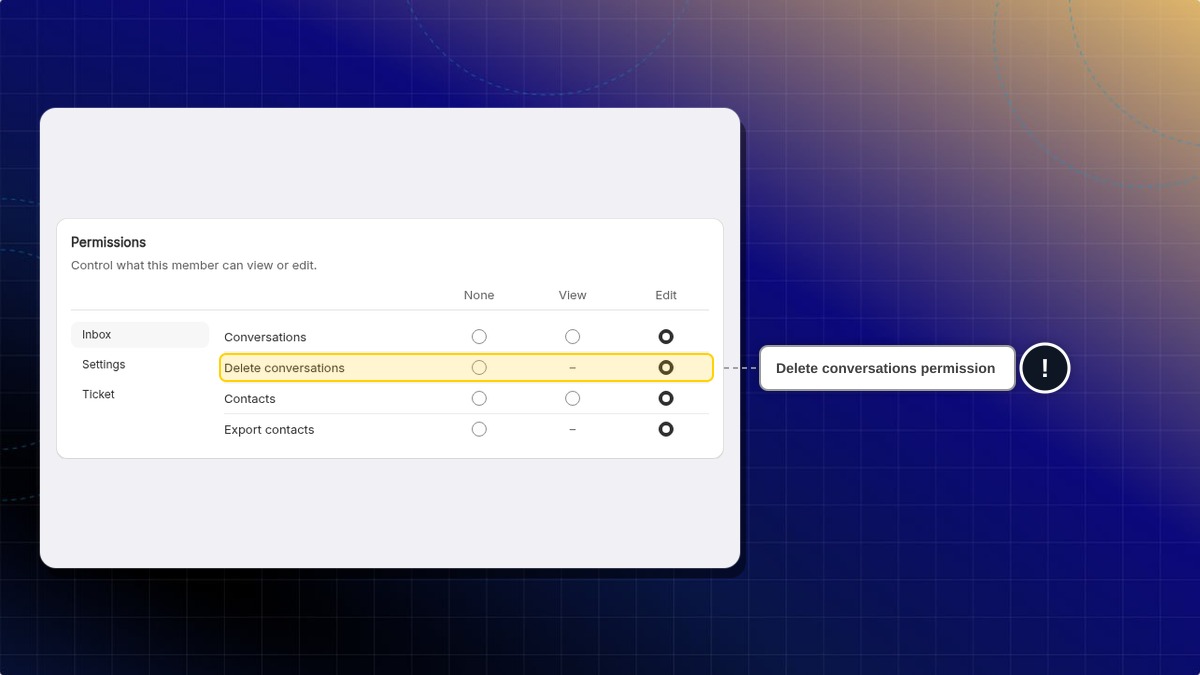
Resultado esperado: El miembro del equipo ve Delete en Inbox. Puede borrar una conversación cada vez, o varias a la vez con las acciones en lote.
Para quitar el permiso, elige None en la misma fila y haz clic en Save.
Una conversación borrada no se puede restaurar.
Primeros pasos como miembro del equipo
Acepta la invitación
Ve a tu email y revisa el email de invitación de Chatty.
Haz clic en Create account en el email.
Crea la cuenta
Crea una contraseña para tu email, para crear la cuenta e iniciar sesión en Chatty.
Cuando hayas iniciado sesión, ve a Settings para editar tu nombre y tu foto de perfil.
Entiende la interfaz de la app
La interfaz principal de tu app será la bandeja.
Tienes acceso a una lista de conversaciones y a los ajustes de tu cuenta.
Configura las notificaciones
Puedes configurar notificaciones de mensajes para atender todos los mensajes.
Ve a Settings y configura tus notificaciones en tus dispositivos.
Más información sobre las notificaciones.
Configura el estado en línea o desconectado
Chatty te muestra en línea siempre que tienes Chatty abierto, en la app web o dentro del admin de Shopify. Activa Away mode cuando Chatty está abierto pero no estás respondiendo chats, por ejemplo en una reunión.
El interruptor Away mode solo está en la app web de Chatty. Chatty dentro del admin de Shopify no tiene interruptor, así que abre la app web para activarlo o desactivarlo. Away mode se aplica entonces en todos los sitios donde tienes Chatty abierto.
- Haz clic en tu avatar, arriba a la derecha.
- Activa Away mode.
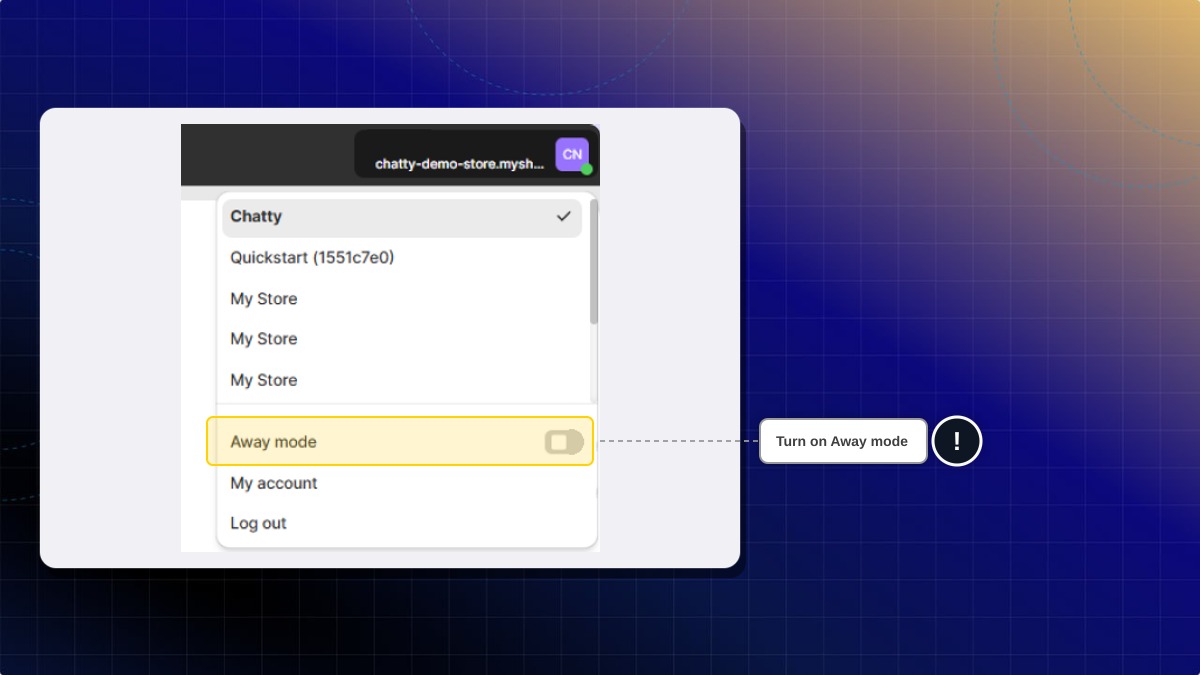
Resultado esperado: El punto verde desaparece de tu avatar. Tus compañeros ya no te ven en línea.
Away mode se queda activo hasta que lo desactivas. Se aplica en cada dispositivo y en cada pestaña del navegador donde tienes sesión abierta.
¿Las conversaciones nuevas seguirán asignándoseme?
Depende de los ajustes de asignación de tu bandeja. Si tu tienda asigna los chats nuevos solo a miembros en línea, los miembros en Away mode dejan de recibir chats nuevos. Los admins sí pueden recibir chats nuevos mientras están ausentes.
Las conversaciones que ya tienes asignadas se quedan contigo.
¿Away mode es lo mismo que cerrar sesión?
No. Sigues teniendo acceso completo a la bandeja y puedes responder.
¿Sigo recibiendo notificaciones mientras estoy ausente?
Sí. Away mode no desactiva las notificaciones. Sigues recibiendo alertas push y por email de las conversaciones que tienes asignadas.
¿Qué ven mis compañeros?
Un punto verde junto a tu avatar cuando estás disponible. El punto desaparece mientras estás ausente. Chatty no muestra un texto de estado.
¿Los clientes ven un cambio cuando todos los agentes están ausentes?
Depende de Show online status en Horario en línea.
- During working hours: nada cambia para los clientes.
- During working hours, or when any agent is online: el chatbox se muestra desconectado fuera del horario de trabajo.
- Only when an agent is online during working hours: el chatbox se muestra desconectado también durante el horario de trabajo.
El estado puede tardar unos 90 segundos en actualizarse.
Cambia entre varias tiendas
En la app web de Chatty, haz clic en tu avatar, arriba a la derecha. El menú lista cada tienda en la que tu email es miembro del equipo, con una marca junto a la tienda en la que estás. Haz clic en una tienda para cambiar a ella, y Chatty abre la Inbox de esa tienda.
Este menú solo está en la app web. Chatty dentro del admin de Shopify abre una tienda cada vez.
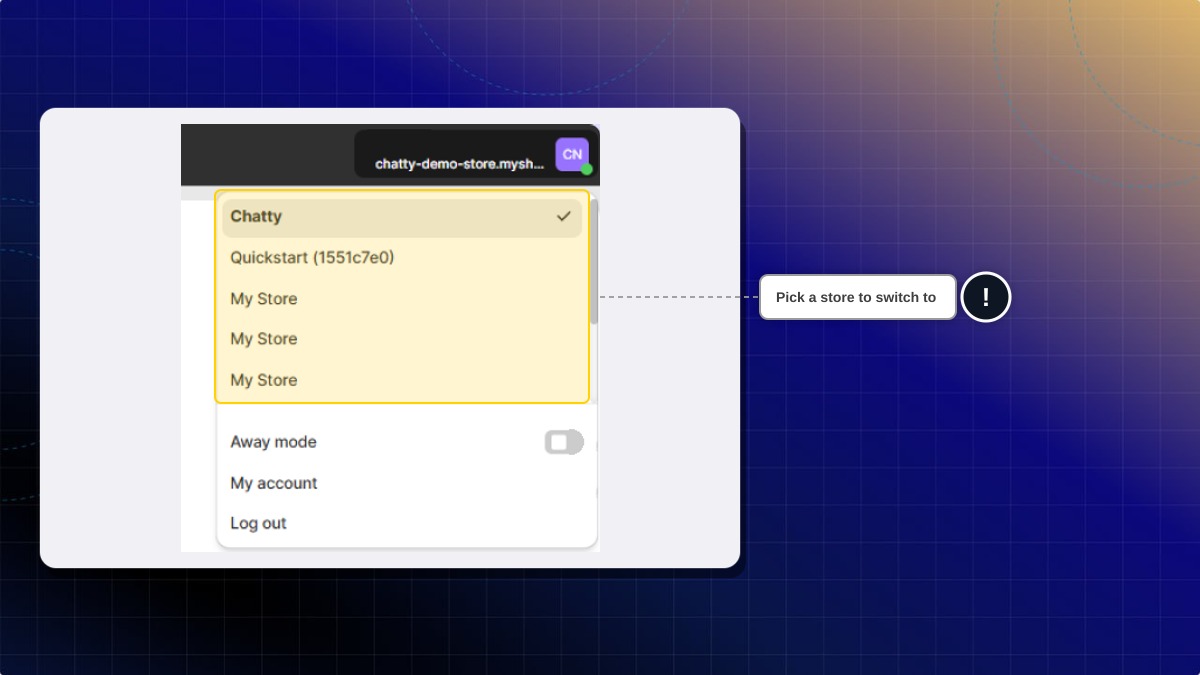
Para leer conversaciones de varias tiendas sin cambiar, mira Bandeja unificada (plan Plus).
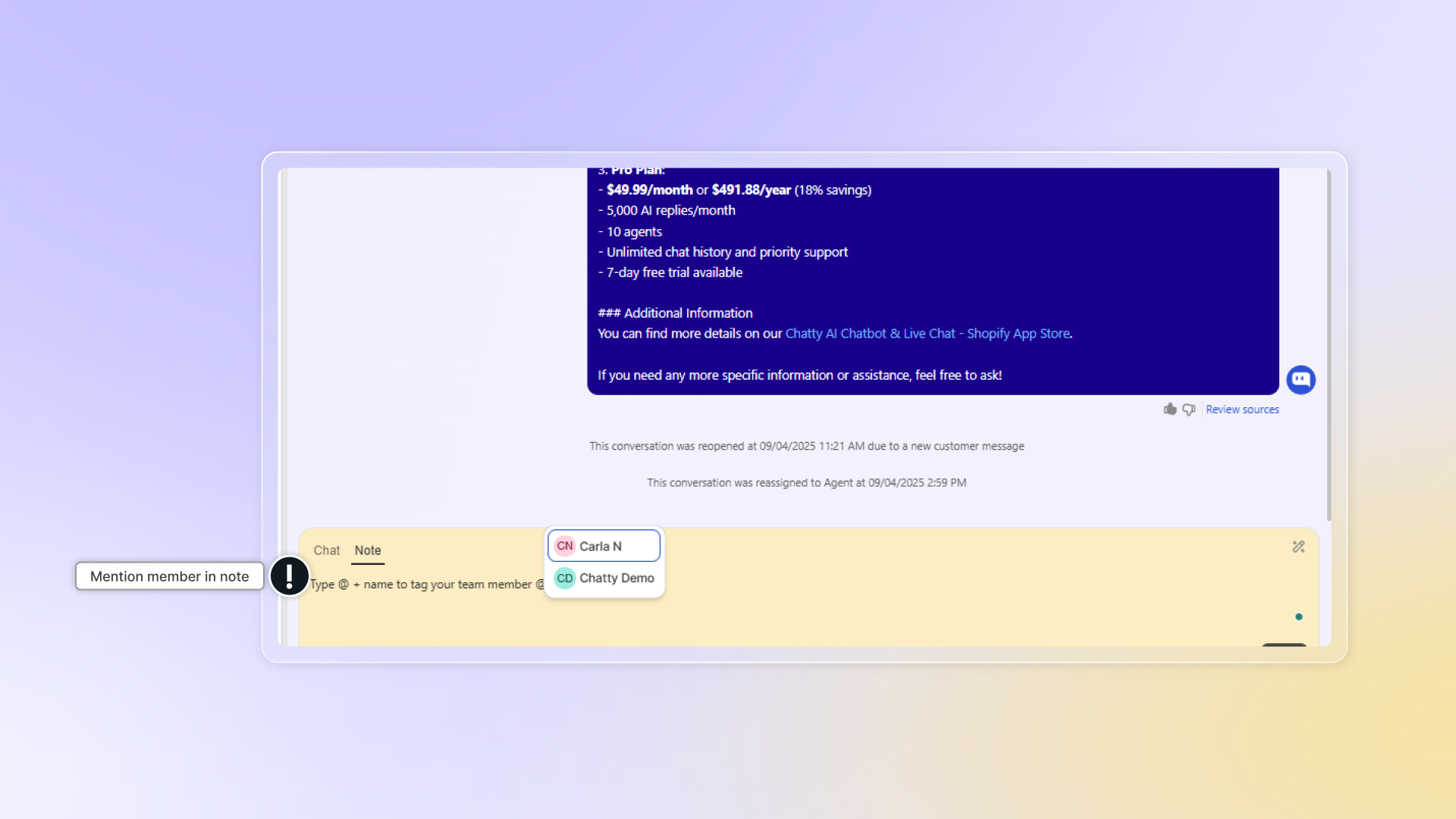
Menciona a un miembro del equipo en la conversación
Tú y tu equipo podéis dejar comentarios privados dentro de las conversaciones con Internal note.
 Chatty Help Center