Equipo
¿Quién puede usar esta función?
- Esta función está disponible para todos
- Los asientos incluyen al admin. Free tiene 1 asiento, Basic 5, Pro 10 y Plus es ilimitado.
Qué es Team
Con Chatty Team puedes invitar a tu personal para que ayude a gestionar las conversaciones con los clientes. Todo tu equipo de soporte puede trabajar junto, en un solo sitio, para responder más rápido a las preguntas de los clientes.
Sirve para:
- Tiendas con varias personas de soporte
- Tiendas con mucho trabajo, que necesitan tiempos de respuesta cortos
- Equipos que trabajan en turnos distintos
- Negocios que crecen y quieren ampliar su soporte al cliente
Cómo ayuda Team
- Invita a varios miembros del equipo a atender los chats en vivo
- Reparte la carga del soporte al cliente
- Responde más rápido a los clientes, con más personas disponibles
- Gestiona todo tu equipo de soporte y sigue su rendimiento desde un solo sitio
Cómo funciona Team
Invita a un miembro
Ve a Settings y abre Team
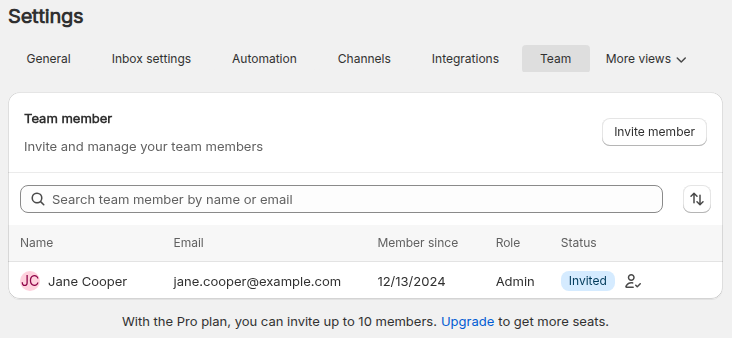
Haz clic en Invite member
Quienes usan el plan Basic pueden invitar a 4 miembros más. Quienes usan Pro pueden invitar a 9 más. Plus no tiene límite.
Escribe los datos del miembro
Rellena First name, Last name y Email.
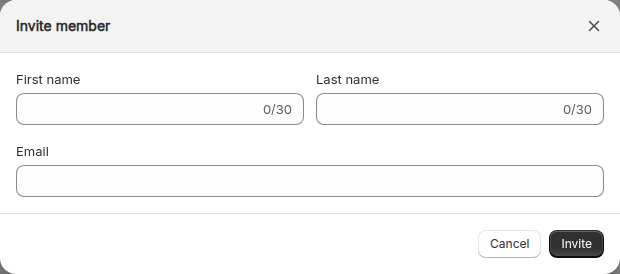
Puedes actualizar los datos del miembro más tarde (foto de perfil, nombre), pero no el email. El email está ligado a una cuenta y no se puede editar.
Haz clic en Invite para enviar el email de invitación
Pide a tu miembro del equipo que revise el email de invitación y haga clic en Create account
Ve a la bandeja de email para revisar el email de Chatty.
Crea la cuenta de Chatty
Inicia sesión en Chatty para gestionar las conversaciones
Asigna una conversación a un miembro
Ve a Inbox
Elige una conversación
En los detalles de la conversación, ve a Assignee
Haz clic en Assign y elige al miembro del equipo
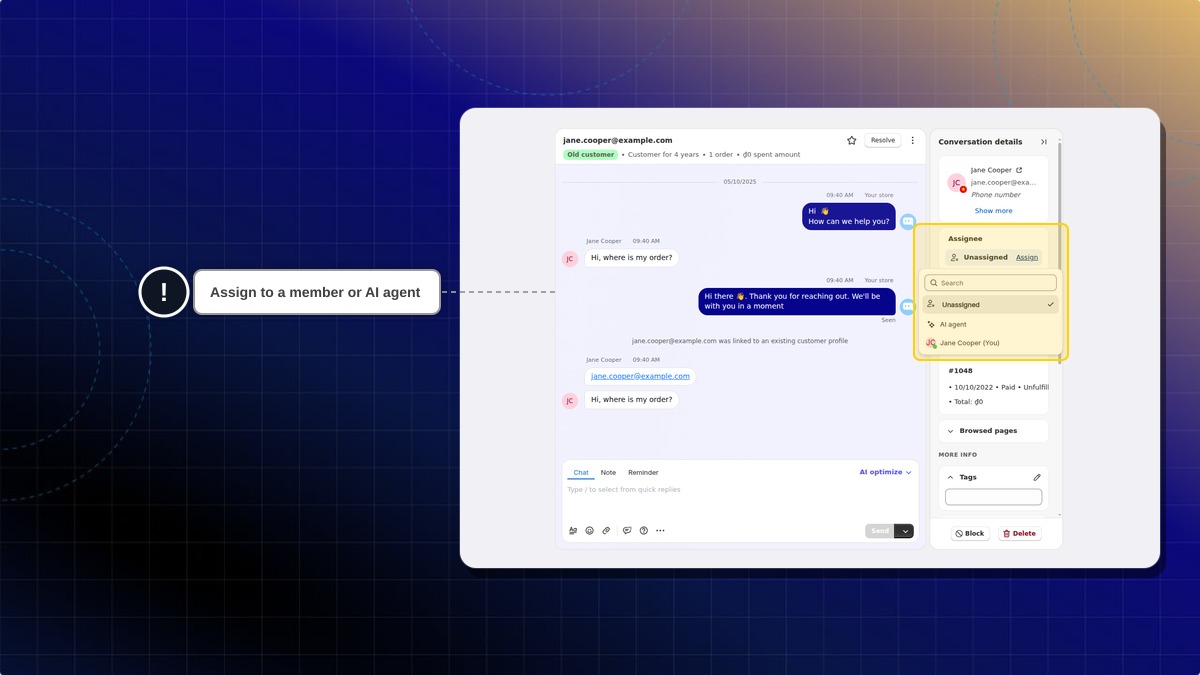
También puedes configurar la asignación automática en Settings.
Ve a Settings → Automation → Assignment → Automatic assignment
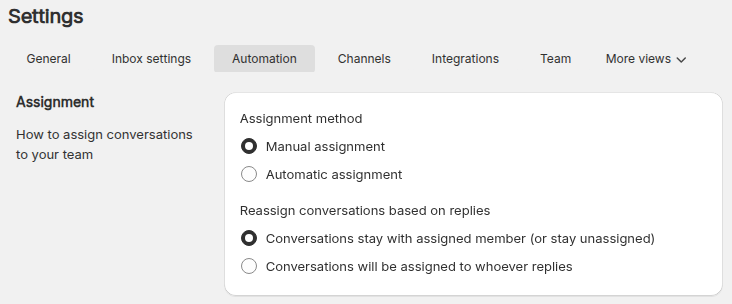
Luego elige Who gets the next conversation:
- Take turns: los miembros reciben conversaciones uno tras otro, en el mismo orden en cada ronda.
- Balance the workload: cada conversación va a quien tiene menos conversaciones abiertas en ese momento. También puedes fijar Max open conversations per member (0 significa ilimitado). Cuando todos llegan al límite, las conversaciones nuevas esperan sin asignar.
En Select members to assign, elige All members o Specific members. Marca Only assign to online members para saltarte a quien está desconectado.
Se aplica a las conversaciones nuevas y a las que el agente de IA pasa a tu equipo.
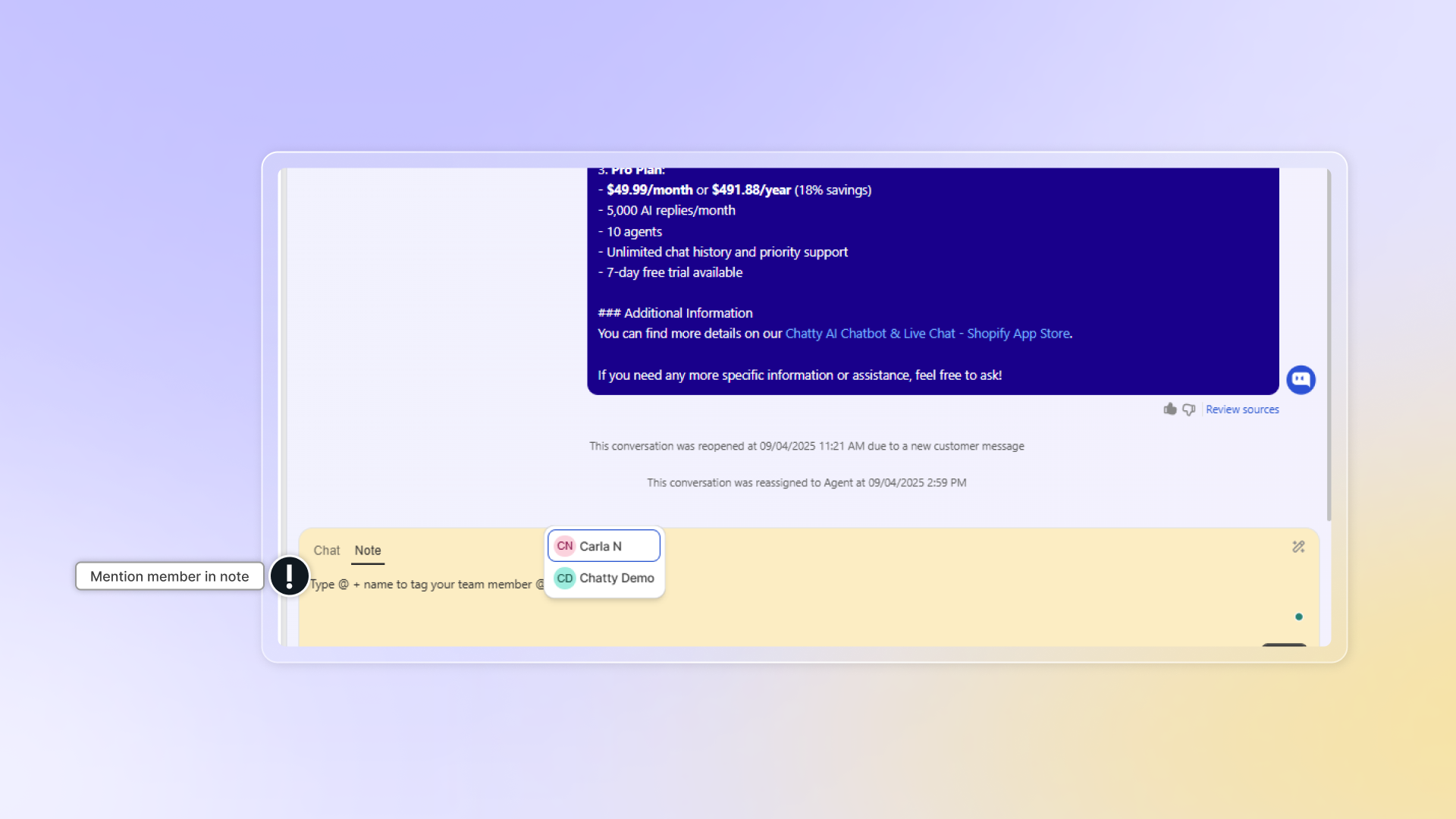
Menciona a un miembro del equipo en la conversación
Tú y tu equipo podéis dejar comentarios privados dentro de las conversaciones con Internal note.
Estas notas solo las ve tu equipo, no los clientes.
Cómo dejar una nota
- Durante una conversación con un cliente, haz clic en la pestaña Note de la zona de chat
- Escribe tu nota en el cuadro de texto
- Para mencionar a un miembro del equipo, escribe
@seguido de su nombre - Haz clic en Send para guardar tu nota
- La nota se guarda en la conversación, con la hora y quien la envió
Cuando mencionas a alguien con @mention:
- Recibe una notificación push
- Recibe un email sobre la mención
- Solo los miembros que tienen acceso a la conversación pueden leer las notas internas
Cómo responder a una nota
- Busca la nota a la que quieres responder
- Haz clic en Reply, junto a esa nota
- Escribe tu respuesta en el cuadro de texto
- Verás «Replying to [name]», que indica a quién respondes
- En tus propias notas, dice «Replying to yourself»
- Haz clic en Send para guardar tu respuesta
 Chatty Help Center