FAQ de producto
Qué son las FAQ de producto
Las FAQ de producto son preguntas y respuestas ligadas a un solo producto. Tu IA las usa cuando un cliente pregunta por ese producto.
Úsalas para detalles que no están en ninguna otra parte del catálogo, como la garantía, el cuidado o los pasos de montaje. También puedes anotar qué incluye la caja.
Cómo ver los productos que tu plan dejó fuera
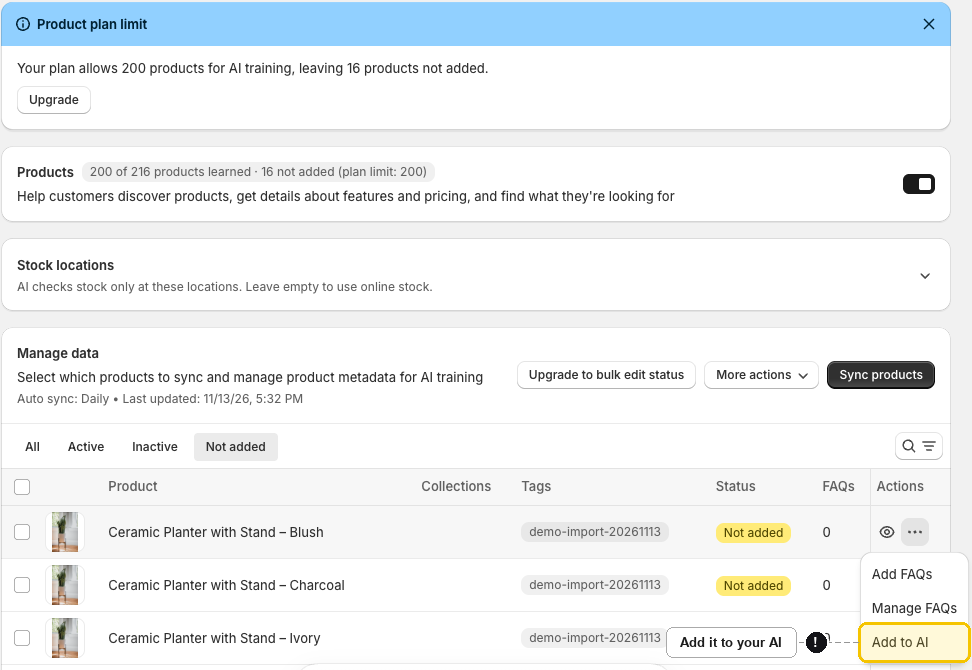
Los productos por encima del límite de tu plan aparecen como Not added. Eso es distinto de los productos que tú apagaste.
- Ve a AI agent → Training data → Products.
- Filtra por Not added.
- Cuando tengas sitio, abre el menú de tres puntos en la fila de ese producto para añadirlo a tu IA.
- Haz clic en Confirm en el cuadro Add products.
Resultado esperado: un aviso te dice cuántos productos quedaron fuera. Después de subir de plan, la siguiente sincronización añade los que tienen stock mientras haya sitio. Tu IA no usa los productos Not added hasta entonces.
Cómo abrir las FAQ de un producto
- Ve a AI agent → Training data → Products.
- Busca el producto que quieres.
- Abre el menú de tres puntos de esa fila y haz clic en Manage FAQs.
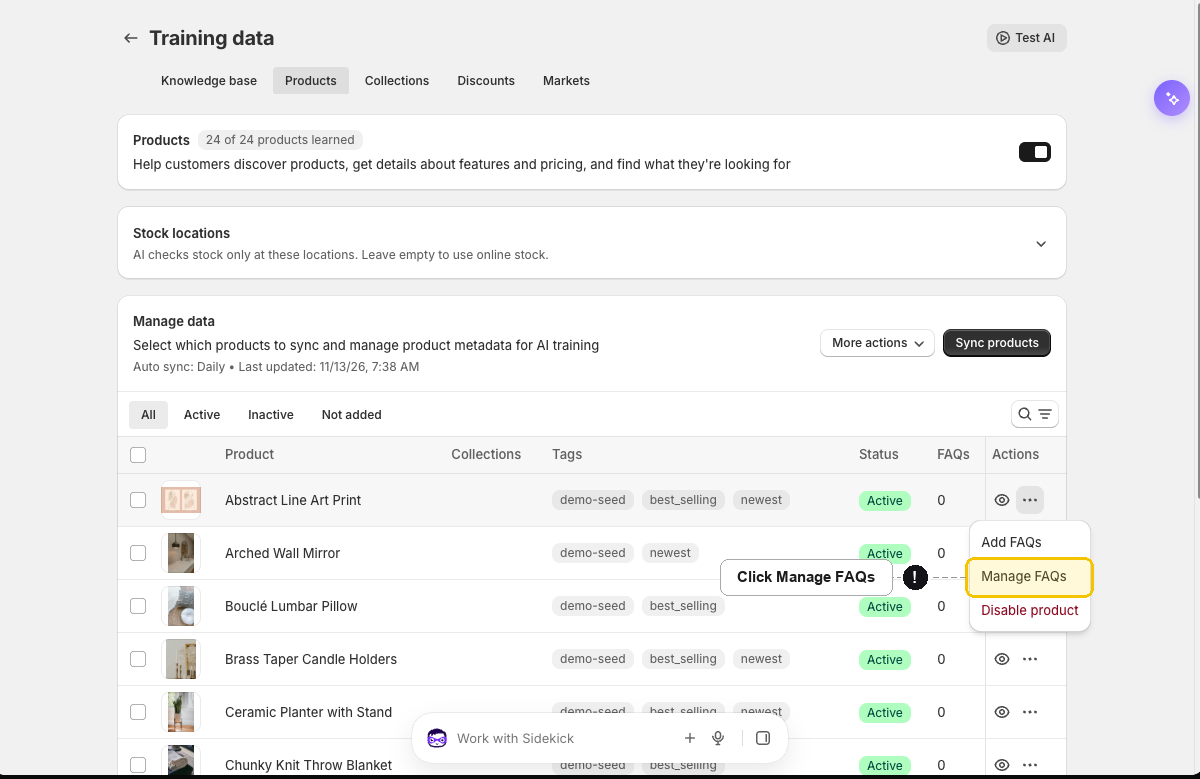
Resultado esperado: se abre la página Product FAQs con ese producto arriba y sus FAQ guardadas debajo.
Add FAQs en el mismo menú escribe una sola pregunta y te lleva directo al formulario. Manage FAQs abre la página donde añades, editas y eliminas todas las FAQ de ese producto.
Cómo añadir una FAQ de producto
- En la página Product FAQs, haz clic en Add FAQ.
- En Category, escribe una etiqueta corta o déjala vacía. Por ejemplo,
Material & Features. - En Question, escríbela como la preguntaría un cliente. Por ejemplo,
What type of terrain is this board best suited for? - En Answer, escribe la respuesta. Sé concreto. Por ejemplo,
The Liquid Snowboard is designed for all-mountain performance, making it great for groomers, powder, and terrain parks. - Haz clic en Save.
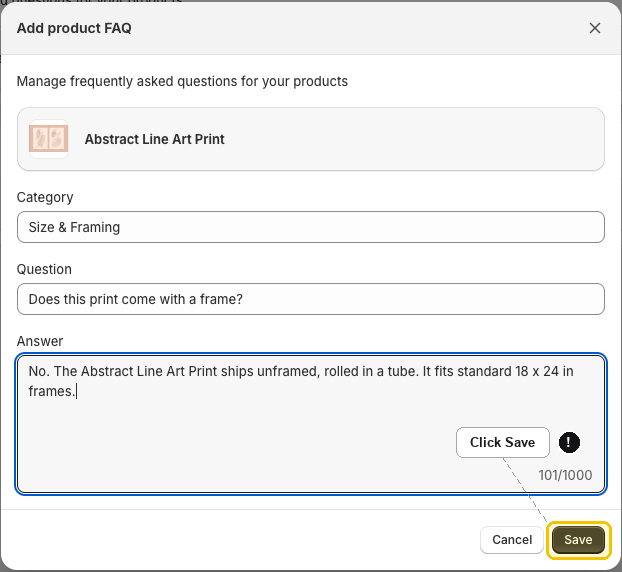
Resultado esperado: la FAQ aparece en la lista de ese producto.
Chatty envía una FAQ nueva o editada a tu IA justo después de que hagas clic en Save. No hace falta que hagas clic en Sync products.
Category y Question admiten hasta 100 caracteres cada uno. Answer admite hasta 1.000 caracteres, con un contador bajo el campo.
Cómo editar o eliminar una FAQ de producto
- Abre la página Product FAQs del producto.
- Busca la FAQ en la lista.
- Haz clic en el icono del lápiz para cambiarla, o en el icono de la papelera para quitarla.
- Si editas, cambia el texto y haz clic en Save.
- Si eliminas, haz clic en Confirm para quitar la FAQ.
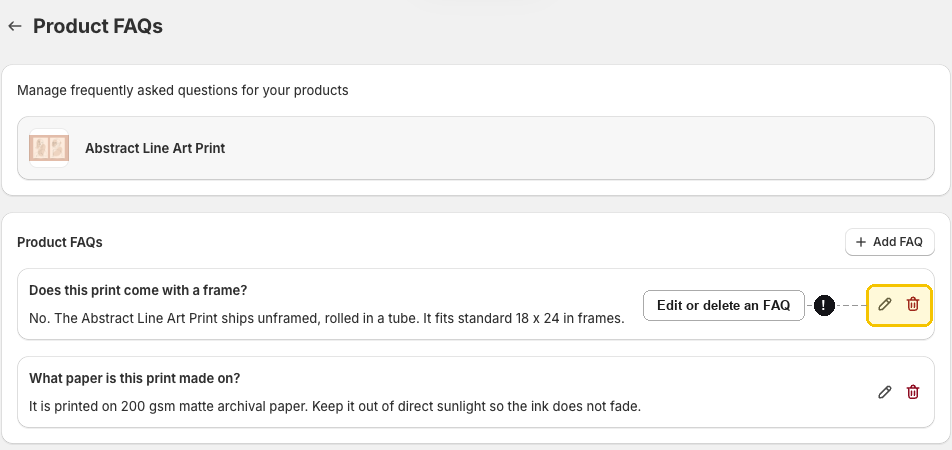
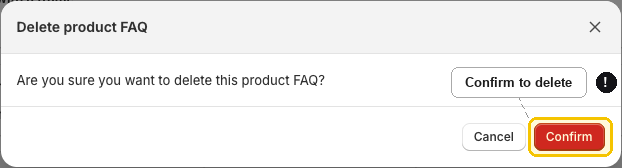
Resultado esperado: la lista se actualiza al momento. Una eliminación quita la FAQ solo de ese producto.
Cómo ver qué productos tienen FAQ
La columna FAQs en la pestaña Products muestra cuántas FAQ tiene cada producto. Úsala para ver los productos que aún te faltan por cubrir.
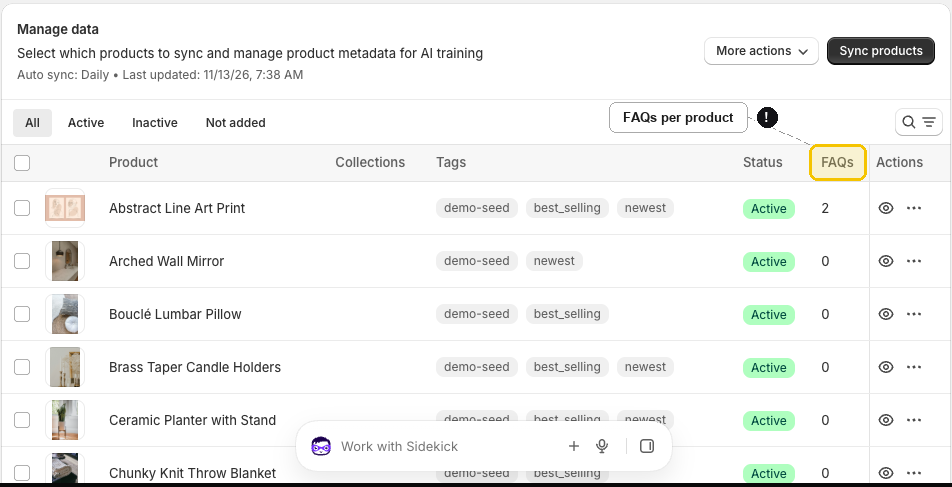
Resultado esperado: un producto sin FAQ muestra 0. El número sube en cuanto guardas una FAQ nueva.
Disable product en el menú de la fila quita ese producto de tu agente de IA. Sus FAQ siguen guardadas, y tu IA aún puede usarlas para responder sobre ese producto. Para impedirlo, elimina las FAQ.
¿Qué diferencia hay entre las FAQ de producto y mis FAQ normales?
Las FAQ normales responden preguntas de toda la tienda, como el envío o las devoluciones. Las FAQ de producto responden preguntas de un solo producto, así que tu IA no las aplica al resto del catálogo.
¿Necesito una FAQ de producto para cada producto?
No. Añádelas donde la descripción del producto se queda corta. Tu IA ya lee los datos del catálogo para lo básico.
¿Qué escribo en Category?
Cualquier etiqueta corta, como Warranty & Care o Material & Features. Category es opcional. Tu IA lee solo la pregunta y la respuesta.
Qué es la edición masiva del estado de IA del producto
La edición masiva del estado de IA del producto te permite activar o desactivar el entrenamiento de la IA para muchos productos a la vez. En lugar de cambiar cada producto a mano, subes un archivo CSV. Úsala cuando quieras que la IA aprenda de un conjunto grande de productos, o que lo ignore, en una sola acción.
Puedes importar hasta 50.000 productos en un archivo.
La edición masiva del estado es para planes de pago (Basic, Pro, Plus). En Free, More actions no tiene la opción Bulk edit status. En su lugar ves el botón Upgrade to bulk edit status.
Cómo editar en masa el estado de IA del producto
Antes de empezar, prepara un archivo CSV con una columna AI Status y una columna que identifique el producto. Pon AI Status en enabled o disabled para cada producto. Incluye una columna ID o Handle para que Chatty pueda emparejarlo. Una exportación de productos de Shopify también sirve. Trae una columna Handle, así que añade una columna AI Status y reutilízala.
Si tu archivo tiene una columna ID, Chatty empareja solo por ID. Una fila con el ID en blanco se omite, aunque tenga un handle. Chatty también omite cualquier fila cuyo estado esté en blanco o no sea enabled ni disabled.
-
Ve a AI agent → Training data → Products.
-
Haz clic en More actions y elige Bulk edit status.
-
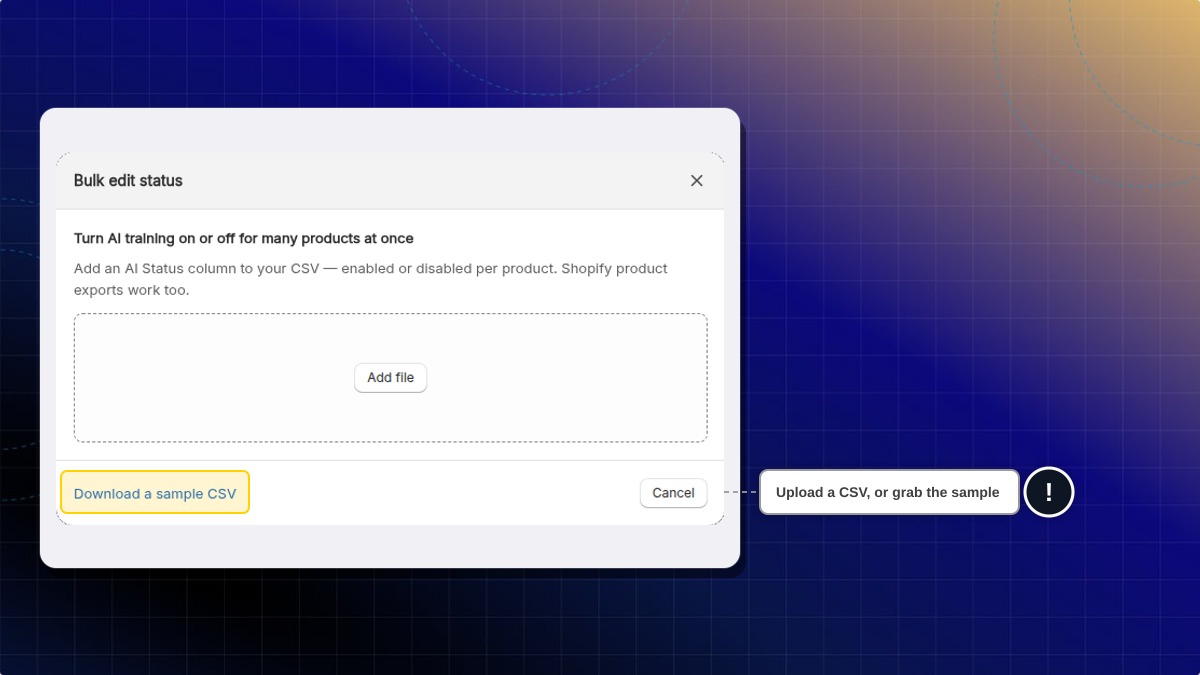
Sube tu archivo CSV, o arrástralo al área de carga. Para ver el formato, haz clic en Download a sample CSV y rellénalo.
-
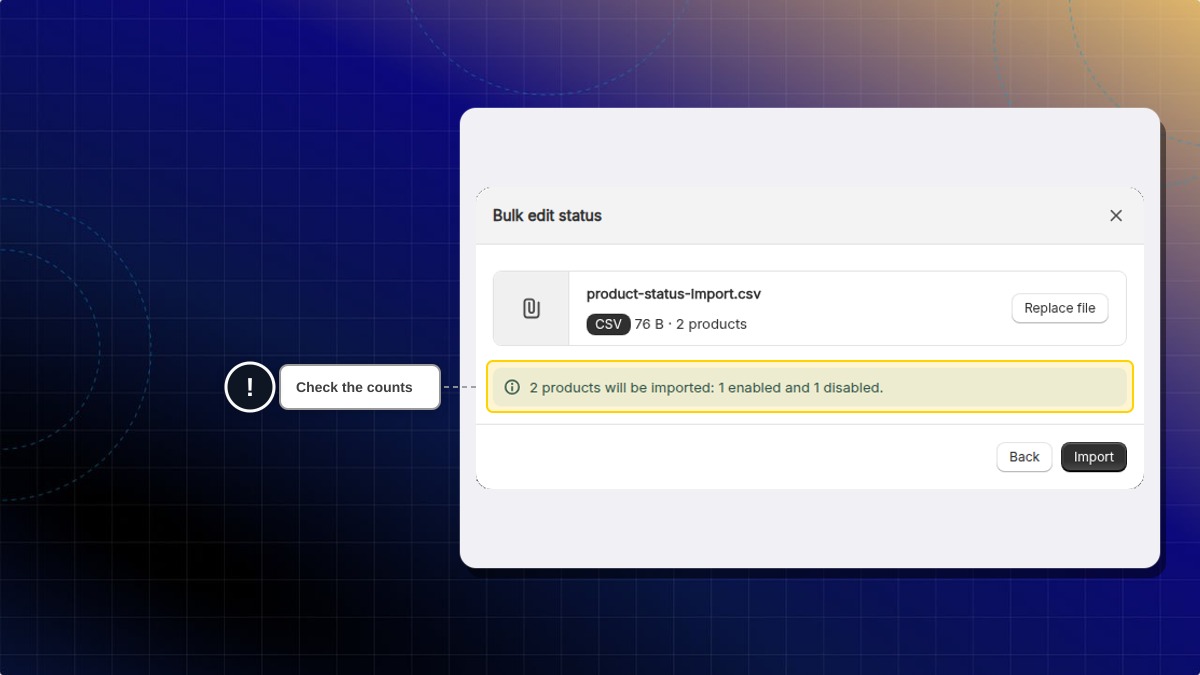
Revisa el resumen. Chatty muestra cuántos productos se activarán, cuántos se desactivarán y cuántas filas omitirá porque el estado falta o no es válido, o porque la fila no tiene ID ni handle.
-
Confirma la importación para empezarla.
Resultado esperado: Chatty pone la actualización en cola y muestra cuántos productos coincidieron y quedaron en cola. La pestaña Products muestra el estado nuevo cuando la actualización termina.
Activar cuenta para el límite de productos de tu plan: 1.500 en Basic, 8.000 en Pro e ilimitados en Plus. Si tu archivo pasa de ese límite, Chatty activa los que caben y omite el resto. La importación igual informa de éxito, así que compara la pestaña Products con el número que esperabas.
¿Qué pasa con los productos que no se pueden emparejar?
Se omiten, y recibes un enlace Download unmatched products. Un producto suele quedar sin emparejar porque aún no está sincronizado o no tiene URL de tienda. También puede quedar sin emparejar si su identificador no está en tu catálogo. Sincroniza tus productos o corrige los identificadores del archivo, y vuelve a importar.
¿Por qué algunos productos no se activaron?
Tu plan limita cuántos productos puede tener la IA a la vez. Chatty activa productos hasta llegar a ese límite y luego omite el resto, sin aviso. Desactiva algunos productos para liberar sitio y vuelve a importar el archivo.
¿Qué pasa si el mismo producto aparece dos veces con estados distintos?
Chatty usa el último estado que aparece para ese producto en el archivo.
 Chatty Help Center