Página de FAQs
¿Qué es la página de FAQs?
Es la página de tu sitio que muestra las preguntas frecuentes y sus respuestas. El cliente encuentra la respuesta rápido, sin escribir a soporte.
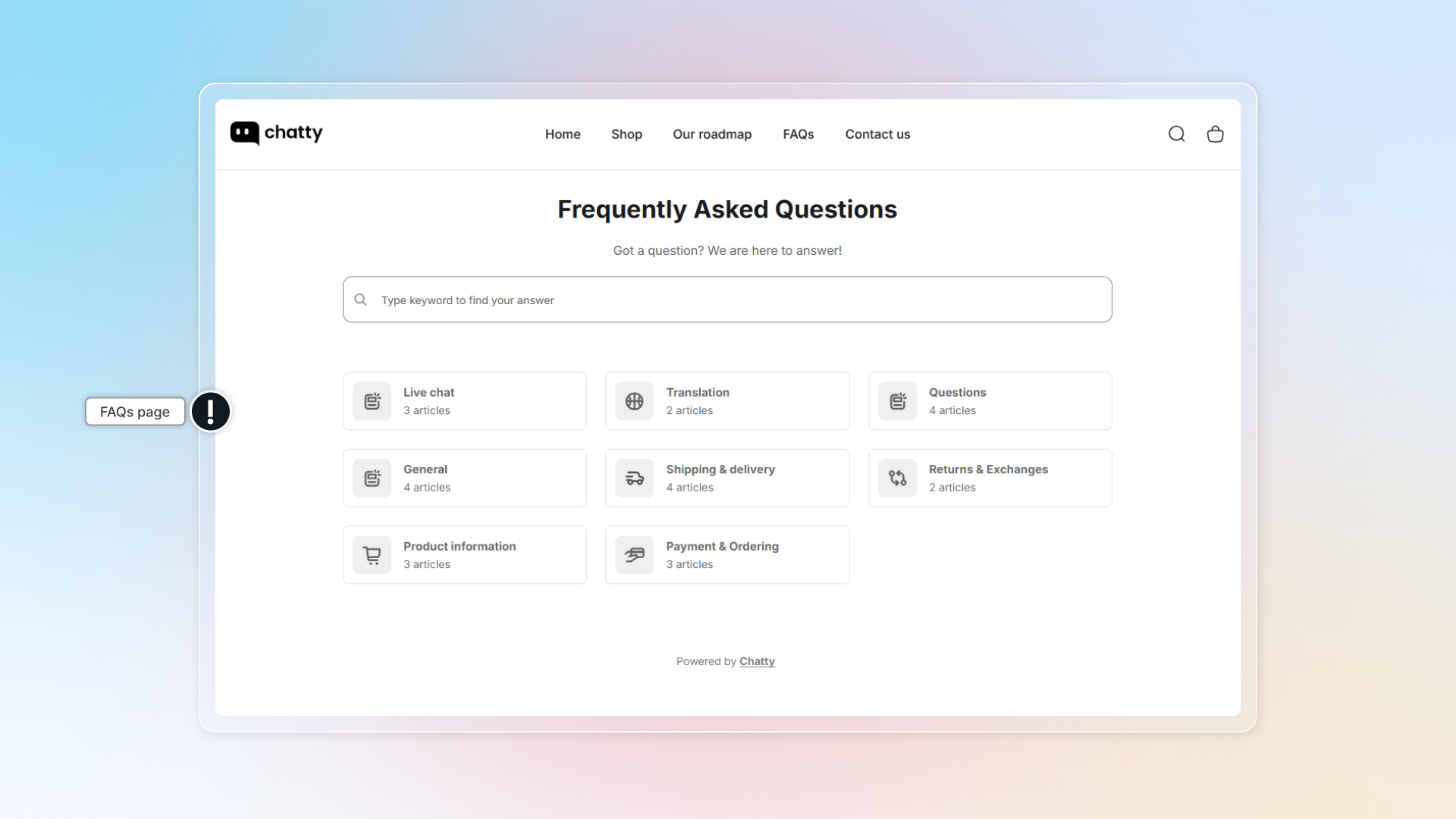
Configurar la página de FAQs
En FAQs, ve a FAQs page
Activa Display FAQs page
Configura la URL
Tu página de FAQs siempre vive bajo /pages/. Haz clic en el icono del lápiz junto a FAQs page URL. Escribe la parte que va después de /pages/ y haz clic en Confirm. Por ejemplo, si escribes faqs, la dirección queda yourstore.com/pages/faqs.
Configura el aspecto
Primero elige un diseño:
- 1 page layout: va mejor para FAQ simples. Muestra todas las preguntas en una lista.
- Card layout: va mejor para un centro de ayuda detallado. Agrupa las preguntas por categoría.
Luego define el aspecto. Preset te da conjuntos de color ya hechos. Custom te deja elegir cada color. Con 1 page layout configuras Title, Page background, Question text, Question background, Answer text, Answer background, Button label y Button background. Con Card layout configuras Title, Subtitle, BodyText, Page background, Button label y Button background.
Si cambias el color del texto y del fondo, deja contraste suficiente para que se pueda leer. Puedes comprobar la combinación con esta herramienta: https://coolors.co/contrast-checker (opens in a new tab)
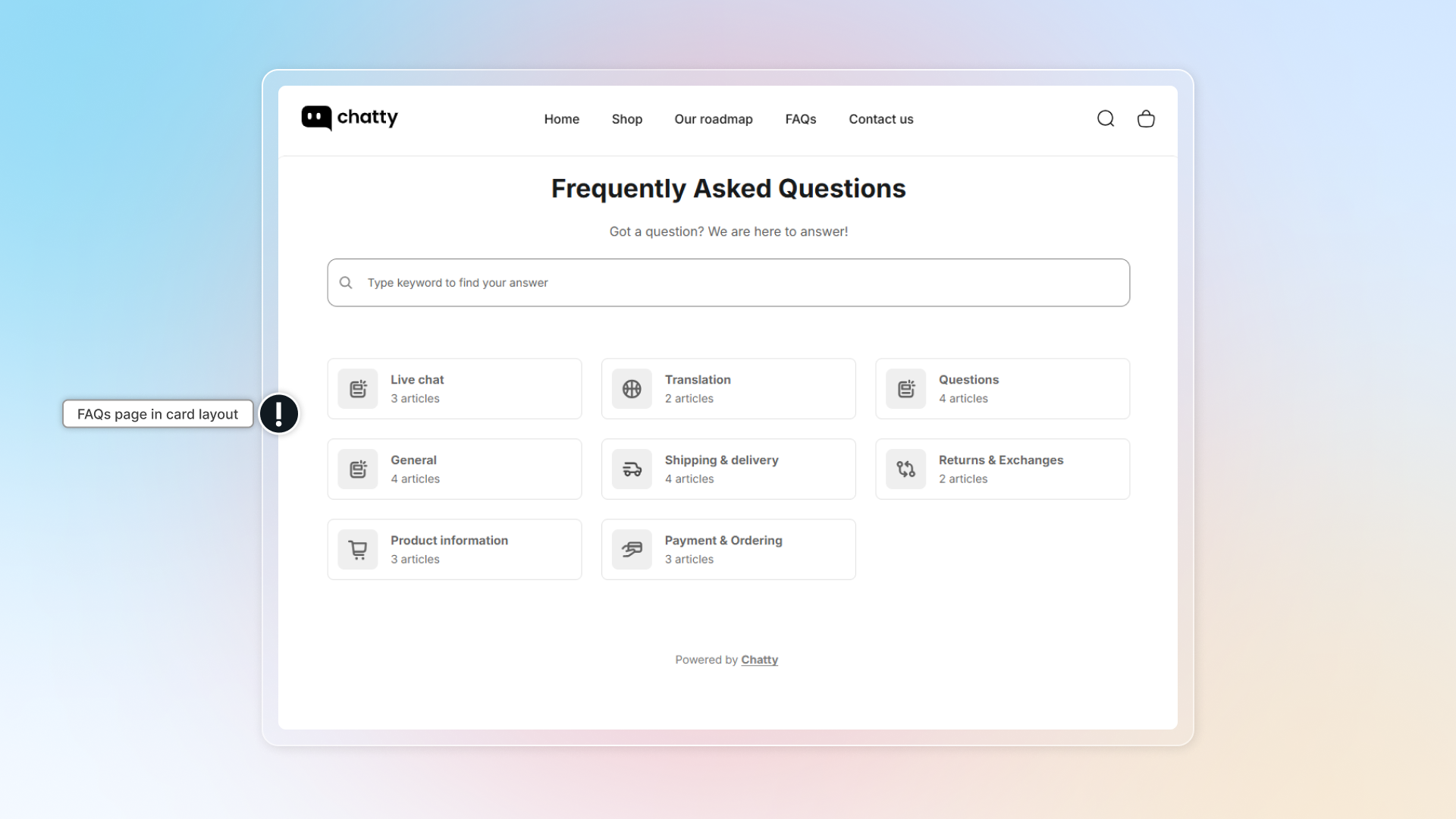
Configura la cabecera
- Heading: el título de la página, hasta 60 caracteres.
- Description: la línea bajo el título.
- Banner: la franja detrás de la cabecera. Actívala y elige Color para un color plano, o Image para subir la tuya.
Las imágenes del banner tienen que ser PNG, JPG, JPEG, GIF, SVG o WebP, y pesar menos de 2 MB. El tamaño recomendado es 1920 x 240 px.
Configurar Contact us
Contact us en la página de FAQs ayuda al usuario a llegar a tu equipo cuando necesita más ayuda.
- Activa Display contact us
- Heading: hasta 40 caracteres. Por defecto dice "Not finding what you are looking for?"
- Description: hasta 100 caracteres
- Click behavior: qué pasa cuando el cliente hace clic en el bloque:
- Open chatbox: abre un chat con tu equipo. El chatbox tiene que estar visible en tu página de FAQs. Si no, no se abre nada.
- Open another tab: abre un enlace que tú eliges. Pega la dirección en el campo URL que aparece.
https://se añade solo.
Ajustes avanzados
- Customize CSS: pega tu propio CSS para que la página de FAQs combine con tu tema. Hace falta saber de código. Si quieres ayuda, usa el enlace Chat now bajo el campo para hablar con nuestro equipo.
¿Cómo mostrar la página de FAQ en el menú principal?
-
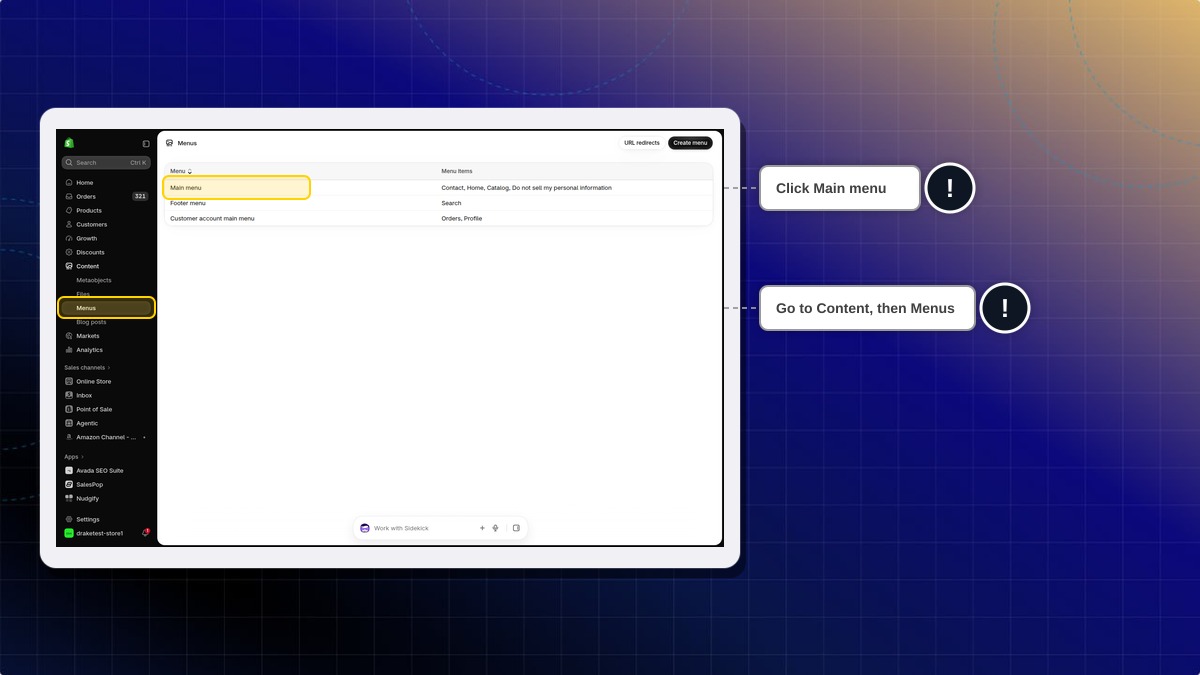
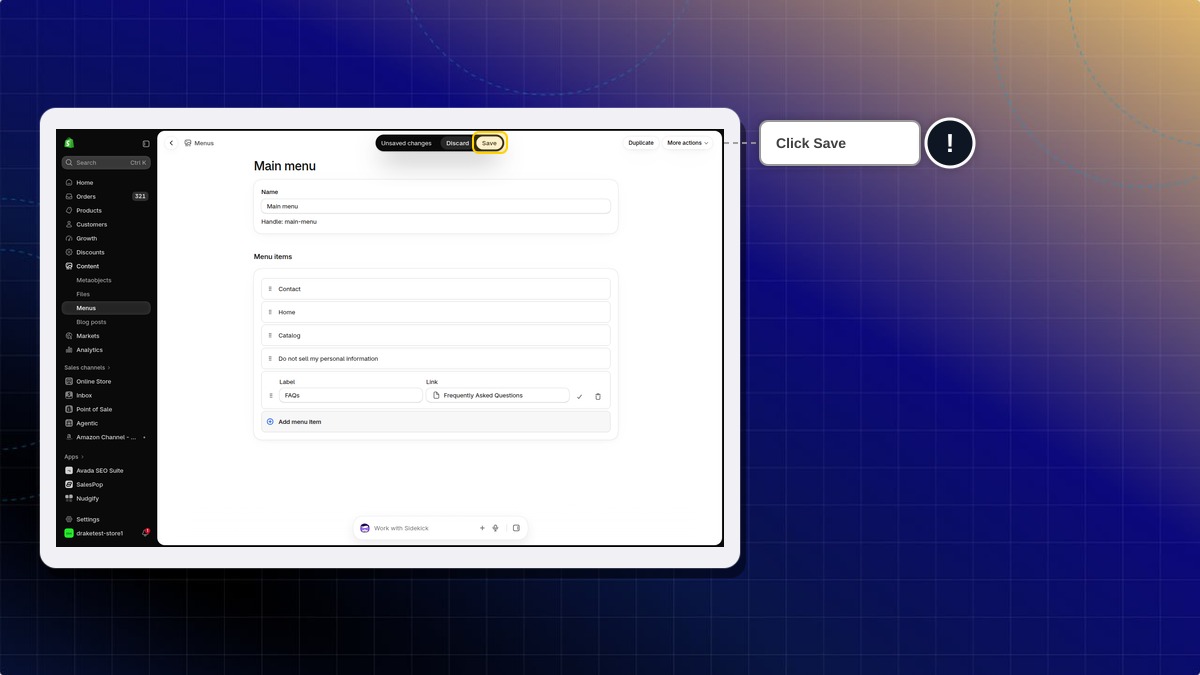
En el admin de Shopify, ve a Content -> Menus
-
Haz clic en Main menu, o en el menú que estés usando
-
Haz clic en Add menu item
-
En Label, pon el nombre del enlace (FAQs, etc.)
-
En Link, busca
Frequently Asked Questionso el Heading (el título de la página de FAQs). Luego elige tu página de FAQs en los resultados. Si usas una URL personalizada, pega el enlace en el cuadro.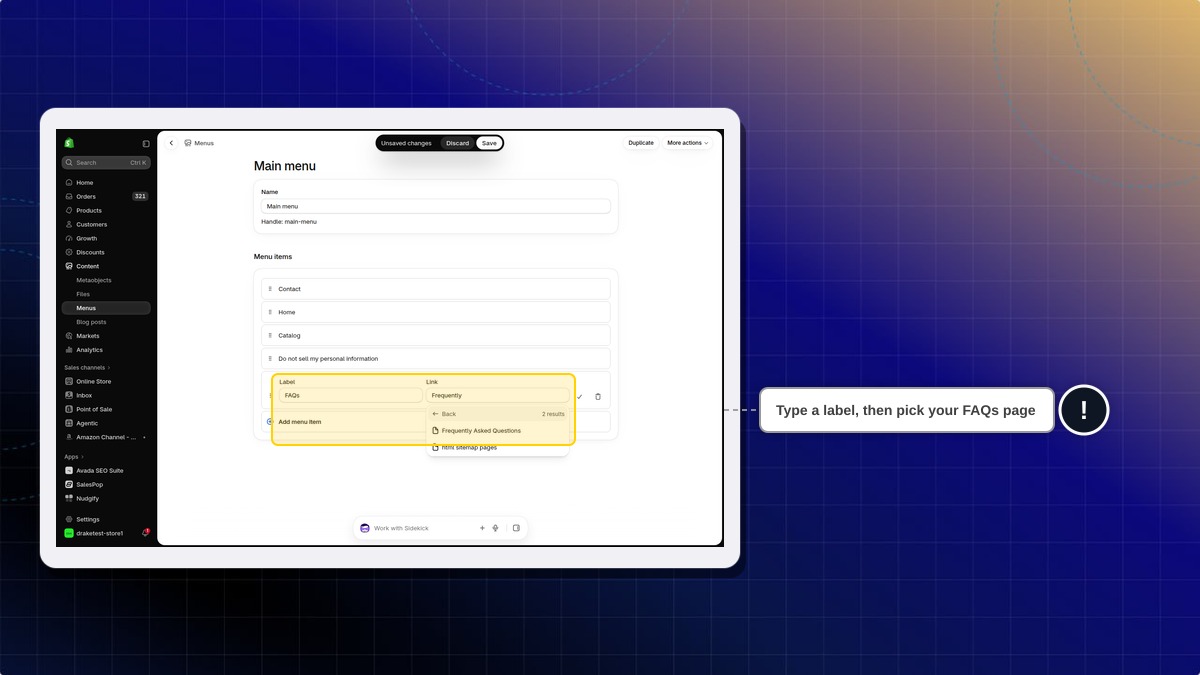
-
Haz clic en Save
-
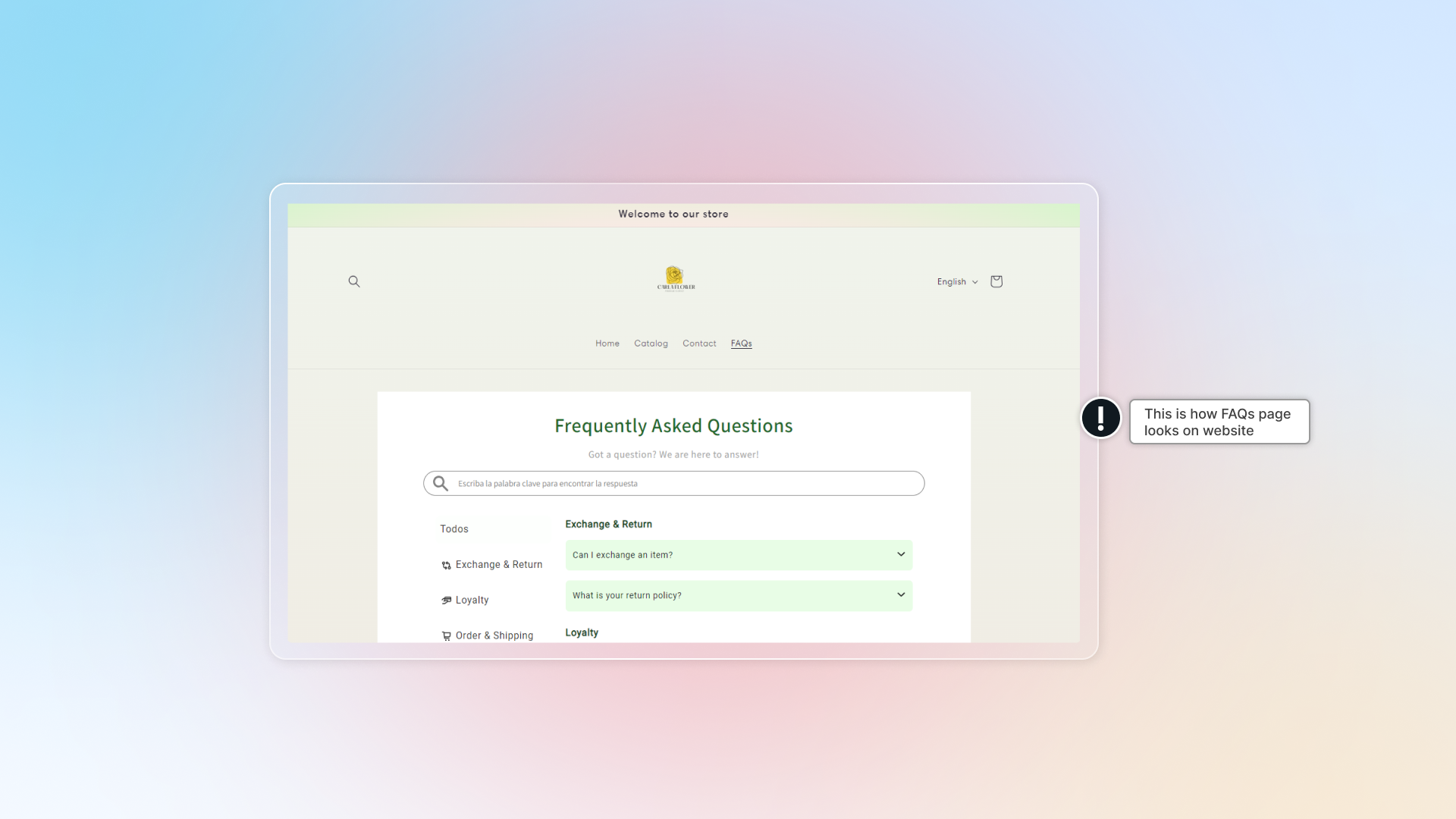
Ve a tu tienda y revisa el menú para abrir la página de FAQs
¿Cómo mostrar la página de FAQ en el pie?
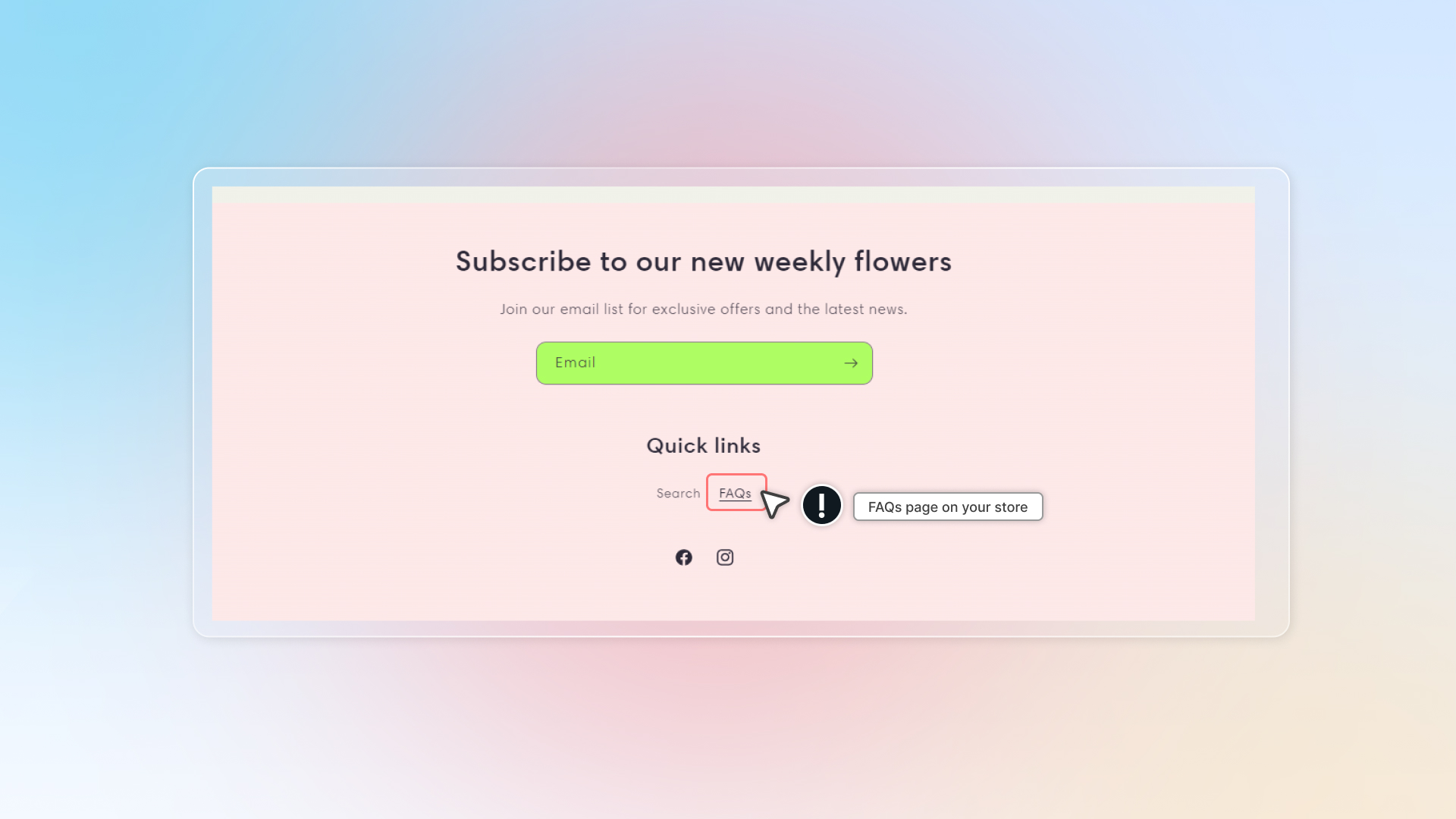
Igual que en el menú principal, puedes añadir el enlace de FAQs al menú del pie.
- En el admin de Shopify, ve a Content -> Menus
- Haz clic en Footer menu y añade FAQs al pie.
- Ve a tu tienda y revisa el pie para abrir la página de FAQs
 Chatty Help Center