Recomendaciones inteligentes
¿Quién puede usar esta función?
- Esta función está disponible para todos los usuarios.
- Las recomendaciones personalizadas están disponibles para los usuarios de los planes Pro y Plus.
Qué son las recomendaciones de productos
Las recomendaciones inteligentes controlan qué productos sugiere tu IA durante un chat. Puedes apoyarte en los conjuntos incluidos, traer las recomendaciones de Shopify o escribir tus propias reglas.
Aquí orientas a la IA hacia los productos que de verdad quieres vender.
Esta página es para recomendaciones dentro de una conversación de IA. Para saludar a los visitantes con productos antes de que pregunten, consulta Recomendaciones de productos del chat proactivo.
Cómo abrir Smart recommendations
- Ve a AI agent → Skills.
- Busca Smart recommendations, activa su interruptor y haz clic en Save. Mientras está apagado, tu IA no sugiere productos.
- Haz clic en el icono de ajustes (engranaje) de la misma fila.
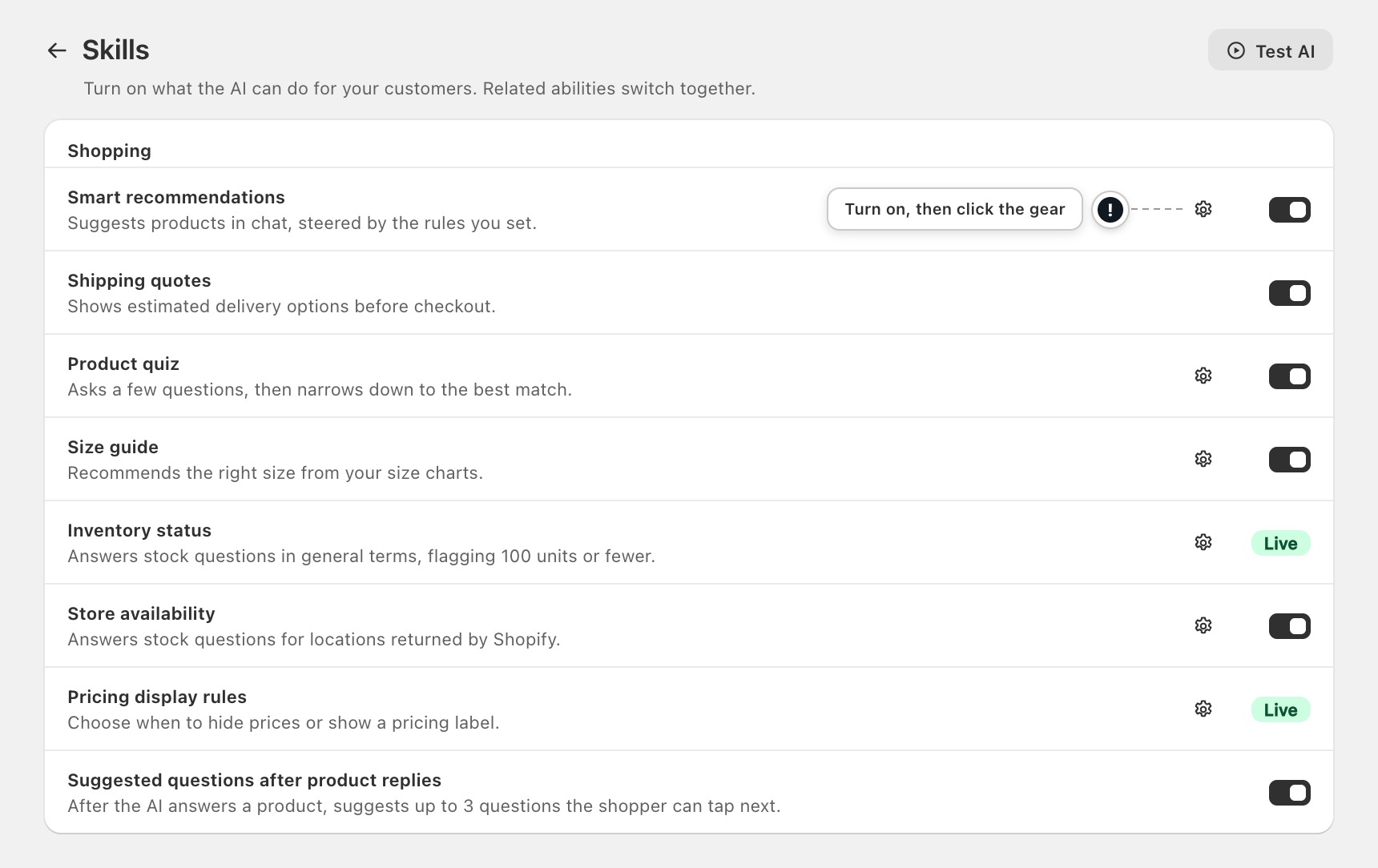
Recomendaciones del sistema
Vienen incluidas y están activadas por defecto. Se rellenan solas con tu tienda, y puedes añadir o quitar productos a mano.
| Recomendación | Responde a preguntas como |
|---|---|
| Best sellers | "¿Cuáles son tus más vendidos?" |
| New arrivals | "¿Hay novedades?" |
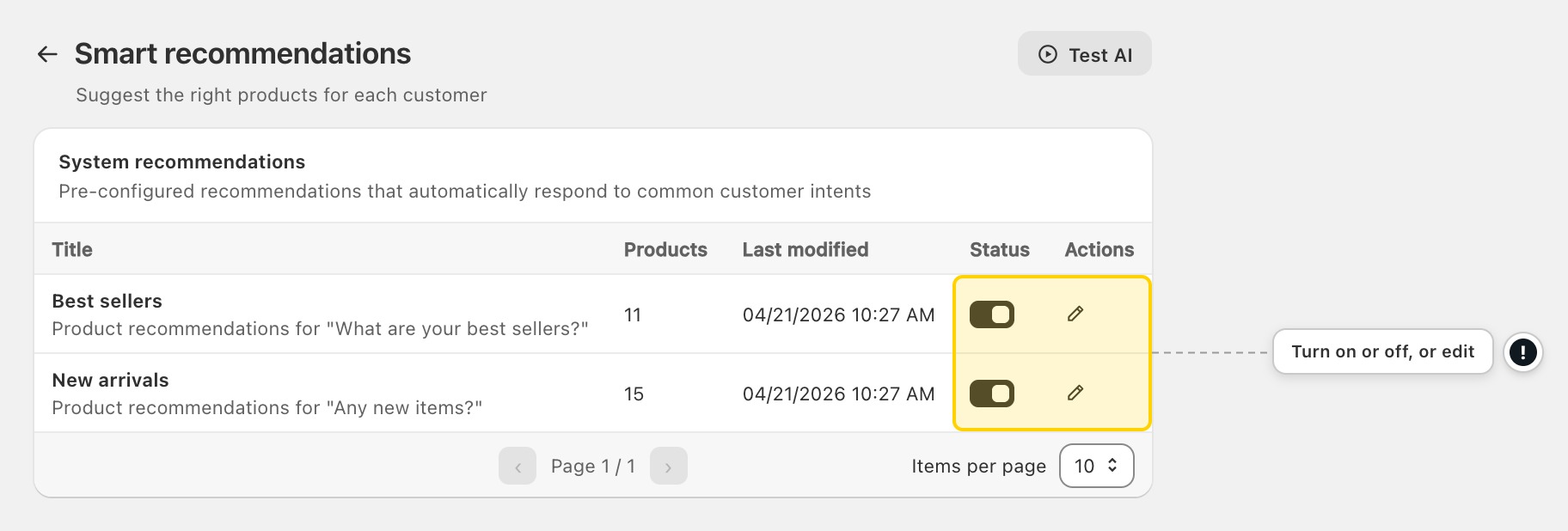
Usa el interruptor Status para apagar o encender una fila. Haz clic en el icono de editar para ver o cambiar sus productos.
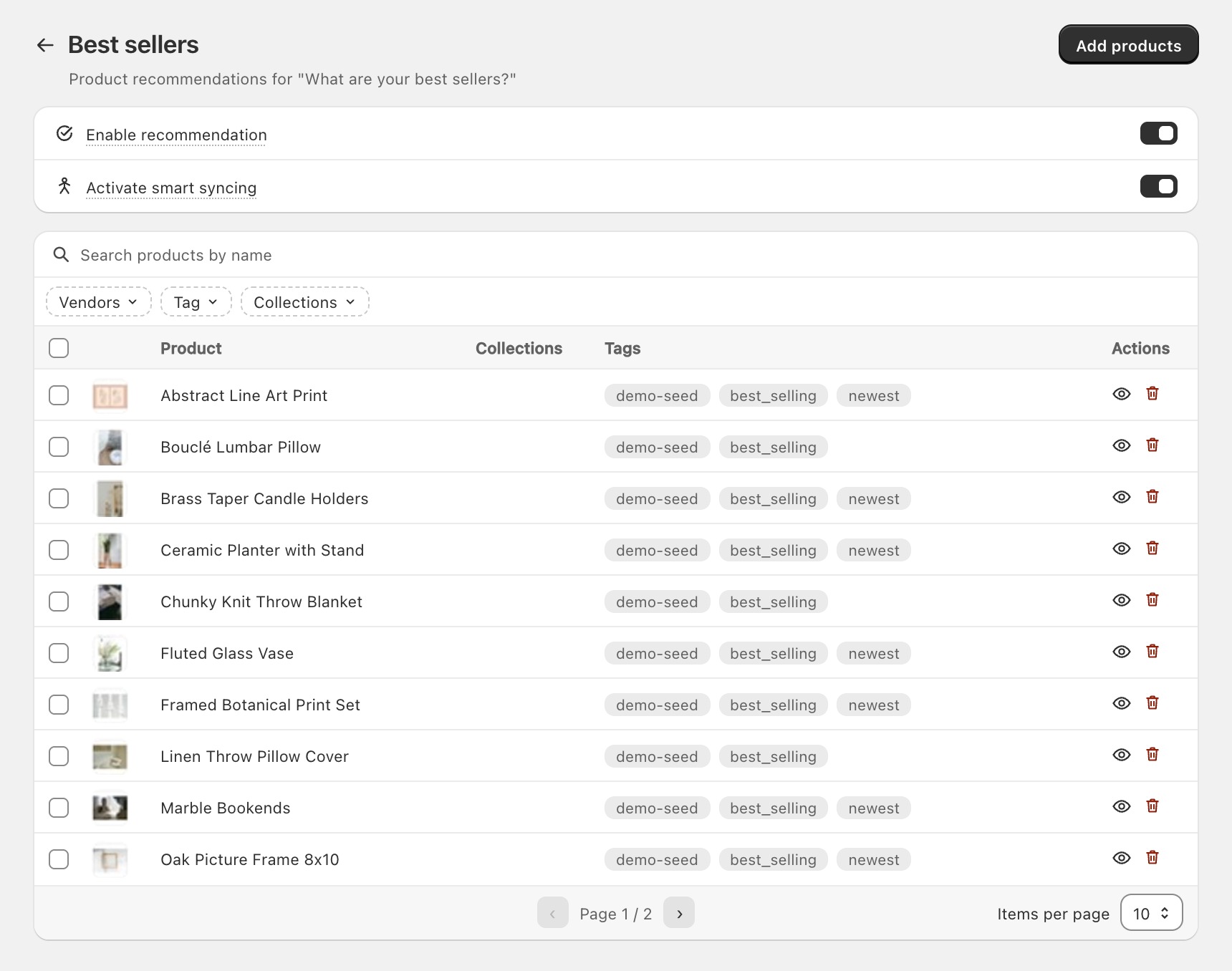
Sincronización inteligente. Con Activate smart syncing activado, cada lista se rellena sola cada día:
- Best sellers: tus 20 productos principales, en el orden de más vendidos de Shopify.
- New arrivals: tus 20 productos más nuevos.
También puedes añadir o quitar productos a mano con Add products. Los cambios manuales pueden sobrescribir la sincronización automática.
Ordenar por ventas recientes. ¿Quieres que los más vendidos se ordenen por unidades vendidas en los últimos 30 días? Activa AI agent → Settings → Best seller ranking. Está apagado por defecto y pide acceso de solo lectura a tus informes de Shopify. Consulta Ordenar los más vendidos por ventas recientes.
Recomendaciones de Shopify
Shopify ya calcula relaciones entre productos a partir de los datos de tu tienda. Puedes dejar que tu IA las use.
| Tipo | Qué sugiere |
|---|---|
| Related products | Artículos parecidos que también pueden gustar |
| Complementary products | Artículos que combinan bien |
- En la tarjeta Shopify recommendations, activa el tipo que quieras.
- Haz clic en la fila, o en el icono del ojo bajo Actions, para previsualizar qué productos devuelve Shopify.
- Haz clic en Save.
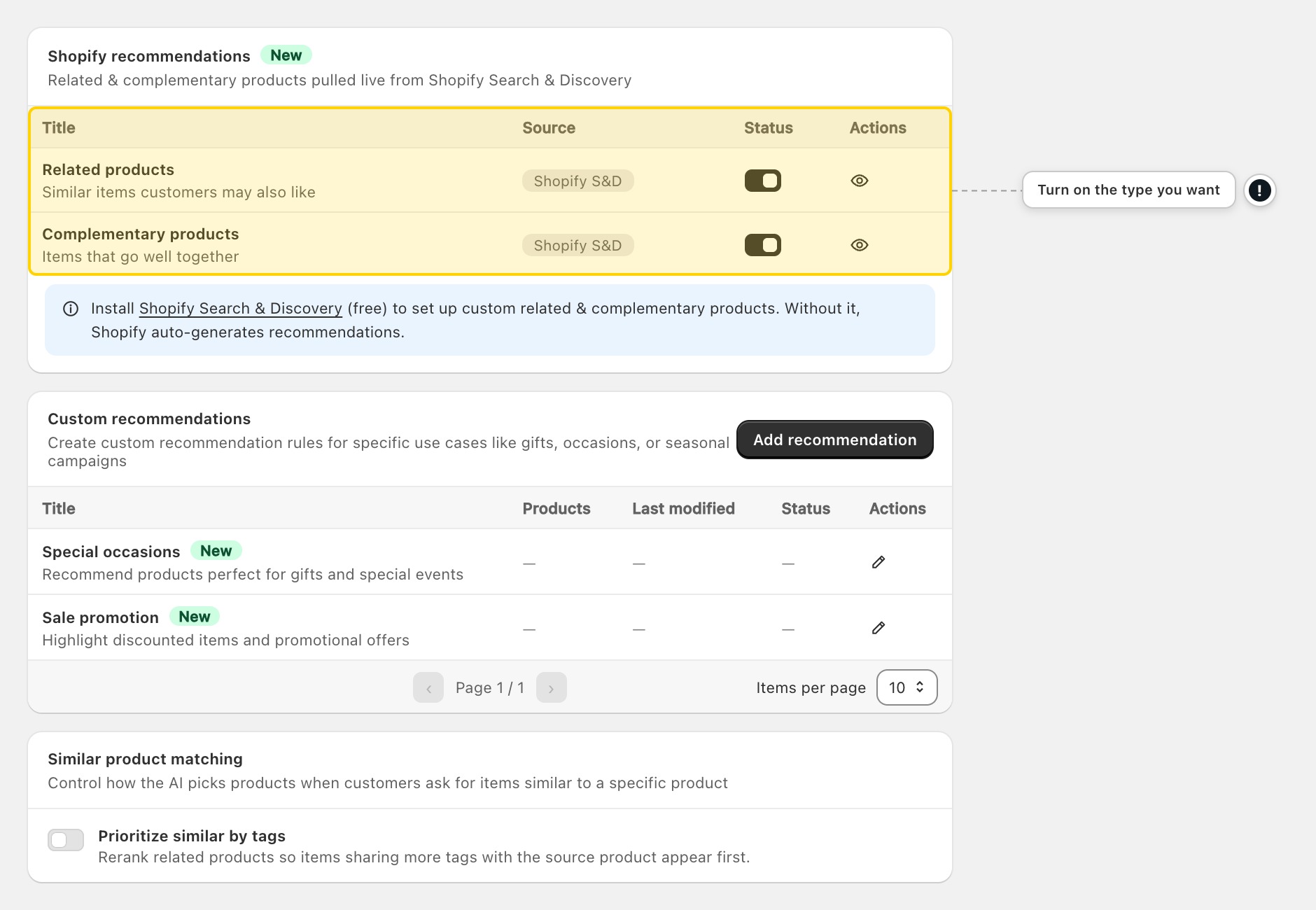
Resultado esperado: Tu IA puede sugerir productos relacionados o complementarios durante una conversación.
Shopify genera estas listas por su cuenta. Instala la app gratuita Shopify Search & Discovery (opens in a new tab) si quieres elegir tú los productos relacionados y complementarios.
Recomendación personalizada
Usa una regla personalizada para mostrar productos fijos cuando los clientes preguntan por un tema, como regalos o una oferta.
Las recomendaciones personalizadas necesitan el plan Pro o Plus. En los otros planes, la tarjeta muestra una insignia Upgrade.
Hay dos plantillas listas para editar: Special occasions y Sale promotion. Ya tienen términos de búsqueda.
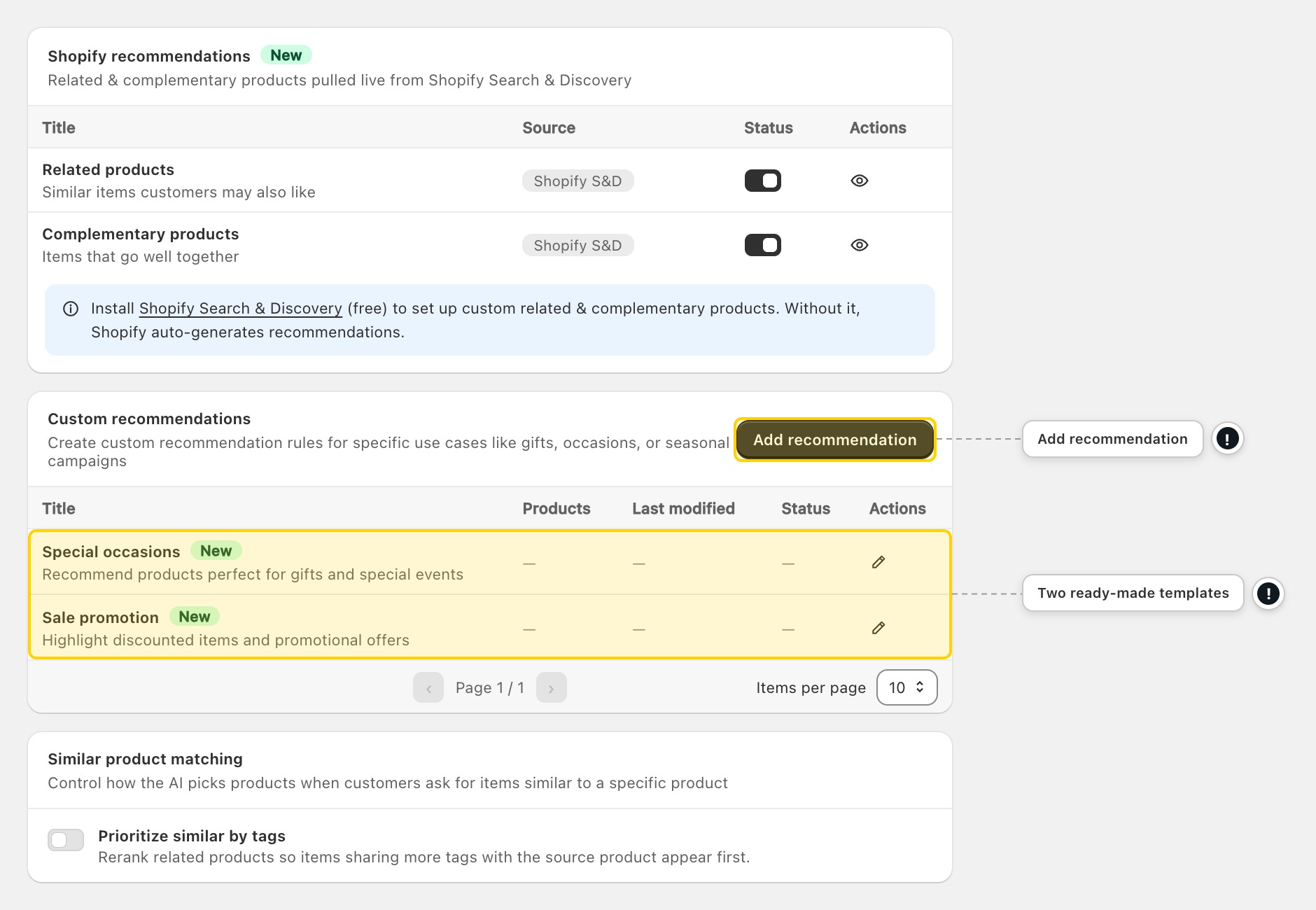
- En la tarjeta Custom recommendations, haz clic en Add recommendation, o en el icono de editar de una plantilla.
- En Title, ponle nombre a la regla. Por ejemplo, "Regalos de San Valentín por menos de $50".
- En Search terms, añade hasta 5 frases que escriben los clientes. Por ejemplo, "regalo para ella". Haz clic en View examples para ver ideas.
- En Products conditions, elige los productos o las colecciones que debe sugerir la IA.
- Activa Enable recommendation.
- Haz clic en Save.
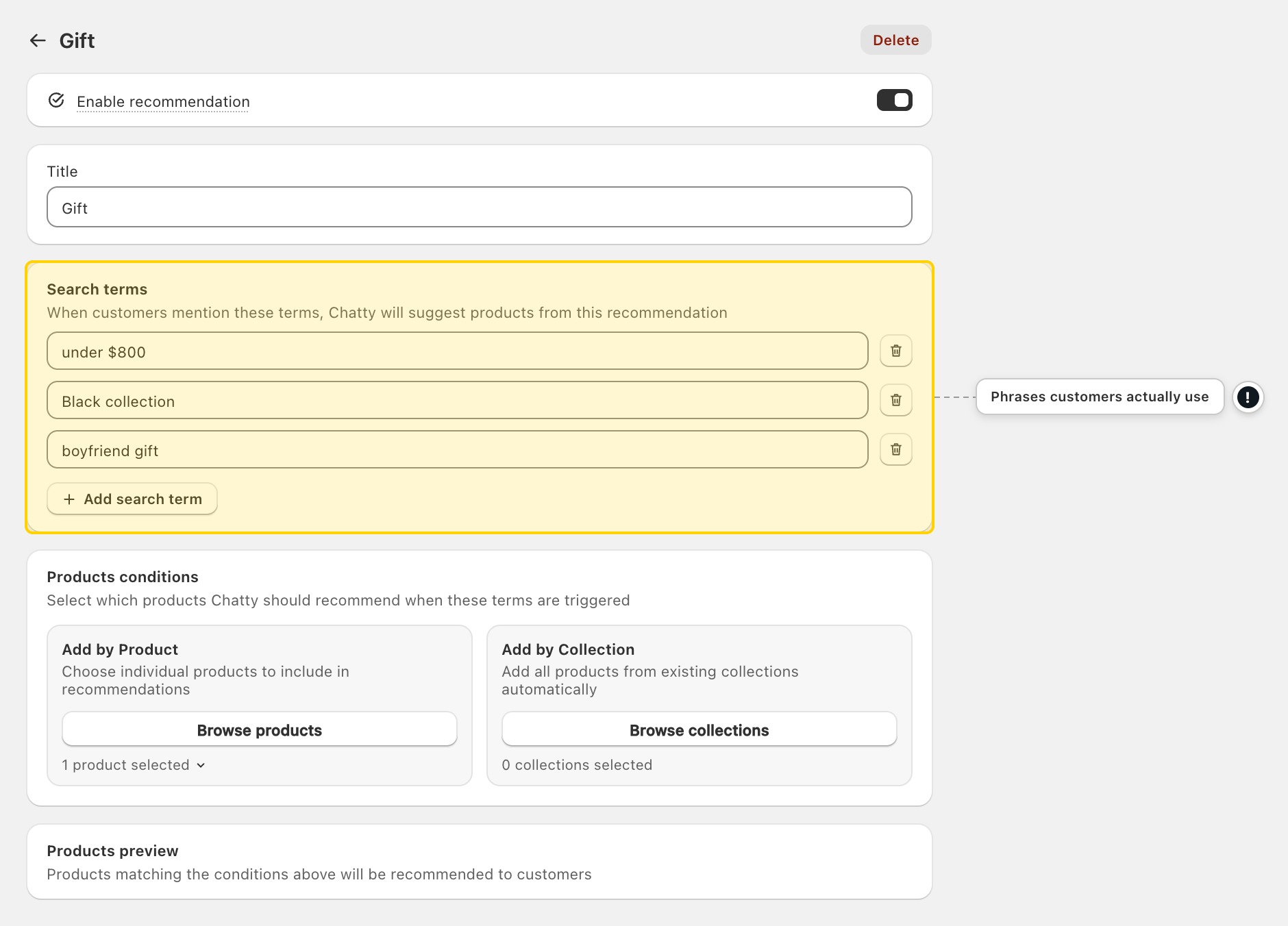
Resultado esperado: La regla aparece en la tabla Custom recommendations con su estado activado. La fila muestra cuántos productos cubre y cuándo la cambiaste por última vez. Cuando un cliente menciona uno de tus términos de búsqueda, la IA sugiere esos productos.
Para quitar una regla que ya no necesitas, haz clic en el icono de la papelera de su fila.
Cómo definir productos prioritarios
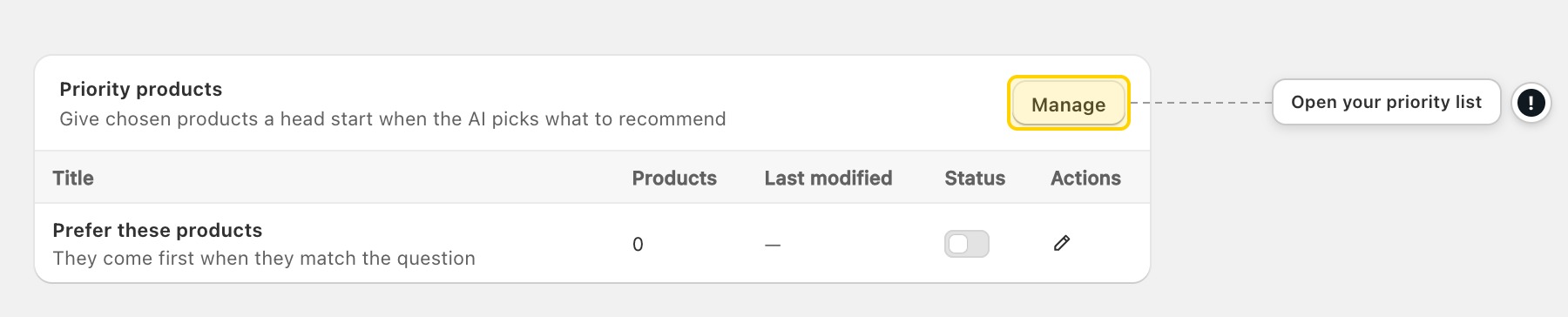
Los productos prioritarios son los que tu IA pone primero cuando sugiere algo. Los eliges una vez y se aplican a cada pregunta sobre productos. La lista está apagada por defecto.
-
En la página Smart recommendations, baja hasta Priority products y haz clic en Manage.
-
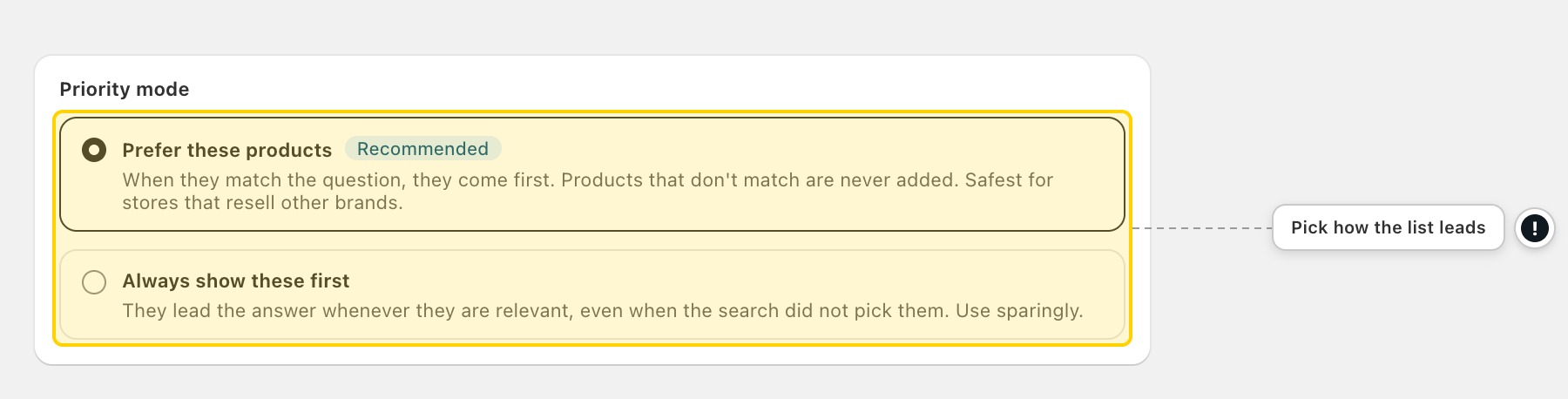
En Priority mode, elige cómo lidera la lista:
- Prefer these products
Recommended: tus productos van primero cuando encajan con la pregunta. Los productos que no encajan nunca se añaden. - Always show these first: tus productos van primero siempre que sean relevantes, aunque la búsqueda no los haya elegido. Úsalo con moderación.
- Prefer these products
-
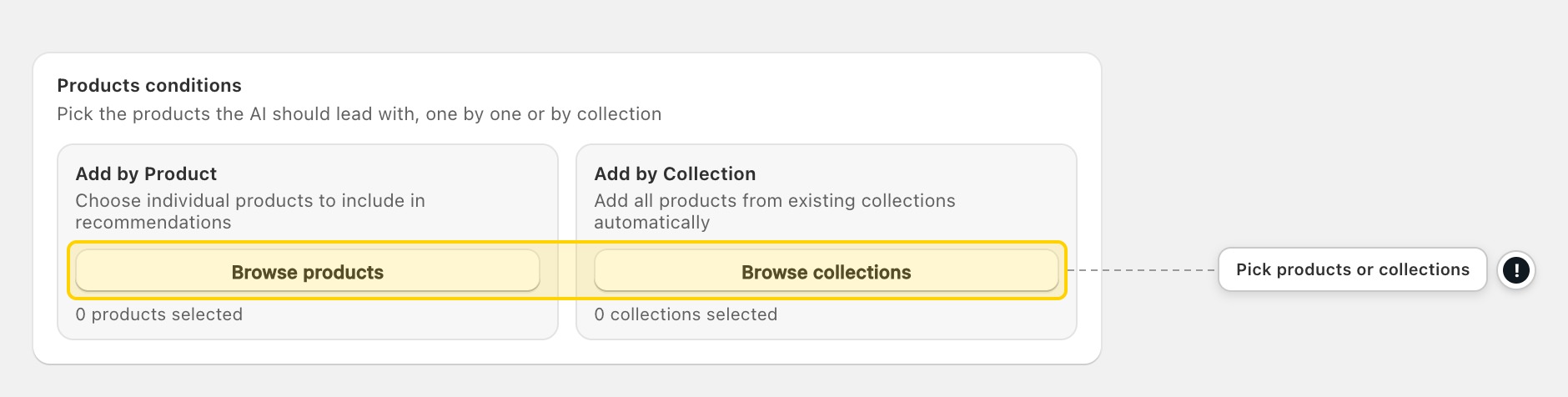
En Products conditions, haz clic en Browse products para añadir productos de uno en uno. O haz clic en Browse collections para añadir todos los productos de una colección. Por ejemplo, elige tu "colección de verano".
-
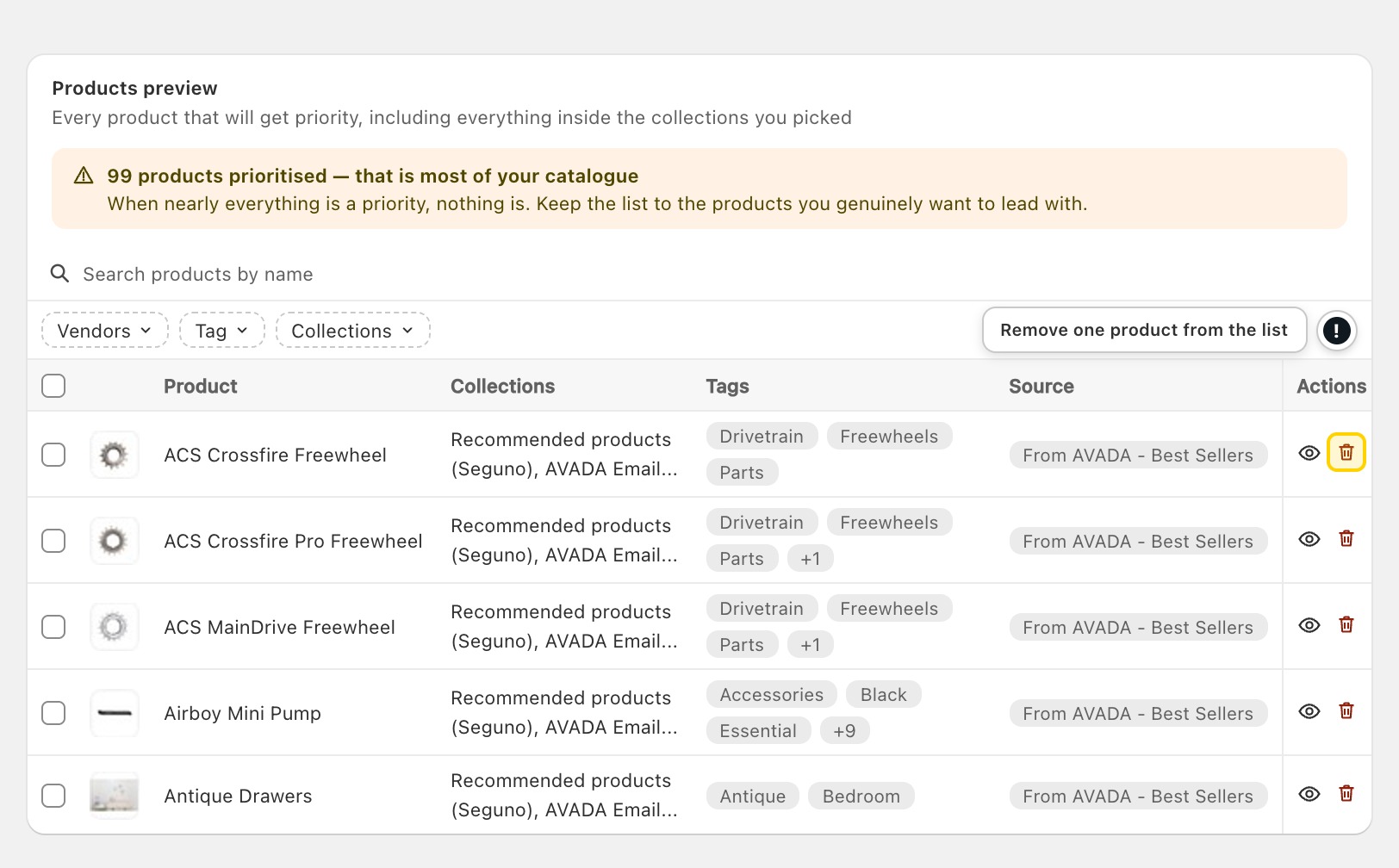
Revisa la lista bajo Products preview. Muestra cada producto que tiene prioridad, incluidos los que están dentro de tus colecciones. Para quitar un producto, haz clic en el icono de la papelera de su fila.
-
Haz clic en Save y luego en la flecha de volver, para regresar a Smart recommendations.
-
En la tarjeta Priority products, activa el interruptor Status.
-
Haz clic en Save.
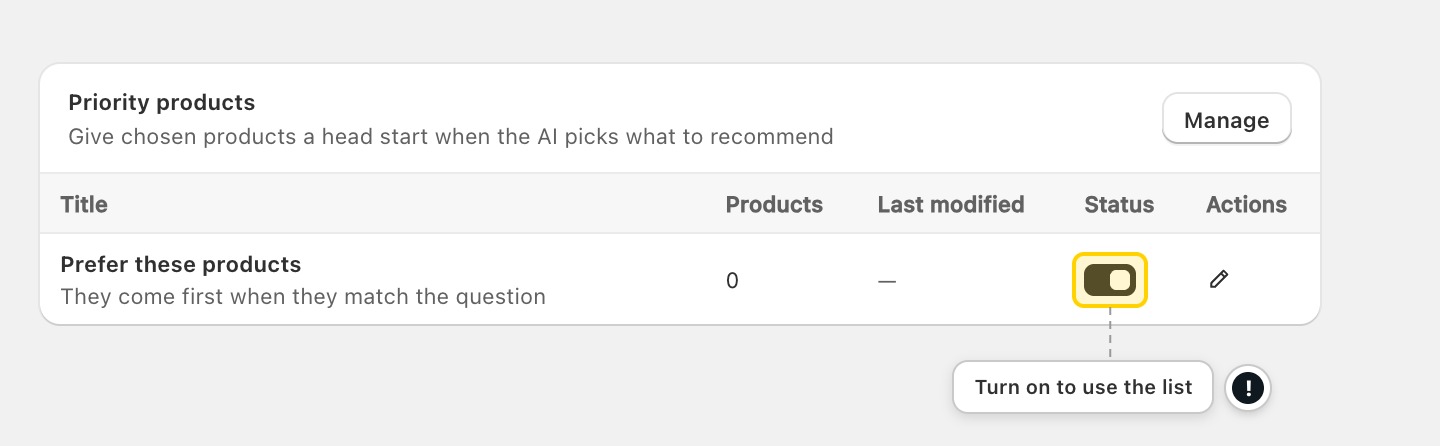
Resultado esperado: La fila muestra tu modo y cuántos productos tienen prioridad. Cuando un cliente pide sugerencias de productos, la IA empieza por tus productos prioritarios.
Mantén la lista corta. Si cubre alrededor de un tercio de tu catálogo o más, la vista previa muestra un aviso. Cuando casi todo es prioritario, nada destaca.
¿La lista se aplica cuando un cliente pregunta por un producto concreto?
No. Si el cliente nombra un producto o envía una foto, la IA responde con ese producto. Lo mismo pasa cuando una recomendación personalizada coincide con un producto concreto.
¿Qué pasa si una recomendación personalizada coincide con la misma pregunta?
Gana la recomendación personalizada. Sus productos van primero y tus productos prioritarios van después.
¿Los productos nuevos de una colección elegida también tienen prioridad?
Sí. La IA comprueba qué hay dentro de tus colecciones cuando responde, así que no tienes que volver a guardar la lista. Un producto que quitaste de la vista previa se queda fuera, aunque su colección esté elegida. Vuelve a elegirlo con Browse products para recuperarlo.
¿Qué pasa con mi lista cuando la apago?
Se conservan tus productos, tus colecciones y tu modo. Vuelve a activar el interruptor Status y haz clic en Save para usarlos otra vez. Si la lista está vacía, activarla no cambia nada.
Cómo priorizar productos parecidos por etiqueta
Por defecto, la IA ordena los productos parecidos por relevancia automática. Puedes forzar que favorezca los productos que comparten tus etiquetas.
- Baja hasta Similar product matching.
- Activa Prioritize similar by tags.
- En Priority tags, elige las etiquetas que importan. Por ejemplo, "lino", "verano", "unisex". El contador junto a la etiqueta muestra cuántas has usado.
- Haz clic en Save.
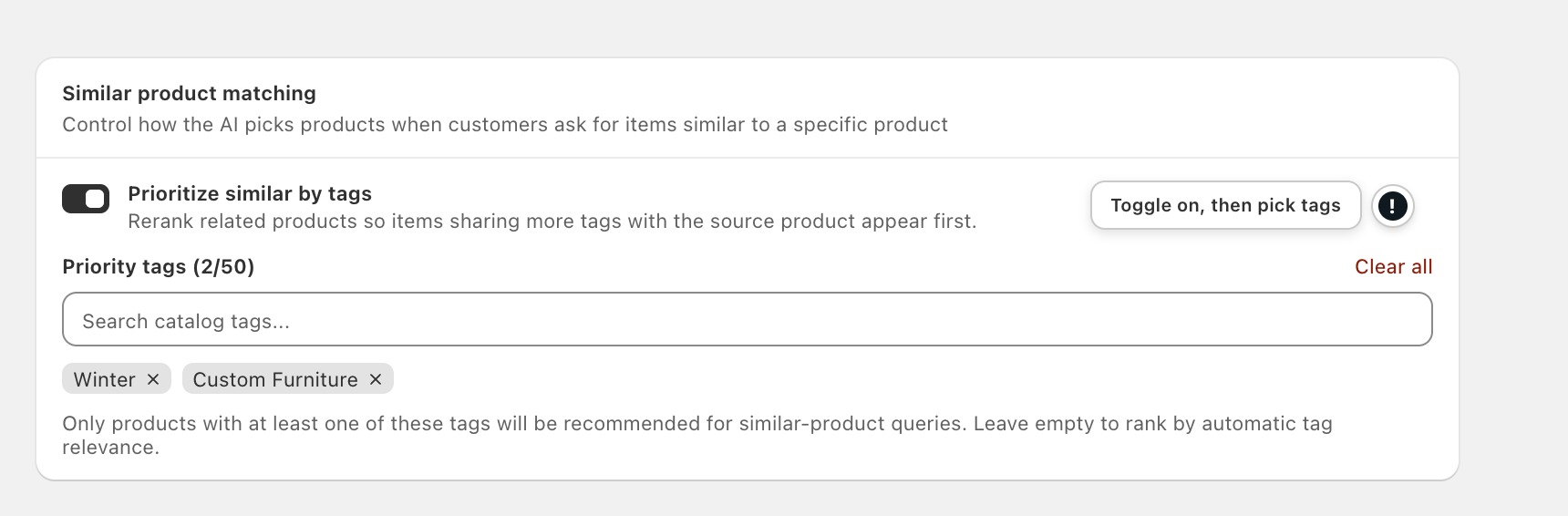
Resultado esperado: Cuando un cliente pide algo parecido a un producto, la IA pone primero los artículos que comparten más de tus etiquetas.
Cuando el interruptor está activado, las respuestas de productos parecidos solo muestran artículos que comparten una etiqueta prioritaria con el producto por el que preguntó el cliente. Los productos de tus otras recomendaciones se siguen mostrando. Si ese producto no tiene ninguna de tus etiquetas prioritarias, no se filtra nada. Si dejas la lista de etiquetas vacía, el guardado se bloquea, porque una lista vacía no tendría efecto.
¿Cuántas etiquetas prioritarias puedo añadir?
Hasta 50. Haz clic en Clear all para empezar de nuevo.
¿Qué pasa si dos recomendaciones personalizadas coinciden con la misma pregunta?
Haz que los términos de búsqueda de cada regla sean concretos. Si los términos se solapan, la coincidencia es impredecible. Sepáralos por intención, en lugar de repetir la misma frase.
¿Tengo que añadir productos a mano para los más vendidos y las novedades?
No. Con la sincronización inteligente activada, ambas listas se rellenan solas desde tu tienda de Shopify y se actualizan cada día. Solo las editas si quieres añadir o quitar productos concretos.
Mi recomendación personalizada nunca se dispara. ¿Qué debo revisar?
Revisa tres cosas. El interruptor Status de su fila está activado, los términos de búsqueda coinciden con cómo lo dicen de verdad los clientes, y los productos que elegiste están en stock y sincronizados.
 Chatty Help Center