Añadir preguntas
Después de crear una categoría, puedes añadir preguntas dentro de esa categoría.
Añadir una pregunta nueva
Ve a FAQs
Haz clic en Add new
Haz clic en Add FAQ
Escribe la pregunta y la respuesta
Configura la FAQ
- Elige el estado: Published o Draft
- Elige la categoría (obligatorio)
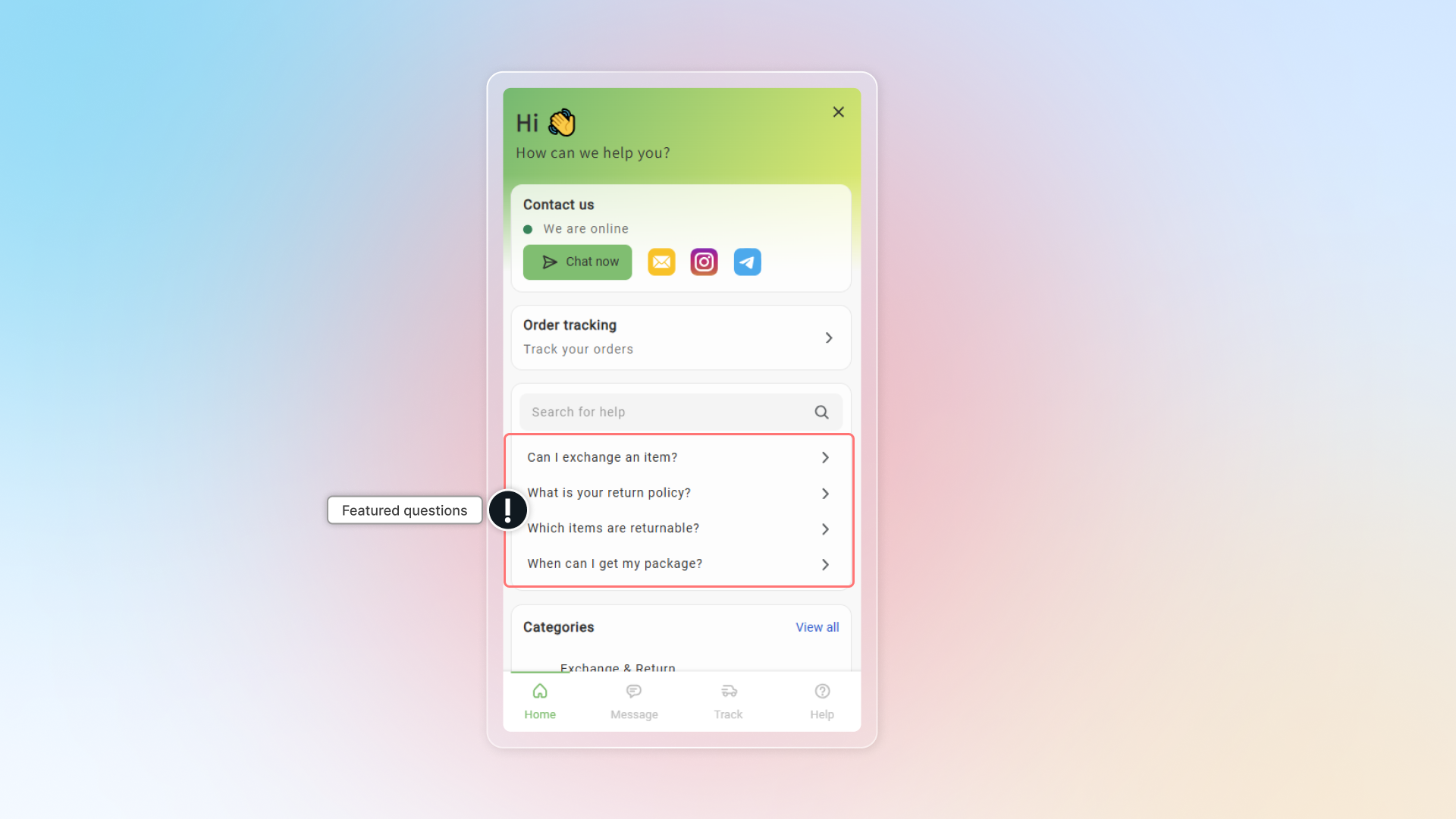
- Featured question: muestra esta pregunta en la primera página del chatbox. Si lo desactivas, solo aparece dentro de su categoría.
Haz clic en Save
Gestionar las FAQ
- Para editar una pregunta, pasa el cursor sobre ella y haz clic en el icono de editar
- Para eliminar una pregunta, pasa el cursor sobre ella y haz clic en el icono de eliminar
- Cambia la posición de una pregunta dentro de una categoría arrastrándola al sitio nuevo
- Para destacar una categoría, haz clic en la categoría, marca Feature category y luego haz clic en Save
Buscar y filtrar las FAQ
Cuando la lista se alarga, usa la barra de búsqueda y de filtros que está encima de la lista de categorías.
- Search: escribe en el cuadro Search all categories and FAQs. Busca nombres de categoría y el texto de preguntas y respuestas.
- Status: muestra solo categorías Published o solo Draft.
- Featured: muestra solo categorías Featured o solo Not featured.
Los dos filtros se aplican a las categorías. La vista filtrada muestra las categorías que coinciden, con sus preguntas dentro. Haz clic en Clear all para quitar los dos filtros.
Importar FAQ
Puedes importar muchas preguntas y respuestas a Chatty con un archivo CSV.
Consigue el archivo de ejemplo para importar las FAQ
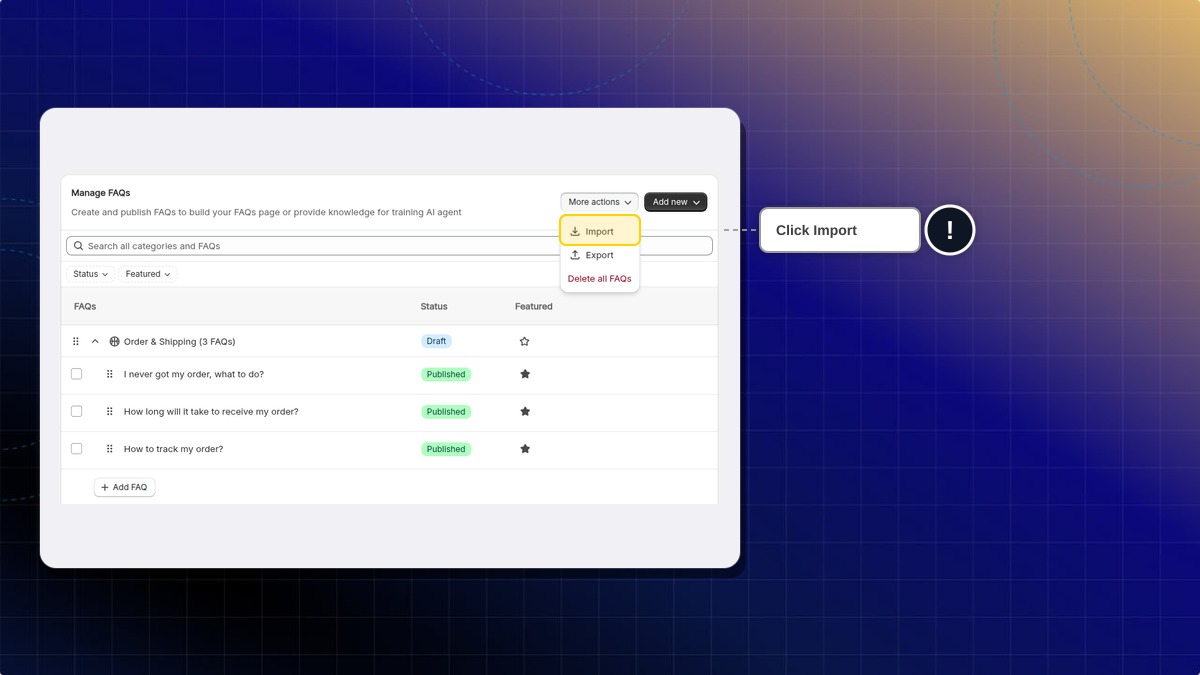
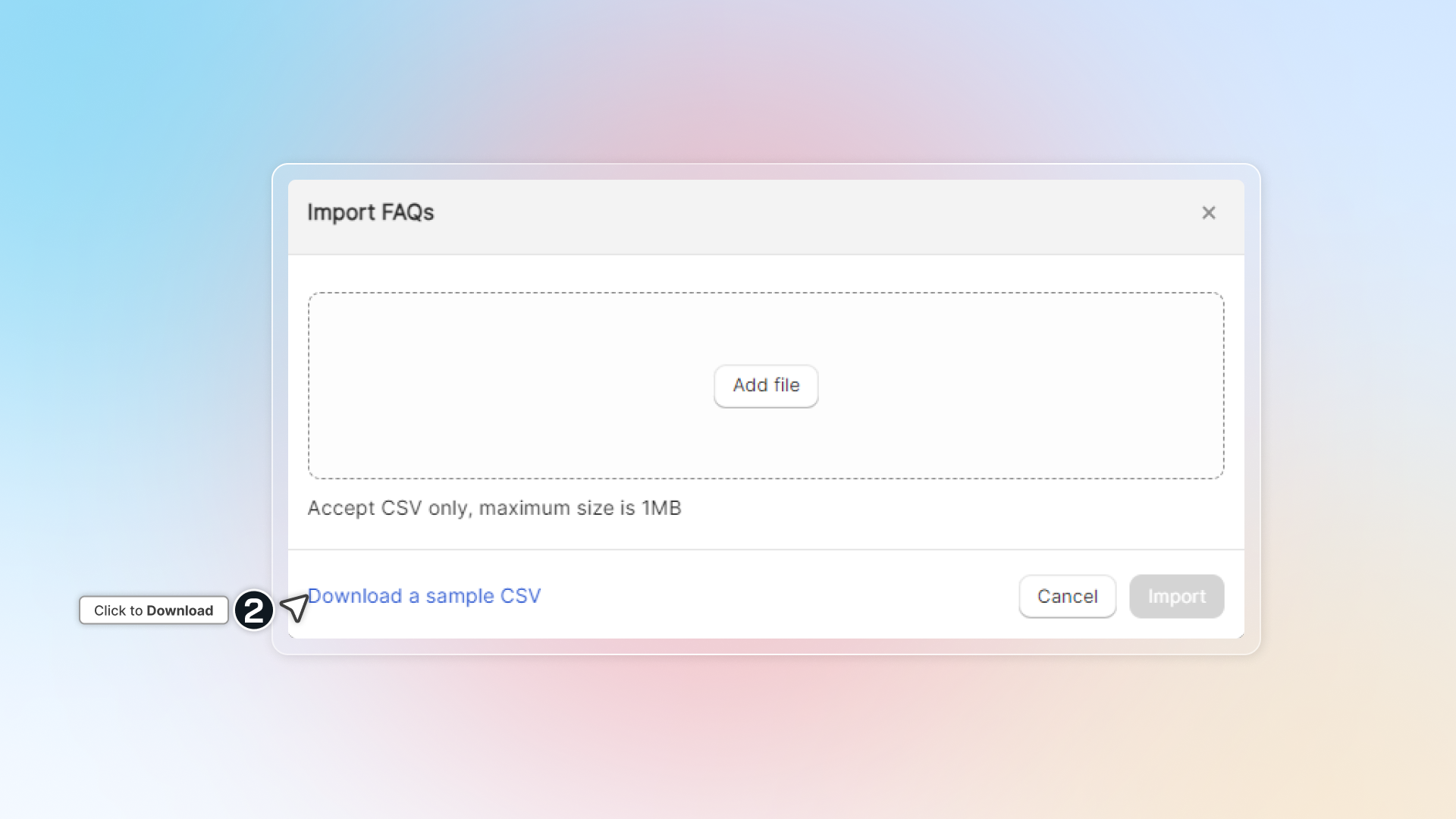
Ve a FAQs → selecciona More actions → haz clic en Import → descarga un CSV de ejemplo
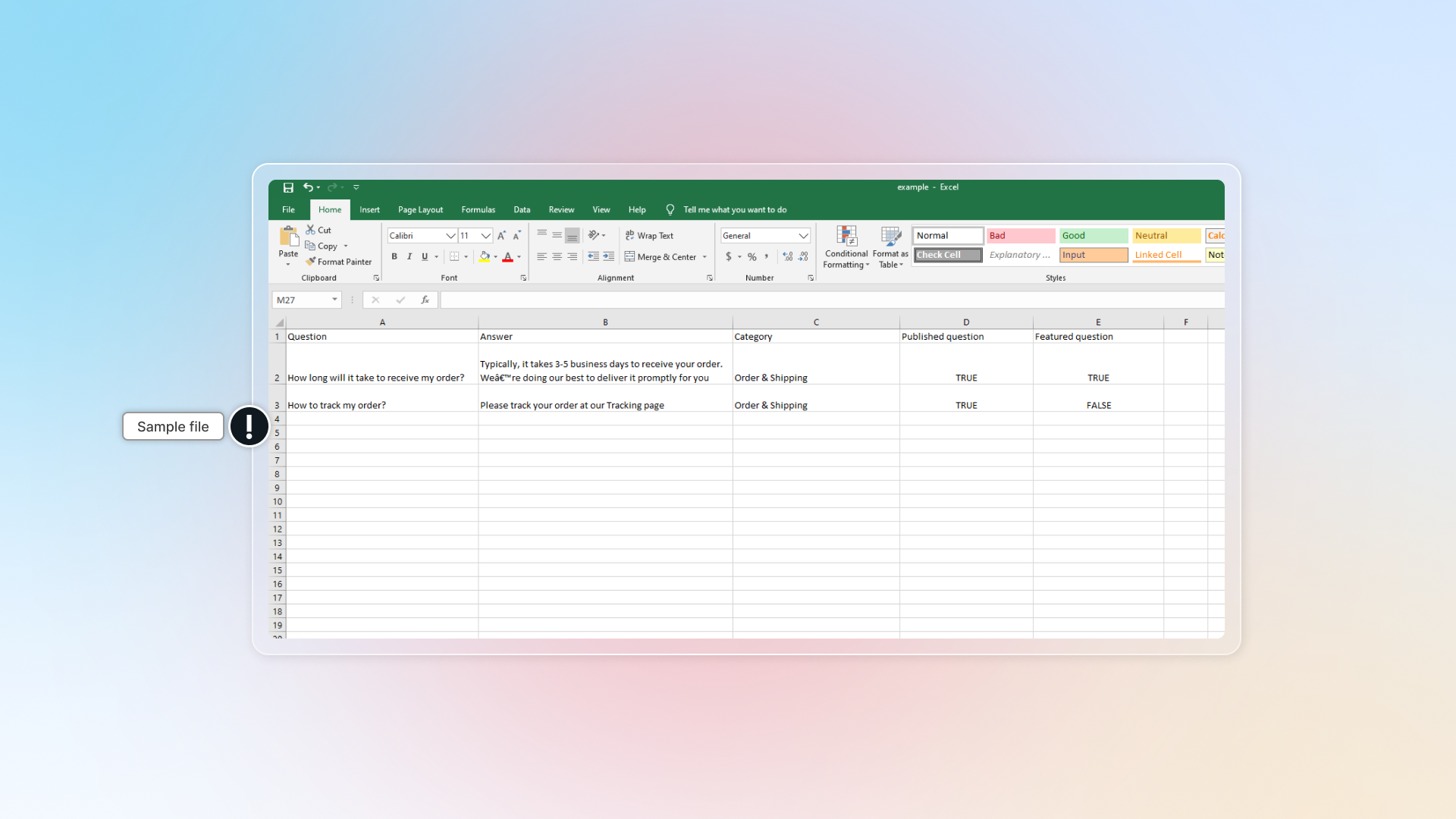
Escribe tus preguntas y respuestas en el archivo CSV
Tienes que completar todos los datos. Deja los cinco encabezados exactamente como están en el ejemplo:
- Question
- Answer
- Category: nombre de la categoría a la que pertenece la pregunta
- Published question: TRUE = pregunta publicada, FALSE = pregunta no publicada
- Featured question: TRUE = pregunta destacada, FALSE = pregunta no destacada
Si falta uno de los cinco encabezados, la subida se rechaza antes de empezar.
El archivo tiene que ser .csv y pesar menos de 1 MB.
Guarda el archivo y súbelo
En la ventana Import FAQs, suelta tu archivo CSV. Luego elige las opciones para todas las FAQ:
- Overwrite FAQs that have same questions
- Published all new categories
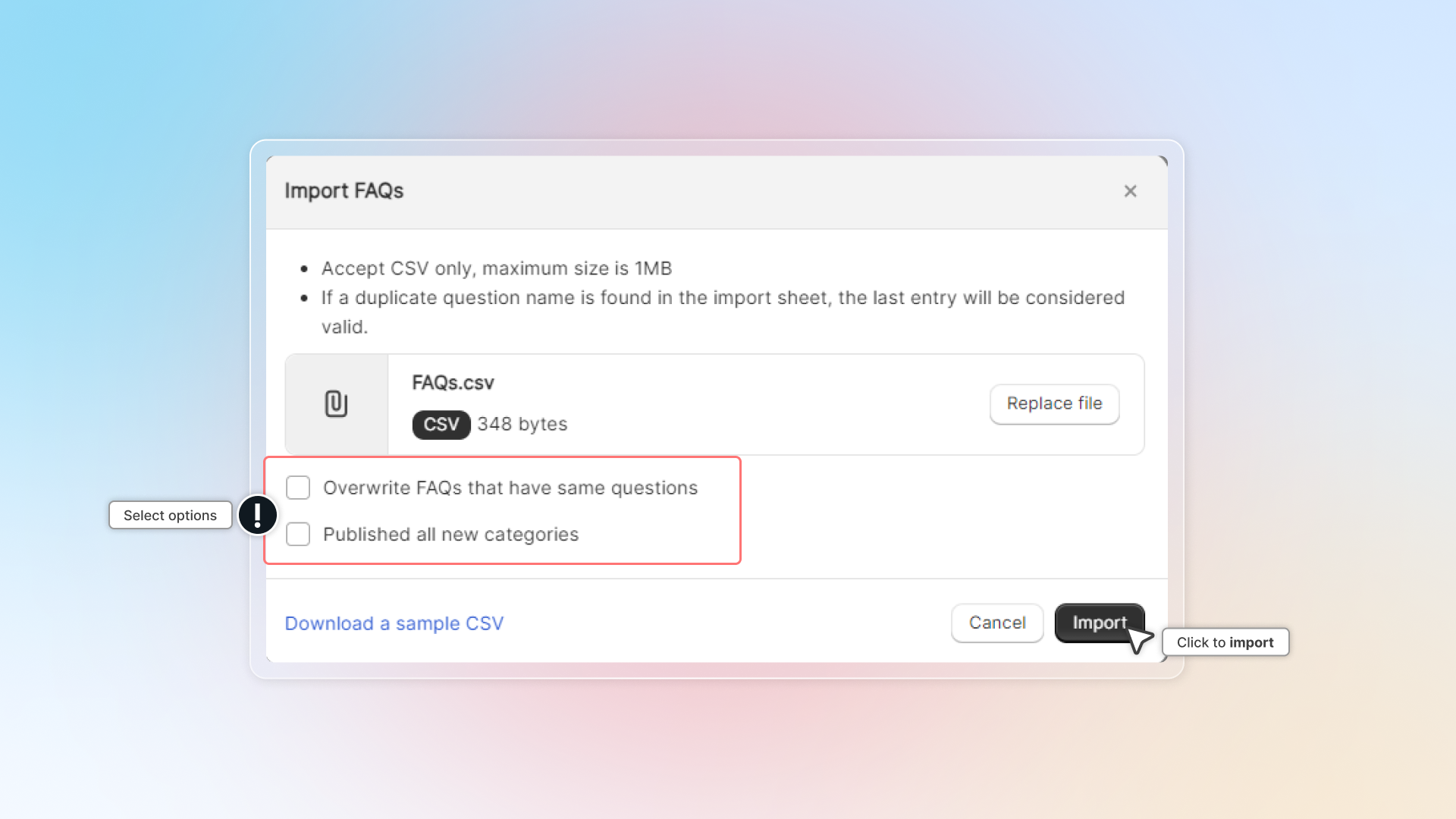
Revisa la vista previa y haz clic en Import
Chatty te muestra cuántas preguntas encontró. También muestra una vista previa de la primera fila, para que confirmes que las columnas quedaron en el sitio correcto.
Lee el resumen de la importación
Cuando termina la importación, la ventana pasa a FAQs import summary. Los mismos datos se envían a tu correo.
| Fila | Qué te dice |
|---|---|
| Imported | Número de preguntas y de categorías añadidas |
| Failed | Número de preguntas rechazadas, el motivo y los números de línea del archivo |
| Skipped | Número de preguntas duplicadas que no se añadieron |
Las filas Failed indican el motivo exacto. Por ejemplo, falta la pregunta, falta la respuesta, la pregunta no tiene categoría, o un valor Published o Featured que no es TRUE ni FALSE. Corrige esas líneas en el archivo e importa de nuevo.
Si dejaste desactivada Overwrite FAQs that have same questions, los duplicados se omiten. No se reemplazan.
Exportar FAQ
También puedes exportar las FAQ en un archivo CSV.
Ve a FAQs → selecciona More actions → haz clic en Export → elige qué exportar → haz clic en Export
Tienes dos opciones:
- All FAQs: todo, lo publicado y lo que está en Draft. El archivo se descarga como
faqs_export.csv. - Only published FAQs: solo las preguntas publicadas. El archivo se descarga como
published_faqs_export.csv.
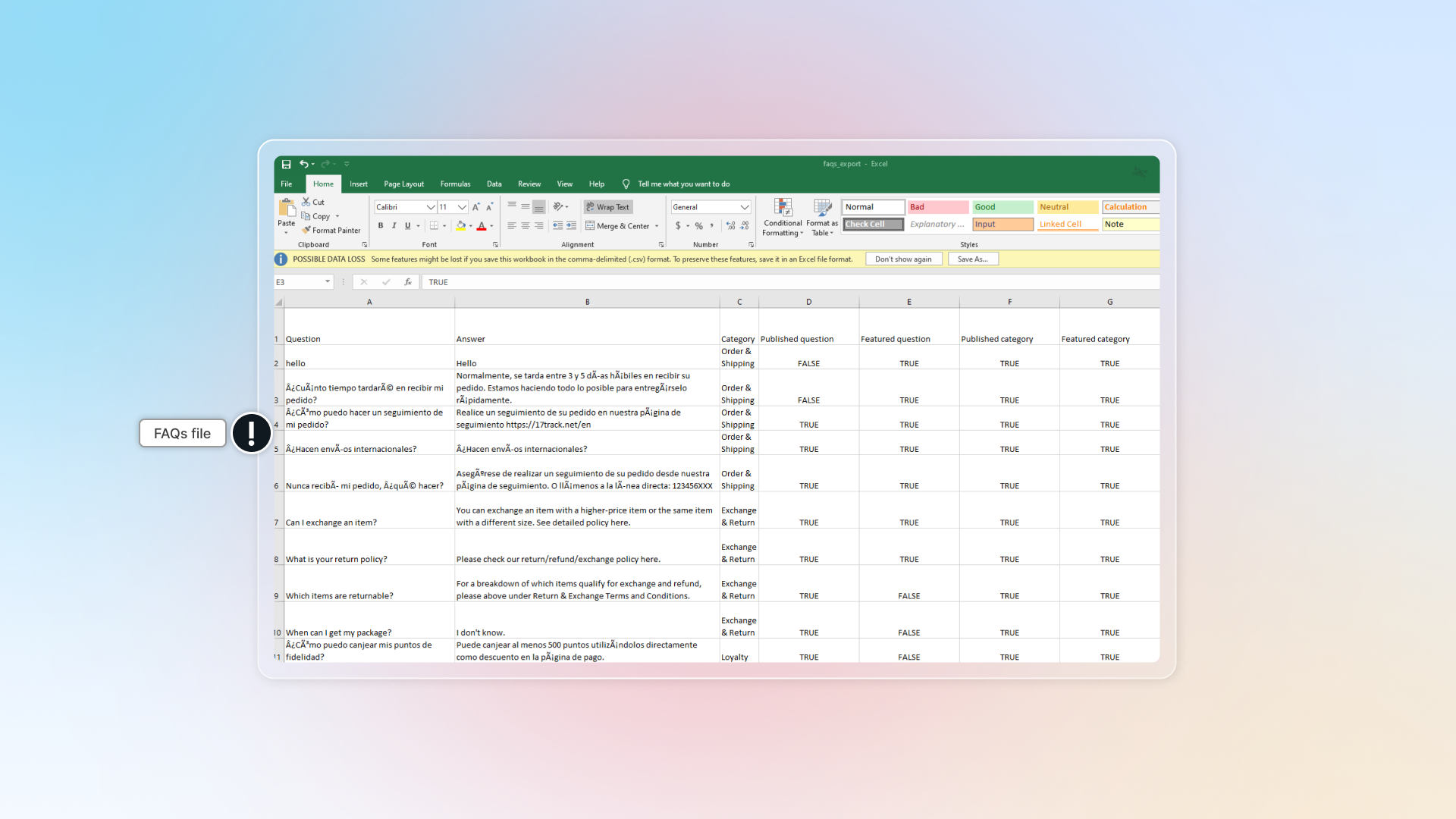
En el archivo de FAQ hay 7 campos:
- Question
- Answer
- Category: nombre de la categoría a la que pertenece la pregunta
- Published question: TRUE = pregunta publicada, FALSE = pregunta no publicada
- Featured question: TRUE = pregunta destacada, FALSE = pregunta no destacada
- Published category: TRUE = categoría publicada, FALSE = categoría no publicada
- Featured category: TRUE = categoría destacada, FALSE = categoría no destacada
 Chatty Help Center