Añadir categoría
¿Qué es una categoría?
Una categoría agrupa las preguntas de un mismo tema.
Cuando instalas Chatty, añadimos 4 categorías con preguntas de ejemplo:
- Order & Shipping
- Exchange & Return
- Payment
- Contact & Pickup
Puedes editarlas, añadir más preguntas y eliminar categorías.
Añadir una categoría nueva
Ve a FAQs
Crea la categoría
Haz clic en Add new → Haz clic en Add category
Introduce los datos de la categoría
- Category name: título de la categoría que se muestra en la página de FAQ
- Icon: elige un icono relacionado para que se entienda el contenido. Chatty muestra los tres primeros iconos integrados. Haz clic en View more para ver los 15. Puedes subir tu propio icono o elegir la opción tachada para no mostrar ningún icono.
- Position: posición de la categoría en la página de FAQ, de arriba abajo
- Status: deja la categoría como Published o como Draft
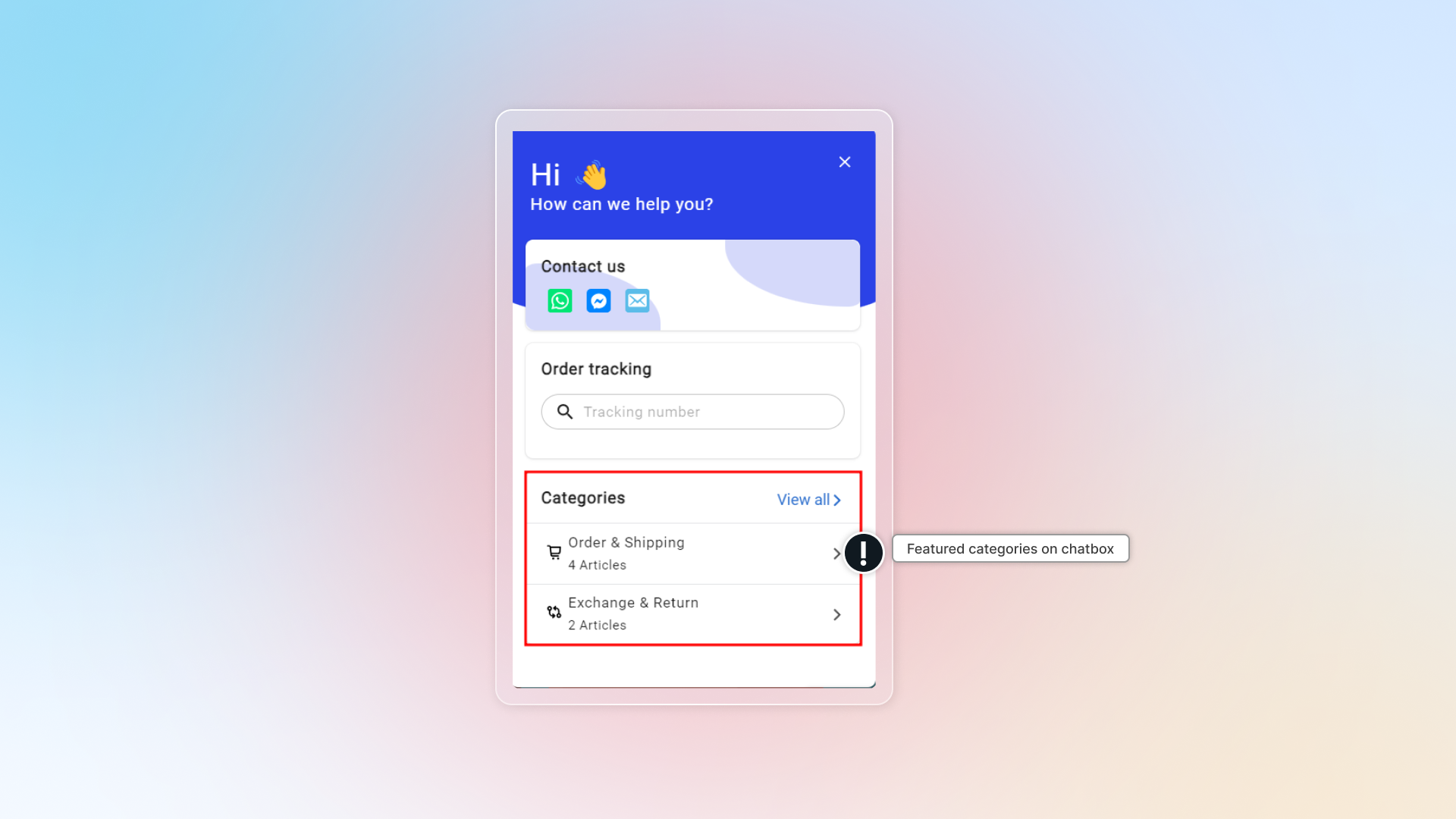
- Feature category: muestra esta categoría en la primera página del chatbox de FAQs. Si lo desactivas, solo aparece cuando el cliente ve todas las categorías.
- Visibility: elige qué mercados y qué clientes ven esta categoría. Aprende a mostrar una categoría a ciertos mercados o clientes.
Si marcas como destacadas 2 categorías, la de posición más alta se coloca primero.
Haz clic en Save
Cómo mostrar una categoría a ciertos mercados o clientes
Puedes mostrar una categoría solo a compradores de ciertos Shopify Markets, o solo a clientes que han iniciado sesión y tienen ciertas etiquetas. Quien no cumpla la regla no ve la categoría en tu página de FAQs, en el bloque de FAQs ni en el chatbox.
Visibility está disponible en los planes Pro y Plus. En los demás planes, ves un botón Upgrade to Pro en lugar de los campos.
-
Ve a FAQs → Manage FAQs.
-
Haz clic en Add new → Add category.
-
En Visibility, marca los mercados que deben ver esta categoría. Ejemplo: marca vn para una categoría de envío solo a Vietnam.
-
En Customer tags, escribe las etiquetas separadas por comas. Ejemplo:
wholesale, vip. -
Haz clic en Save.
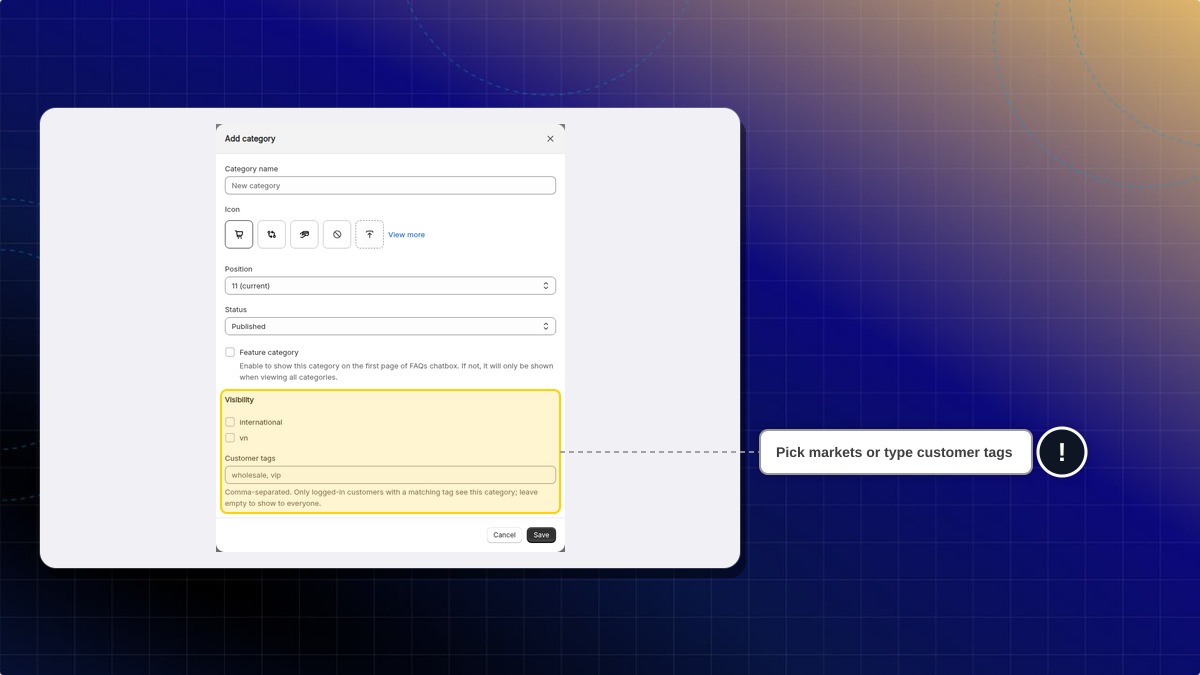
Resultado esperado: Solo los compradores de los mercados que marcaste ven la categoría. Si añadiste etiquetas, solo la ven los clientes que han iniciado sesión y tienen una de esas etiquetas. Un campo que dejas vacío no limita a nadie.
¿Por qué no veo ningún mercado en Visibility?
Tu tienda tiene un solo Shopify Market. Las opciones de mercado aparecen cuando vendes en dos o más mercados. Aun así puedes usar Customer tags.
¿Qué pasa si configuro mercados y etiquetas de cliente?
El comprador tiene que cumplir las dos condiciones. Debe estar en uno de los mercados marcados y tener una de las etiquetas.
¿Los invitados pueden ver una categoría con etiquetas de cliente?
No. Solo la ven los clientes que han iniciado sesión y tienen una etiqueta que coincide. Las etiquetas no distinguen mayúsculas, así que VIP coincide con vip.
¿El agente de IA sigue estas reglas?
Sí, para los mercados. Tu IA solo usa las FAQ de las categorías abiertas al mercado del comprador. Las etiquetas de cliente solo controlan lo que los compradores ven en la página de FAQs, el bloque de FAQs y el chatbox.
¿Puedo cambiar la visibilidad de una categoría que ya tengo?
Sí. Edita la categoría y aparecen los mismos campos de Visibility.
Categoría por defecto
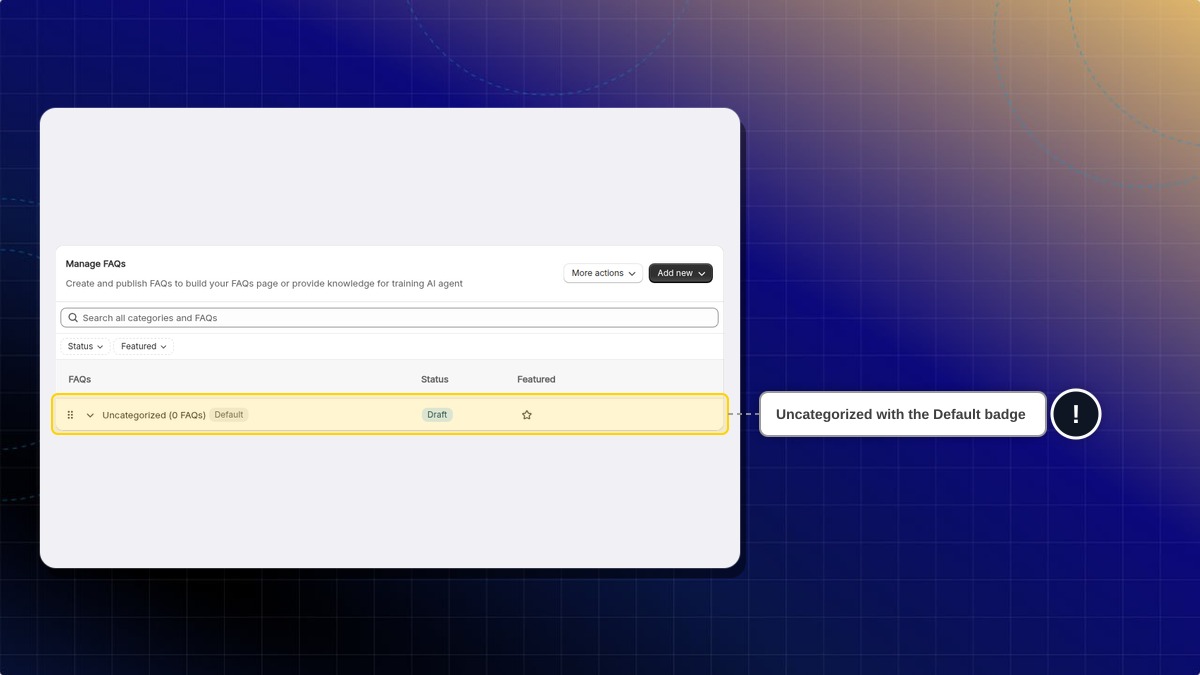
Chatty crea la categoría Uncategorized la primera vez que eliminas una categoría que tiene FAQ. Empieza como Draft. La reconocerás por la insignia "Default" junto a su nombre en la lista de categorías.
Funciona como cualquier otra categoría, con dos diferencias:
- No se puede eliminar. Siempre está disponible como respaldo.
- Las FAQ se mueven allí solas. Cuando eliminas una categoría, todas las FAQ de esa categoría pasan al momento a Uncategorized. No se pierde nada.
Asignar una FAQ a Uncategorized a mano
Si estás editando una FAQ y quieres sacarla de su categoría actual sin asignarla a una nueva:
- Ve a FAQs → Manage FAQs.
- Busca la FAQ que quieres editar y haz clic en el icono de editar.
- En el desplegable Category, selecciona Uncategorized.
- Haz clic en Save.
La FAQ pasa a Uncategorized. Los compradores la ven en tu tienda solo cuando Uncategorized está en Published.
Gestionar categorías
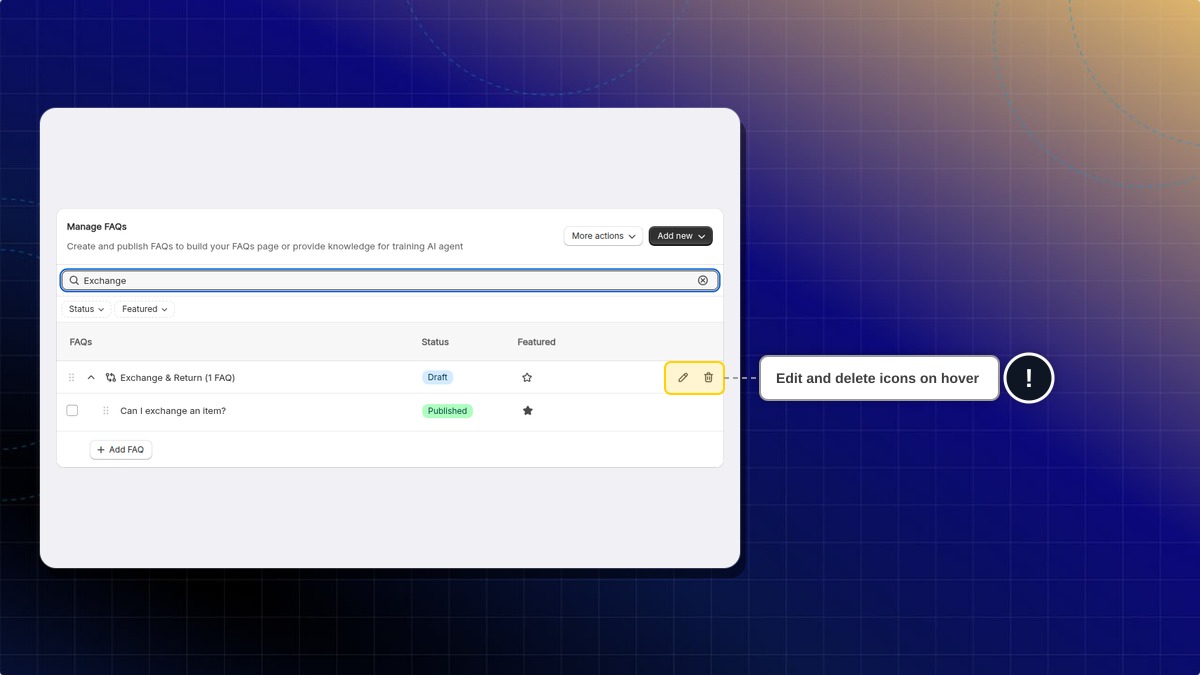
- Para editar una categoría, pasa el cursor sobre ella y haz clic en el icono de editar
- Para eliminar una categoría, pasa el cursor sobre ella y haz clic en el icono de eliminar
- Cambia la posición de una categoría arrastrándola a la nueva posición
- Una estrella rellena en la columna Featured significa que la categoría está destacada. Para cambiarlo, edita la categoría y marca Feature category
Qué pasa cuando eliminas una categoría
Cuando eliminas una categoría que contiene FAQ:
- Chatty detecta que esas FAQ quedarían sin categoría.
- Todas las FAQ afectadas se mueven solas a la categoría Uncategorized.
- Uncategorized empieza como Draft, así que esas FAQ siguen ocultas en tu tienda hasta que la publiques.
- Puedes reasignarlas a una categoría nueva o existente cuando quieras.
Las categorías y las FAQ que ya tienes no cambian. Todo lo que ya configuraste se queda igual.
 Chatty Help Center