Detalles de la conversación
Qué son los detalles de la conversación
Los detalles de la conversación son el panel de la derecha en Inbox. Te dan una foto completa de con quién hablas.
Puedes ver su perfil, los pedidos recientes, el historial de navegación, las conversaciones anteriores y más. Todo mientras estás en medio de un chat.
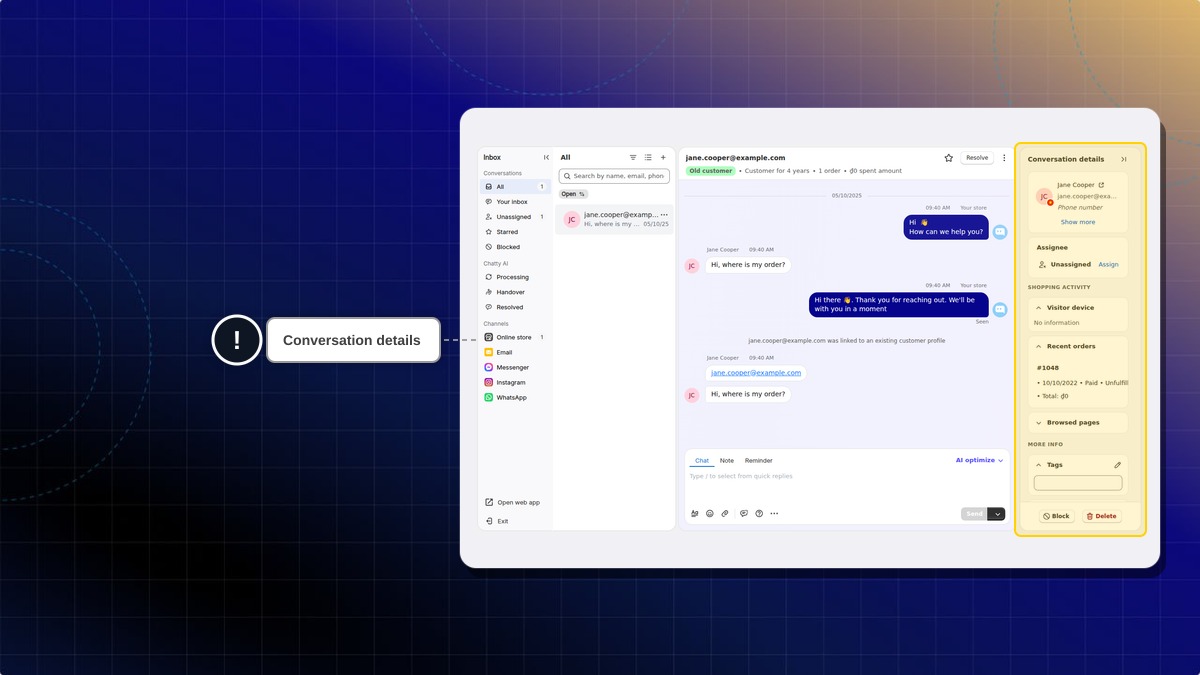
En los detalles de la conversación puedes revisar los datos del cliente:
- Persona asignada
- Etiquetas
- Participantes
- Pedidos recientes
- Perfil del cliente (email, teléfono, etc.)
- Páginas visitadas
- Atributos personalizados
- Conversación relacionada
- Comportamiento del cliente
- Lista de tareas
- Encuesta de satisfacción
- Email Subject, en las conversaciones de email
- Helpdesk ticket, cuando la conversación se convierte en un ticket
- Visitor device
- Joy: Reward & Loyalty Program, cuando Joy está activo
Cómo te ayuda
Cuando atiendes una conversación en vivo, cambiar de pestaña para buscar datos del cliente te frena. Los detalles de la conversación lo ponen todo en un sitio, para que puedas:
- Ver qué ha pedido y qué ha mirado un cliente, y ayudarle a completar una compra
- Entender con quién hablas: invitado, cliente que vuelve o visitante anónimo
- Revisar conversaciones anteriores del mismo cliente sin salir del chat actual
- Seguir las tareas y las notas de cada conversación
- Revisar las valoraciones de satisfacción después de que termina una conversación
Cómo funcionan los detalles de la conversación
Persona asignada
Assignee muestra quién es dueño de esta conversación. Haz clic para elegir a un miembro del equipo, pasarla a AI Agent o devolverla a Unassigned.
Los miembros desactivados se muestran como Inactive. Los miembros quitados de la tienda se muestran como Deleted user. Así ves una conversación que necesita un dueño nuevo.
Etiquetas
Las etiquetas marcan una conversación para que puedas encontrarla después. Escribe en el cuadro de etiquetas para buscar etiquetas que ya existen o crear una nueva, de hasta 50 caracteres. Haz clic en la X de una etiqueta para quitarla.
Las etiquetas son la base de los filtros personalizados. Etiqueta siempre igual si quieres que los filtros guardados funcionen.
Participantes
Los participantes son las direcciones de email extra que reciben esta conversación, además del cliente principal. La dirección principal está marcada como Default. Participants solo se muestra cuando la conversación tiene una dirección de email.
En Participants, haz clic en Add.
En el diálogo Add participant, escribe el Email address.
Haz clic para confirmar.
Para quitar uno, haz clic en el icono de borrar que hay al lado y confirma. Los mensajes dejan de ir a esa dirección.
Puedes añadir hasta 10 participantes por conversación.
Pedidos recientes
Recent orders lista lo que este cliente ha comprado. Haz clic en un pedido para abrir sus detalles sin salir del chat. Si entra un pedido nuevo mientras hablas, un banner te lo dice.
Con Integrate with tracking app o AI-powered tracking activos, y una clave de API de 17Track guardada, aparece una sección 17Track debajo para los clientes que tienen datos de seguimiento. Muestra el estado del envío y el número de seguimiento de esos pedidos, para que puedas responder «dónde está mi paquete» al momento.
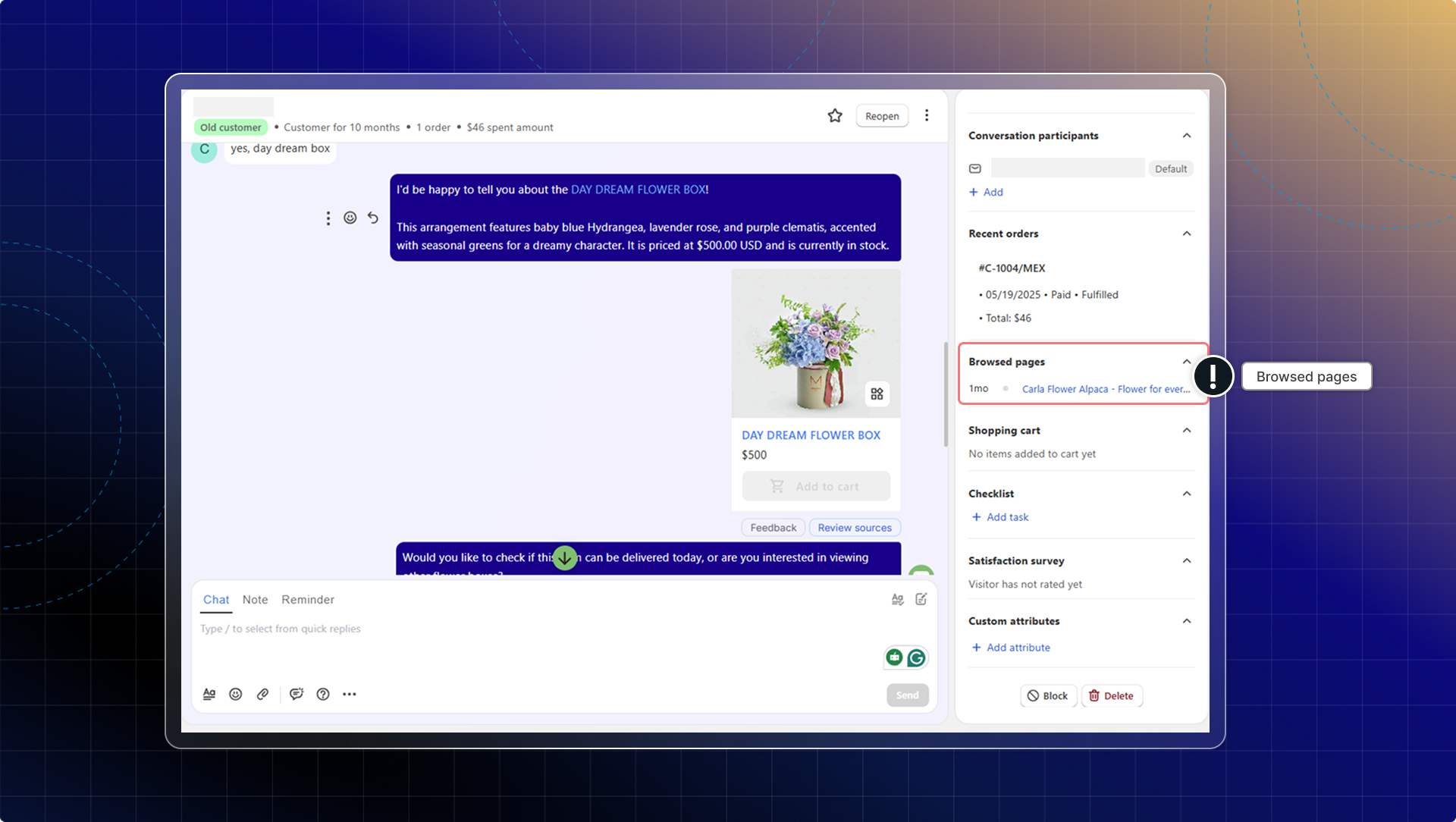
Páginas visitadas
Puedes ver el historial de navegación de un cliente en las páginas visitadas.
Perfil del cliente
Según el tipo de cliente, ves información distinta. Hay 3 tipos de clientes: guest, customer y anonymous user.
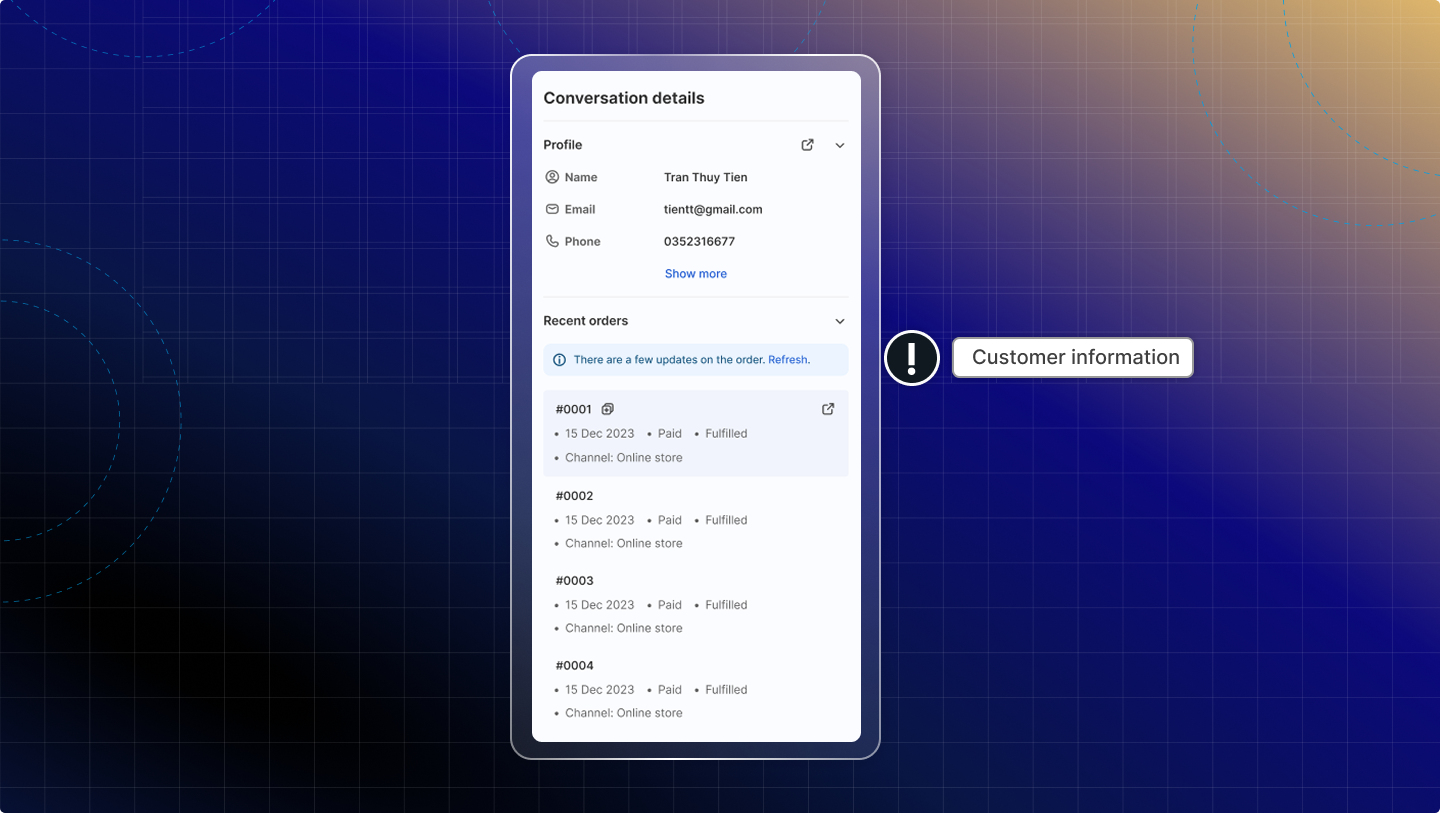
Haz clic en Show more, debajo del perfil, para ver más detalles, como la ubicación y el idioma.
Guest
Los invitados son visitantes que no están ligados a un perfil de cliente. Puedes ver algunos datos básicos en Profile, según lo que el visitante comparta durante el chat: Email, Phone y Name.
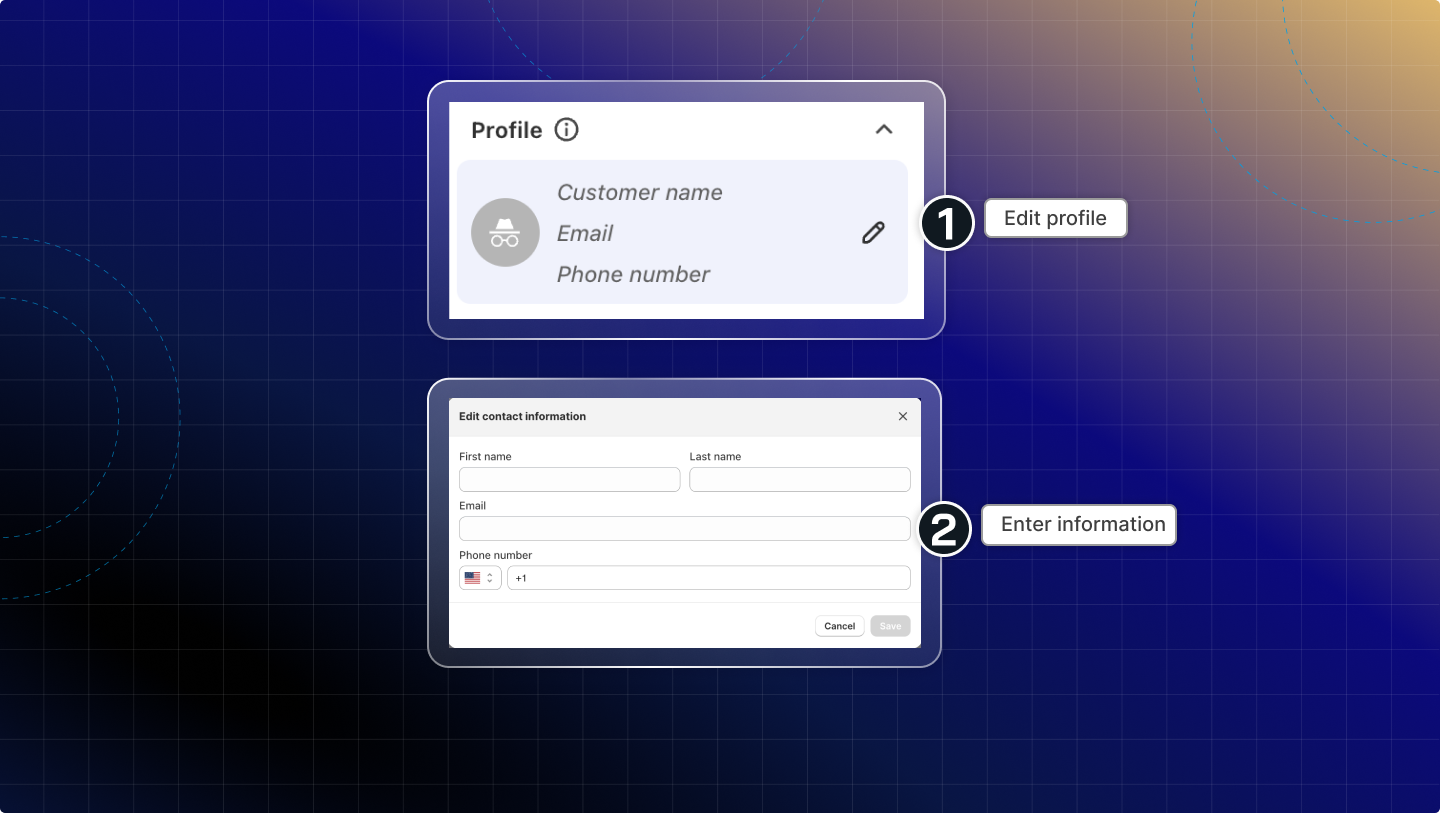
Puedes convertir un invitado en cliente añadiendo los datos de contacto dentro de Inbox. Así identificas a la persona y conservas su historial de chat bajo un solo cliente.
En Edit contact information, escribe el First name y el Last name del cliente (opcional).
Escribe el Email del cliente.
Escribe el número de Phone y elige el código de país (opcional).
Haz clic en Save.
Resultado esperado: Profile se actualiza y la conversación queda ligada a un cliente. Verás la información del cliente en Profile.
Nota: Si el visitante inició sesión con una cuenta de email, el formulario del chat sugerirá o rellenará su dirección. En ese caso puedes ver el email del invitado en Profile antes de convertirlo en cliente.
Customer
Este cliente ya compró en tu tienda. Toda la información de Shopify Customer se sincroniza con el perfil: Name, Email, Phone, Location, Tag.
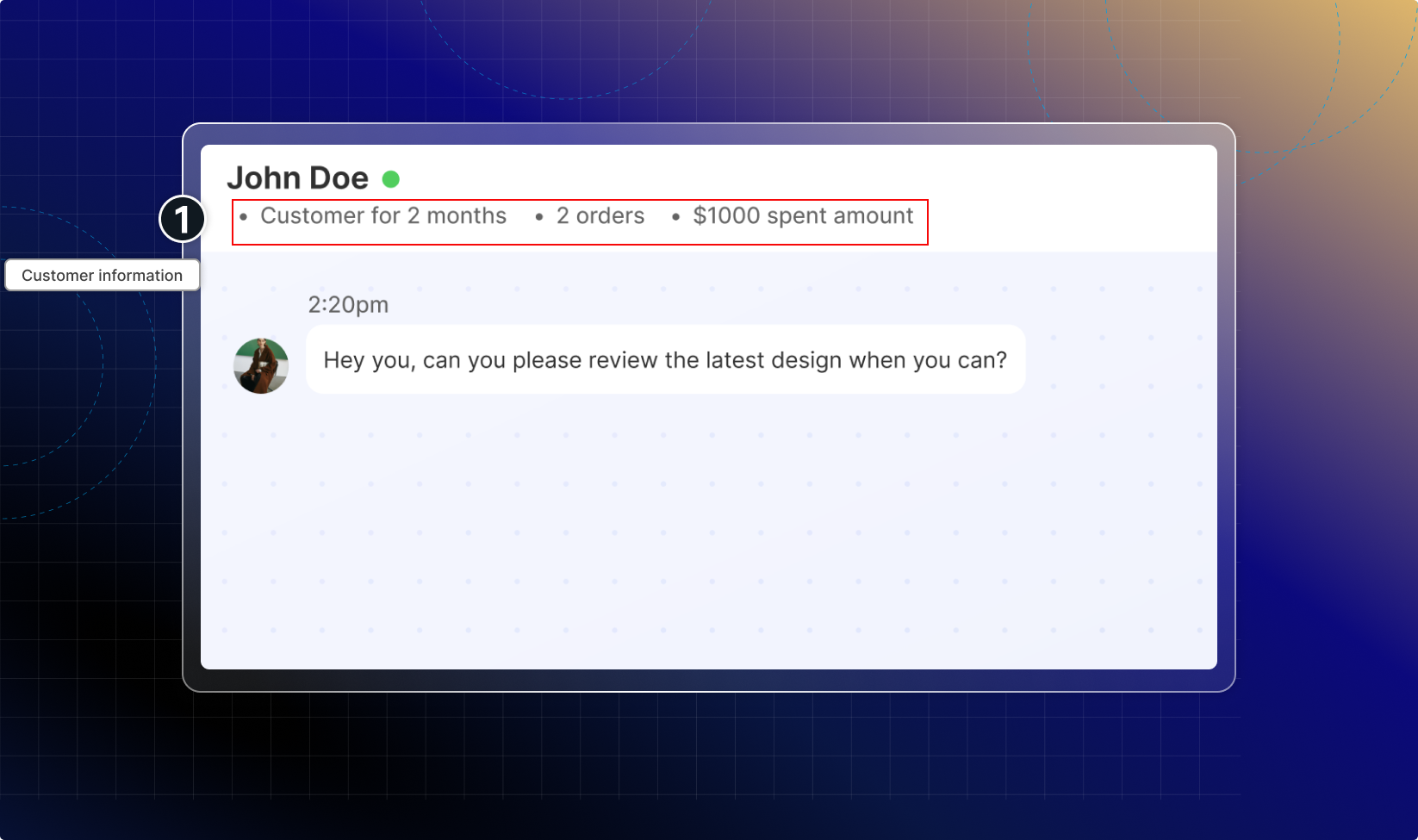
Esta información también se muestra debajo del nombre del cliente.
Anonymous user
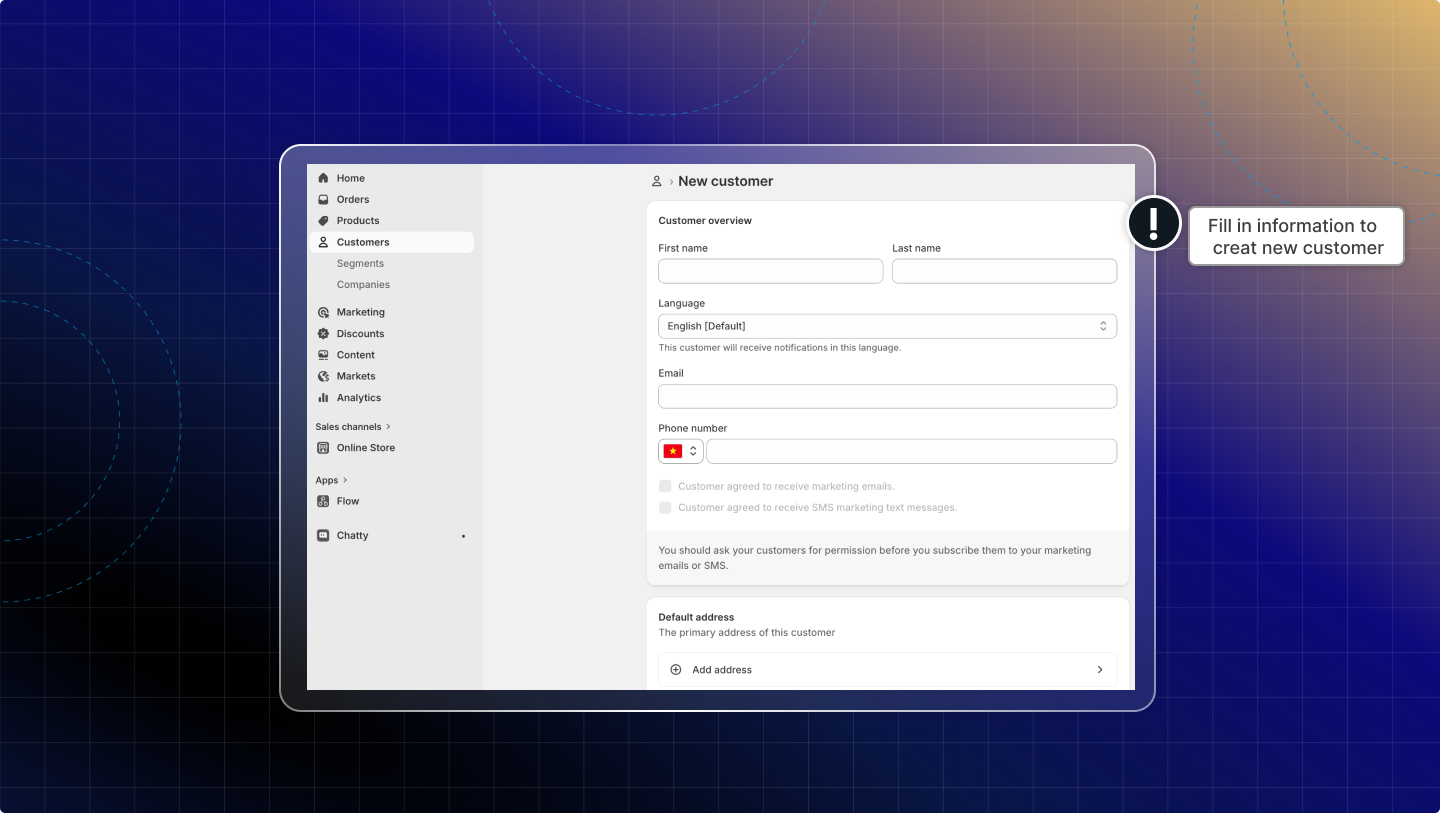
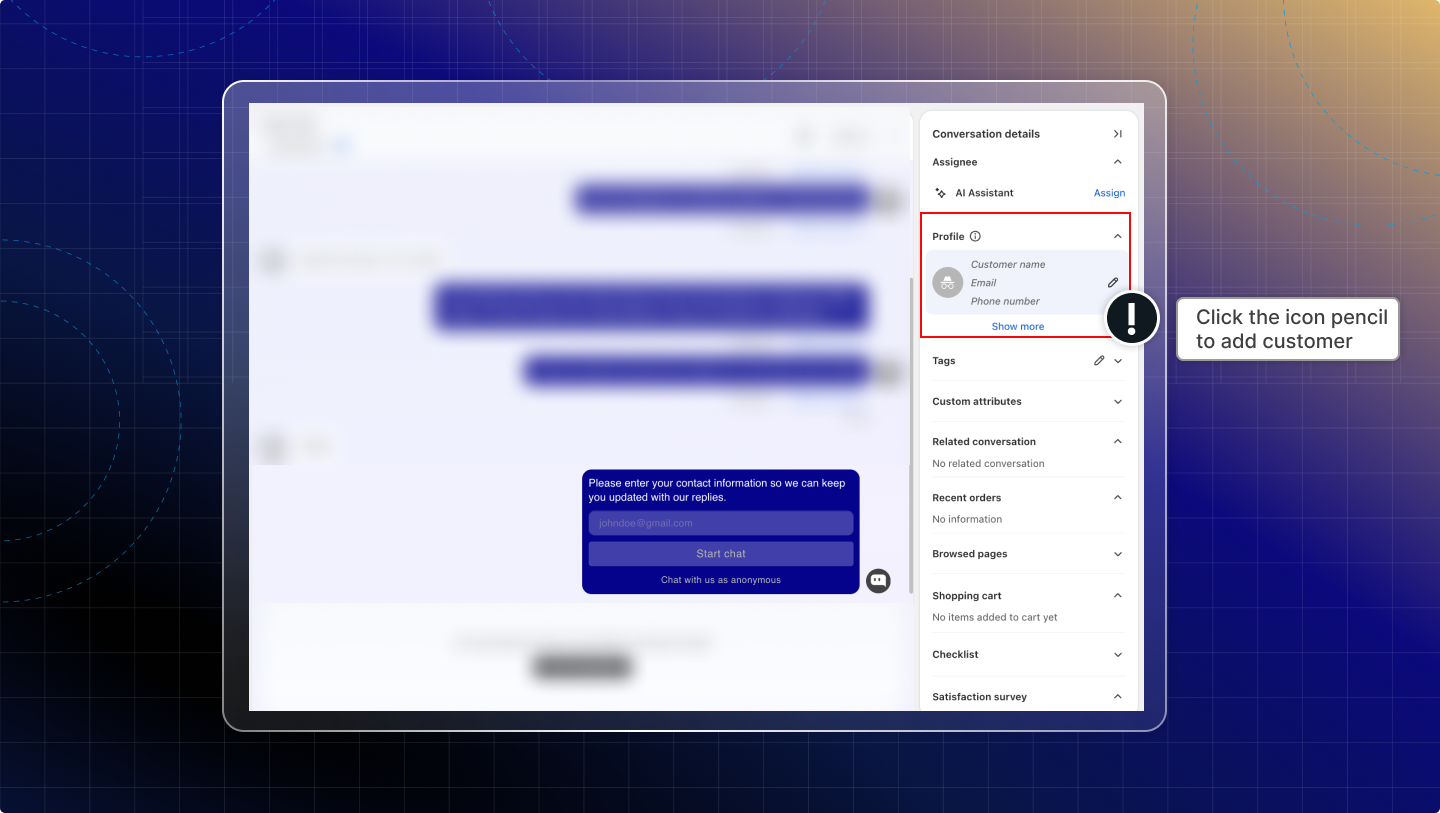
Con un usuario anónimo, aún puedes añadirlo como cliente nuevo haciendo clic en el icono del lápiz.
Atributos personalizados
Los atributos personalizados te dejan añadir tu propia información extra a cada conversación, para gestionar los chats y preparar un filtrado y unos informes más fáciles después.
- Name: de qué trata el dato
- Value: el detalle que quieres guardar
Ejemplo:
- Name: Order type → Value: Preorder
- Name: Priority → Value: High
- Name: Issue → Value: Deliver delay
Añade un atributo
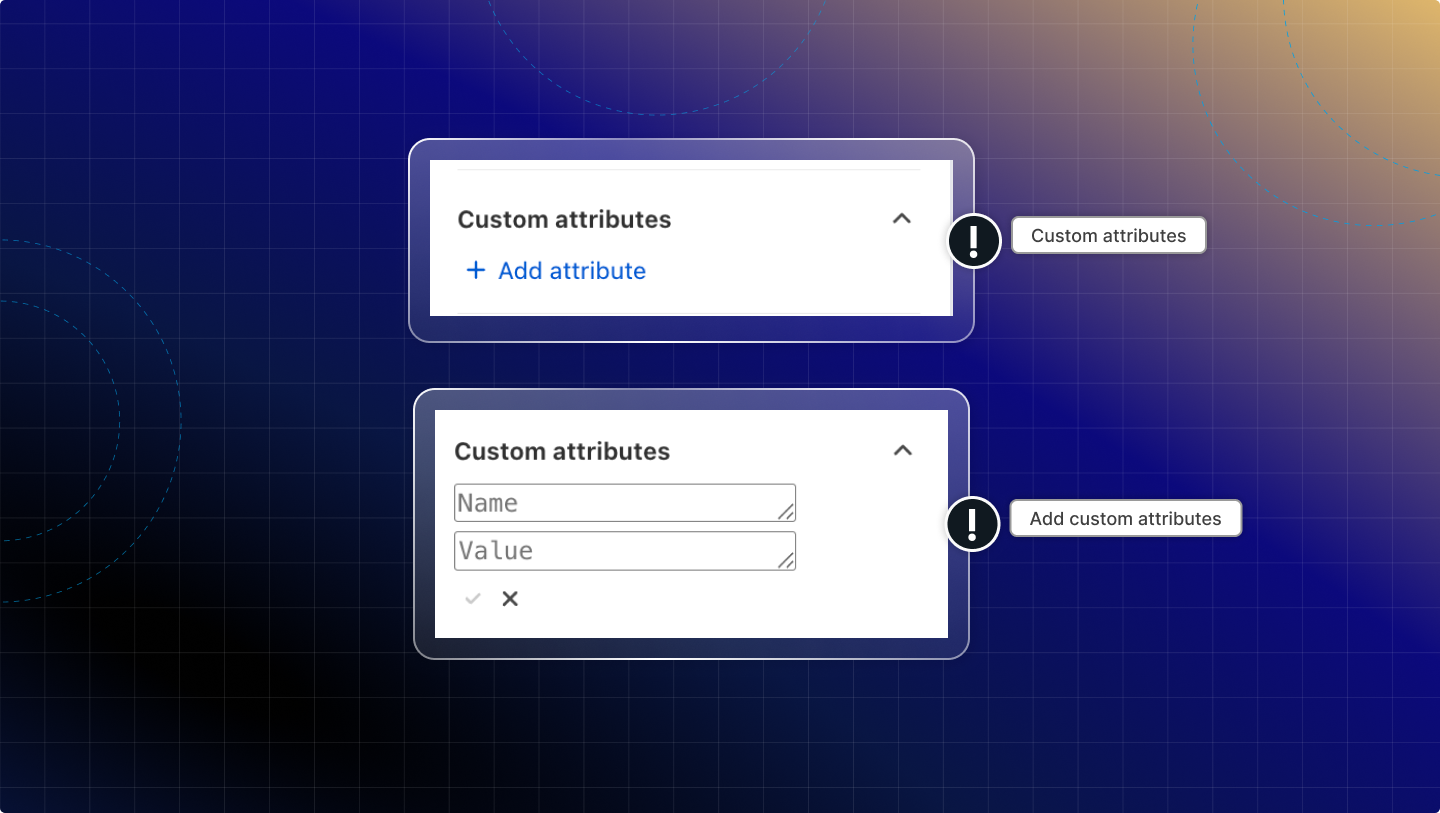
En Custom attributes, haz clic en Add attribute.
Escribe el Name del atributo.
Escribe el Value del atributo.
Haz clic en el icono de la marca, o pulsa Enter, para guardar.
Borra un atributo
Busca el atributo que quieres quitar.
Haz clic en Delete (icono X).
Busca por el valor del atributo
Puedes buscar en Inbox por un valor de atributo guardado en una conversación. Así salen todos los chats con ese valor, sin un filtro manual.
-
Ve a Inbox.
-
Haz clic en la barra de búsqueda de encima de la lista de conversaciones. Dice Search by name, email, phone, or order...
-
Escribe un valor de atributo, por ejemplo
Preorder.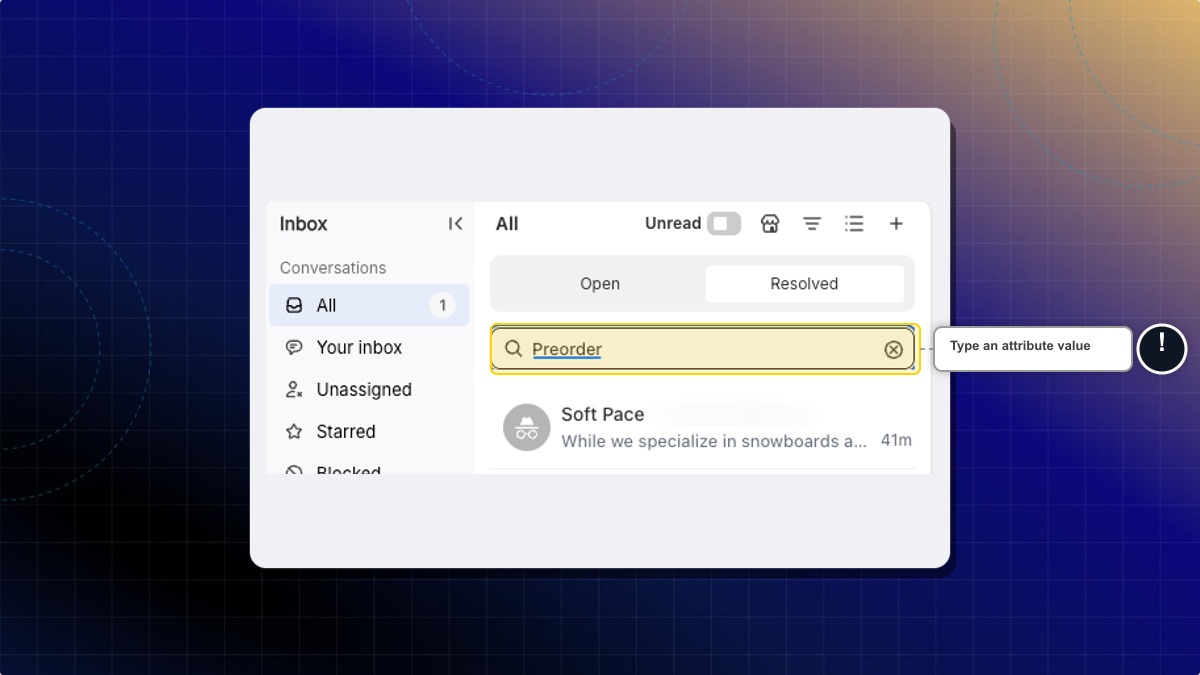
Resultado esperado: La lista de conversaciones se actualiza y muestra solo las conversaciones que llevan ese valor de atributo.
- Los atributos se añaden solo a esta conversación. No se aplican a las otras.
- Haz clic en un nombre o en un valor para editarlo. Los nombres pueden tener hasta 255 caracteres, y los valores hasta 1000.
- Puedes buscar estos valores de atributo desde la barra de búsqueda de Inbox, junto al nombre, el email, el teléfono, el número de pedido, las etiquetas, el asunto del email y el último mensaje. Escribe al menos 3 caracteres.
- La búsqueda está desactivada en la vista All stores. Abre el menú de filtros y elige This store en Stores para volver a una sola tienda.
- La búsqueda solo mira dentro del estado en el que estás. Haz clic en la insignia Open, debajo de la barra de búsqueda, para pasar a Resolved si una conversación no aparece.
Conversaciones relacionadas
Las conversaciones relacionadas te dejan ver otras conversaciones del mismo cliente mientras respondes, para atender más rápido sin salir del chat actual.
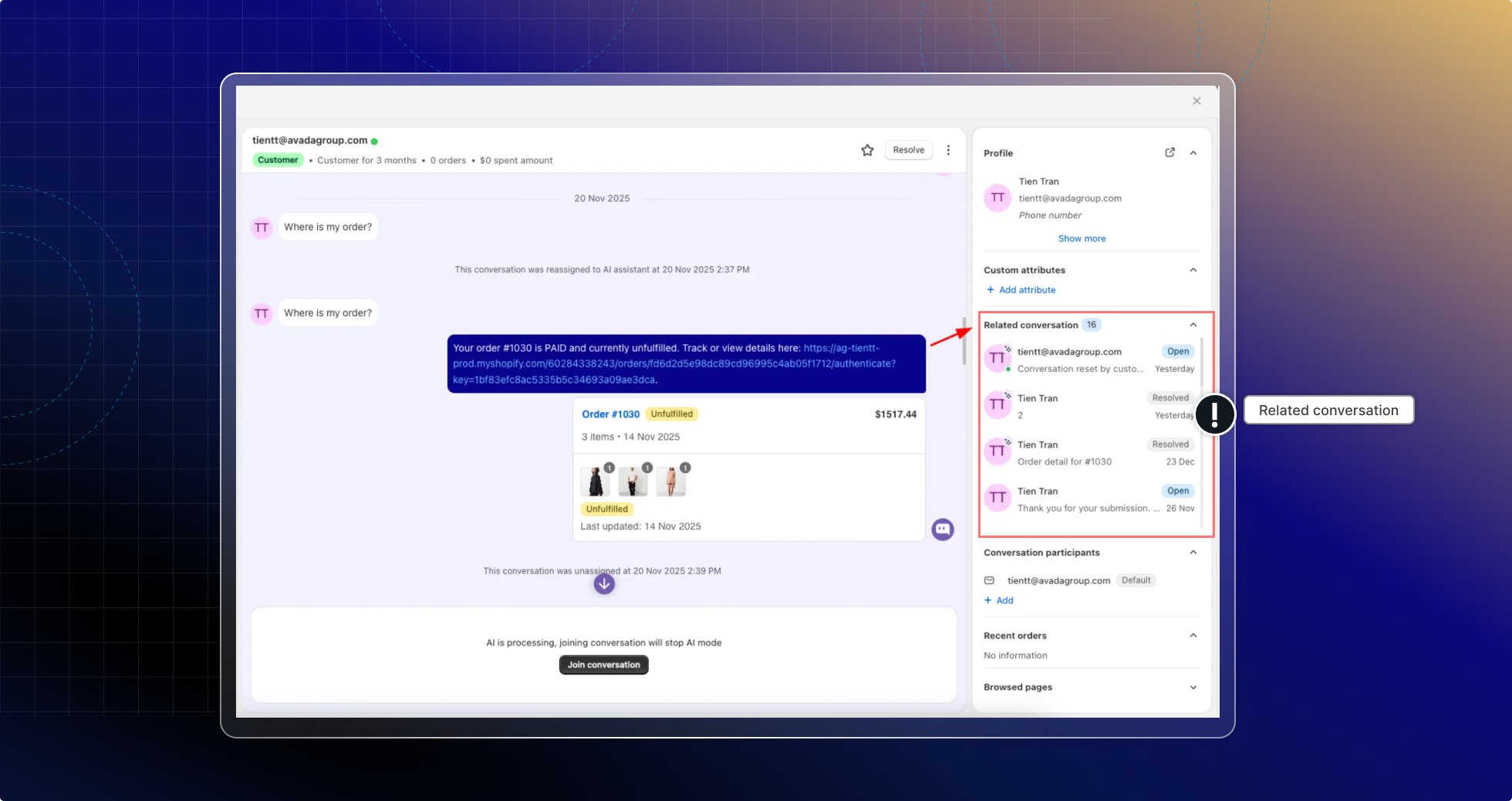
Qué ves en las conversaciones relacionadas
- El nombre del cliente
- Las conversaciones más recientes primero. Baja para cargar las más antiguas
- El estado de la conversación
- La persona asignada
Cómo elige Chatty las conversaciones relacionadas
Chatty encuentra la conversación relacionada según quién es la persona.
| Tipo de cliente | Cómo hace Chatty la coincidencia |
|---|---|
| Customers (clientes con sesión iniciada) | El mismo perfil de cliente, incluidas las conversaciones reiniciadas y los leads convertidos |
| Lead (invitado) | El mismo perfil de contacto o el mismo email. El teléfono solo se usa si no se conoce ninguno de los dos |
| Anonymous user | Solo el mismo perfil de contacto |
Si no ves ninguna conversación relacionada, no hay conversaciones que coincidan con el mismo cliente (perfil, email o teléfono).
Comportamiento del cliente
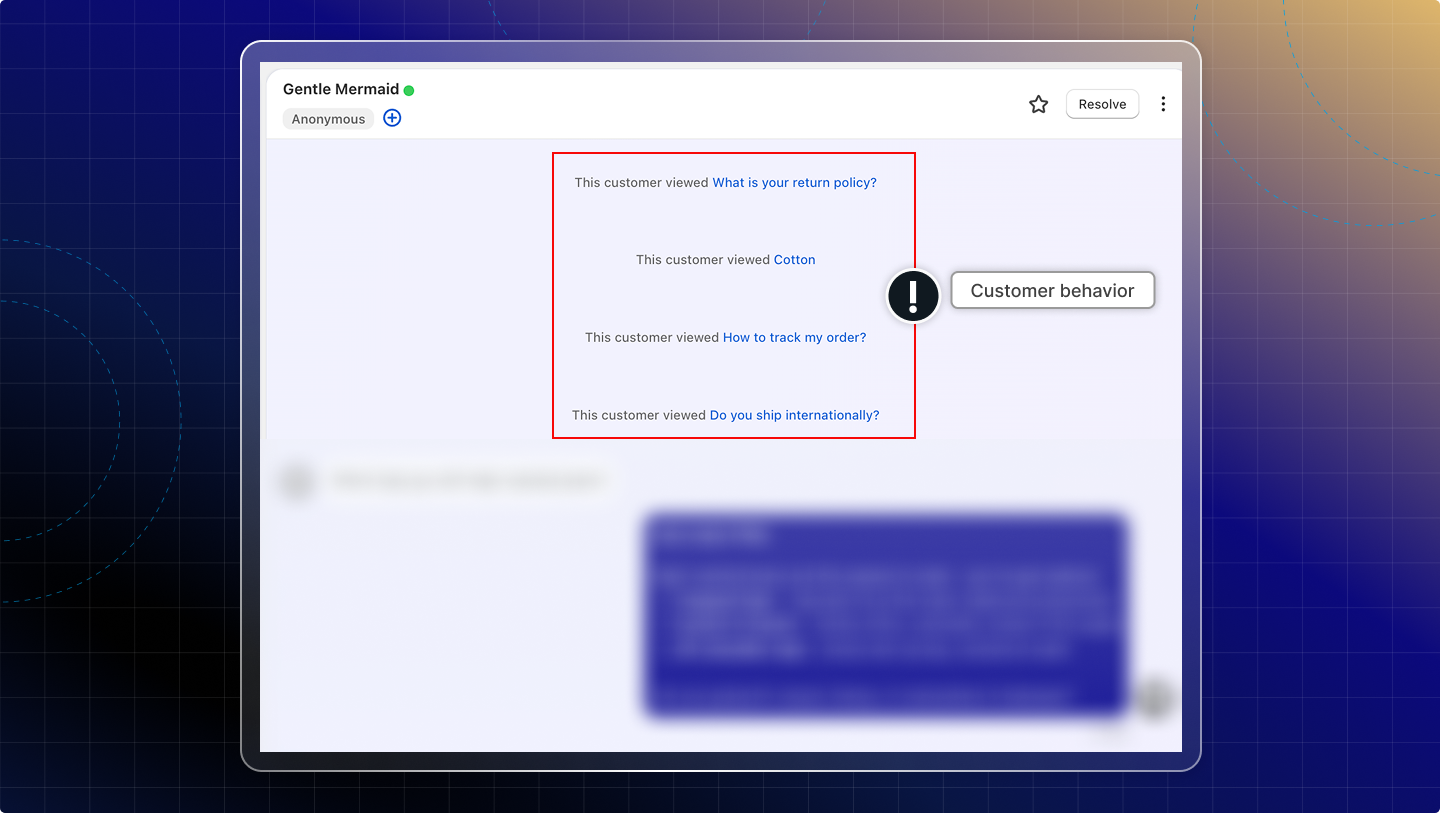
En la zona de chat puedes ver el comportamiento del cliente en tiempo real, como añadir al carrito o hacer un pedido.
Lista de comportamientos del cliente:
- Empieza un chat
- Añade productos a un carrito vacío (se muestra con los detalles del producto)
- Añade productos a un carrito que ya existe (se muestra con los detalles del producto)
- Quita productos del carrito (se muestra con los detalles del producto)
- Hace un pedido
Lista de tareas
Una lista de tareas te ayuda a seguir las tareas de seguimiento de cada conversación, para que no se te escape nada en el soporte o en el traspaso.
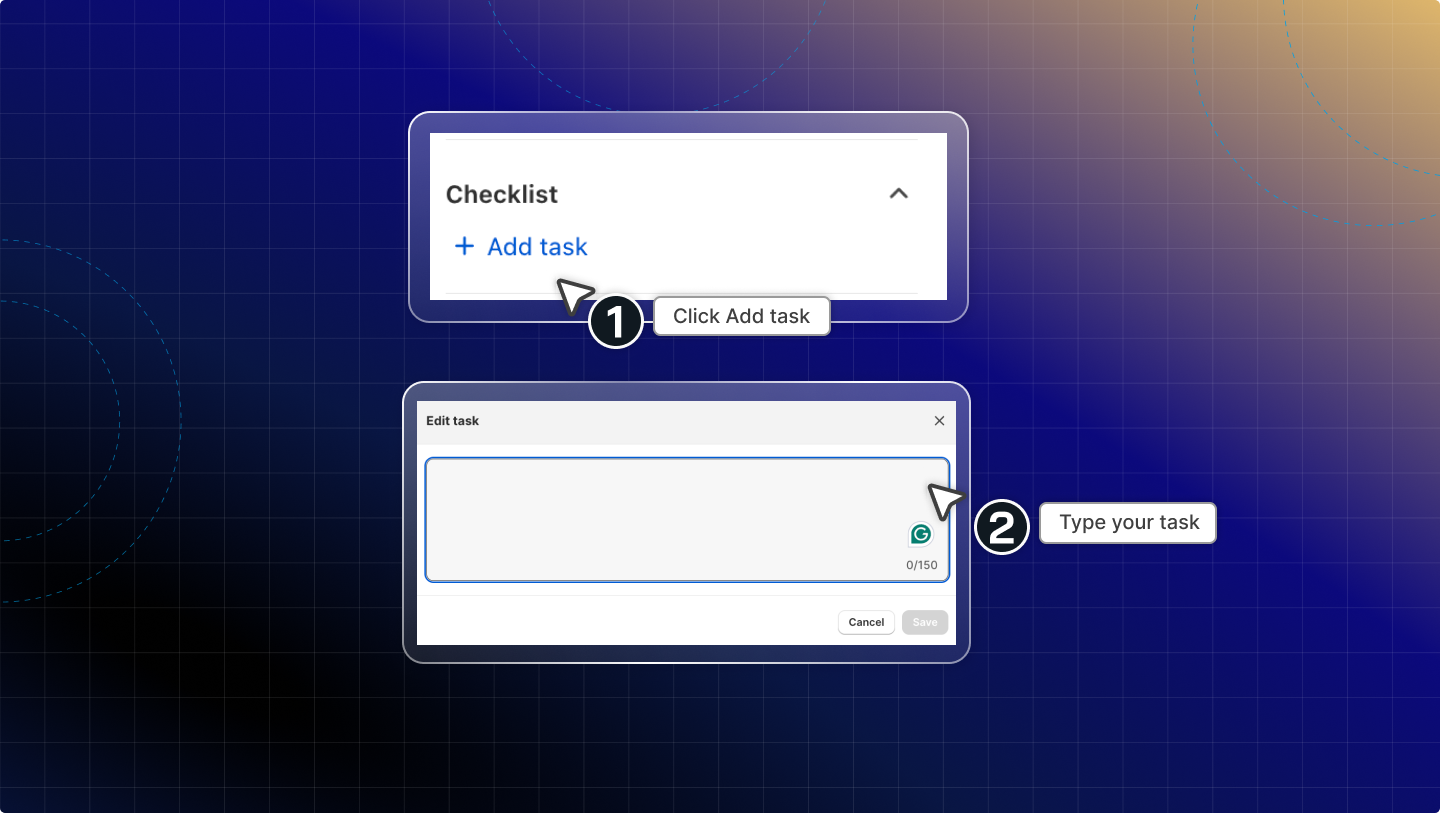
Añade una tarea
En Checklist, haz clic en Add task.
En el diálogo Add task, escribe tu tarea, de hasta 150 caracteres.
Ejemplo: «Consulta con el equipo interno y responde en 1 hora».
Haz clic en Save.
Edita una tarea
En Checklist, busca la tarea que quieres actualizar.
Haz clic en el icono Edit (lápiz).
En el diálogo Edit task, actualiza el texto de la tarea.
Haz clic en Save.
Borra una tarea
En Checklist, busca la tarea que quieres quitar.
Haz clic en el icono Delete (papelera).
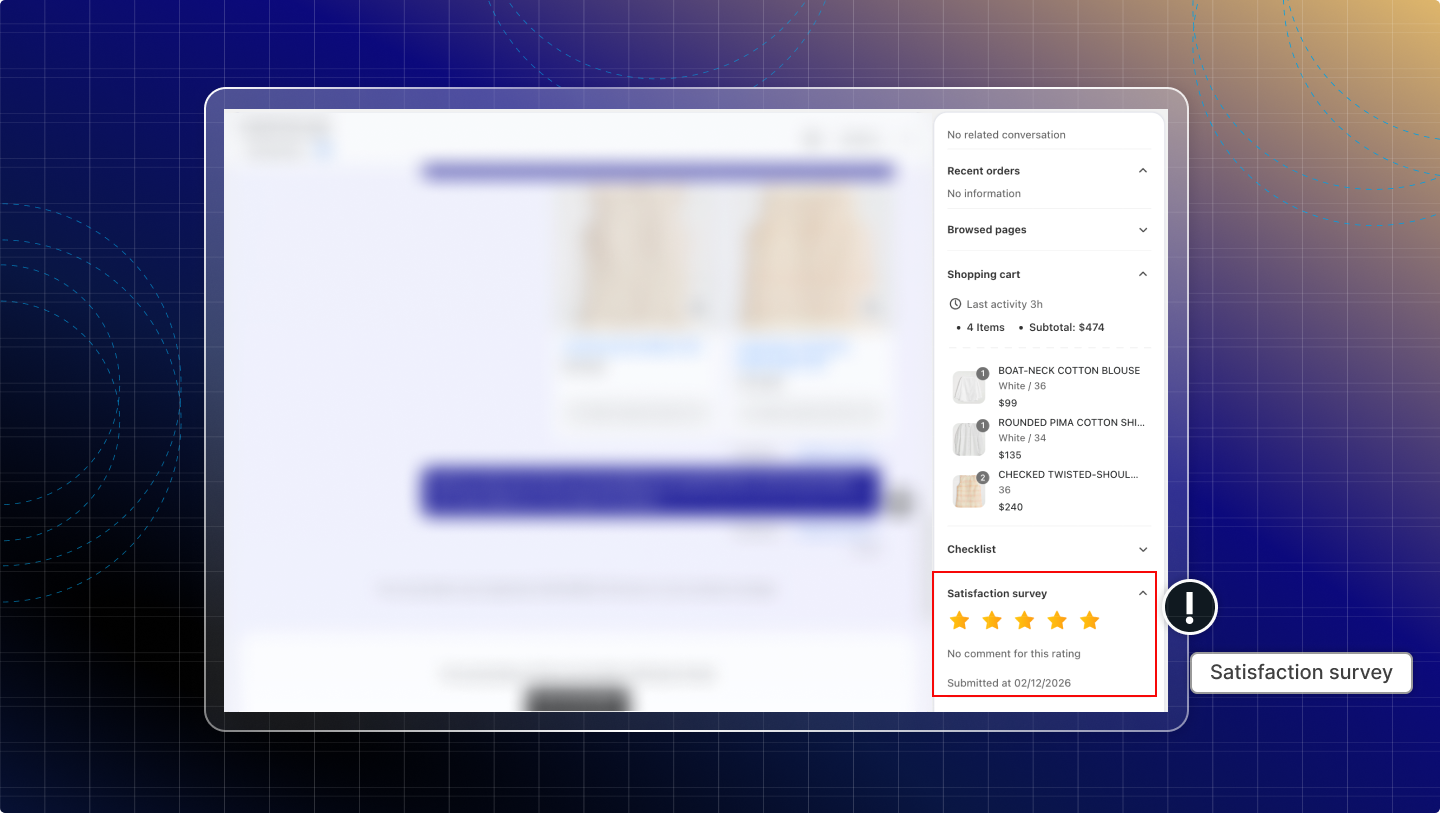
Encuesta de satisfacción
La encuesta de satisfacción muestra la valoración del cliente para esta conversación, después de que termina el chat. Así entiendes qué tan satisfecho está el cliente y sigues la calidad del servicio en el tiempo.
Qué puedes ver
- El estado de la valoración (valorada o todavía no)
- El resultado de la valoración, cuando el cliente envía una nota
 Chatty Help Center