Conecta tu propia API
¿Quién puede usar esta función?
- Esta función está disponible para todos los usuarios.
- Los miembros del equipo necesitan el permiso Skills en AI → Behavior.
Qué es Connect your own API
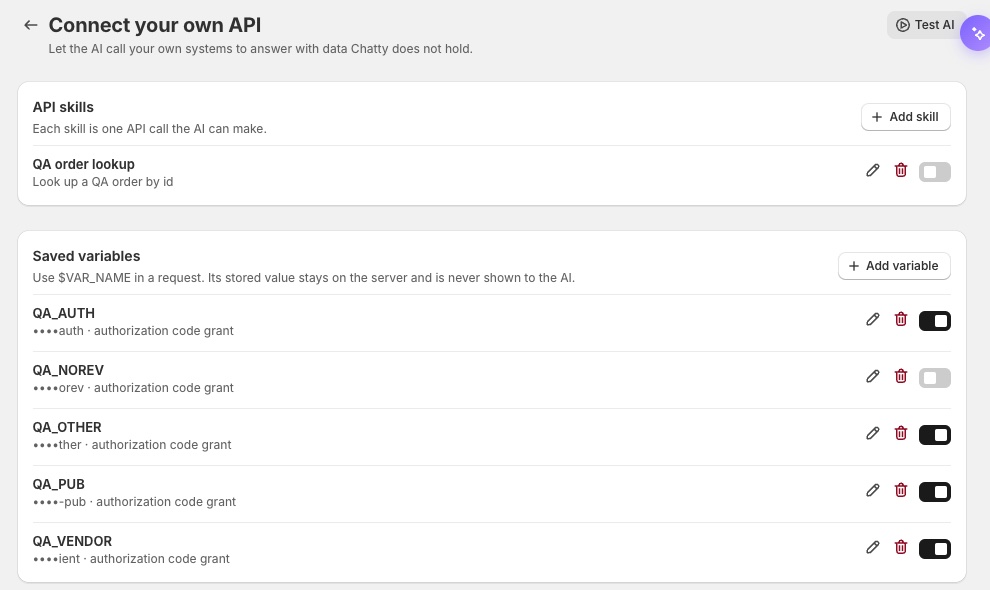
Connect your own API permite que la IA llame a tus propios sistemas mientras chatea con un cliente. La IA puede entonces responder con datos que Chatty no tiene, como un saldo de fidelización, un pedido de tu ERP o una reserva en otra app.
Es una función avanzada. Está pensada para comerciantes y desarrolladores que ya tienen una API HTTPS y quieren que la IA la use.
La página tiene dos partes:
- API skills: cada habilidad es una llamada de API que la IA puede hacer.
- Saved variables: claves de API, inicios de sesión y conexiones OAuth. Las usas en una petición como
$VAR_NAME. Sus valores se quedan cifrados en el servidor de Chatty y nunca se muestran a la IA.
Cómo abrir Connect your own API
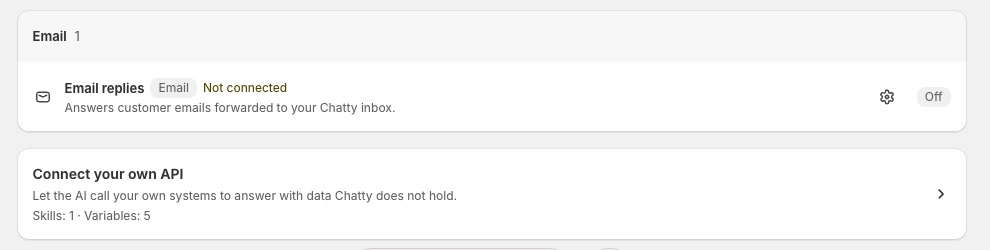
- Ve a AI agent → Skills.
- Baja hasta el final de la página y haz clic en Connect your own API.
La fila muestra cuántas habilidades y variables tienes, por ejemplo Skills: 2 · Variables: 1. También muestra una insignia Reconnect needed cuando una conexión necesita tu atención.
Cómo guardar una variable
Guarda primero la clave o el inicio de sesión que necesita tu API. Luego puedes enviarla desde cualquier habilidad.
-
En Connect your own API, bajo Saved variables, haz clic en Add variable.
-
Elige un Credential type:
Tipo de credencial Úsalo cuando Fixed value Tu API acepta una clave o un token, por ejemplo una API key Username and password (Basic) Tu API inicia sesión con un usuario y una contraseña OAuth 2.0 client credentials grant Tu API te da un client ID y un secret, y Chatty obtiene los tokens de acceso por su cuenta OAuth 2.0 authorization code grant Alguien tiene que aprobar el acceso en la página del otro servicio -
Escribe un Variable name en mayúsculas, números y guiones bajos. Ejemplo:
API_KEY. -
Rellena las credenciales. Para Fixed value, pega la clave en Value.
-
Haz clic en Save en la barra superior.
Resultado esperado: La variable aparece bajo Saved variables con el valor oculto, por ejemplo ••••a1b2.
El valor se cifra al guardarlo y no se puede volver a ver. No puedes cambiar después el nombre de la variable ni el tipo de credencial. Para cambiar el valor, edita la variable e introduce el valor nuevo.
Conecta un servicio OAuth 2.0
Para los dos tipos de OAuth, puedes escribir la Issuer URL (optional) del servicio y hacer clic en Detect. Chatty rellena los endpoints que publica el servicio. Si Detect no encuentra nada, copia los endpoints de la documentación del servicio.
Con OAuth 2.0 client credentials grant no hay paso de aprobación. Chatty pide un token de acceso nuevo cuando caduca el anterior.
Con OAuth 2.0 authorization code grant:
- Copia el Redirection endpoint y añádelo a tu app en el otro servicio como dirección de retorno.
- Rellena el Authorization endpoint, el Token endpoint, el Client identifier y el Client secret.
- Activa Connection.
- Haz clic en Save y luego aprueba el acceso en la página del otro servicio.
Resultado esperado: Vuelves a Chatty y ves Connected.
Puedes conectar un servicio por cada guardado. Si apagas Connection y guardas, desconectas el servicio. Las habilidades que lo usan dejan de ejecutarse hasta que vuelvas a conectar.
Cómo añadir una habilidad de API
Antes de empezar, guarda las variables que necesita la petición. Este ejemplo busca un pedido en tu propio sistema.
-
En Connect your own API, bajo API skills, haz clic en Add skill.
-
En What this skill is, escribe un Name. Ejemplo:
Order lookup. -
Escribe una Description. La IA la lee para decidir cuándo usar la habilidad. Ejemplo:
Look up an order in our order system when a customer asks about order status or delivery date. -
Opcional: en Instructions for the AI (optional), dile a la IA cómo leer la respuesta y qué no debe repetir nunca. Ejemplo:
Share only the status and delivery date. Never share the customer's address or internal notes. -
En Request, elige el método y escribe la HTTPS URL. Ejemplo:
GETyhttps://api.yourapp.com/v1/orders/{orderId}. -
Haz clic en Add header. Escribe
Authorizationcomo clave yBearer $API_KEYcomo valor.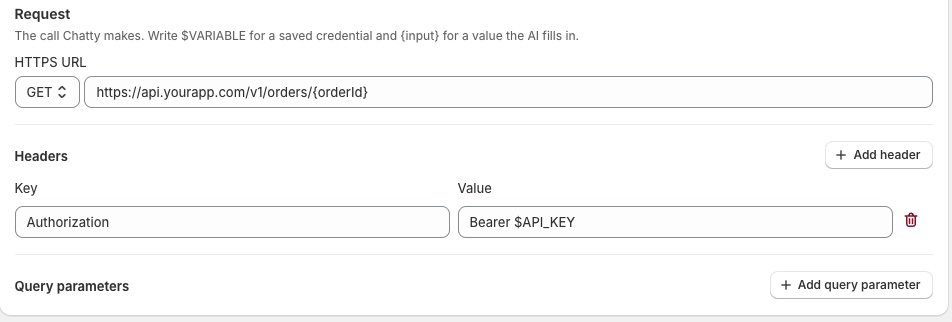
-
En Values the AI fills in for each customer, haz clic en Add input.
-
Escribe
orderIdcomo Input name. Deja Text como Type y deja Required marcado. -
En Tell the AI where to get this value, escribe:
The order number the customer gave. Ask for it if missing. -
Comprueba que Skill status, arriba de la página, está activado y haz clic en Save en la barra superior.
Resultado esperado: La habilidad aparece bajo API skills. Cuando un cliente pregunta por un pedido, la IA pide el número de pedido si hace falta, llama a tu API y responde con el resultado.
En una petición, $VAR_NAME envía una variable guardada y {input} envía un valor que rellena la IA. Puedes usar ambos en la URL, las cabeceras, los parámetros de consulta y, para POST, PUT y PATCH, el JSON body.
Una habilidad que usa un método distinto de GET puede cambiar datos en tu sistema. La IA la llama solo después de que el cliente haya dado todos los valores obligatorios, y como máximo una vez por respuesta de la IA.
Cómo probar una habilidad
Puedes probar una habilidad después de guardarla.
- Abre la habilidad. Al final de la página, en la tarjeta Test this skill, haz clic en Test this skill.
- Escribe valores de ejemplo para las entradas. Ejemplo:
orderId=1001. - Ejecuta la prueba.
Resultado esperado: Ves el Status, la Duration y la respuesta de tu API.
Cuando la respuesta es JSON, puedes elegir qué campos recibe la IA. Los campos se muestran como una lista. Quita los campos que la IA no necesita y haz clic en Save en la habilidad. Así los datos privados no entran en la respuesta de la IA. La IA lee hasta unos 4.000 caracteres de una respuesta, así que las respuestas más cortas funcionan mejor.
Cómo activar o desactivar una habilidad
- En Connect your own API, usa el interruptor de la fila de la habilidad.
- Haz clic en Save en la barra superior.
Los cambios de interruptor en esta página, incluidos los de Connection de las variables, se aplican solo después de que hagas clic en Save.
Cómo protege Chatty tu API
- Las peticiones tienen que usar
https. La IA puede rellenar parte de la ruta, pero nunca el dominio. - Chatty bloquea las direcciones privadas e internas.
- Una petición que tarda más de 10 segundos se detiene.
- Los valores guardados nunca se muestran a la IA. Si tu API devuelve un valor guardado, Chatty lo oculta antes de que la IA lea la respuesta.
- Chatty no guarda la respuesta de la API en el mensaje de la conversación.
¿Por qué falla mi prueba?
Lee el mensaje en la ventana Test this skill:
| Mensaje | Qué hacer |
|---|---|
| The API rejected the credentials. | Revisa la variable que envía la habilidad. Vuelve a conectarla si usa OAuth. |
| The API answered with an error. | Revisa la URL, las entradas y el Status con la documentación de tu API. |
| That address cannot be called. | Usa una dirección pública que empiece por https. |
| The API did not answer within 10 seconds. | Haz que tu API responda más rápido, o llama a un endpoint más ligero. |
| The variable this skill sends is not connected yet. | Activa el Connection de la variable y haz clic en Save. |
| The API response is too large to filter safely. | Reduce la petición, por ejemplo con un parámetro de consulta, y vuelve a probar. |
¿Qué significa Reconnect needed?
El inicio de sesión de una variable OAuth 2.0 authorization code grant caducó o se canceló. Las habilidades que la usan no pueden ejecutarse. Activa su Connection y haz clic en Save para aprobar el acceso otra vez.
¿Por qué la IA no usa mi habilidad?
La IA elige una habilidad por su Description. Describe la pregunta del cliente a la que responde, con palabras sencillas. Ejemplo: Look up a customer's loyalty points balance when they ask how many points they have. Comprueba también que el interruptor de la habilidad está activado y que cada variable que envía está conectada.
¿Puedo eliminar una variable que usa una habilidad?
No. Primero cambia o elimina las habilidades que usan la variable.
¿Por qué Chatty desconecta mi servicio OAuth cuando lo edito?
Cambiar el Authorization endpoint, el Token endpoint, los datos del cliente, el Scope (optional) o el PKCE method de una variable conectada de OAuth 2.0 authorization code grant termina la conexión. Chatty te avisa antes de guardar. Vuelve a activar Connection y haz clic en Save para reconectar.
 Chatty Help Center