Chatbox Legacy
¿Quién puede usar esta función?
- Esta función está disponible para todos los usuarios
Configura el aspecto del chatbox Legacy y lo que el comprador puede hacer en él.
Qué es el chatbox Legacy
El chatbox Legacy es uno de los dos modos del chatbox en Chatty. Es la burbuja de chat con Live chat, FAQs, Order tracking, Contact y Categories. ¿No sabes qué modo usar? Mira AI Mode o el chatbox Legacy.
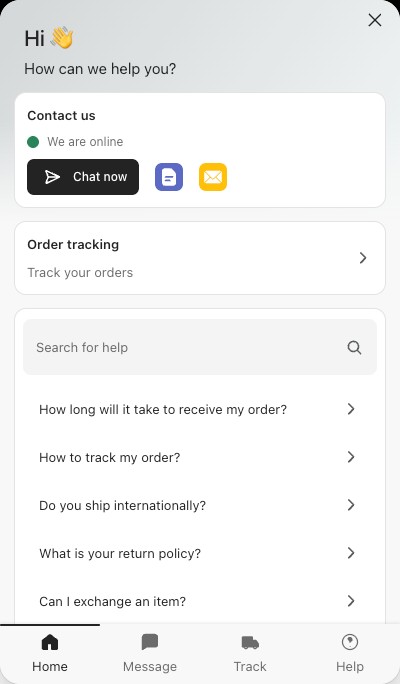
Cómo abrir los ajustes del chatbox Legacy
-
Ve a Chatbox.
-
En la tarjeta Chatbox mode, haz clic en el icono de engranaje de Legacy chatbox.

Resultado esperado: se abre la página Legacy chatbox en la pestaña General. A la derecha hay una vista previa en vivo del chatbox.
La página tiene dos pestañas:
| Pestaña | Qué configuras |
|---|---|
| General | Modo de foco del chat, cabecera, mensaje de bienvenida, inicio de conversación y bloques |
| Appearance | Colores de marca, botón del chatbox y estilo del chatbox |
Después de cualquier cambio, haz clic en Save en la barra de arriba de la página. Un solo Save cubre las dos pestañas.
Las tarjetas con insignia Shared también se aplican a AI Mode: Conversation starter y Brand colors. Otros ajustes de los dos modos, como el formulario previo al chat y el avatar del chat, están en Ajustes compartidos del chatbox.
Ajustes generales
La pestaña General muestra estas tarjetas, de arriba abajo.
Modo de foco del chat
Abre el chatbox directo en el chat, en lugar de la página de inicio. El comprador puede volver a la página de inicio desde el chat.
- Está activado por defecto.
- Solo funciona cuando el bloque Live chat está activado.
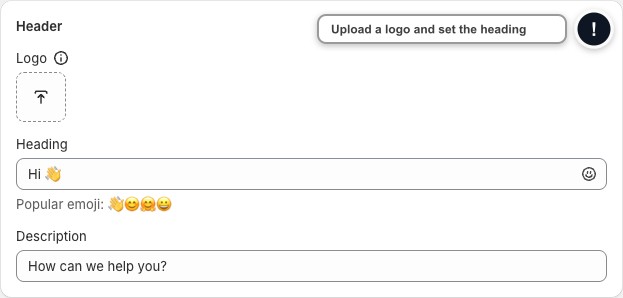
Configurar la cabecera
La cabecera es la parte de arriba del chatbox.
| Campo | Qué escribir |
|---|---|
| Logo | Sube PNG, JPG, JPEG, GIF, SVG o WEBP, de menos de 1 MB. El tamaño recomendado es 40×40 px. Haz clic en Replace o Remove para cambiarlo. |
| Heading | Hasta 40 caracteres. Puedes añadir un emoji. Por defecto: "Hi 👋" |
| Description | Hasta 100 caracteres. Por defecto: "How can we help you?" |
Heading y Description no pueden quedar vacíos.
Mensaje de bienvenida
El mensaje de bienvenida se configura en Settings → General → Chat availability, junto a tu horario y tus festivos. Esta tarjeta solo muestra un enlace Edit welcome message que abre esa página. Aprende a configurar los mensajes de bienvenida.
Inicio de conversación
Los inicios de conversación son preguntas que se muestran en el chat como sugerencias. El comprador toca una y recibe tu respuesta al momento. La misma lista se muestra como Commonly asked en AI Mode.
- Activa Conversation starter. Está activado por defecto.
- Haz clic en Add question, o en Import from FAQs para elegir de tus FAQ.
- Escribe la Question (hasta 100 caracteres) y la Answer. Puedes poner la respuesta en negrita o en cursiva, y añadir un enlace.
- Arrastra las preguntas para cambiar el orden. Usa Edit o Delete en cada una.
- Haz clic en Save.
Las tiendas nuevas empiezan con 3 preguntas: "🛒 Track my order", "🚚 How long does delivery take?" y "🔁 Return policy".
Activa los bloques que quieres mostrar en el chatbox
Los bloques son las secciones del chatbox. Activa o apaga cada uno. Al menos un bloque tiene que quedarse activo. El orden es fijo.
| Bloque | Qué hace | Por defecto |
|---|---|---|
| Live chat | Activa la pestaña Message para que el cliente hable con tu agente de IA y con tu equipo. Si lo apagas, el chatbox queda solo de autoservicio. | Apagado |
| Contact | Muestra tus formas de contacto. Haz clic en Edit para configurarlas. | Activado |
| Order tracking | Deja que el cliente siga sus pedidos. Haz clic en Integration settings para conectar una app de seguimiento. Más información sobre el seguimiento de pedidos. | Activado |
| FAQs | Muestra tus FAQ. Haz clic en FAQs settings para gestionarlas. | Activado |
| Categories | Muestra tus categorías de FAQ. Haz clic en Categories settings para gestionarlas. | Apagado |
Configurar el live chat
El live chat deja que el cliente te contacte mientras navega por tu tienda, para que respondas al momento y gestiones los chats desde una sola bandeja.
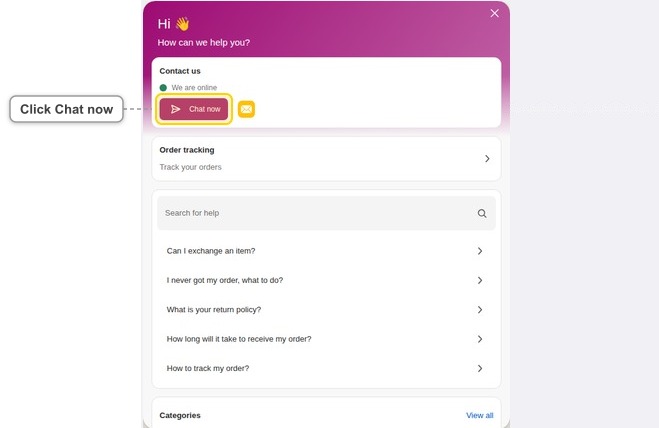
Primero asegúrate de que el chatbox está activado.
-
Ve a Chatbox → Legacy chatbox → General.
-
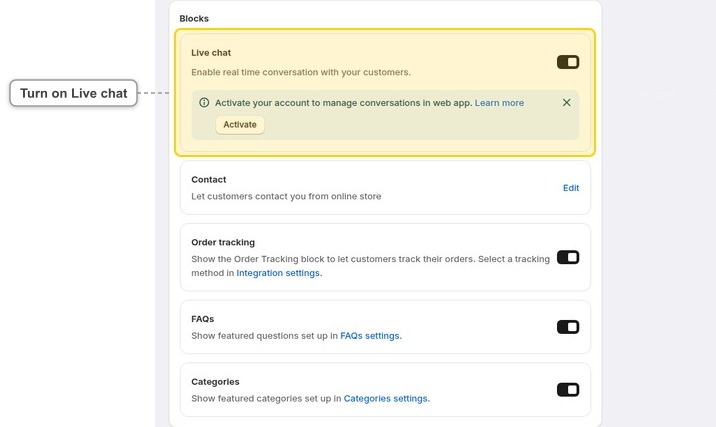
En Blocks, activa Live chat. Conversation starter se activa con él.
-
Configura el formulario previo al chat y elige cómo empieza el cliente un chat en Chatbox → Shared chatbox settings → Pre-chat form.
-
Haz clic en Save, abre tu tienda y haz clic en Chat now para empezar una conversación de prueba.
Para ver el formulario previo al chat, haz clic en Chat now en la vista previa y escribe tu primer mensaje. También puedes definir tu estado online y offline en horario online.
Si tu cuenta aún no está activa, un banner te pide activarla para gestionar las conversaciones en la web app. Haz clic en Activate.
Añadir métodos de contacto
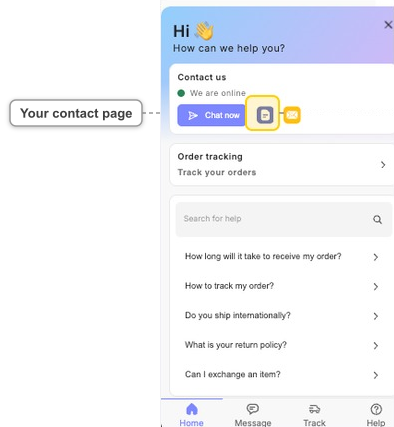
Los métodos de contacto son las formas en que el cliente puede llegarte. Se muestran como iconos junto a Chat now. Chat status, en el mismo panel, muestra si estás online u offline. Configúralo en working hours settings.
Para añadir un método, por ejemplo tu página de contacto:
- Ve a Chatbox → Legacy chatbox → General. En el bloque Contact, haz clic en Edit.
- Haz clic en Add contact method y elige Contact page.
- Pega el enlace de tu página de contacto, por ejemplo
/pages/contact, o un enlace completo que empiece porhttps://. - Haz clic en Save.
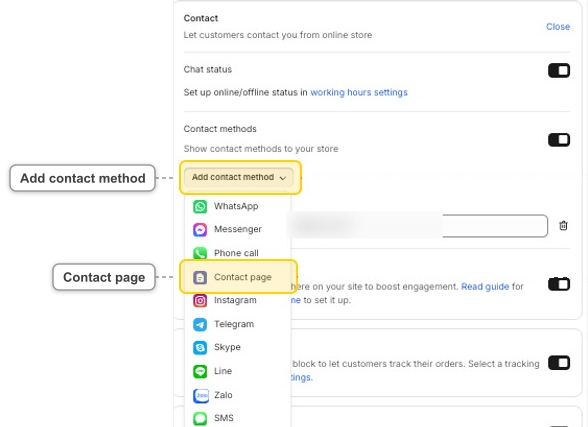
Resultado esperado: tu página de contacto aparece como un icono en la fila de contacto del chatbox, junto a los otros métodos. Si el cliente lo toca, abre esa página directamente.
Arrastra los métodos para cambiar el orden. Cada valor puede tener hasta 100 caracteres. Deja al menos un método mientras Contact methods esté activado.
¿Cuántos métodos de contacto admite Chatty?
Chatty admite 12 métodos de contacto:
- Messenger
- Phone call
- Contact page
- Telegram
- Skype
- Line
- Zalo
- SMS
- TikTok
Añadir el botón de contacto
Puedes añadir un botón de contacto en tu sitio para dar soporte al momento y mejorar la satisfacción del cliente.
Puedes ponerlo en las páginas de producto, la página del carrito, la página de inicio y las páginas estándar. No está en las páginas de colección ni de blog.
-
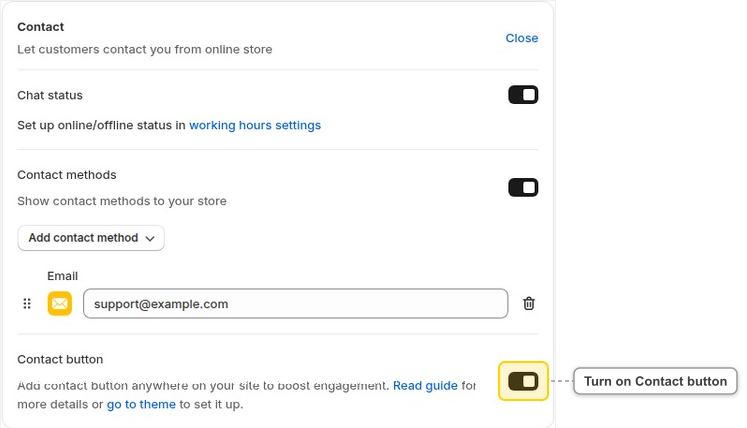
Ve a Chatbox → Legacy chatbox → General. En Blocks, haz clic en Edit en el bloque Contact.
-
Activa el interruptor Contact button y haz clic en Save. El interruptor sigue bloqueado hasta que Contact methods esté activado y haya al menos un método de contacto activo.
-
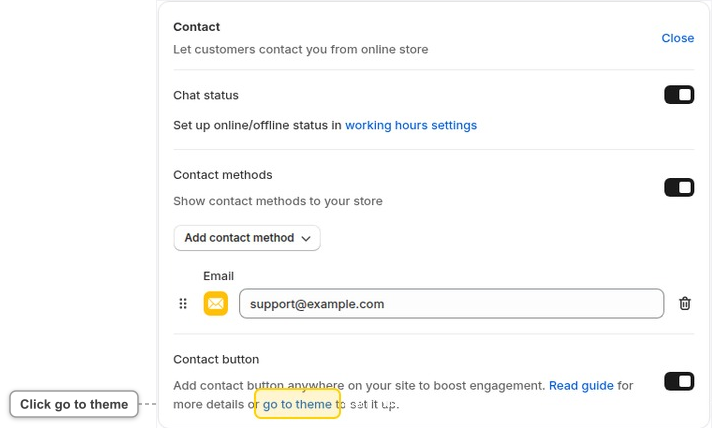
Haz clic en go to theme.
-
El editor de temas se abre en la plantilla Default product. El bloque Contact button ya está añadido bajo Product information.
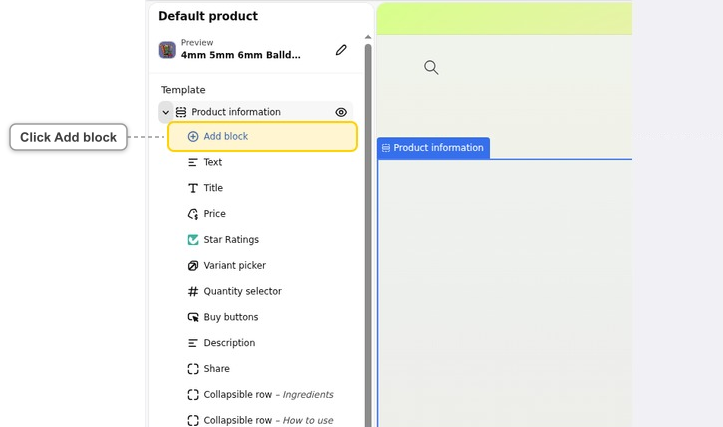
El bloque empieza con WhatsApp como contacto. Si WhatsApp no es uno de tus métodos activos, aparece el mensaje WhatsApp is inactive. Ciérralo y elige un método activo en el paso siguiente.
-
Haz clic en el bloque Contact button y configúralo.
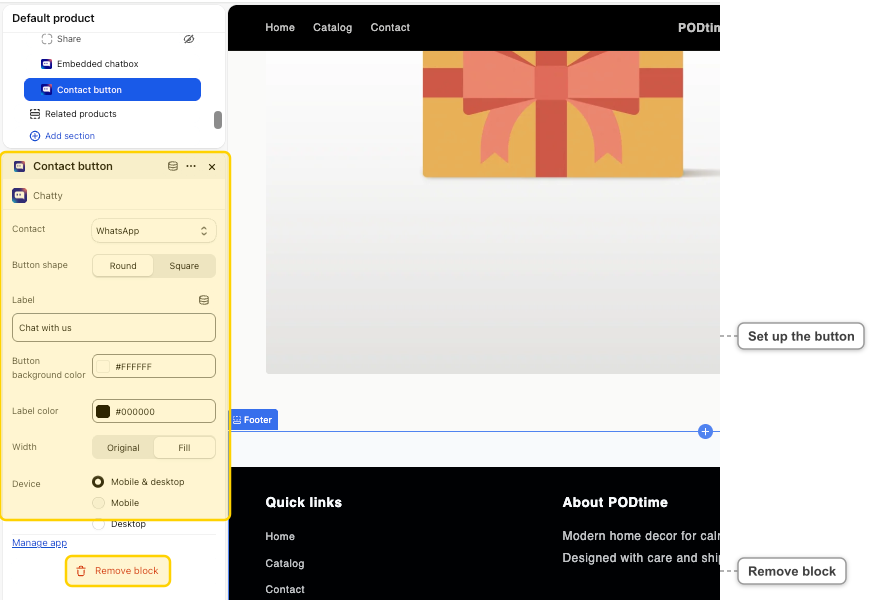
-
Haz clic en Save.
Solo puedes configurar el botón de contacto con métodos de contacto activos. Los métodos activos son los que configuras en los bloques del chatbox. El bloque Contact button aparece en el editor de temas solo mientras el interruptor Contact button está activado y guardado. Si no hay ningún método de contacto activo al guardar, Chatty apaga el interruptor.
El bloque tiene estos ajustes:
| Ajuste | Opciones |
|---|---|
| Contact | WhatsApp, Messenger, Phone call, Email, Contact page, Instagram, Telegram, Skype, Line, Chatbox, Zalo, SMS, TikTok |
| Button shape | Round, Square |
| Label | Tu propio texto. Por defecto, Chat with us |
| Button background color, Label color | Cualquier color |
| Width | Original, Fill |
| Device | Mobile & desktop, Mobile, Desktop |
Para poner el botón en otro sitio, elige esa plantilla en el editor de temas, haz clic en Add block donde lo quieras, abre Apps y elige Contact button.
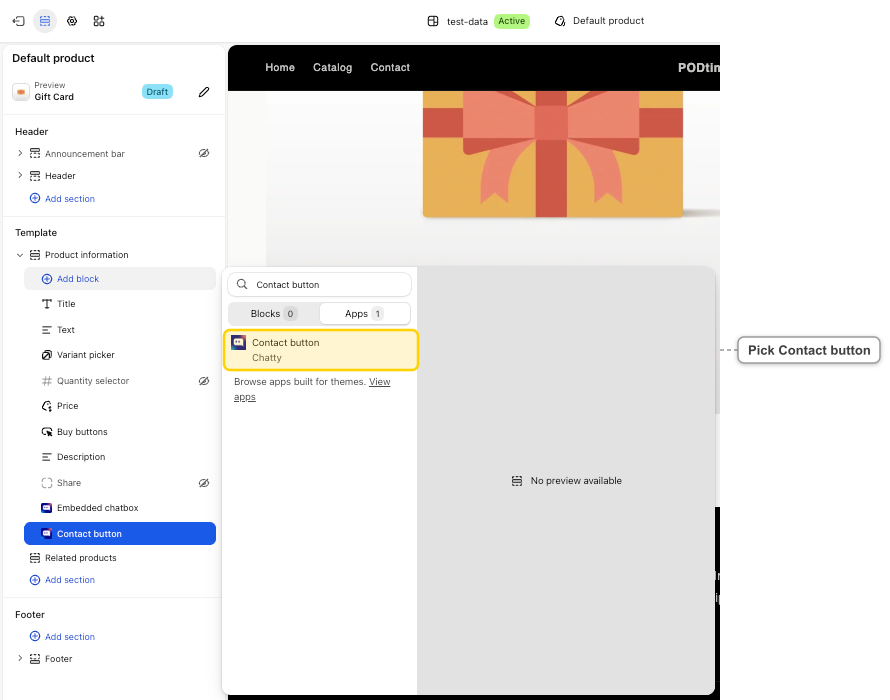
Quitar el botón de contacto
En el editor de temas, haz clic en el bloque Contact button y luego en Remove block, al final de sus ajustes. Haz clic en Save.
Si eliminas un método de contacto en Chatty, el botón de contacto no se elimina. Ve al editor de temas y borra ese bloque.
Ajustes de aspecto
La pestaña Appearance muestra estas tarjetas, de arriba abajo.
Configurar los colores de marca
Los colores de marca se comparten con AI Mode. Aprende a configurar los colores de marca.
Configurar el botón del chatbox
El botón del chatbox es la burbuja que el comprador toca para abrir el chatbox.
| Ajuste | Opciones |
|---|---|
| Launcher | Icon only (predeterminado), Label only o Icon & label |
| Button icon | Elige un icono, o sube tu imagen de hasta 200 KB. Haz clic en Show more para ver todos los iconos. Se oculta cuando Launcher es Label only. |
| Label | Hasta 20 caracteres. Por defecto: "Chat with us". Se oculta cuando Launcher es Icon only. |
| Button size | Small, Medium o Large |
| Position | Arrastra el punto, o elige una esquina de Anchor: Bottom right (predeterminado), Bottom left, Top right o Top left. Luego ajusta Horizontal offset y Vertical offset, de 0 a 45%. |
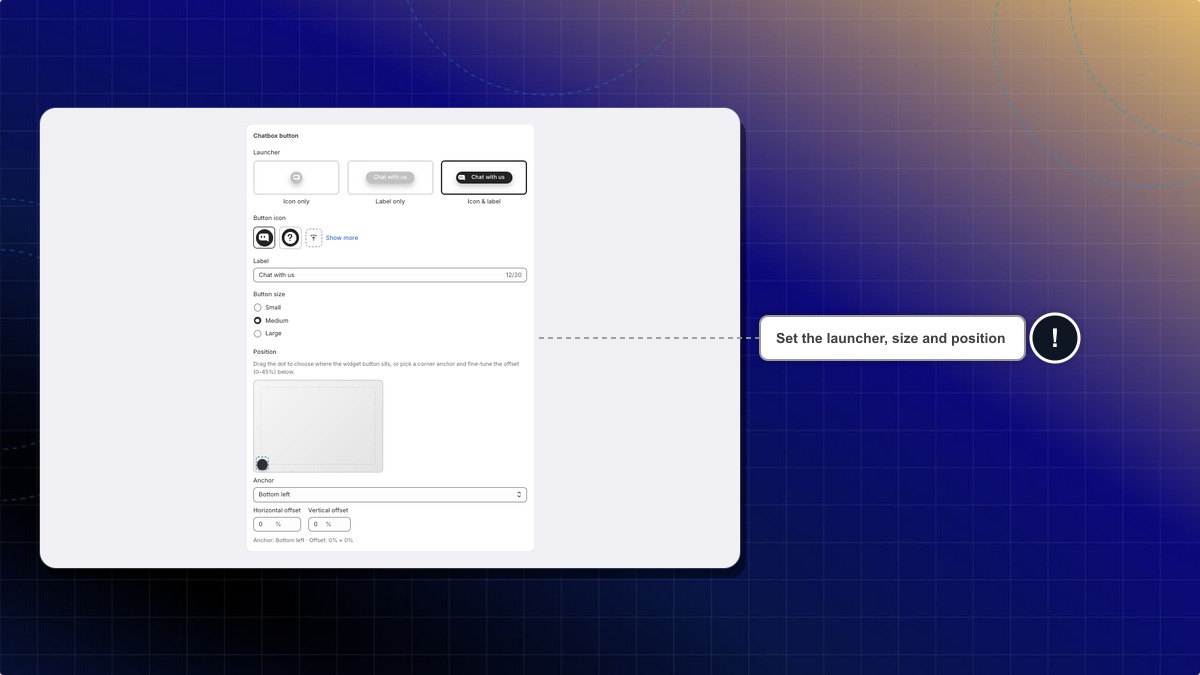
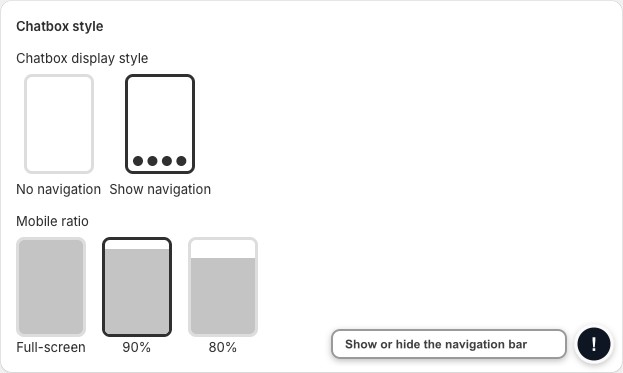
Configurar el estilo del chatbox
| Ajuste | Opciones |
|---|---|
| Chatbox display style | No navigation (predeterminado) o Show navigation. La navegación es la barra de pestañas de abajo del chatbox. |
| Mobile ratio | Qué parte de la pantalla del móvil cubre el chatbox: Full-screen, 90% (predeterminado) u 80% |
 Chatty Help Center