Seguimiento de pedidos
Qué es el seguimiento de pedidos
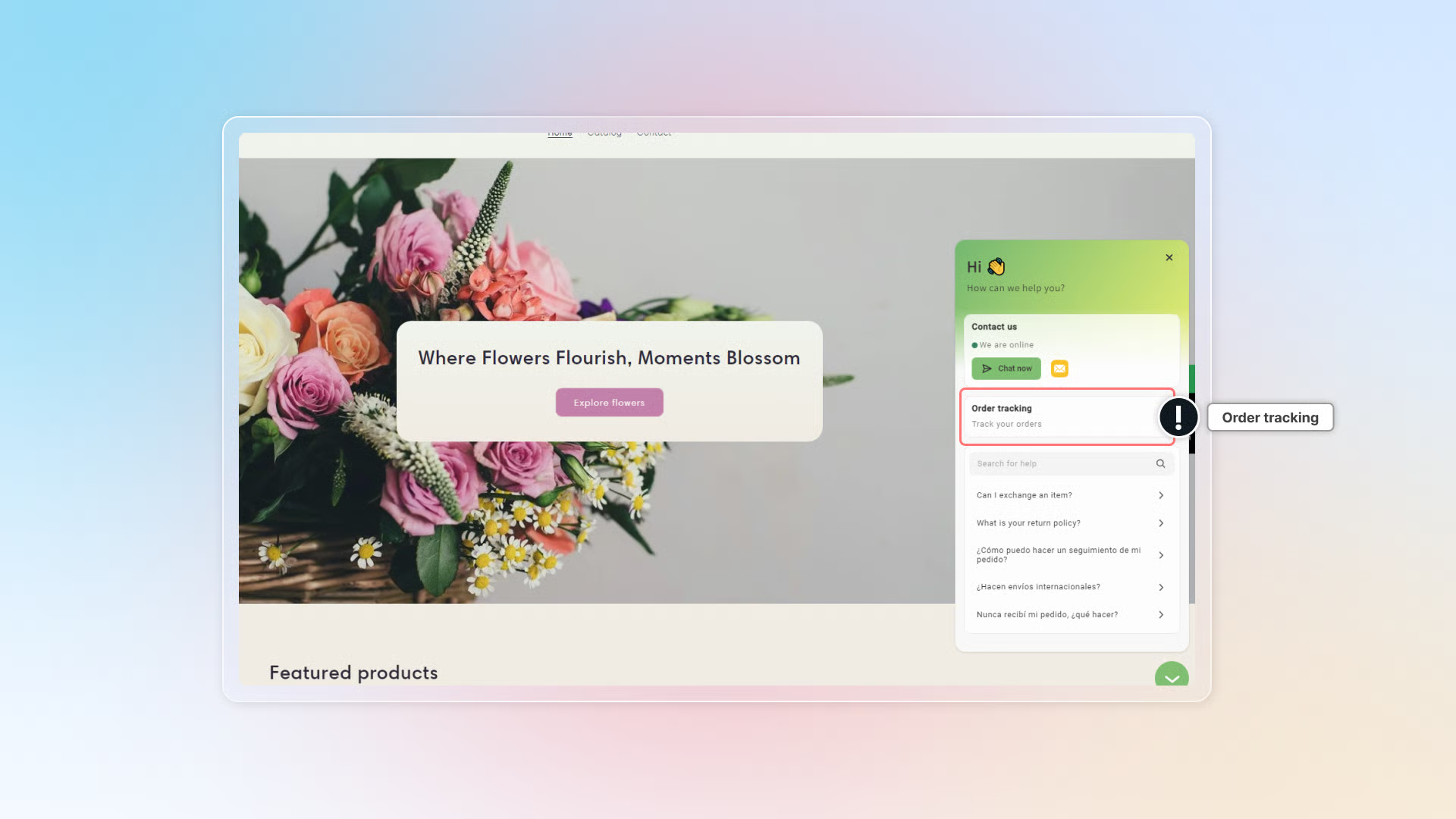
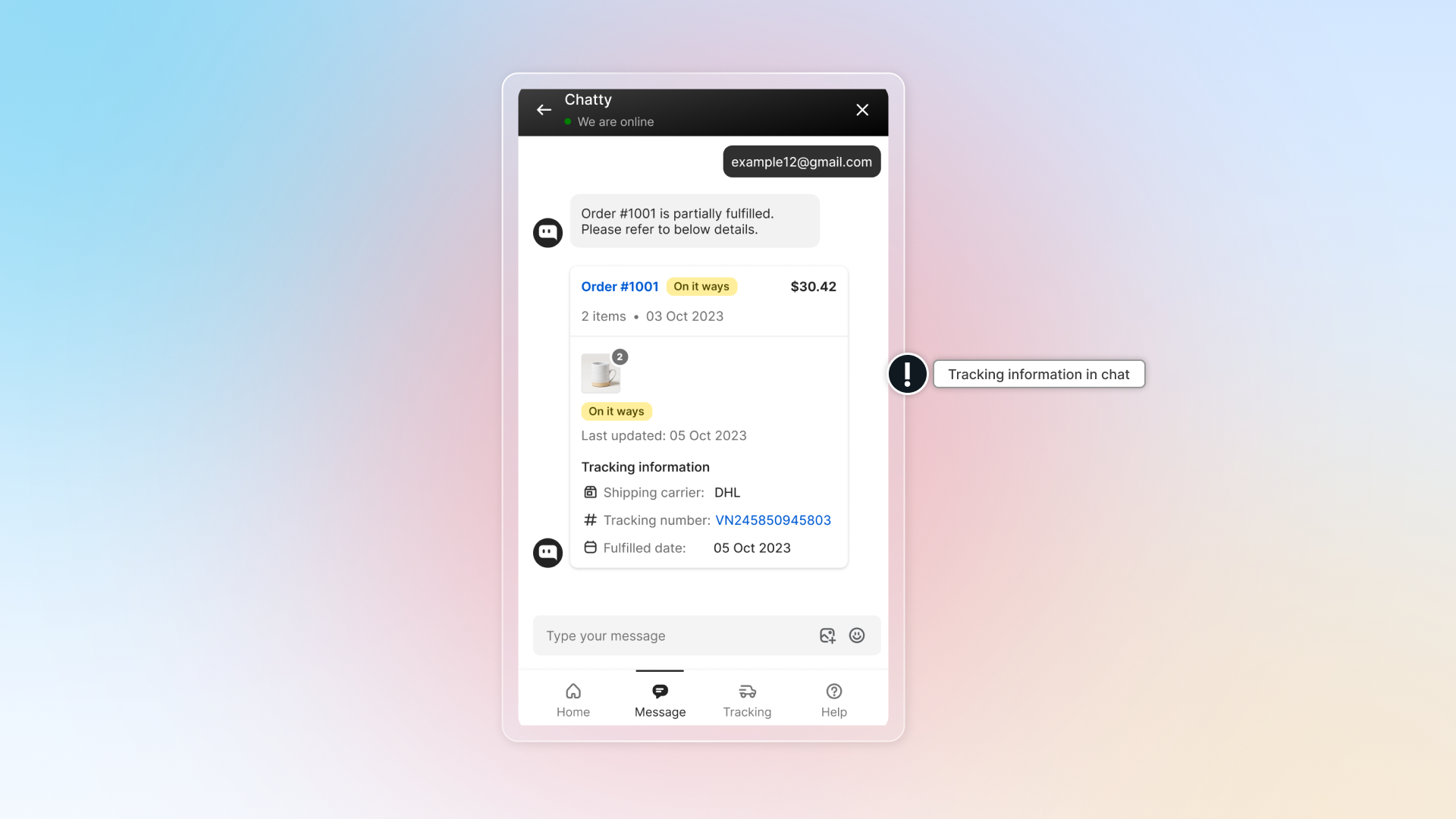
El seguimiento de pedidos es una función de autoservicio. El cliente consulta el estado del pedido y el avance del envío directamente en tu chatbox.
Puede buscar un pedido con el número de pedido o con el número de seguimiento.
Cómo configurar el seguimiento de pedidos
Activa el seguimiento de pedidos en el chatbox
-
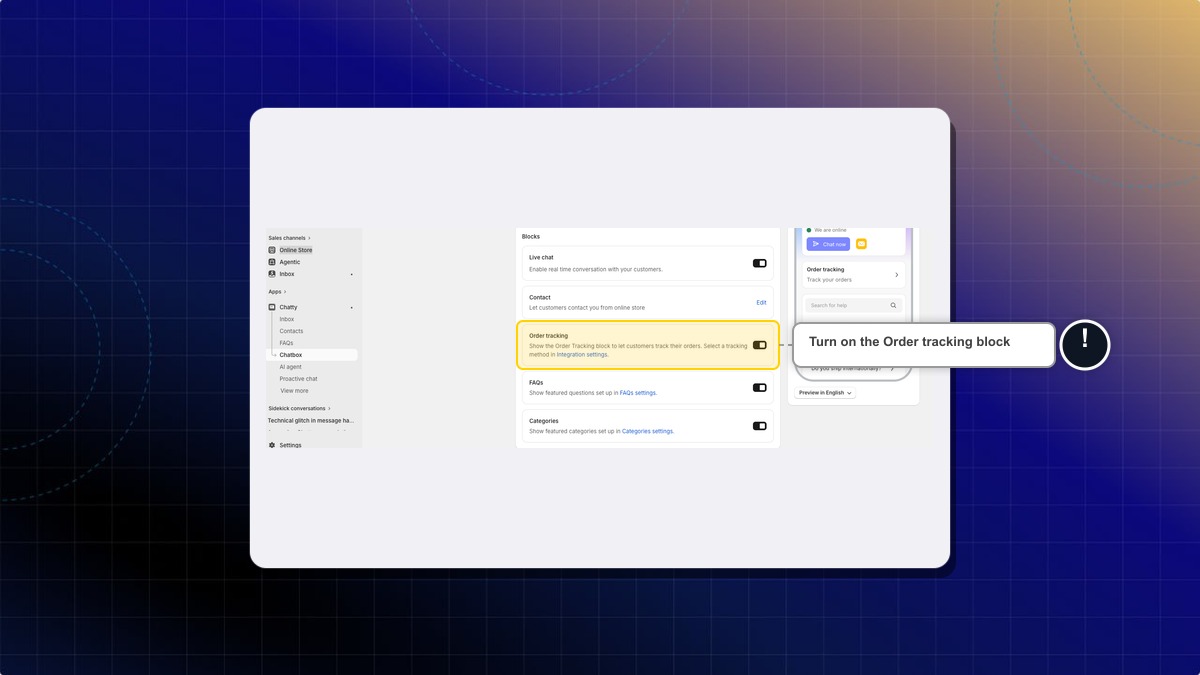
Ve a Chatbox.
-
En la pestaña General, baja hasta Blocks y activa Order tracking.
-
Haz clic en Integration settings en ese bloque para elegir el método de seguimiento.
Elige el método de seguimiento
-
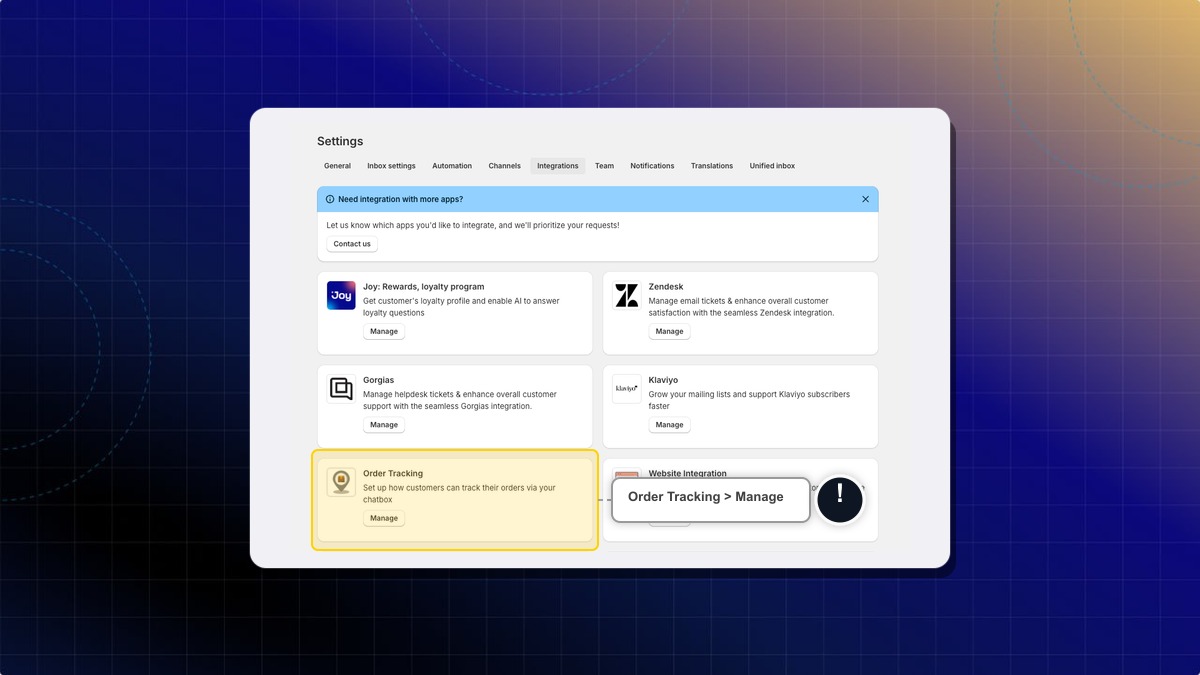
Ve a Settings → Integrations.
-
En Order Tracking, haz clic en Manage.
-
Elige el método que prefieras.
Haz clic en Save
Resultado esperado: el bloque de seguimiento de pedidos aparece en el chatbox, con el método que elegiste.
Compara los métodos de seguimiento
| Método de seguimiento | Plan | Mejor para | Cómo funciona |
|---|---|---|---|
| Default tracking | Todos los planes | Tiendas que usan transportistas grandes, como DHL, FedEx o UPS | Envía al cliente a la página de seguimiento del propio transportista |
| Default tracking con un Custom tracking link | Todos los planes | Tiendas que usan transportistas locales o un servicio de envío privado | Envía al cliente a un enlace de seguimiento que tú escribes, para pedidos sin enlace del transportista |
| AI-powered tracking | Pro y Plus | Tiendas que quieren que el agente de IA responda "where is my order?" | El agente de IA responde con actualizaciones en vivo del transportista y puede enviar un email al cliente cuando cambia el estado. Cuesta $0.05 por número de seguimiento |
| Integrate with tracking app | Pro y Plus | Tiendas que quieren que el cliente se quede en el sitio | Muestra el estado del envío dentro del chatbox, con tu propia cuenta de 17Track. Chatty no cobra nada extra |
En Free y Basic, las dos opciones de Advanced aparecen en gris.
Cómo añadir campos a tu enlace de seguimiento personalizado
Algunos transportistas necesitan más que un número de seguimiento para abrir la página correcta, por ejemplo un número de pedido o un código postal. Puedes añadir marcadores a tu enlace de seguimiento personalizado. Cada uno se convierte en un campo que el cliente rellena antes de consultar.
Puedes usar cinco marcadores: {tracking_number}, {order_number}, {zip_code}, {email} y {phone}.
Cada uno puede aparecer una sola vez. El botón Insert se apaga después de usar su marcador.
- Abre el panel Order Tracking, como en los pasos de configuración de arriba.
- Elige Default tracking.
- Escribe tu enlace de seguimiento en Custom tracking link (optional). Tiene que empezar por
https://. - Haz clic en un botón Insert para añadir un marcador. Se coloca al final del enlace, así que escribe el marcador tú mismo si el transportista lo necesita en otro sitio. Ejemplo:
https://track.example.com/{order_number}/{zip_code}. - En Fields customers will fill in, pon una etiqueta para cada marcador. Déjala vacía para usar la etiqueta por defecto.
- Revisa la línea Opens bajo la vista previa. Muestra el enlace terminado con valores de ejemplo.
- Haz clic en Save.
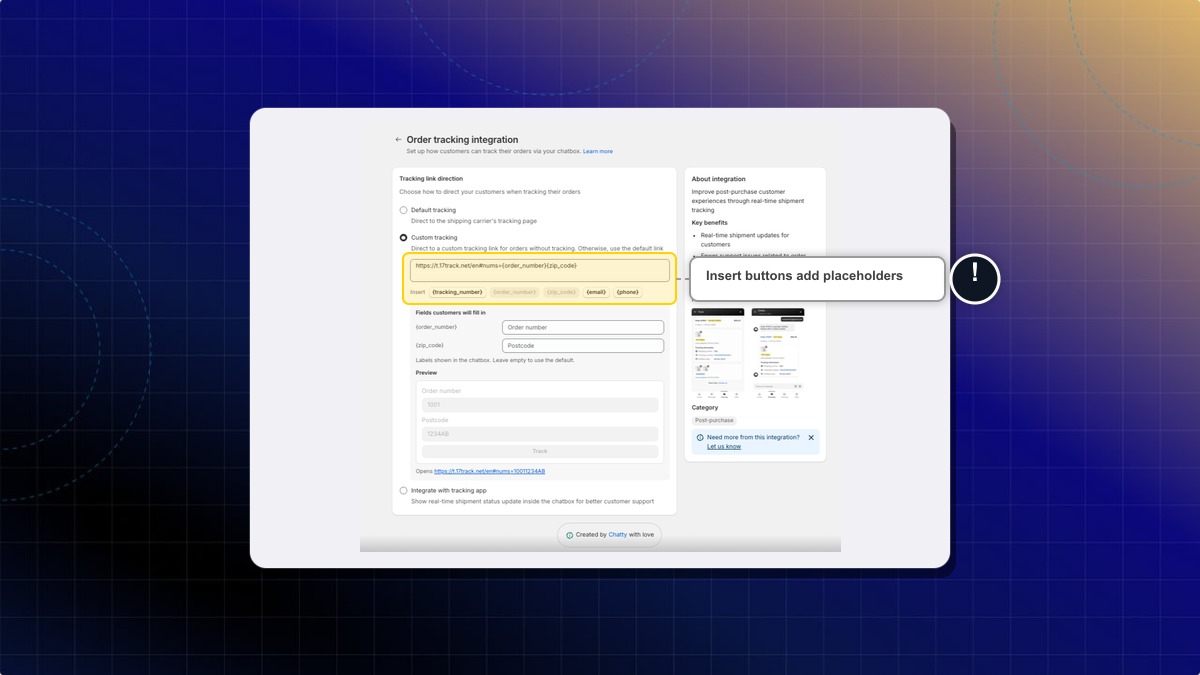
Resultado esperado: la pestaña de seguimiento muestra un campo por cada marcador. Cuando el cliente los rellena y hace clic en Track, Chatty abre el enlace terminado.
Las etiquetas por defecto son Tracking number, Order number, Postcode, Email address y Phone number. El campo {phone} añade un selector de prefijo de país. Chatty codifica en la URL lo que escribe el cliente.
Si usas cualquier marcador distinto de {tracking_number}, desaparecen las pestañas Order number y Tracking number. El cliente ve un solo formulario.
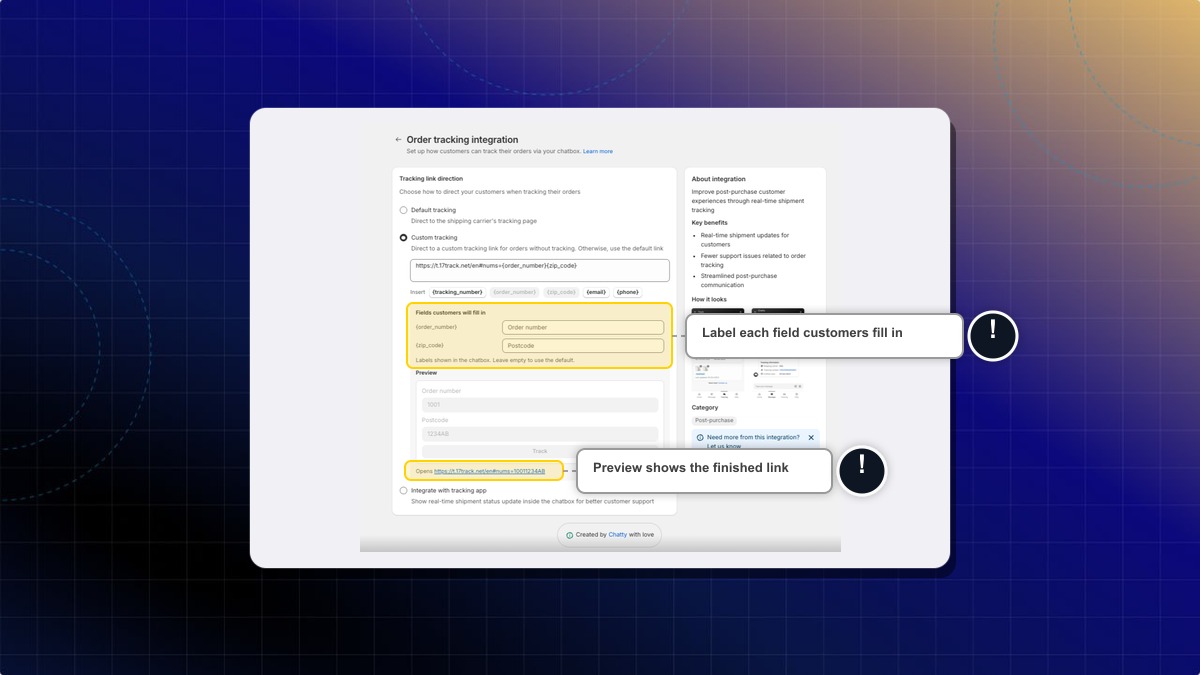
Un enlace de seguimiento sin marcador se abre directamente para el cliente, y la pestaña de seguimiento no muestra campos. Si ese enlace termina en =, ?, & o /, Chatty añade el número de seguimiento al final.
Save falla si el enlace no empieza por https://, o si contiene un marcador que Chatty no reconoce. El error nombra el marcador desconocido.
Cómo conectar una app de seguimiento
- Abre el panel Order Tracking, como en los pasos de configuración de arriba.
- Elige Integrate with tracking app.
- En Step 1. Select tracking provider, marca 17Track.
- En Step 2. Set up integrations, pega tu API key.
- Haz clic en Connect.
- Haz clic en Save.
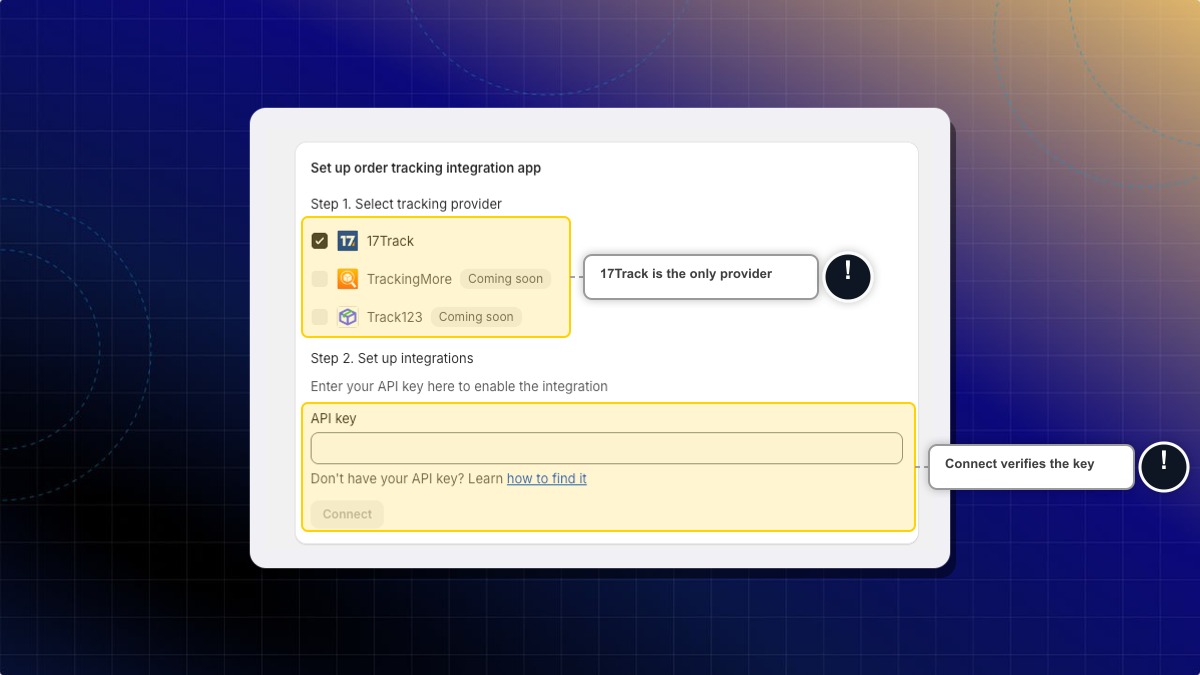
Resultado esperado: el estado del envío aparece dentro del chatbox. El cliente no sale de tu tienda.
Connect sigue en gris hasta que escribes una clave. Después, Save se rechaza hasta que Connect la verifica, y Chatty te pide que hagas clic en Connect primero.
17Track es el único proveedor que puedes elegir hoy. TrackingMore y Track123 muestran la insignia Coming soon y no se pueden seleccionar. Usa el enlace how to find it, junto al campo, si todavía no tienes una API key.
Cómo activar el seguimiento con IA
El seguimiento con IA deja que tu agente de IA responda preguntas de seguimiento con actualizaciones en vivo del transportista, desde 17Track. El agente de IA también puede ofrecer un email al cliente cada vez que cambia el estado del envío.
Antes de empezar, confirma que tu tienda está en el plan Pro o Plus y que el bloque Order tracking está activo en el chatbox.
- Abre el panel Order Tracking, como en los pasos de configuración de arriba.
- En Advanced, elige AI-powered tracking.
- Revisa la línea de precio de debajo: $0.05 / tracking number. Haz clic en View usage para ver cuántos números has usado.
- Haz clic en Save.
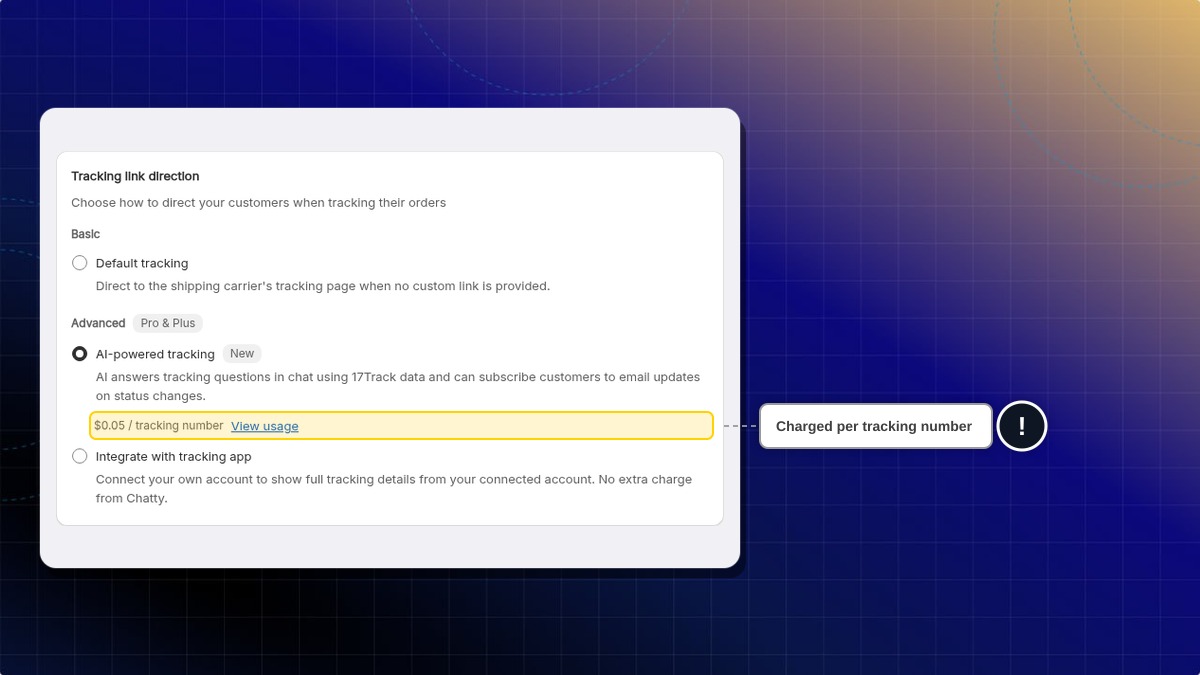
Resultado esperado: cuando un cliente pregunta por un pedido, el agente de IA responde con el último estado del transportista. Si el envío todavía no está entregado y el agente de IA conoce el email del cliente, ofrece enviar actualizaciones de estado por email.
El seguimiento con IA permanece apagado hasta que lo eliges. Default tracking sigue siendo gratis.
¿Cómo se cobra el seguimiento con IA?
Chatty cobra $0.05 por cada número de seguimiento nuevo que el agente de IA consulta en 17Track. No hay cupo gratis.
Cada número se cobra una sola vez en tu tienda. El cliente puede volver a preguntar por el mismo número, o apuntarse a sus actualizaciones por email, sin coste extra.
El cargo entra en tu factura de Shopify al final del ciclo de facturación. Si el uso llega a $10 antes, Chatty lo cobra en ese momento. En un plan anual, Chatty anota el importe como un cargo pendiente y te envía un email.
¿Cuándo no se cobra un número de seguimiento?
- Shopify ya tiene actualizaciones del transportista para ese envío. El agente de IA usa esas actualizaciones y no consulta 17Track.
- Preguntas por el pedido en un chat de Test AI.
- El cliente usa el bloque Order tracking del chatbox en lugar de preguntar al agente de IA.
¿Puede un cliente subir mi factura escribiendo números de seguimiento al azar?
Chatty lo limita. Cuando el cliente da solo un número de seguimiento, y no los datos del pedido, Chatty consulta como máximo 3 números nuevos por conversación y 20 números nuevos por hora en tu tienda. Por encima de eso, el agente de IA envía un enlace de 17Track en lugar de consultar el número.
¿Qué pasa si paso al plan Free o Basic?
Chatty vuelve a poner tu método de seguimiento en Default tracking.
Cómo consulta un pedido el cliente
En tu web
- Abre el chatbox.
- Haz clic en Order tracking.
- Escribe un número de pedido o un número de seguimiento.
- Haz clic en Track.
- Con un número de pedido, añade un email o un teléfono.
- Con un número de seguimiento, añade el número de seguimiento.
Resultado esperado: el chatbox muestra el estado del envío de ese pedido.
En una conversación con la IA
- Pregunta por tu pedido en el chatbox.
- Dale a la IA el número de pedido, el número de seguimiento, el email o el teléfono que te pida.
Resultado esperado: la IA responde con el estado actual del envío.
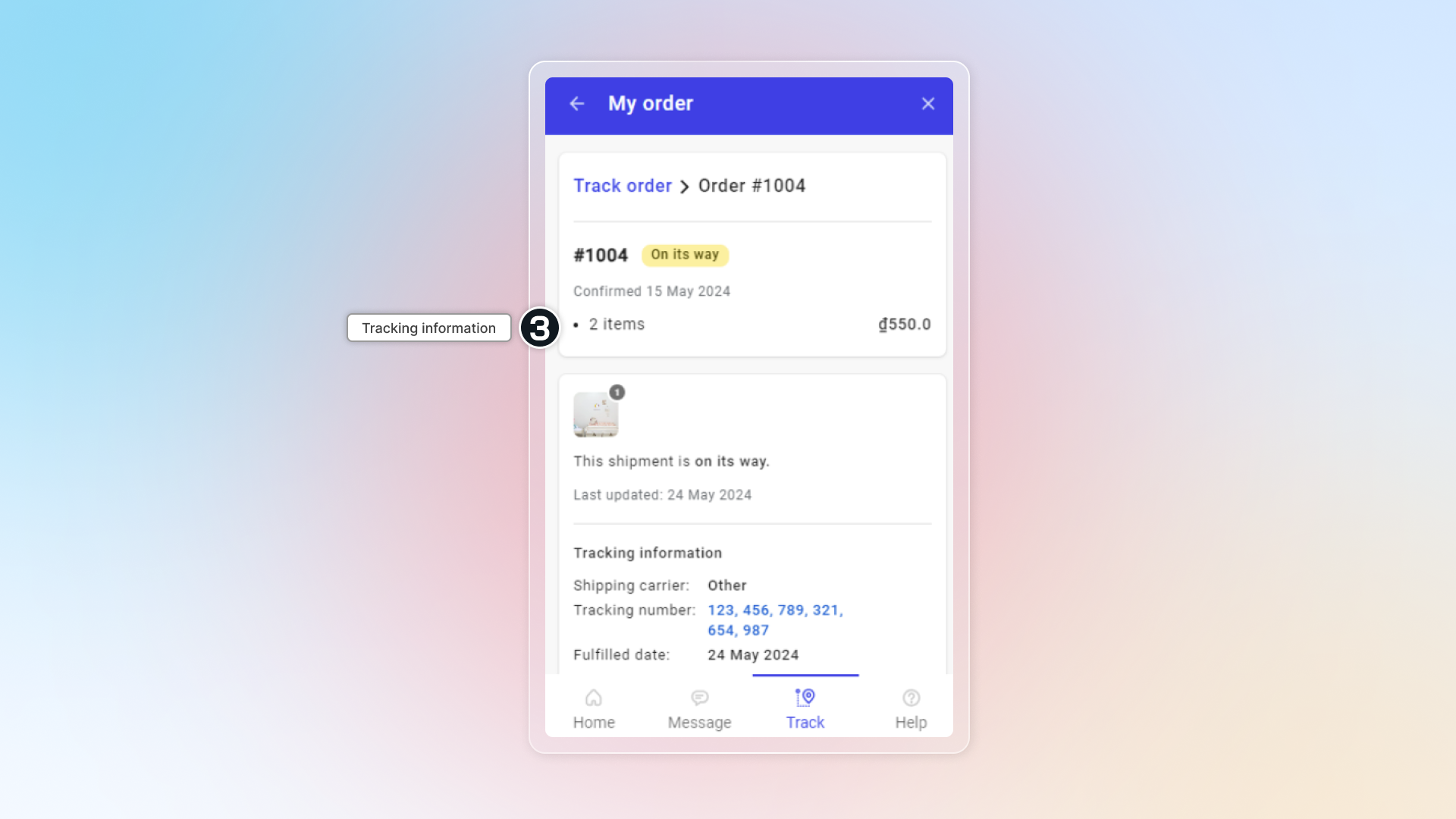
Qué ve el cliente en la información de seguimiento
Información general del pedido
- Número de pedido
- Estado del pedido (cambia según el tipo de producto)
- Pedidos digitales: Confirmed o Completed
- Pedidos físicos: Confirmed, On its way o Delivered
- Fecha de confirmación
- Total de artículos
- Importe total
Información de seguimiento
- Imágenes y cantidades de los productos
- Estado del envío y fecha de actualización
- Pedidos enviados: Confirmed → On its way/Attempted delivery → Delivered
- Pedidos digitales: Confirmed → Completed
- Detalles de seguimiento (artículos fulfilled o parcialmente fulfilled):
- Transportista (muestra "N/A" si no está disponible)
- Número de seguimiento (muestra "N/A" si no está disponible)
- Fecha de fulfillment
¿Qué significa preparar un pedido?
Preparar un pedido es completar el proceso de dejar listos y entregar los artículos que el cliente ha comprado. Suele incluir varios pasos:
- Recogida y empaquetado: eliges los artículos del inventario y los empaquetas para el envío.
- Etiquetado: creas las etiquetas de envío y las pegas en los paquetes.
- Envío: envías los paquetes al cliente con un transportista.
En Shopify puedes preparar los pedidos a mano o de forma automática, según tus ajustes. Cuando un pedido queda preparado, su estado pasa a "Fulfilled" en el admin de Shopify.
¿Por qué el estado de mi pedido no se actualiza bien en la web del transportista?
- Para transportistas compatibles con Shopify1: los detalles completos de seguimiento se actualizan solos, en tiempo real
- Para transportistas no compatibles: solo aparecen estados básicos (Confirmed, On its way, Delivered)
Comprueba si tu transportista está en la lista de Shopify (opens in a new tab). Si no lo está, añade un Custom tracking link dentro de Default tracking para enlazar directo con la página de seguimiento de tu transportista.
Footnotes
-
Transportistas que se integran con Shopify ↩
 Chatty Help Center