Cuestionario de productos
¿Quién puede usar esta función?
- Esta función está disponible para los usuarios de los planes Pro y Plus.
Qué es Product Quiz
Product Quiz permite que tu asistente de IA haga al comprador unas preguntas cortas y luego recomiende productos de tu catálogo según sus respuestas. Ayuda a quien no sabe qué comprar a encontrar el producto adecuado más rápido.
El cuestionario funciona de dos formas. Tu IA puede empezarlo sola cuando detecta intención de compra, o puedes mostrarlo de forma proactiva como un teaser que saluda a los visitantes en tu tienda.
El cuestionario está apagado por defecto. Tú lo activas y eliges cómo funciona. Todos los ajustes de esta página se guardan juntos desde la barra de guardado de arriba. No se conserva nada hasta que haces clic en Save.
Cómo activar Product Quiz
-
Ve a AI agent → Skills.
-
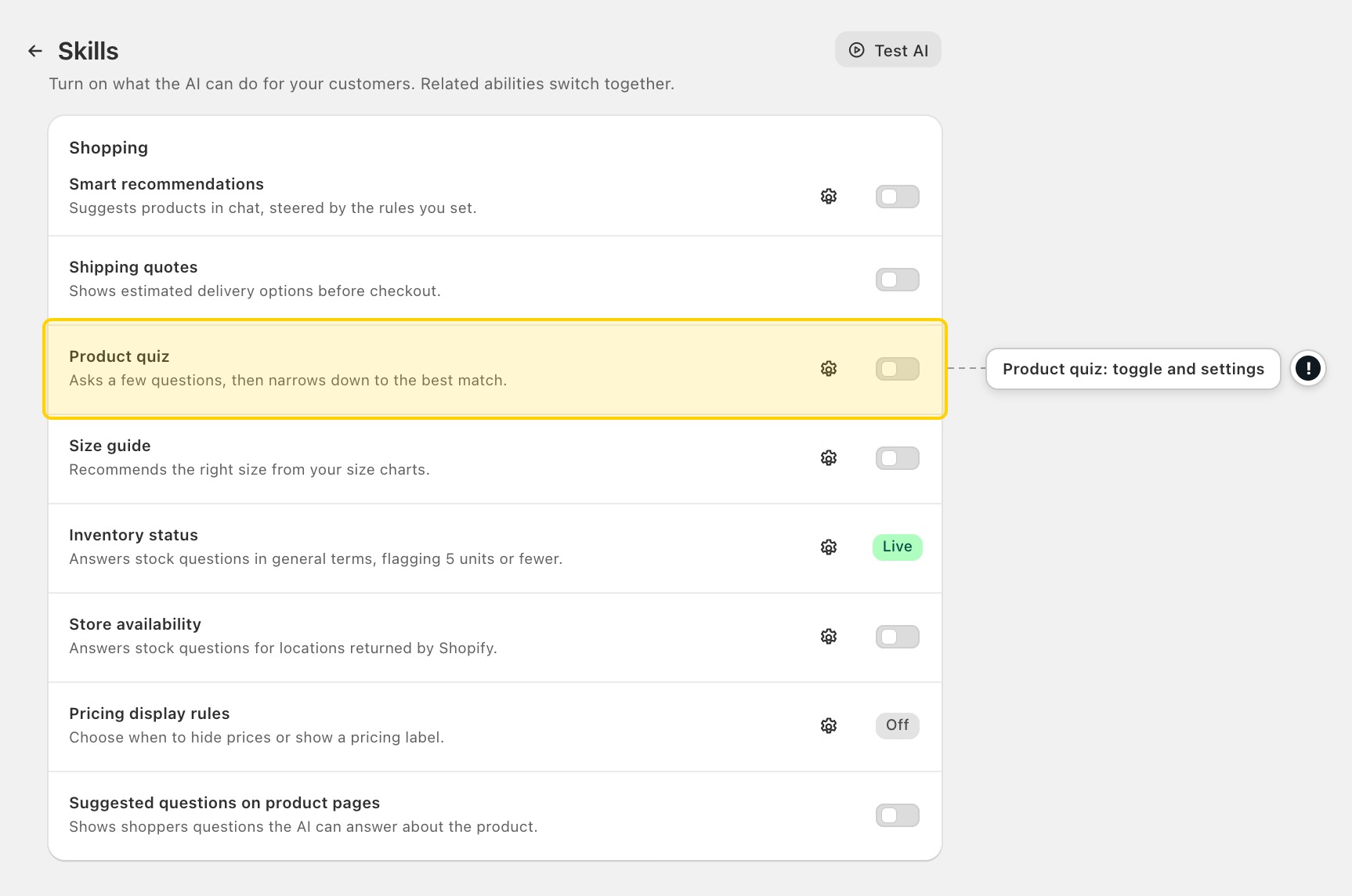
En Shopping, busca Product quiz y activa su interruptor.
-
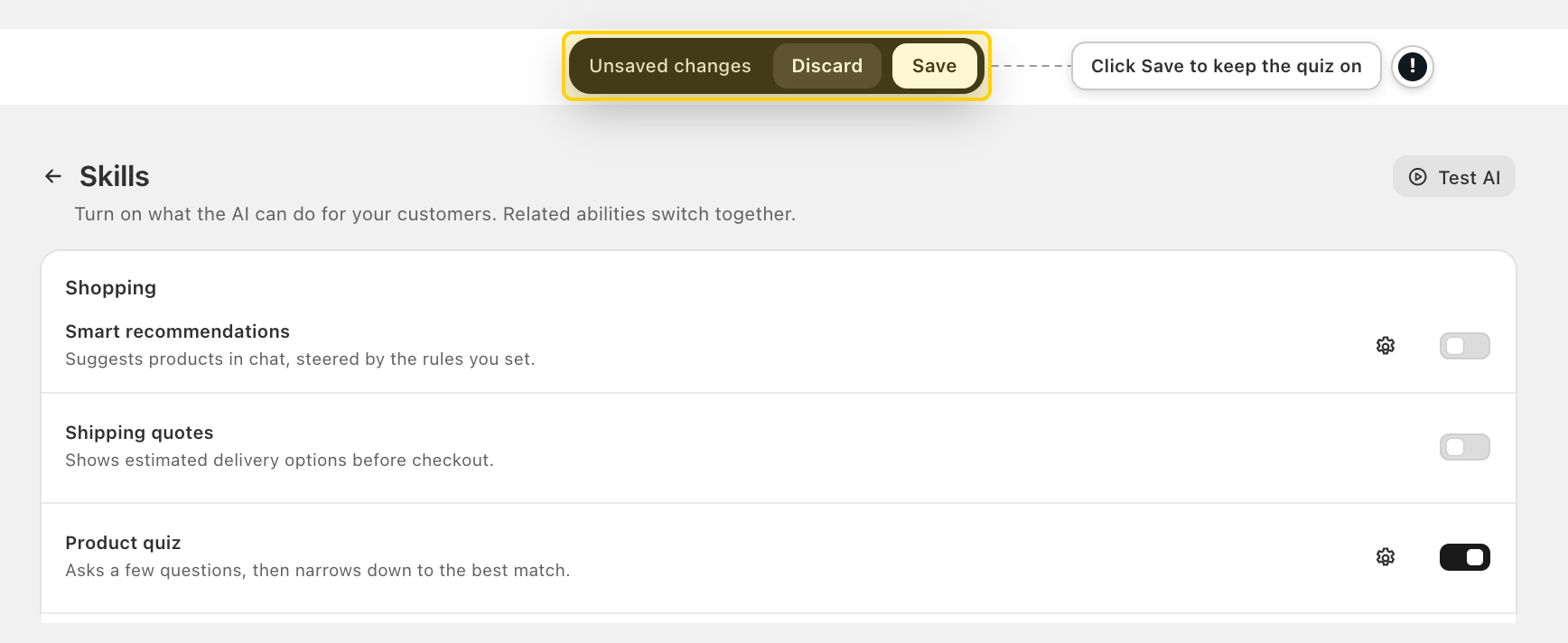
Haz clic en Save en la barra superior.
-
Haz clic en el icono de ajustes (engranaje) de la misma fila para abrir sus ajustes.
Resultado esperado: Chatty analiza tu catálogo y muestra Catalog analysis in progress. El cuestionario está listo cuando desaparece el aviso. Tu IA puede entonces empezarlo cuando detecta intención de compra.
¿Qué pasa si falla el análisis del catálogo?
Apaga Product Quiz y vuelve a activarlo para reintentar.
Cómo definir qué productos cubre el cuestionario
El alcance de colecciones controla qué productos puede recomendar el cuestionario.
- En Collection scope, elige All collections o Specific collections.
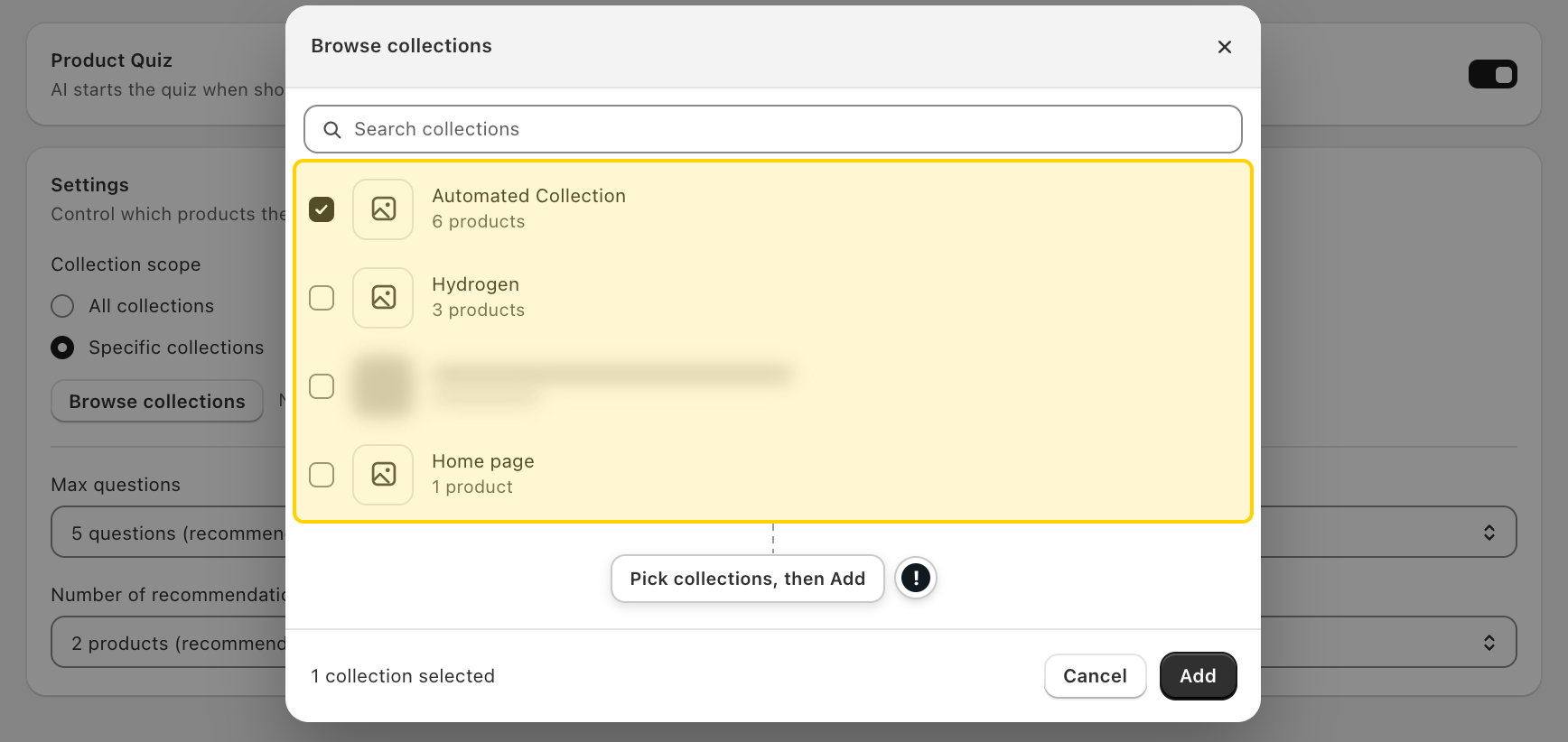
- Si eliges Specific collections, haz clic en Browse collections.
- Marca las colecciones de las que debe sacar el cuestionario y haz clic en Add.
- Haz clic en Save en la barra superior.
Resultado esperado: El cuestionario solo recomienda productos de las colecciones que seleccionaste.
Cómo definir la longitud del cuestionario y las recomendaciones
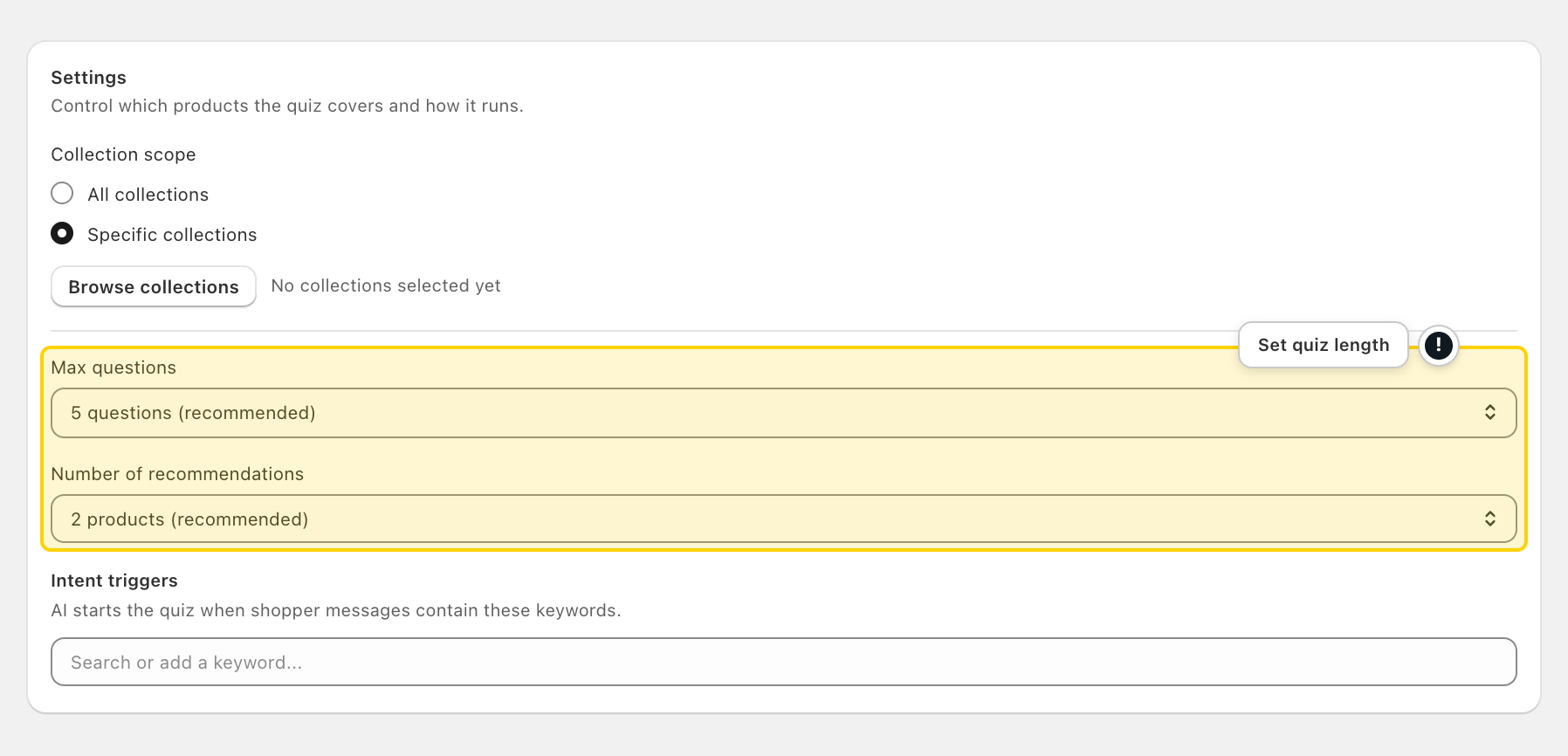
- En Max questions, elige 3 questions, 5 questions (recommended) o 7 questions.
- En Number of recommendations, elige 1 product, 2 products (recommended) o 3 products.
- Haz clic en Save en la barra superior.
Resultado esperado: La IA hace como máximo el número de preguntas que definiste y luego recomienda esa cantidad de productos.
Cómo elegir cuándo empieza el cuestionario
Los disparadores de intención son palabras clave que le dicen a tu IA cuándo un comprador busca un producto, para que sepa cuándo empezar el cuestionario.
- En el campo Intent triggers, escribe una palabra clave, por ejemplo
recommend,i'm looking for,help me choose,giftounder $800. - Elige una frase sugerida, o escribe tu propia palabra clave y añádela.
- Quita una palabra clave haciendo clic en la x de su etiqueta.
- Haz clic en Save en la barra superior.
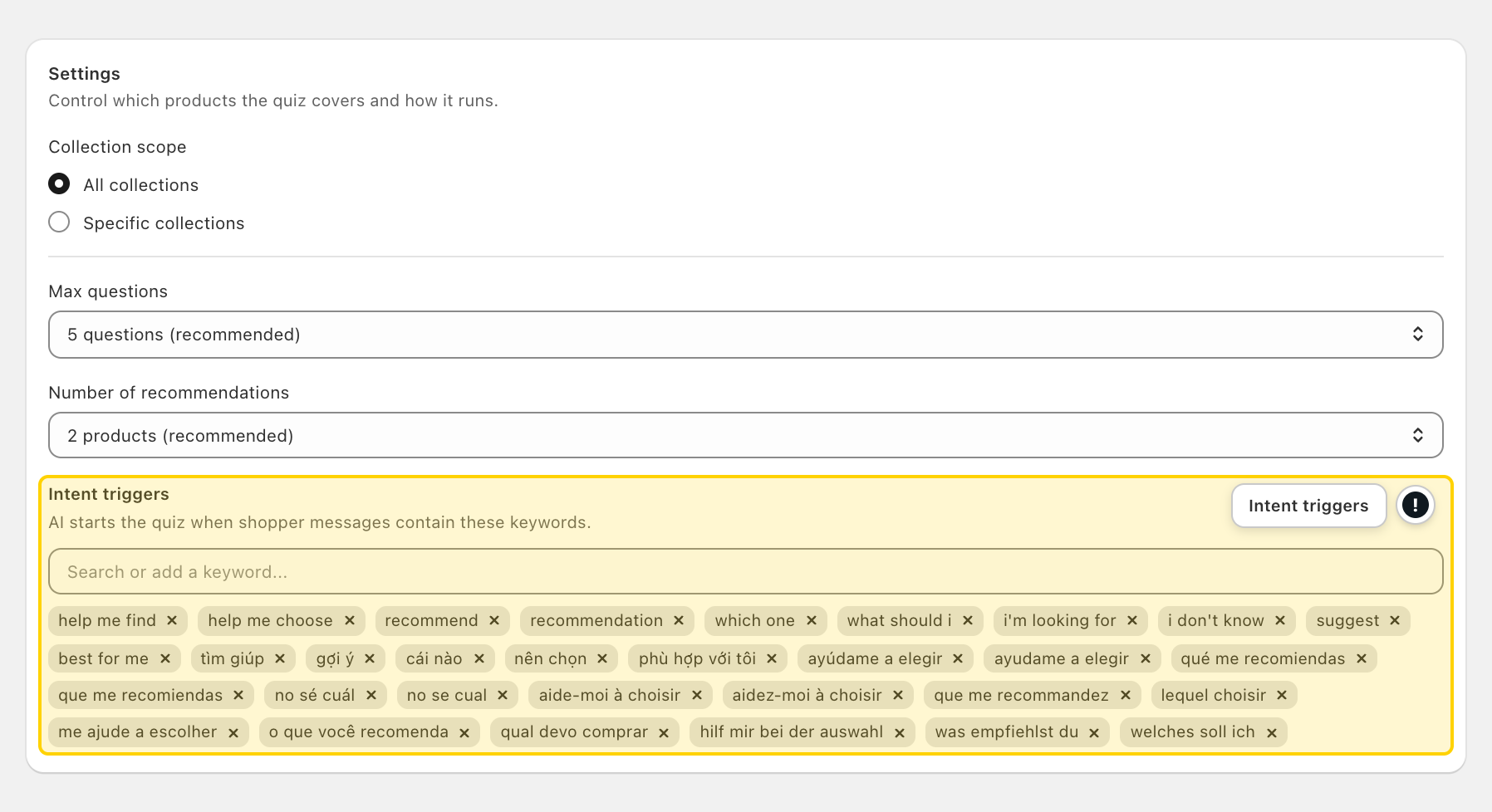
Resultado esperado: Cuando el mensaje de un comprador coincide con uno de estos disparadores, la IA empieza el cuestionario.
Cómo mostrar el cuestionario de forma proactiva
En lugar de esperar a la intención de compra, puedes invitar a los visitantes a hacer el cuestionario con un popup teaser en tu tienda.
El cuestionario no es un chat proactivo propio. Es un tipo de mensaje que eliges dentro de un chat proactivo que ya tienes. El teaser hereda la audiencia, las páginas y el momento de ese chat.
-
Ve a Proactive chat. También puedes hacer clic en Go to Proactive chat desde la página de Product Quiz.
-
Crea un chat proactivo, o abre uno que ya existe y haz clic en Edit. La pestaña Product Quiz solo aparece en Welcome visitors, Product recommendation, Collection boost y Search page.
-
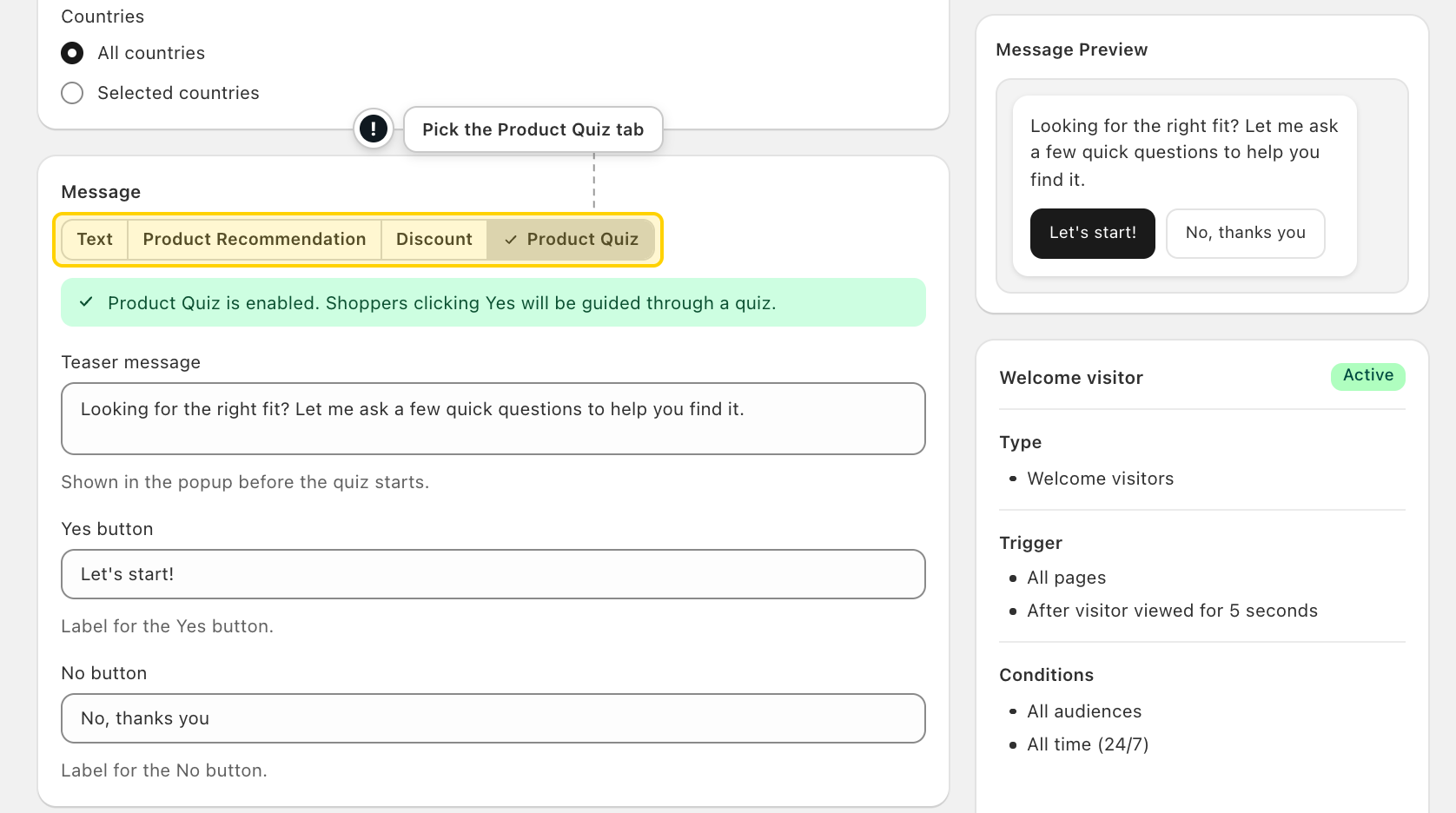
En la sección Message, elige la pestaña Product Quiz.
-
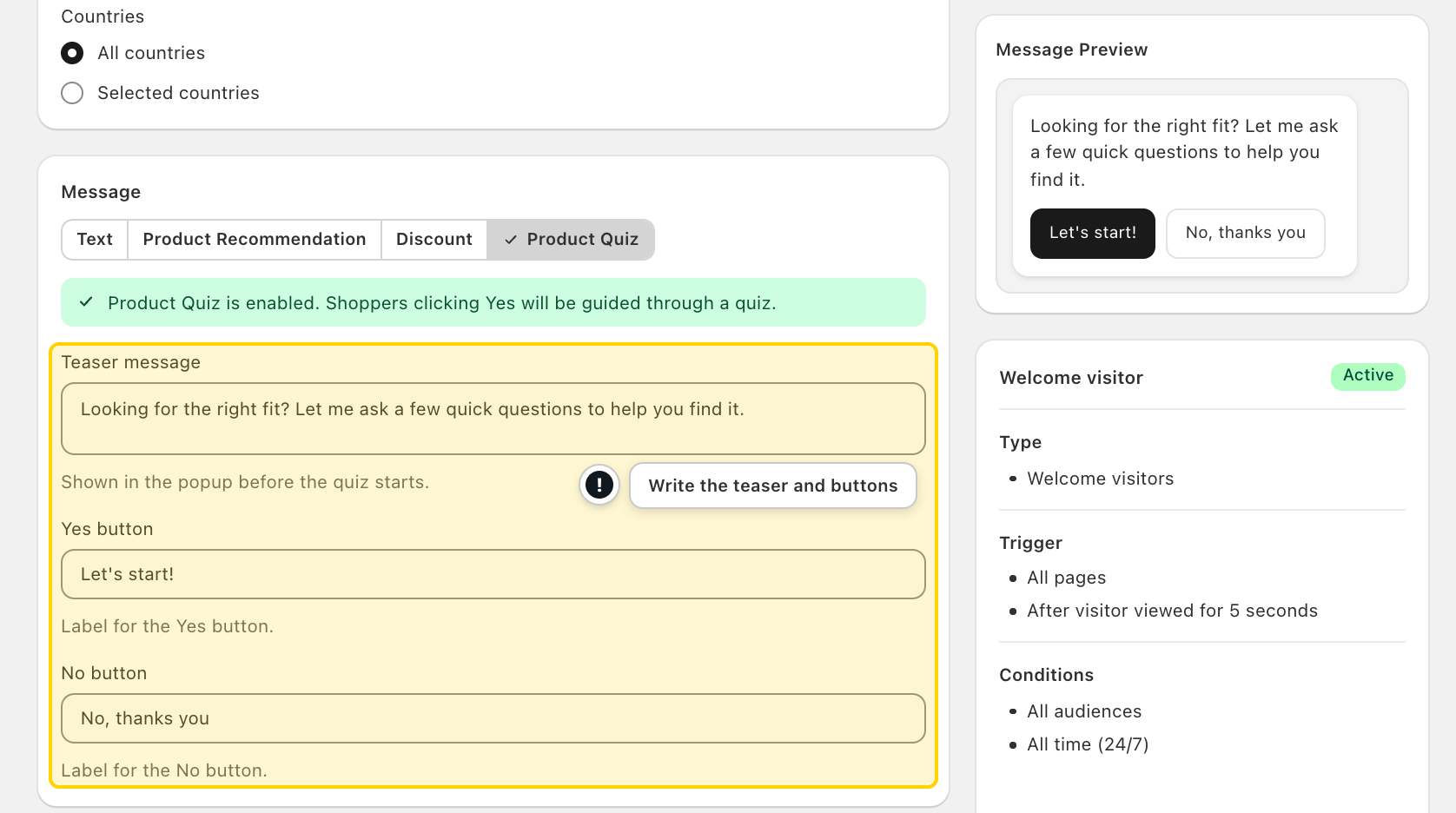
Escribe el Teaser message, la etiqueta del Yes button y la etiqueta del No button. Mira Message Preview a la derecha para ver el popup mientras escribes.
-
Define cuándo y dónde se muestra el teaser y guarda el chat proactivo.
Resultado esperado: Una barra verde confirma "Product Quiz is enabled. Shoppers clicking Yes will be guided through a quiz." Los visitantes que coinciden ven tu teaser, y al hacer clic en el botón Yes empieza el cuestionario en el chat.
¿Qué pasa si un comprador cierra el teaser del cuestionario?
El teaser se cierra y no empieza ningún cuestionario. El comprador puede seguir chateando como siempre, y tu IA aún puede empezar el cuestionario más tarde cuando detecte intención de compra.
¿Tengo que añadir productos para que funcione el cuestionario?
No. El cuestionario recomienda a partir de los productos que ya están sincronizados en tu catálogo. Usa Collection scope para limitar qué productos puede sugerir.
 Chatty Help Center