Chat en el checkout y después del pedido
Tu chatbox flotante vive en el tema de tu tienda, así que se detiene en el checkout. Chatty trae dos extensiones de Shopify aparte, que llevan el chat por el resto de la compra:
- Chat en el checkout: el cliente puede hacer una pregunta en el paso de pago, en lugar de abandonar el carrito.
- Chat en la página de agradecimiento: el cliente puede preguntar por el pedido que acaba de hacer, sin salir de la página.
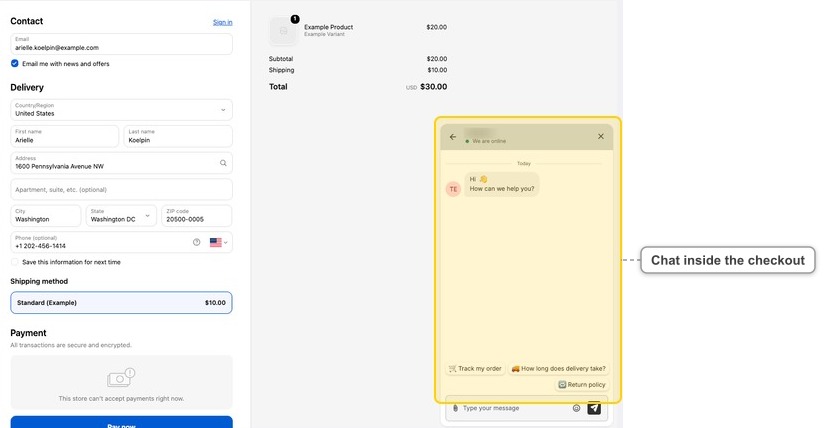
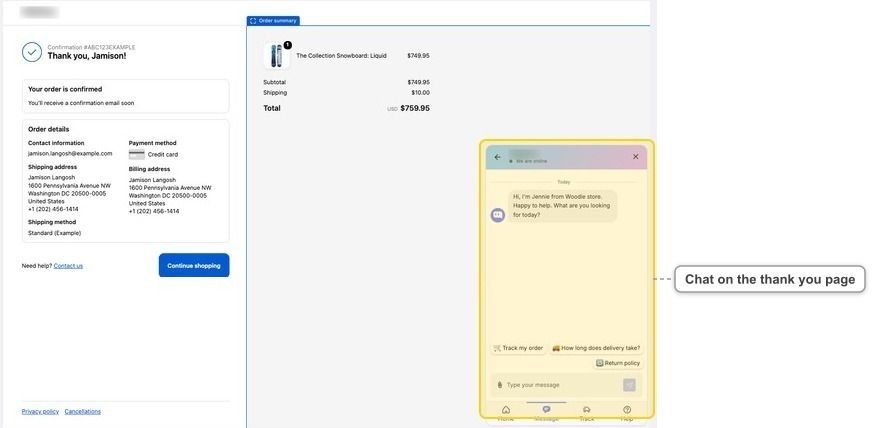
Los dos están apagados hasta que los añades tú en el editor de checkout de Shopify.
Antes de empezar
- Activa Display chatbox on your store en Chatbox. Las dos extensiones leen ese interruptor. Ninguna se muestra mientras el chatbox está apagado en tu tienda.
- Añadir apps a la página checkout exige el plan Shopify Plus. La página thank you acepta apps en todos los planes de Shopify. Empieza por ahí si no ves el paso de checkout.
Añadir el chat a tu checkout
En tu admin de Shopify, ve a Settings → Checkout
En Configurations, en el perfil de checkout que usas, haz clic en Edit
Abre la página Checkout en el editor
Haz clic en Apps, arriba a la izquierda del editor
Bajo Chatty, haz clic en el botón más junto a checkout-chat

Haz clic en Save
Añadir el chat a tu página de agradecimiento
El mismo editor, otra página.
En el editor de checkout, cambia a la página Thank you
Haz clic en Apps, arriba a la izquierda del editor
Bajo Chatty, haz clic en el botón más junto a thankyou-chat
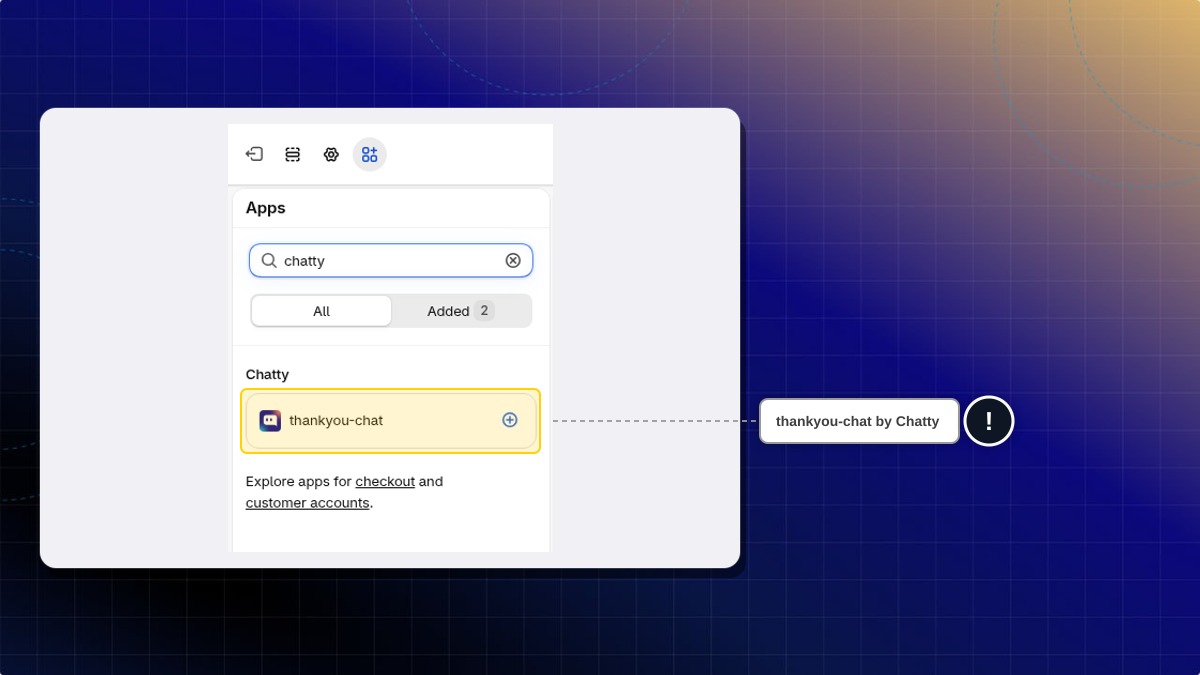
Haz clic en Save
El chat del checkout y de la página de agradecimiento es tu chatbox de Chatty, cargado dentro del checkout de Shopify.
Píxel de seguimiento de pedidos
Chatty también instala un píxel de evento de cliente en tu tienda. No lo añades tú y no hay nada que configurar. Aparece en Settings → Customer events, en tu admin de Shopify.
El píxel informa a Chatty de cuatro momentos de la compra:
| Evento | Qué le dice a Chatty |
|---|---|
| Producto añadido al carrito | El cliente metió un artículo en el carrito |
| Producto quitado del carrito | El cliente sacó un artículo |
| Checkout iniciado | El cliente llegó al checkout |
| Checkout completado | El pedido se completó |
Chatty los usa para mantener cada conversación al día con el carrito. Por ejemplo, cuando un cliente que ha chateado contigo añade un artículo, en su conversación aparece una nota con el artículo y el subtotal del carrito.
El píxel está registrado solo para analítica. No se usa para marketing ni para preferencias, nunca vende datos y sigue el consentimiento de privacidad que tu tienda ya recoge. Si un cliente rechaza el seguimiento de analítica, el píxel se queda en silencio para él.
¿Necesitas ayuda?
Si el bloque de Chatty no aparece en tu editor de checkout, revisa primero tu plan de Shopify y confirma que el chatbox está activado en Chatbox. Si sigues atascado, escríbenos desde tu panel de Chatty con la URL de tu tienda.
 Chatty Help Center