Ajustes generales
¿Quién puede usar esta función?
- La mayoría de estos ajustes están en todos los planes.
- Manage keys necesita el plan Pro o Plus.
- Los miembros del equipo necesitan el permiso de aspecto del chat para abrir Settings → General.
- Solo los admins ven Data retention.
Casi todos los ajustes de abajo están en Settings → General. Disclaimer consent y Follow-up email están en Chatbox → Shared chatbox settings.
Configurar el nombre y el avatar de la tienda
- Ve a Settings → General
- En Store information, cambia el Name y haz clic en Upload avatar para cambiar el avatar
- Haz clic en Save
Puedes subir tu propia imagen como avatar. La imagen tiene que estar en el formato correcto (PNG, JPG, JPEG, GIF, SVG o WEBP) y pesar menos de 200 KB.
Idioma
Language define el idioma del admin de Chatty. Son los menús y los ajustes con los que trabajas tú y tu equipo. No cambia lo que el cliente ve en el chatbox. El idioma que ve el cliente se gestiona en Traducción.
Mercados
Si tu tienda Shopify vende en dos o más mercados, aparece una tarjeta Markets con Advanced widget settings for markets.
Haz clic en Manage y tienes un cuadro de texto, con una sección por mercado, nombrada con el identificador del mercado. En cada sección puedes cambiar el nombre de la tienda y el nombre del agente de IA, solo para ese mercado. Los mercados que dejas fuera conservan los ajustes de arriba.
La tarjeta está oculta hasta que tu tienda tiene al menos dos mercados en Shopify.
Fuente
Font elige el tipo de letra del chatbox, del bloque de FAQs y de la página de FAQs. Una sola elección cubre los tres.
Formato de fecha
Date format cambia cómo se muestran las fechas en toda la app: conversaciones, contactos y analítica. Hay cinco opciones, y cada una muestra la fecha de hoy como ejemplo en vivo, para que veas lo que eliges.
Gestionar claves
Manage keys es donde creas el App ID y la Secret key que dejan que otro sistema hable con Chatty. Necesita el plan Pro o Plus. Mira Autenticación para saber qué hacer con las claves.
Retención de datos
Data retention deja que Chatty borre por ti las conversaciones resueltas antiguas. Así no guardas datos del cliente más tiempo del que necesitas.
Está apagado por defecto. Cuando está apagado, las conversaciones se quedan hasta que las borras o desinstalas la app.
-
Ve a Settings → General.
-
Baja hasta Data retention.
-
Activa Auto-delete old conversations.
-
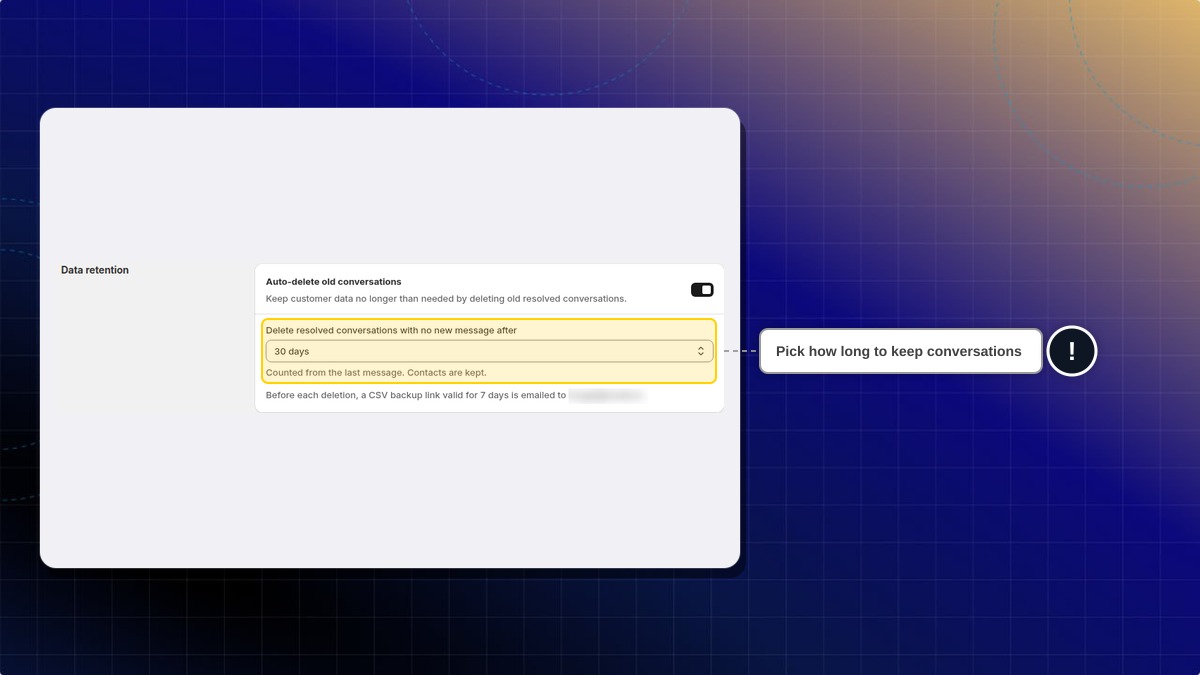
En Delete resolved conversations with no new message after, elige cuánto tiempo conservarlas. Por ejemplo, 90 días.
-
Haz clic en Save.
-
Chatty muestra cuántas conversaciones se van a borrar. Marca la casilla que dice que lo entiendes, y confirma.
Puedes elegir 30, 45, 60, 90, 180 o 365 días. El tiempo se cuenta desde el último mensaje de la conversación.
Resultado esperado: no se borra nada en las primeras 24 horas. La tarjeta muestra cuándo empieza el borrado, para que todavía puedas apagarlo antes.
Las conversaciones borradas no se pueden recuperar. Los contactos se conservan, pero sus mensajes y archivos de esas conversaciones desaparecen.
¿Qué conversaciones se borran?
Solo las conversaciones resueltas que no tienen un mensaje nuevo en el periodo que elegiste. Las conversaciones abiertas nunca se borran. Si un cliente escribe otra vez antes de que corra el borrado, Chatty conserva esa conversación.
¿Recibo una copia antes de que se borre algo?
Sí. Antes de cada borrado, Chatty envía un enlace de copia CSV al email de tu tienda. El enlace funciona 7 días. El archivo tiene una fila por mensaje, con el nombre del cliente, el email, el canal, la hora, quién lo envió y el mensaje. Si el email no se puede enviar, Chatty se salta el borrado de ese día.
Tengo miles de conversaciones antiguas. ¿Se borran todas de una vez?
No. Chatty borra hasta 1.000 conversaciones al día, las más antiguas primero. Un historial largo tarda varios días, con un email de copia nuevo cada día.
¿Qué pasa si cambio el periodo?
Si eliges un periodo más corto, Chatty te pide confirmar otra vez y espera otras 24 horas. Si eliges un periodo más largo, se aplica desde la siguiente ejecución diaria.
¿Puedo pararlo?
Sí. Apaga Auto-delete old conversations y haz clic en Save. Chatty deja de borrar, aunque esté a mitad de una ejecución. Las conversaciones ya borradas no se pueden recuperar.
¿Por qué no veo Data retention?
Solo los admins ven esta tarjeta. Pide a un admin de tu tienda que lo active.
Disponibilidad del chat
La tarjeta Chat availability te lleva a tu horario, tus pausas, tus festivos, los mensajes de estado y la primera respuesta automática. Mira Horario online.
Informes
La tarjeta Reports te lleva al email semanal de rendimiento y al recordatorio de preguntas sin resolver. Mira Informes.
Consentimiento del aviso legal
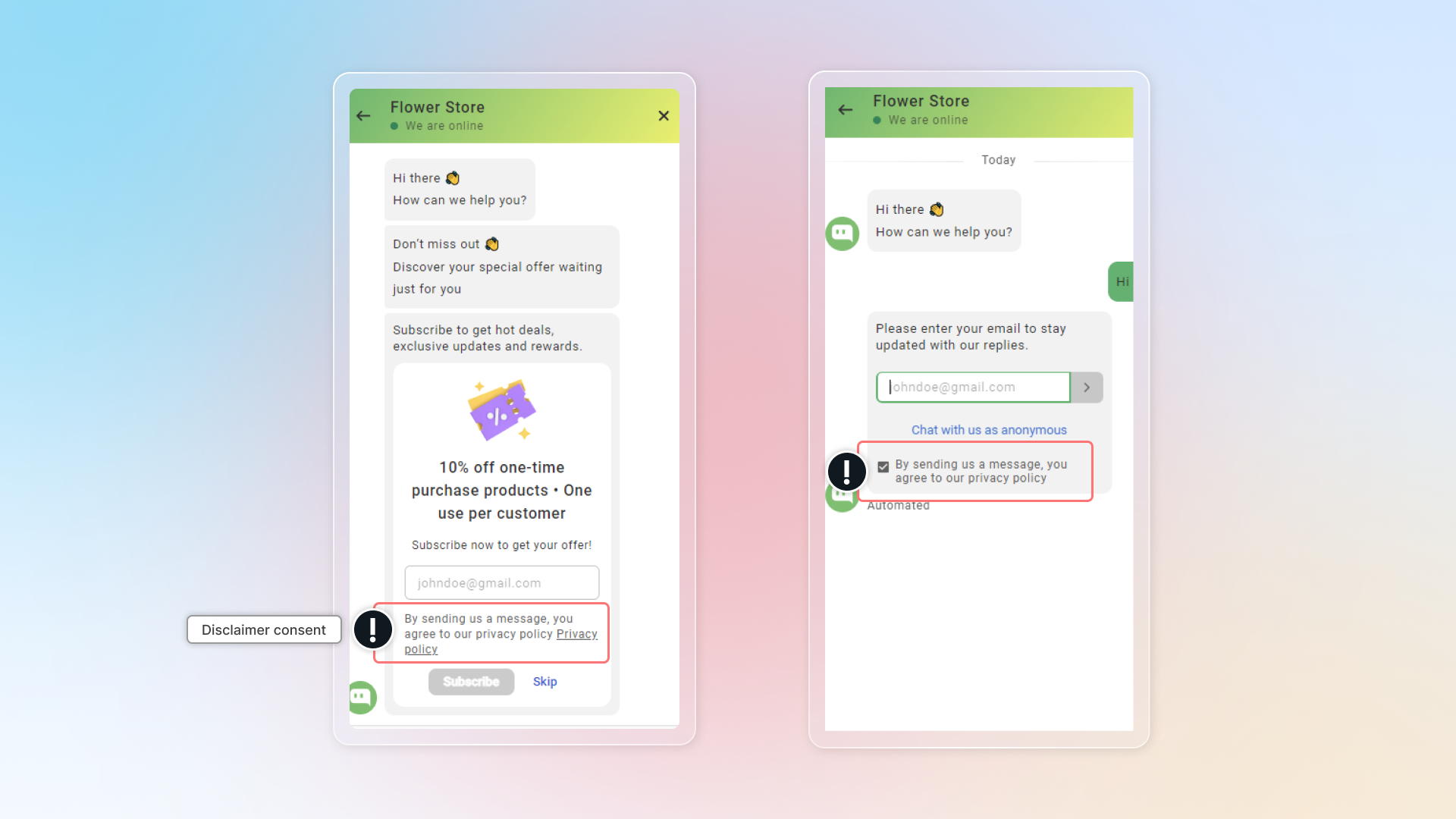
Disclaimer consent te deja mostrar tu política de privacidad bajo el formulario de contacto de la conversación.
Así le dices al cliente cómo se usan sus datos antes de que empiece una conversación o se suscriba.
- Ve a Chatbox
- En Shared chatbox settings, abre Pre-chat form
- Marca Disclaimer consent, escribe tu mensaje y añade el enlace de tu política de privacidad
- Haz clic en Save
Email de seguimiento
Esto ayuda al cliente a seguir la conversación por email, en lugar del live chat. En la app el ajuste se llama Continue as email.
- Ve a Chatbox
- En Shared chatbox settings, activa Continue as email
- Haz clic en Save
En el chatbox, el cliente puede elegir Continue as email para seguir la conversación por su email.
 Chatty Help Center