Tickets
¿Quién puede usar esta función?
- Helpdesk está en acceso anticipado. Solicita el acceso anticipado (opens in a new tab) y lo activamos en tu tienda.
- Cuando Helpdesk está activo en tu tienda, funciona en todos los planes
- Ves Helpdesk cuando tu rol puede ver los tickets
Para qué sirve
Un ticket es una solicitud de un cliente, con un responsable y un estado.
Así ves qué está en espera, qué es tuyo y qué ya está hecho.
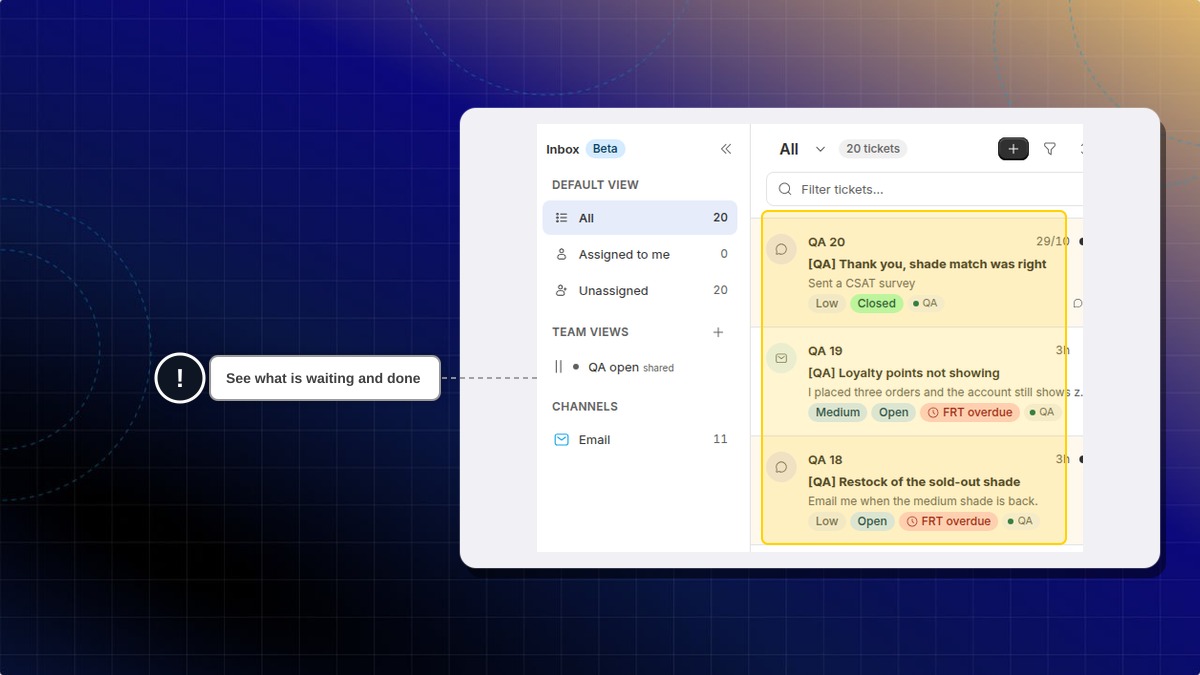
Cómo encontrar un ticket
- Abre Helpdesk.
- Haz clic en Inbox.
- Elige All, Assigned to me o Unassigned.
- Elige un estado. La lista incluye All, Open, Pending, Snoozed, Resolved, Spam y Trash.
Resultado esperado: La lista muestra los tickets de esa vista y de ese estado.
El ID de cada ticket se define en Ticket IDs.
¿Dónde están los tickets cerrados?
La lista de cerrados es el estado Resolved.
Cómo crear un ticket
- En Inbox, haz clic en New ticket.
- Completa Subject. Ejemplo:
Refund request for order 1042. - Completa Customer email. Ejemplo:
[email protected]. - Elige el canal. Email es una opción. Manual es la otra.
- Define Priority. Medium es una opción. Low, High y Critical son las otras.
- Completa Body con el primer mensaje. Ejemplo:
Customer asked for a refund on order 1042. - Elige Assignee, o déjalo en Unassigned.
- Haz clic en Create ticket.
Resultado esperado: Helpdesk confirma "Ticket created." El ticket nuevo se abre en Inbox.
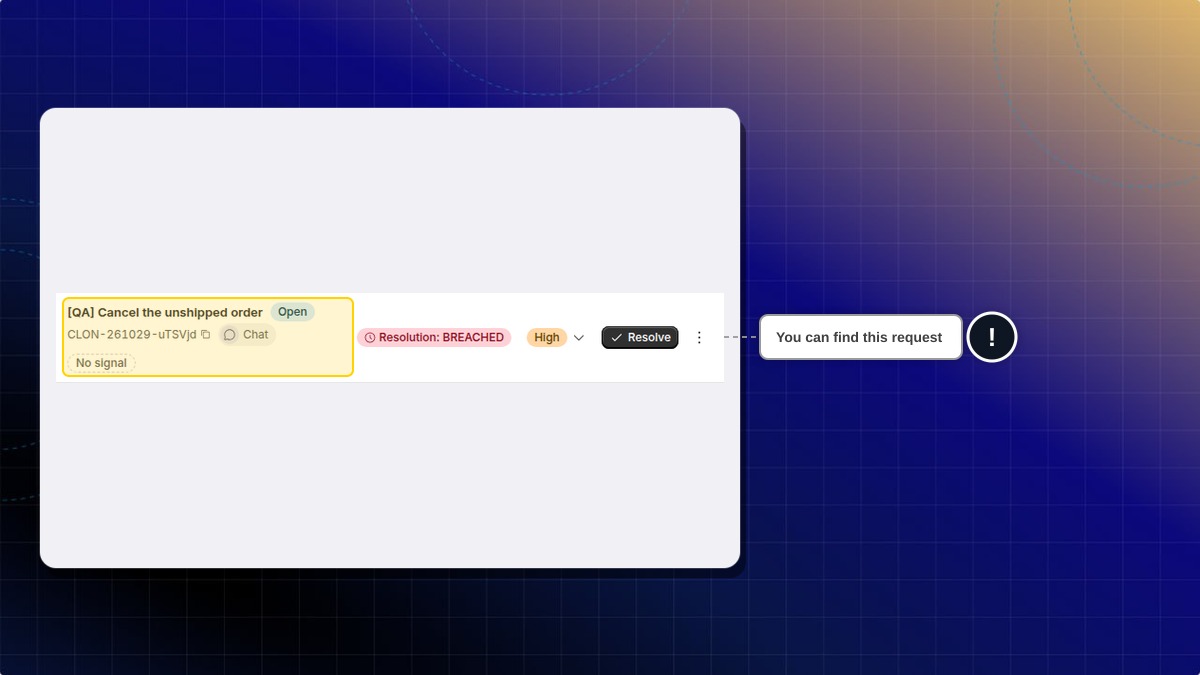
Cómo filtrar tickets en la vista Table
La vista Table tiene más filtros que la vista Chat. Puedes filtrar por lo que compró el cliente y por mercado.
- En Inbox, cambia de Chat a Table.
- Usa los filtros encima de la tabla. Primero aparecen Waiting time, el cuadro de búsqueda, Status, Channel y Tag.
- Haz clic en + filters para añadir uno más: Priority, Assignee, Payment, Fulfillment, Brand, Stage, Market, Product intent o Read status.
- Elige uno o más valores. En Channel, Tag, Stage y Market, puedes elegir is o is not. Ejemplo: Stage is Awaiting delivery.
Resultado esperado: La tabla solo muestra los tickets que coinciden con todos tus filtros. Haz clic en Clear all para quitarlos.
Status, Priority, Assignee y Waiting time se mantienen cuando vuelves a la vista Chat. Los demás filtros solo se aplican en la vista Table.
Stage muestra en qué punto está el cliente con su pedido más reciente. Chatty omite los pedidos cancelados y reembolsados.
| Stage | Qué significa |
|---|---|
| Not purchased | El cliente no tiene pedidos, o el ticket no tiene cliente |
| Awaiting delivery | El pedido más reciente todavía no está fulfilled del todo |
| Purchased | El pedido más reciente está fulfilled o restocked |
Market lista los nombres de mercado de tu tienda Shopify. Un ticket nuevo toma el mercado del último ticket de ese mismo cliente que ya tenga uno.
is not también conserva los tickets que todavía no tienen Stage o Market.
Cómo actualizar muchos tickets a la vez
- Selecciona los tickets.
- En la vista Chat, pasa el cursor sobre el icono de canal del ticket y marca la casilla.
- En la vista Table, marca la casilla de cada fila. La casilla del encabezado selecciona cada ticket cargado en pantalla.
- Elige una acción en la barra que aparece.
En la vista Chat, la barra muestra Assign, Tags, Market, Resolve, Priority, Spam, Trash, Mark as read y Mark as unread. Las acciones que no caben pasan a More actions.
En la vista Table, la barra muestra Close, Assign, Tag, Market, Mark read y Mark unread.
Resultado esperado: Helpdesk muestra cuántos tickets cambiaron. Ejemplo: 3 tickets updated, 1 ticket skipped (trash/spam).
- Assign, tag, market y mark unread omiten los tickets en Spam o Trash.
- Market solo se muestra cuando tu tienda tiene al menos un mercado para elegir.
- Para marcar un ticket como spam, tu rol necesita permiso para eliminar tickets.
- Solo los admins pueden marcar muchos tickets como spam a la vez. Los demás roles siguen viendo el botón Spam, pero reciben un error al hacer clic.
- Trash solo se muestra cuando tu rol puede eliminar tickets.
 Chatty Help Center