Datos de entrenamiento
¿Quién puede usar esta función?
- Esta función está disponible para todos los usuarios.
Qué son los datos de entrenamiento
Los datos de entrenamiento son todo aquello con lo que tu IA puede responder. Están en cinco pestañas.
| Pestaña | Qué contiene |
|---|---|
| Knowledge base | Tus propias respuestas: preguntas, enlaces, archivos y las FAQ y páginas sincronizadas desde tu tienda |
| Products | Qué productos puede comentar y recomendar tu IA |
| Collections | Qué colecciones puede consultar |
| Discounts | Qué códigos de descuento puede ofrecer |
| Markets | Ajustes por mercado, para tiendas que venden en más de un mercado |
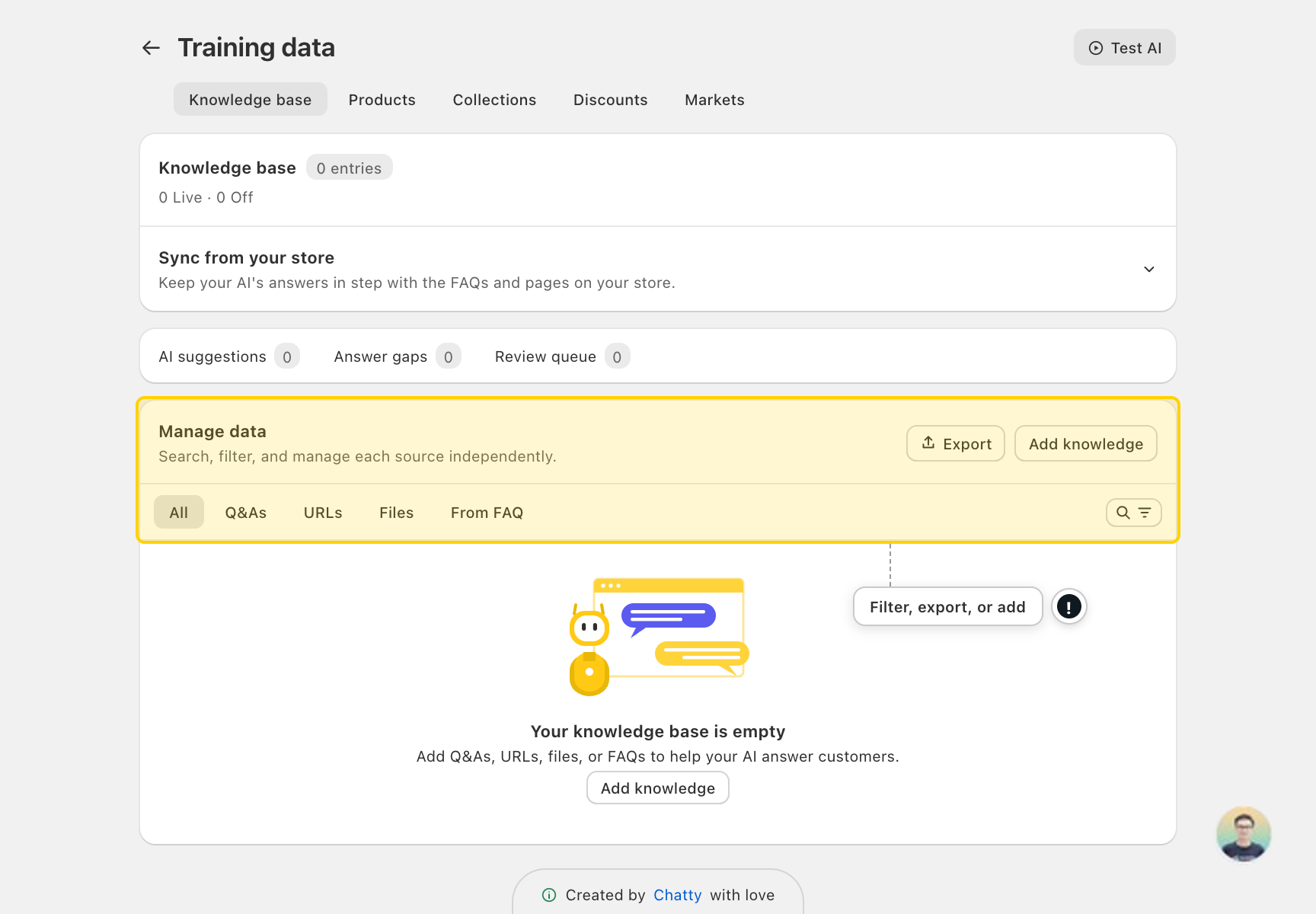
Esta página cubre la pestaña Knowledge base. Las otras tienen sus propias guías.
Cómo leer el encabezado de Knowledge base
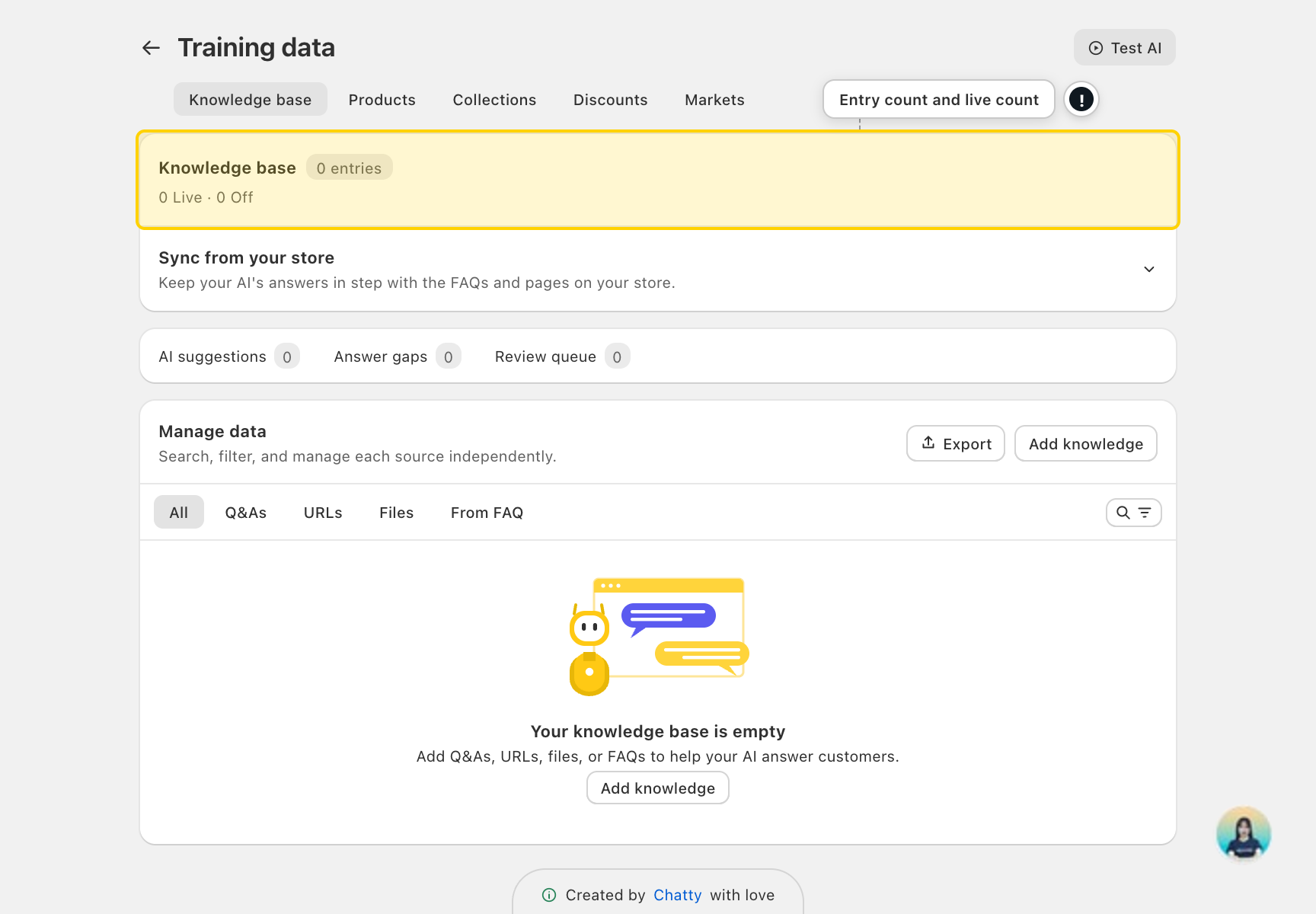
El encabezado cuenta con qué está trabajando tu IA.
N entries: todo lo que hay en la base de conocimiento, sea cual sea su estado.N Live · N Off: cuántas usa tu IA para responder y cuántas están apagadas. Un conteo Draft aparece solo cuando tienes borradores.N issues: haz clic para abrir una lista de lo que necesita atención.
Chatty marca una entrada cuando entra en conflicto con otra o no se pudo indexar. También marca las entradas de menos de 80 caracteres o de más de 10.000 caracteres, y las que no has actualizado en 90 días. Cada línea de la lista enlaza a las entradas que contó.
Cómo sincronizar FAQ y páginas desde tu tienda
Sync from your store mantiene la base de conocimiento al día con el contenido que ya escribiste en tu tienda.
- Ve a AI agent → Training data → Knowledge base.
- Abre Sync from your store.
- Junto a FAQs, haz clic en Sync FAQs.
- Junto a Store pages, haz clic en Sync store pages.
Resultado esperado: Las FAQ sincronizadas pasan directo a Live. Las páginas de la tienda llegan como entradas con las que tu IA puede responder.
La línea de FAQ dice synced · ready to sync · need review. Solo se importan las que están ready. Una FAQ espera en need review cuando está vacía, no se puede leer o repite una pregunta que ya tienes. También espera ahí cuando contradice otra entrada. Abre esas FAQ en tu tienda, corrígelas y sincroniza otra vez.
La sincronización de páginas de la tienda está limitada a 10 veces al día. Al llegar al límite, el botón se apaga hasta el día siguiente.
Cada sincronización también añade páginas de la tienda que publicaste desde la última sincronización, hasta 50 páginas nuevas, dentro del límite de conocimiento de tu plan. Se omiten las páginas con poco contenido útil.
Cómo usar las pestañas de revisión
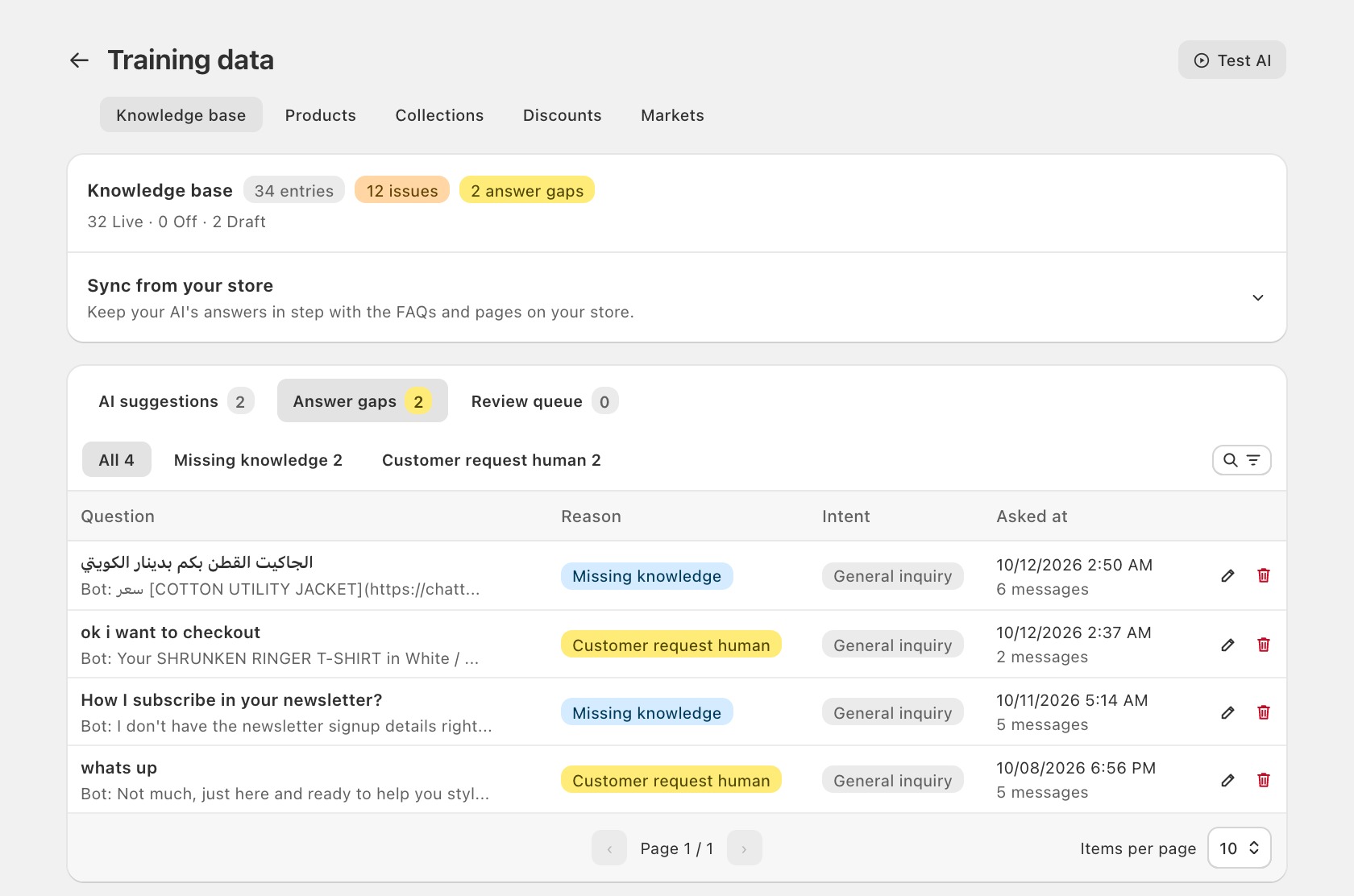
Bajo el encabezado, tres pestañas muestran lo que necesita tu atención:
- AI suggestions: cambios que la IA propone para tu base de conocimiento. Aprueba los que son correctos.
- Answer gaps: preguntas que tu IA no pudo responder. Haz clic en una pregunta para añadir una respuesta. Consulta cómo optimizar las preguntas sin resolver.
- Review queue: hechos que el asistente aprendió de tu tienda o del historial de soporte. Abre uno para ver su fuente y luego apruébalo o recházalo.
Cómo añadir una pregunta, un enlace o un archivo
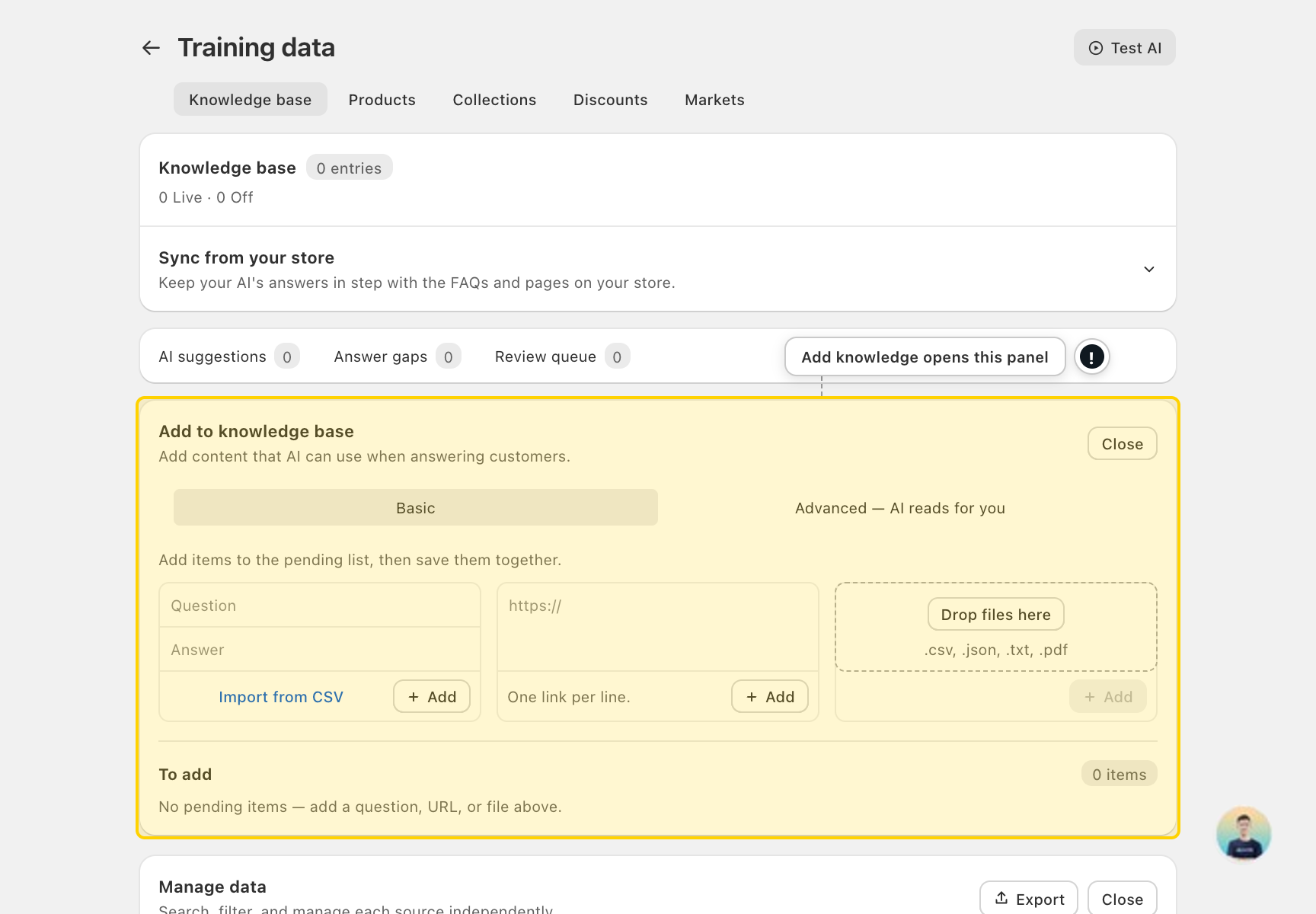
- En Manage data, haz clic en Add knowledge. El botón dice Close mientras el panel está abierto.
- Quédate en la pestaña Basic.
- Para añadir una pregunta, rellena Question y Answer y haz clic en Add. Por ejemplo,
Do you ship internationally?conYes, we ship to over 50 countries.Para añadir muchas a la vez, haz clic en Import from CSV. - Para añadir un enlace, pégalo en el cuadro de URL, uno por línea, y haz clic en Add.
- Para añadir un archivo, suelta un archivo
.csv,.json,.txto.pdfy haz clic en Add. - Repite hasta que todo lo que quieres esté en la lista To add.
- Haz clic en Save en la barra de arriba.
Resultado esperado: Las entradas aparecen en Manage data y pasan a Live, así que tu IA puede responder con ellas de inmediato.
Un guardado admite hasta 100 preguntas y enlaces, y hasta 20 archivos de 2 MB cada uno. Una respuesta necesita al menos tres caracteres.
Un enlace se lee cuando lo añades. Chatty no lo vuelve a comprobar por su cuenta. Cuando esa página cambie, abre la entrada y haz clic en Re-index para leerla otra vez.
Cómo hacer que la IA escriba las entradas por ti
Advanced — AI reads for you toma un bloque de texto y lo convierte en pares de pregunta y respuesta.
- Haz clic en Add knowledge y abre la pestaña Advanced.
- Pega tu texto (una política, una ficha de producto, una nota interna) o suelta archivos: .csv, .json, .txt o .pdf. Necesitas al menos uno de los dos, o Chatty muestra "Paste text or add at least one file."
- Haz clic en Save & process in background.
Resultado esperado: Chatty divide el texto en entradas y guarda cada una como Draft. Léelas, corrige lo que esté mal y luego ponlas en vivo.
Cómo poner una entrada en vivo, en borrador o apagada
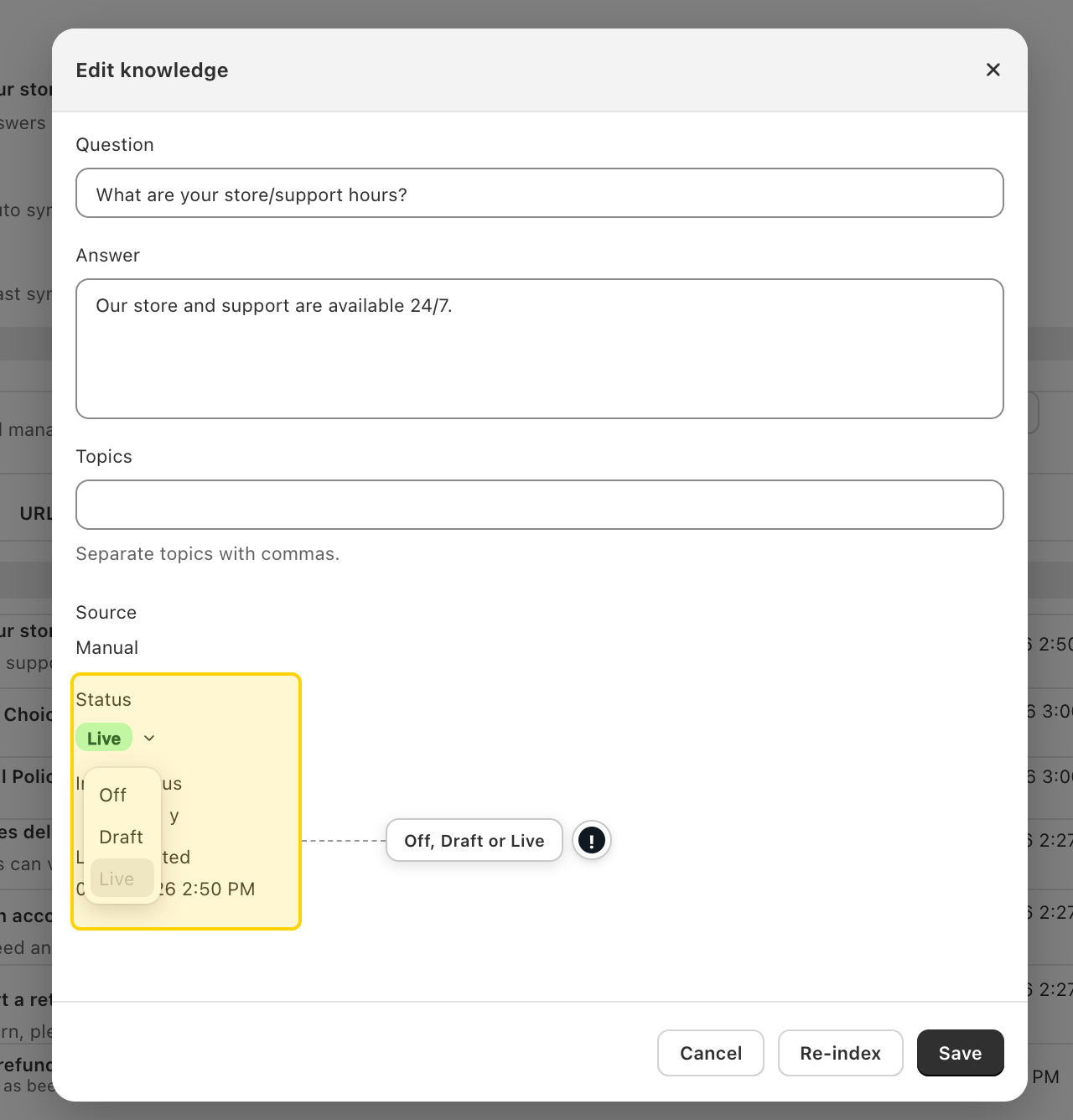
Cada entrada tiene uno de tres estados.
| Estado | Qué significa |
|---|---|
| Live | Los clientes están recibiendo este contenido |
| Draft | Solo se usa cuando pruebas dentro de la app. Los clientes nunca lo ven |
| Off | No se usa en ningún sitio |
Para cambiar una entrada, ábrela desde la tabla y elige un estado en Status.
Para cambiar varias a la vez, baja hasta Manage data y marca las entradas que quieres. Aparece una barra de acciones sobre la tabla con Go live, Turn off, Re-index, Assign topics y Delete.
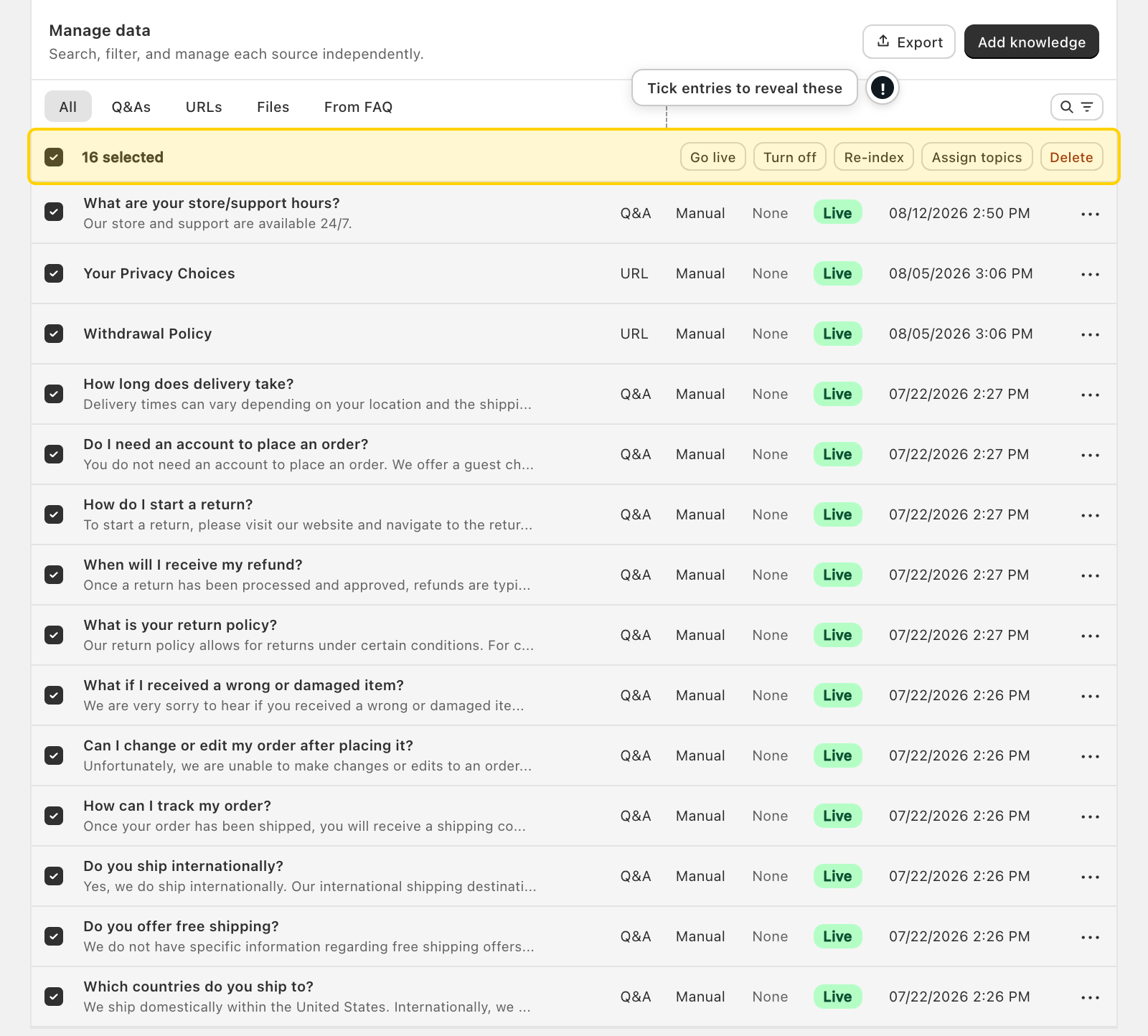
Resultado esperado: La insignia de cada entrada se actualiza, y tu IA responde solo con las entradas Live.
La barra de acciones aparece solo cuando hay al menos una entrada marcada. Si el panel Add to knowledge base está abierto, haz clic primero en Close para ver la tabla.
Las entradas que tu IA redacta sola, por autoaprendizaje o desde la pestaña Advanced, empiezan como Draft. Se quedan sin usar hasta que las pongas en vivo.
Cómo encontrar y gestionar una entrada
Manage data lista cada fuente con filtros para All, Q&As, URLs, Files y From FAQ. Las páginas sincronizadas desde tu tienda están en URLs, y From FAQ muestra todo lo que vino de una sincronización de FAQ.
Cada fila muestra de dónde vino la entrada: Manual, CSV import, URL, File, Shopify page, FAQ sync, Agent API, Chatty Lab, Self-learning o Advanced import. Las entradas que escribió la propia IA llevan una insignia AI draft.
Abre una entrada para editar su pregunta, su respuesta y su estado. Topics acepta tus propias etiquetas, separadas por comas, por ejemplo shipping, returns. Se muestran como insignias en la tabla. Source te dice de dónde vino la entrada y no se puede cambiar.
El menú de la fila tiene Edit y Delete. Re-index aparece solo en una entrada que no se pudo indexar, y Compare with duplicate solo en una entrada que entra en conflicto con otra. Delete está oculto en una entrada que sigue vinculada a una FAQ. Re-index también está dentro de la ventana de edición. En un enlace que añadiste, vuelve a leer la página. En cualquier otra entrada, reconstruye el índice de búsqueda a partir del contenido ya guardado.
Haz clic en Export para descargar tu base de conocimiento como CSV. Elige todo, o solo las entradas en vivo.
Resultado esperado: Chatty descarga un CSV con Type, Topic, Question, Answer y Status.
Cuánto puedes guardar
| Plan | Enlaces y archivos | Preguntas |
|---|---|---|
| Free | 20 | 100 |
| Basic | 200 | 5.000 |
| Pro | 2.000 | Ilimitadas |
| Plus | Ilimitados | Ilimitadas |
Los enlaces y los archivos comparten un cupo, contados sea cual sea su estado. Las preguntas solo cuentan mientras están en vivo, y las FAQ sincronizadas desde tu tienda nunca cuentan.
Pasado el límite, Chatty te dice You've reached the data limit for AI training. Apaga o elimina entradas que ya no necesitas y vuelve a añadir.
¿Por qué se marca una entrada que parece correcta?
Chatty marca todo lo que tiene menos de 80 caracteres o más de 10.000. Una entrada corta rara vez tiene bastante para una buena respuesta, y una larga esconde lo importante. Ábrela, acórtala y la marca desaparece.
¿Por qué mi IA sigue respondiendo con algo que eliminé?
Mira el estado, no solo la lista. Una entrada en Off se queda en la tabla, pero nunca se usa, y una entrada que sigue en Live sigue respondiendo. Cuando eliminas una FAQ, Chatty quita su copia de la base de conocimiento por su cuenta. Si editaste esa copia aquí primero, se queda en la tabla. Elimínala o apágala tú.
 Chatty Help Center