Esta función está disponible para todos. El plan Free incluye un canal de email. Mejora el plan para añadir más emails. Sigue las instrucciones para terminar de conectar los emails. Las instrucciones cambian según el proveedor:
Admitimos muchos proveedores de email más allá de esta lista. Si no ves el tuyo, contáctanos (opens in a new tab).
Gmail
En Chatty, elige Google en la lista Email provider.
- Inicia sesión en tu cuenta de Gmail
- Haz clic en el icono de Settings -> Haz clic en See all settings
- Ve a «Forwarding and POP/IMAP» -> Haz clic en Add a forwarding address
- Copia la dirección de reenvío de las instrucciones -> Pégala como dirección de reenvío -> Haz clic en Next
- Haz clic en Proceed para confirmar
- Vuelve a las instrucciones, haz clic en Get Verification link -> Sigue el enlace y haz clic en Confirm
- Vuelve a los ajustes de Gmail -> Ve a «Forwarding and POP/IMAP» -> Elige la opción de reenvío Forward a copy of incoming mail to <email> -> Haz clic en Save changes
- Haz clic en Send verification email para confirmar. El estado de tu email ya está verificado.
Outlook
- Inicia sesión en tu cuenta de Outlook con el navegador.
-
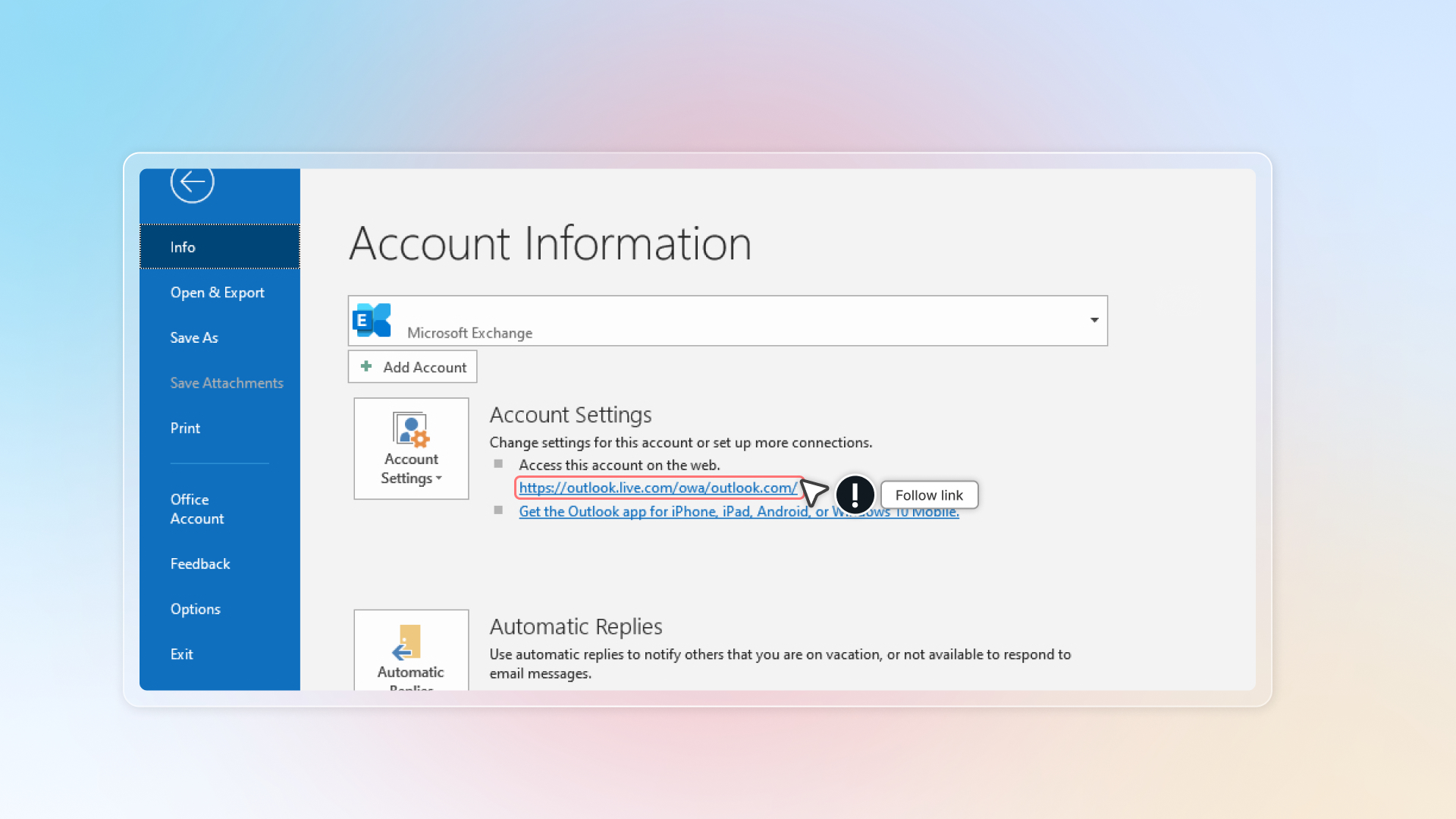
Si usas la app de Outlook, haz clic en File -> Ve a «Info» -> En Account Settings, haz clic en el enlace a la web.
-
- Haz clic en el icono de Settings
- Ve a «Mail» -> «Forwarding and IMAP»
- Activa el interruptor Forwarding
- Copia la dirección de reenvío de las instrucciones -> Pégala como dirección de reenvío -> Haz clic en Save
- Haz clic en Send verification email para confirmar. El estado de tu email ya está verificado.
Usa el ajuste Forwarding de arriba, no una regla de la bandeja. Si lo configuras con una regla, elige la acción Redirect to, no Forward to. Los mensajes reenviados parecen venir de tu propio buzón, así que Chatty no puede verificar el email ni ver quién es el cliente. Los mensajes redirigidos conservan el remitente original. Más información de Microsoft (opens in a new tab)
No puedes conectar el email de Outlook a Chatty
Al conectar tu email de Outlook con Chatty, puede salir un error que dice que tu organización no permite el reenvío externo.
550 5.7.520 Access denied, Your organization does not allow external forwarding. Please contact your administrator for further assistance. AS(7555)
Por qué pasa
- Muchas organizaciones desactivan el reenvío de email por defecto, por seguridad
- Es habitual en cuentas de Outlook de empresa u organización
- El sistema bloquea los intentos de reenviar emails a la dirección de Chatty
Cómo arreglarlo
-
Contacta con el administrador de TI de tu organización y haz una captura del mensaje de error
-
Pide permiso para permitir el reenvío de email a Chatty
-
Vuelve a Chatty e intenta conectar tu email de Outlook otra vez
Zoho
-
Inicia sesión en tu email de Zoho
-
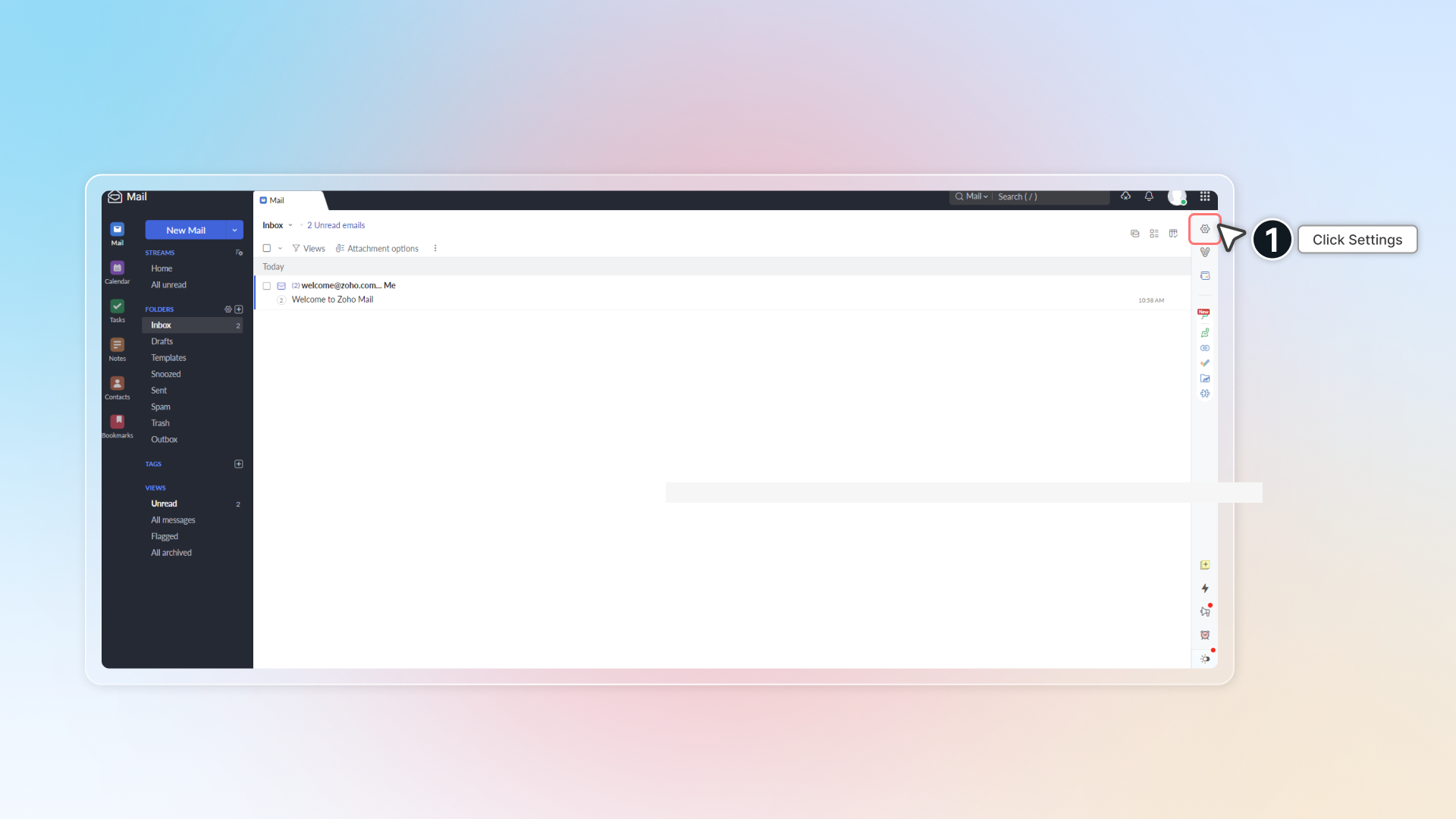
Haz clic en el icono Settings
-
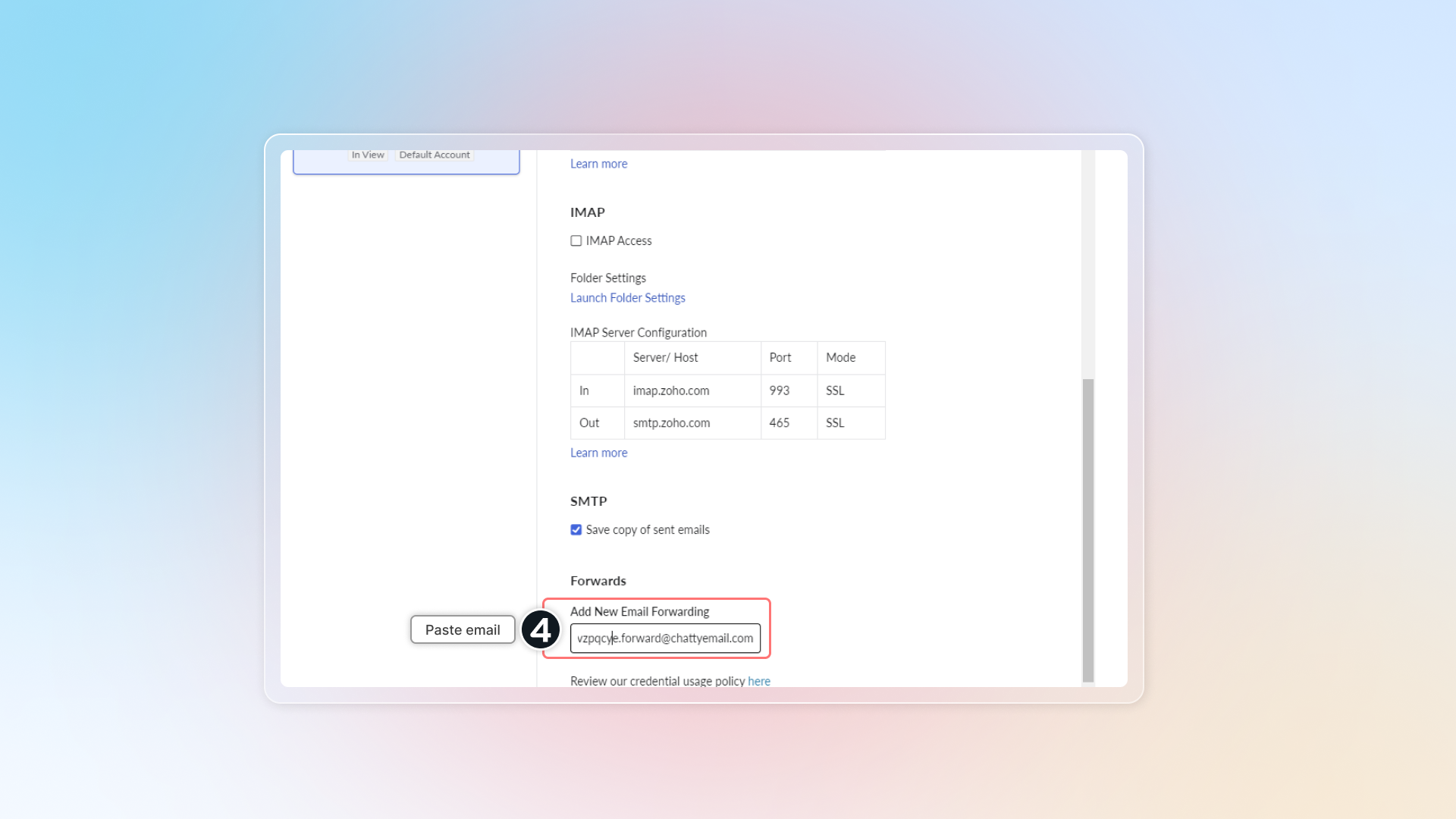
Ve a Mail accounts -> Ve a Forwards
-
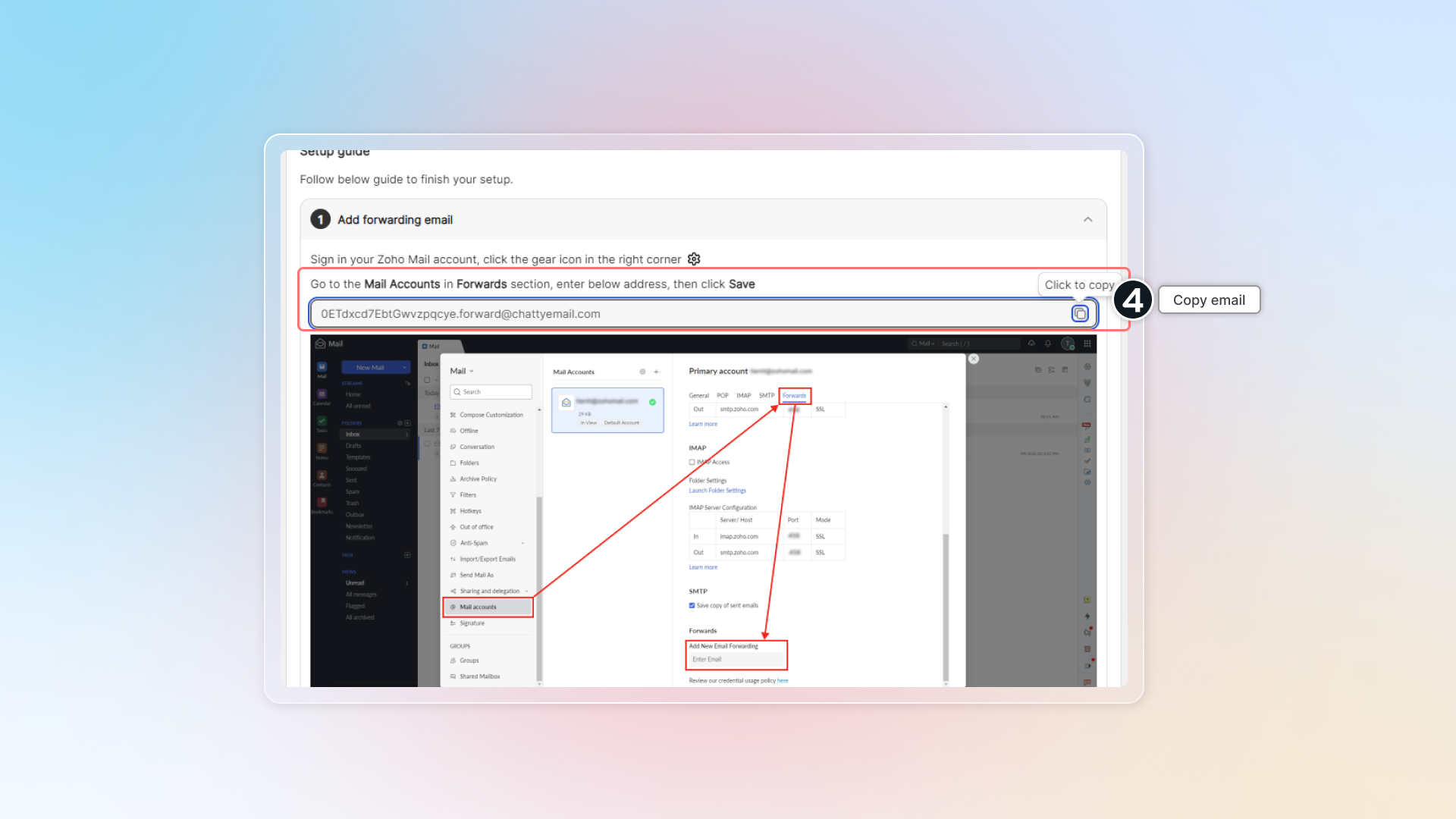
Copia el email de reenvío en Chatty. Pégalo en «Add new email forwarding» y haz clic en Enter
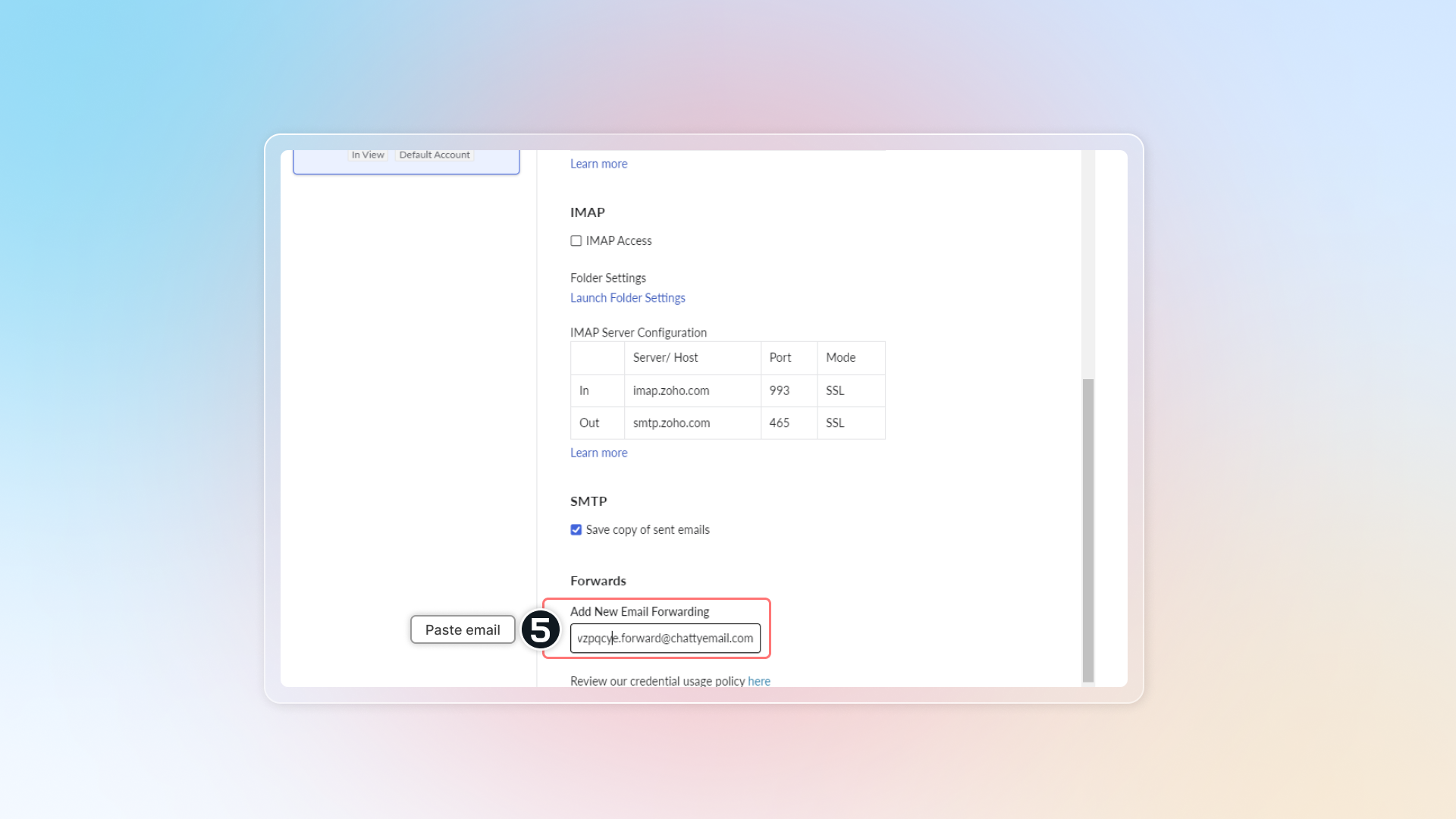
-
Haz clic en Verify
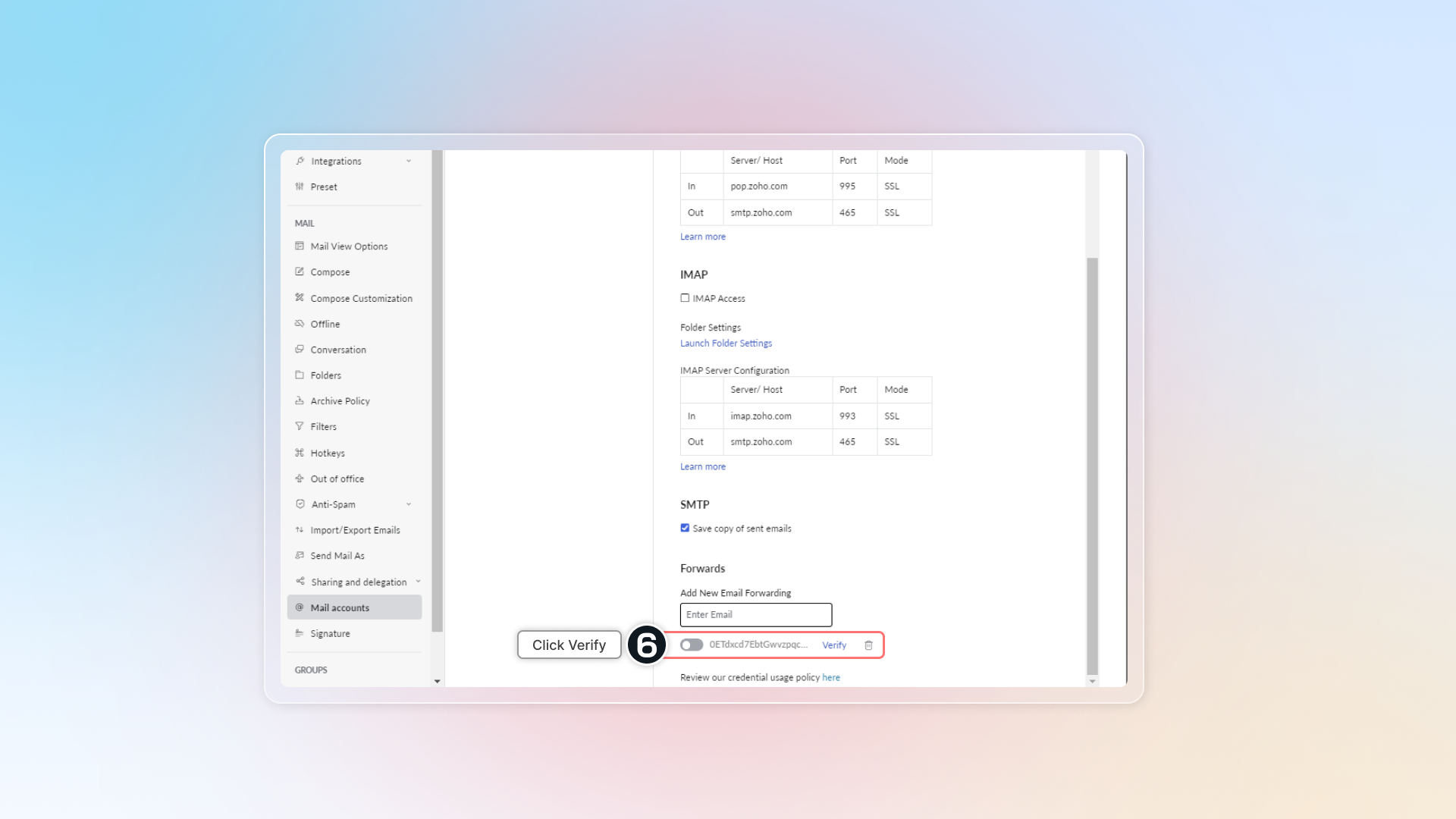
-
En el paso 2, «Verify your email», haz clic en Get confirmation code -> Copia el código y pégalo en Chatty -> Haz clic en Confirm
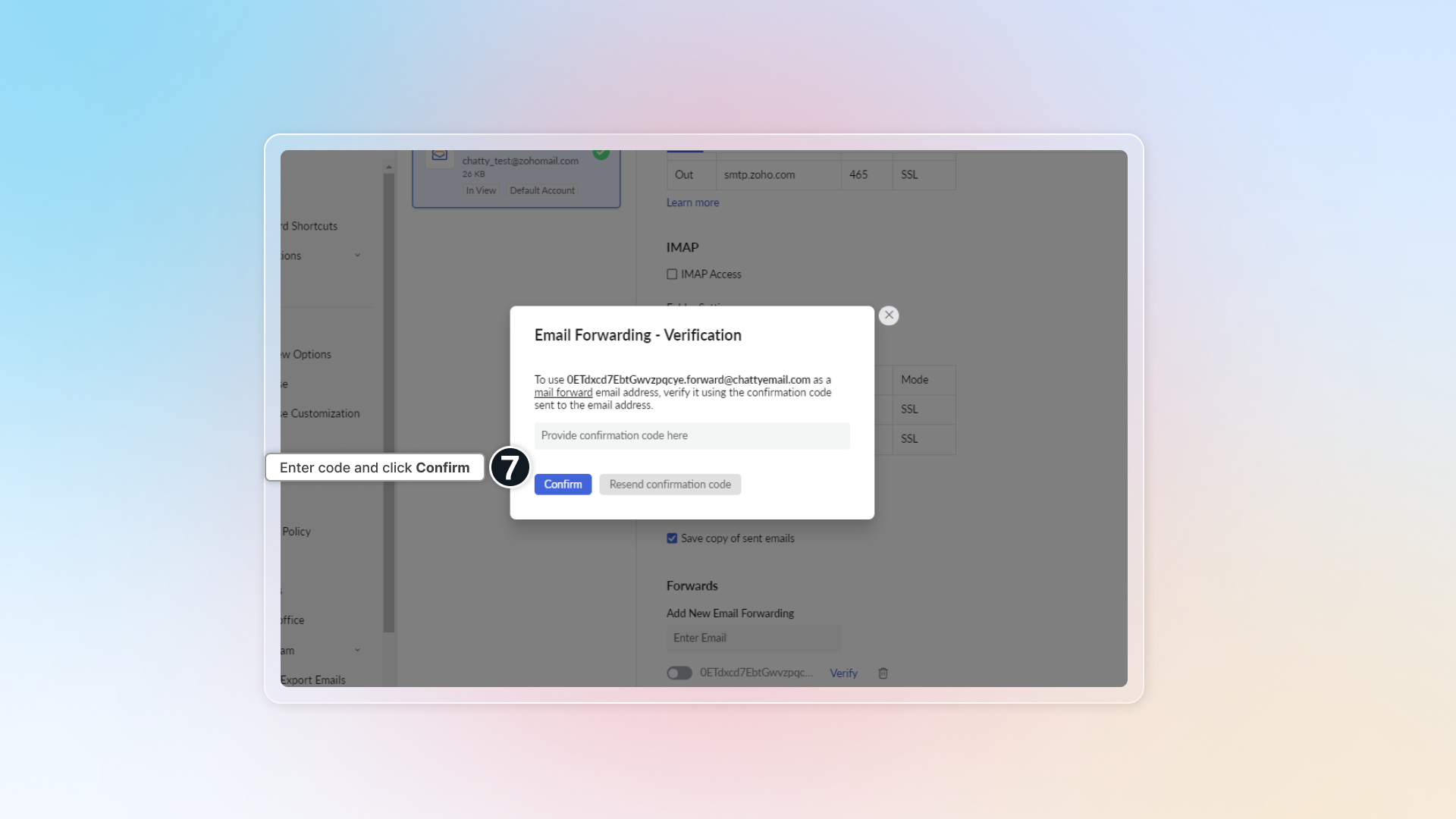
-
Haz clic en Send verification email para confirmar. El estado de tu email ya está verificado.
Hostinger
-
Inicia sesión en tu email de Hostinger
-
Haz clic en Manage
-
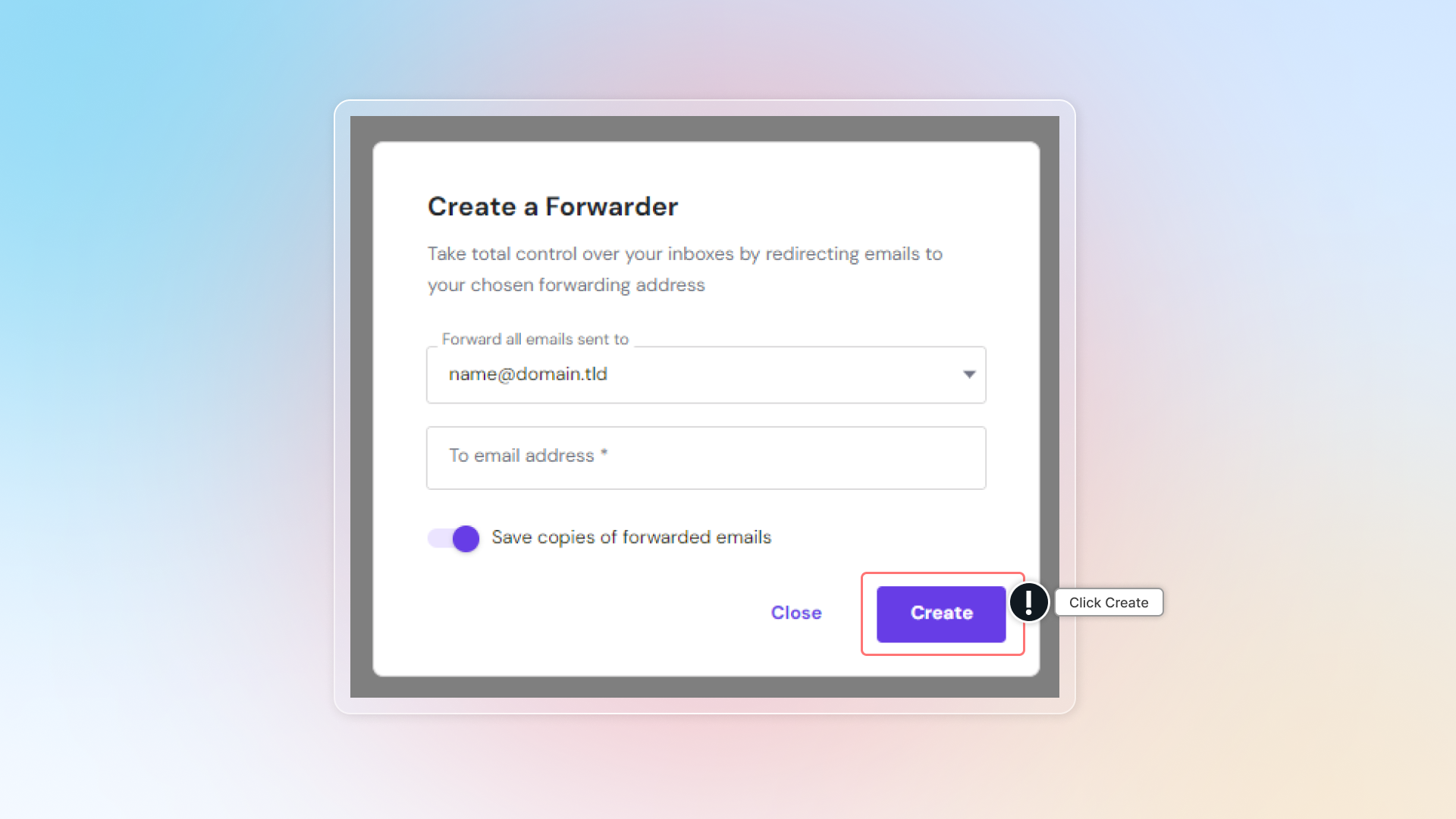
Ve a Forwarders -> Haz clic en Create a forwarder
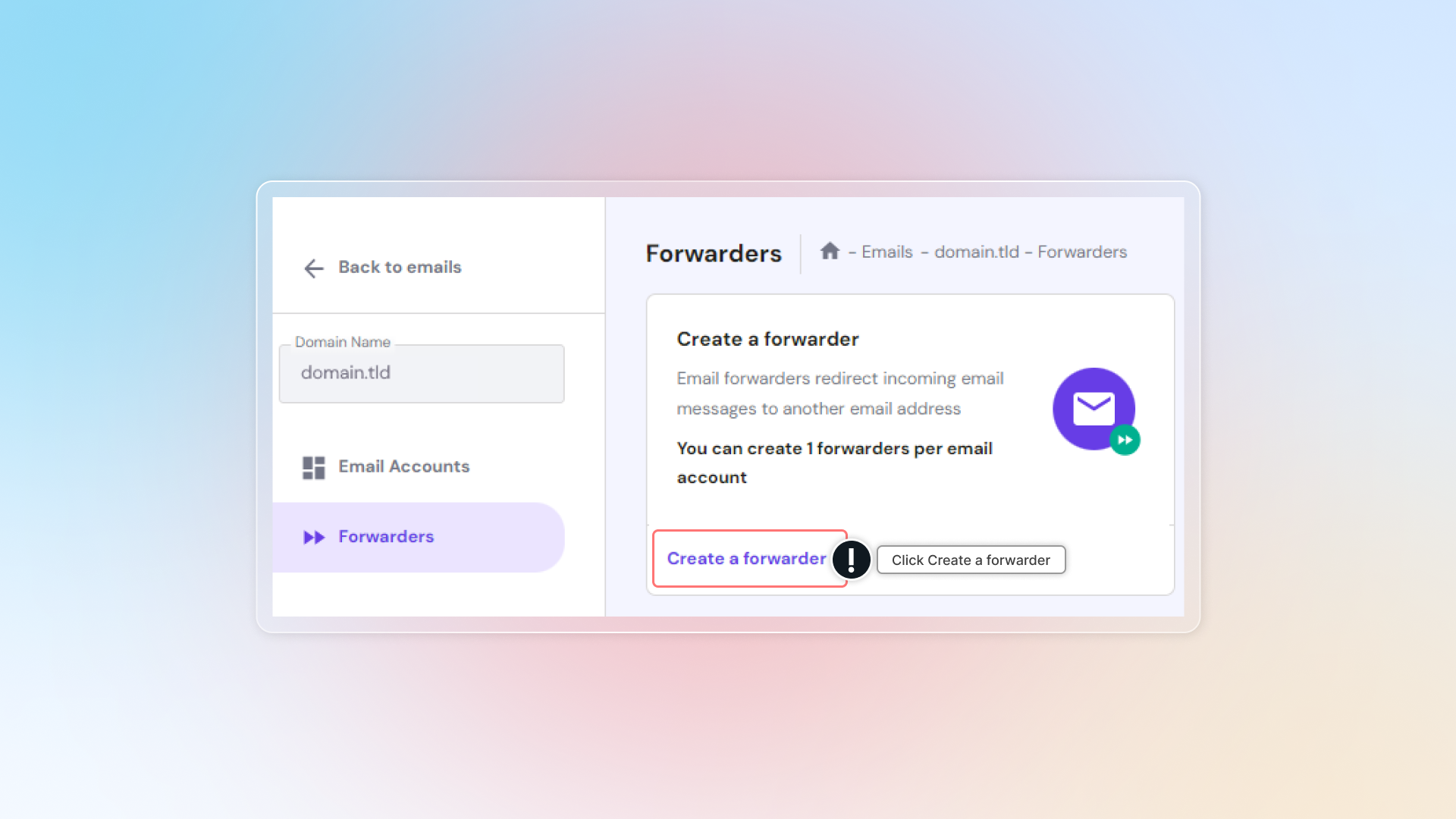
-
Copia el email de reenvío en Chatty. Pégalo en «To email address» y haz clic en Create
-
De vuelta en Chatty, haz clic en Get verification link -> Sigue el enlace y confirma
-
Haz clic en Send verification email para confirmar. El estado de tu email ya está verificado.
Others
Hay muchos proveedores de email, y no podemos incluirlos todos en esta lista. Si el tuyo no está, contáctanos (opens in a new tab).
Puedes buscar Forwarding en los ajustes y seguir las instrucciones para añadir Chatty como email de reenvío.
Amazon SES
Si usas Amazon Simple Email Service (SES) para enviar emails transaccionales, puedes reenviar una copia de los emails entrantes a Chatty.
- Inicia sesión en tu AWS Management Console
- Ve a Amazon SES → Email Receiving
- Crea una regla de recepción que reenvíe los emails a la dirección de reenvío de Chatty
- Copia la dirección de reenvío de Chatty y añádela como destino
- Haz clic en Send verification email para confirmar. El estado de tu email ya está verificado.
La recepción de email de Amazon SES solo está disponible en algunas regiones de AWS (US East N. Virginia, US West Oregon, EU Ireland). Asegúrate de que tu SES está configurado en una región compatible.
Preguntas frecuentes
¿Puedo usar distintos tipos de proveedores de email?
Sí. Chatty funciona con la mayoría de los proveedores, incluidos Gmail, Outlook y los emails de dominio propio. El proceso de verificación es el mismo, sea cual sea tu proveedor.
Intento añadir un email alias y no recibo el enlace de verificación. ¿Qué hago?
Cuando añades un email alias, el enlace de verificación se envía a tu email principal, no al alias.
Cómo añadir emails alias:
- Primero, verifica tu email principal
- Añade tu email principal a Chatty
- Revisa tu bandeja y busca el enlace de verificación
- Haz clic en el enlace para verificar
- Luego, añade tus emails alias
- Ve a Channels y añade tu email alias
- Cuando te pida la verificación, puedes saltar al último paso
- Haz clic en «Verify» para terminar la configuración
- No hace falta revisar la bandeja otra vez, porque el email principal ya está verificado
Ejemplo:
- El email A ([email protected]) es tu email principal. Verifícalo primero
- El email B ([email protected]) es un alias del email A. Sáltate la verificación de la bandeja
Todos los emails enviados a cualquiera de las dos direcciones se reenvían a tu bandeja de Chatty.
¿Y si solo quiero conectar el email alias, no el principal?
Puedes hacerlo, pero primero tienes que verificar el email principal:
- Añade y verifica tu email principal
- Añade tu email alias (sáltate la verificación de la bandeja)
- Cuando el alias esté conectado, quita el email principal de Channels
Tu email alias seguirá funcionando en Chatty.
 Chatty Help Center