Soporte posventa
Qué es el soporte posventa
El soporte posventa es una habilidad de la IA que atiende a los clientes que preguntan por temas de después de la compra. Incluye devoluciones, reembolsos, cancelaciones, problemas con el pedido y cambios del pedido. En lugar de adivinar, la IA reconoce la solicitud y la gestiona como tú elijas: recoge los datos en un formulario, la pasa a tu equipo o muestra formas de contacto.
Cuando envías una solicitud al email, la IA abre un formulario para recoger los datos. Puedes personalizar el mensaje que envía la IA al abrir el formulario, y el mensaje que ve el cliente después de enviarlo.
Qué cubre el soporte posventa
La IA reconoce estas solicitudes posventa y gestiona cada una como tú lo configures:
| Tipo de solicitud | Cuándo lo usa la IA | Ejemplo |
|---|---|---|
| Return & Refund | Cuando el cliente pide una devolución o un reembolso | "Quiero devolver esto" |
| Cancel order | Cuando el cliente pide cancelar un pedido | "Por favor, cancela mi pedido" |
| Order issue | Cuando el cliente informa de un problema con su pedido | "Mi artículo llegó dañado" |
| Edit order | Cuando el cliente pide modificar un pedido | "¿Puedo cambiar mi dirección de envío?" |
Cada tipo tiene su propio interruptor y su propia opción de traspaso. Puedes enviar las devoluciones al formulario y las ediciones de pedido a tu equipo.
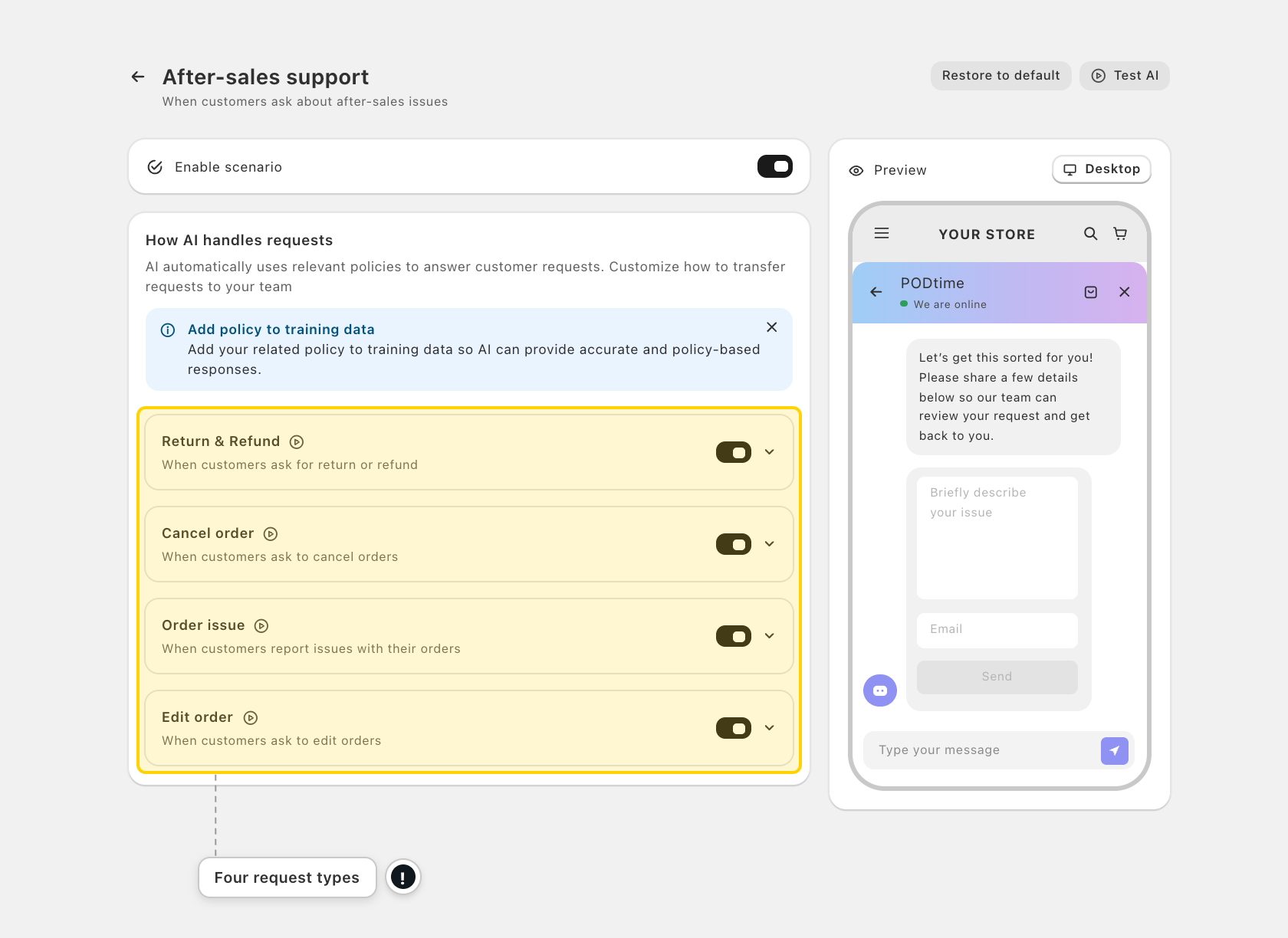
La IA responde las preguntas posventa con las políticas de tus datos de entrenamiento. Añade ahí tus políticas de devolución, reembolso y cancelación, para que las respuestas coincidan con lo que de verdad ofreces.
Qué recoge el formulario
Cuando envías una solicitud al email, la IA muestra un formulario con estos campos:
- Email (obligatorio)
- Issue description (obligatorio)
- Order number (obligatorio)
- Phone number (opcional)
- Sales channel (opcional)
- Photo upload (opcional)
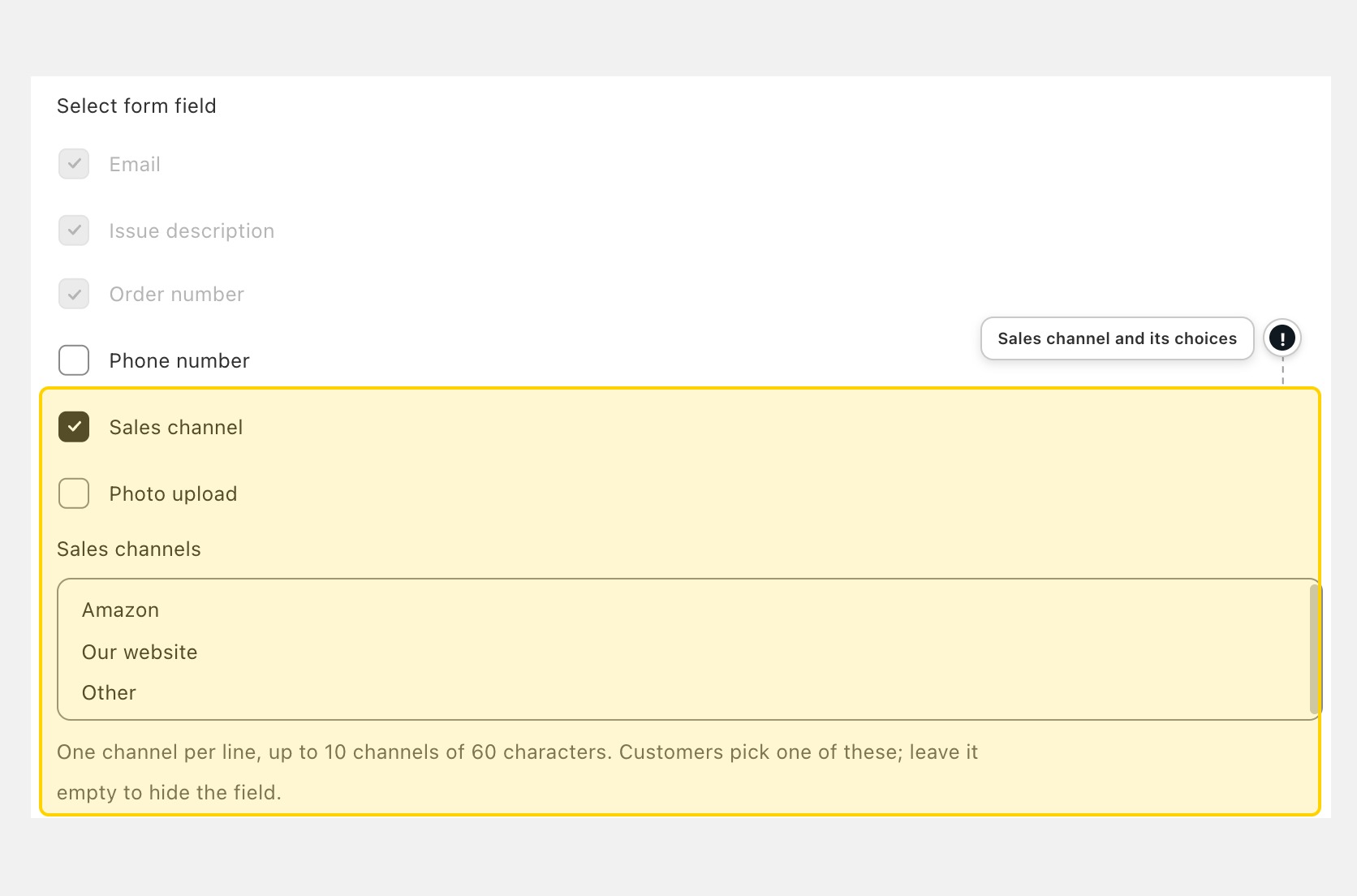
Email, Issue description y Order number están siempre activos. Activa Phone number, Sales channel o Photo upload si los necesitas.
Sales channel pregunta al cliente dónde compró el pedido. Cuando lo activas, el cuadro Sales channels se rellena con Amazon, Our website y Other. Edita la lista para que coincida con dónde vendes, un canal por línea, hasta 10 canales. Si vacías la lista, el campo se oculta del formulario.
Cómo transfiere la IA la solicitud
Bajo cada tipo de solicitud, elige adónde envía la IA la solicitud después de recoger los datos:
| Opción | Qué pasa |
|---|---|
| Transfer to email | La IA abre el formulario posventa. Los envíos llegan a tu email y la conversación se resuelve en tu inbox. |
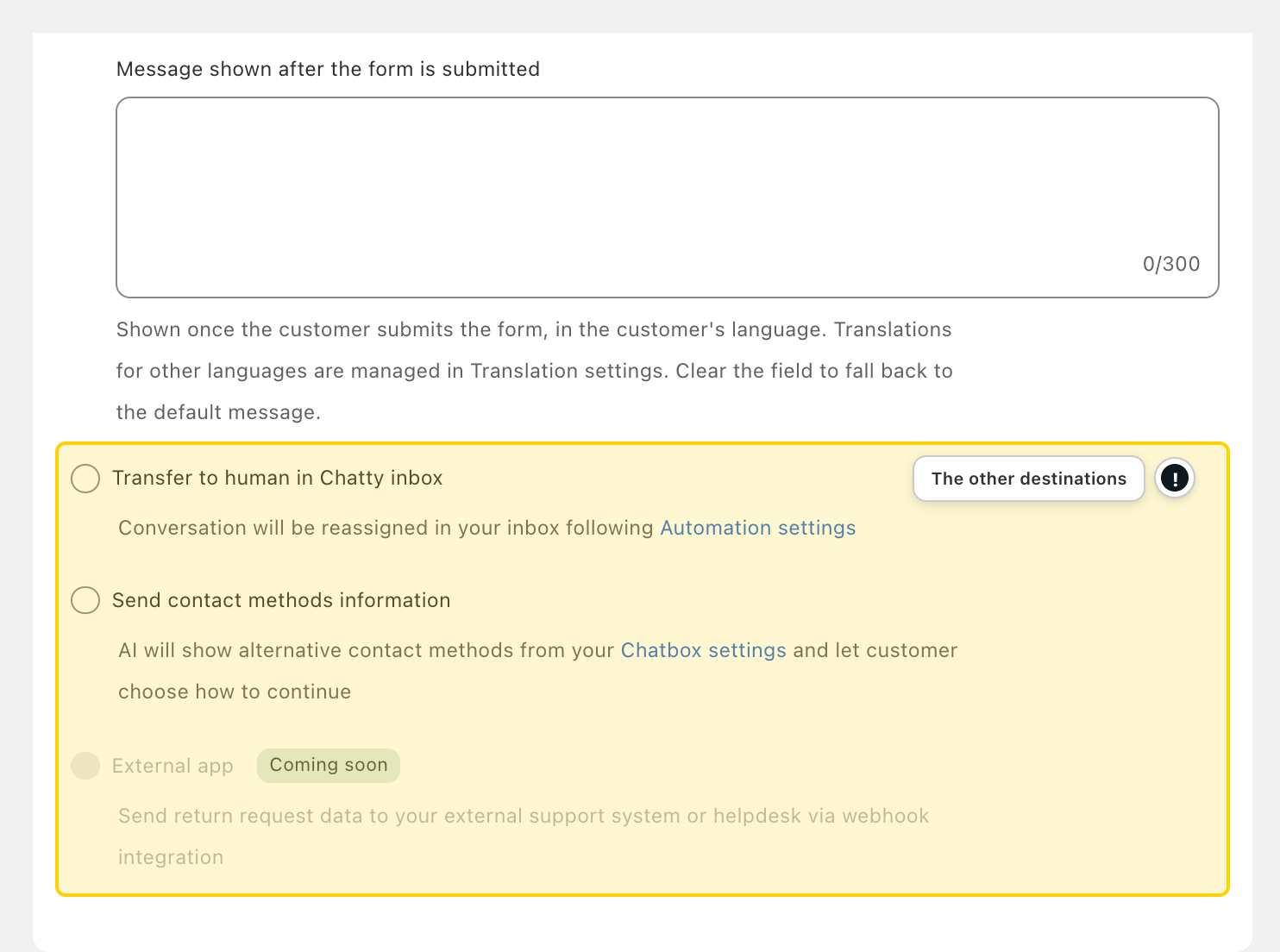
| Transfer to human in Chatty inbox | La conversación se reasigna en tu inbox, según tus Automation settings. |
| Send contact methods information | La IA muestra las formas de contacto de tus Chatbox settings y deja que el cliente elija cómo seguir. |
External app Coming soon | Envía los datos de la solicitud directo a tu propio helpdesk. |
Los campos del formulario y los dos mensajes personalizados aparecen solo bajo Transfer to email.
Mostrar el formulario en el primer mensaje del cliente
Por defecto, la IA recoge primero los datos en el chat. Pide el email y el número de pedido del cliente, busca el pedido y pide al cliente que lo confirme. Luego abre el formulario.
Marca Show the form on the customer's first message para saltarte esas preguntas. La IA abre el formulario en cuanto el cliente pregunta, por ejemplo "Quiero devolver mi pedido". El cliente escribe el número de pedido en el formulario.
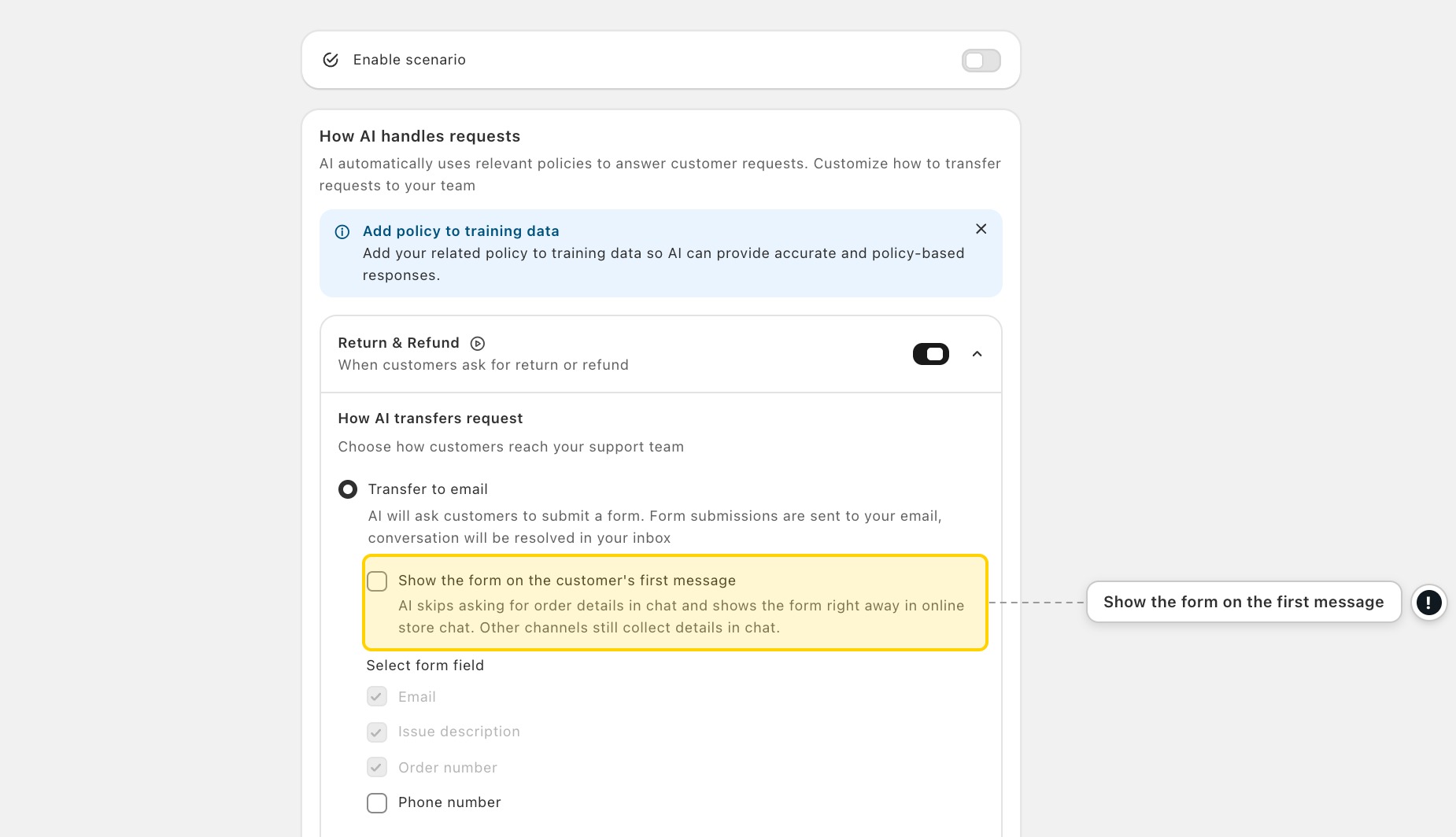
Esta opción aparece bajo Transfer to email, y cada tipo de solicitud tiene su propia casilla. Está apagada por defecto.
El formulario se abre de inmediato solo en el chat de tu tienda online. En los demás canales, la IA sigue recogiendo los datos en el chat.
¿Chatty comprueba el número de pedido cuando el formulario se abre de inmediato?
No. La IA se salta la búsqueda del pedido en el chat. El cliente escribe el número de pedido en el formulario, y llega a tu email tal como lo escribió.
Personaliza los mensajes posventa
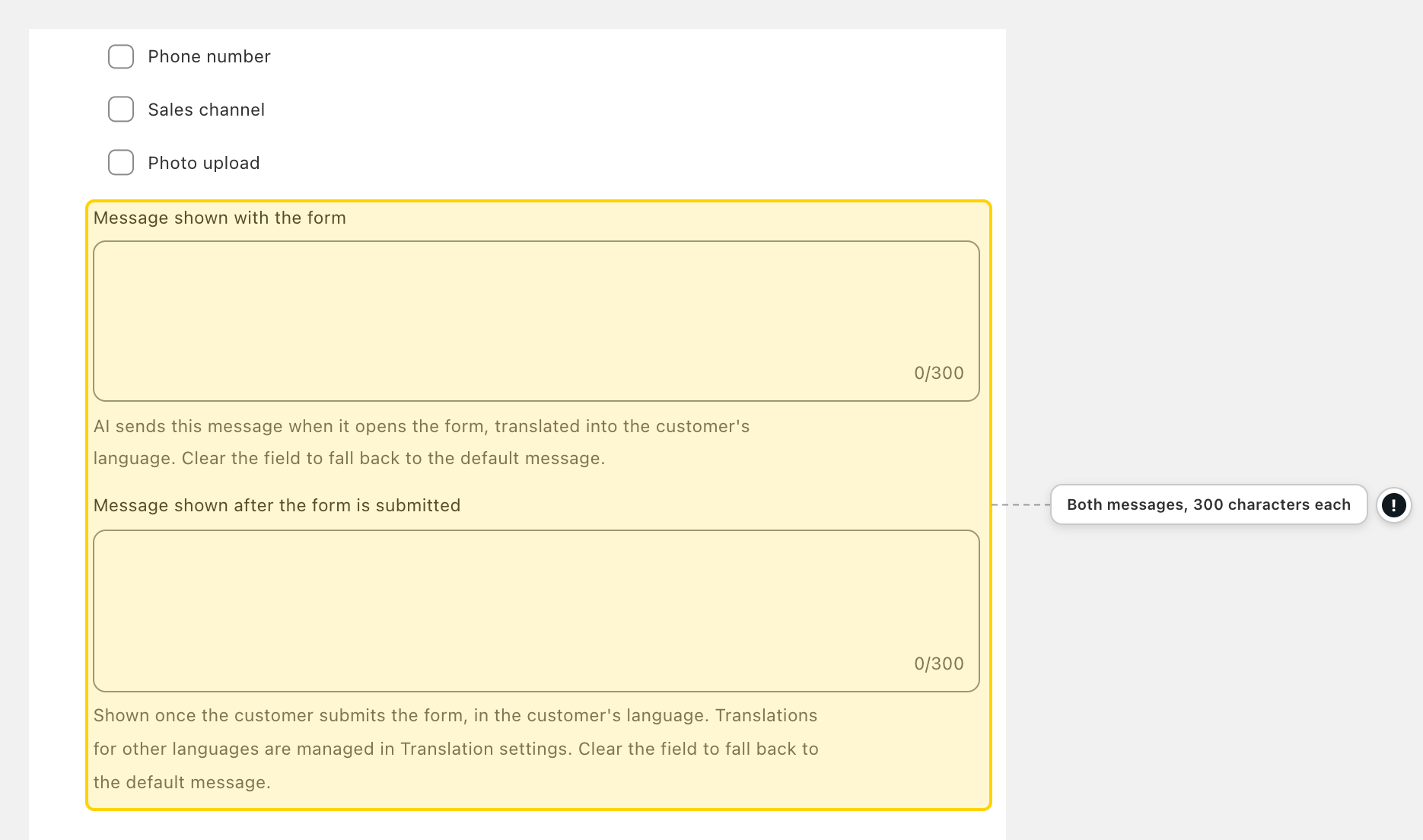
Cuando eliges Transfer to email, aparecen dos campos de mensaje para que el texto encaje con tu marca. Ambos se traducen al idioma del cliente. Vacía un campo para volver al mensaje por defecto.
Cada mensaje puede tener hasta 300 caracteres. Las traducciones del mensaje que se muestra después de enviar el formulario se gestionan en Translation settings.
Message shown with the form
Este es el mensaje que envía la IA cuando abre el formulario, traducido al idioma del cliente.
Por ejemplo: "Sorry to hear about the trouble. Please share a few details and our team will help you sort it out."
Message shown after the form is submitted
Este es el mensaje que se muestra cuando el cliente envía el formulario, en el idioma del cliente.
Por ejemplo: "Thanks! We've received your request and will get back to you by email within 24 hours."
Cómo configurar el soporte posventa
Abre After-sales support
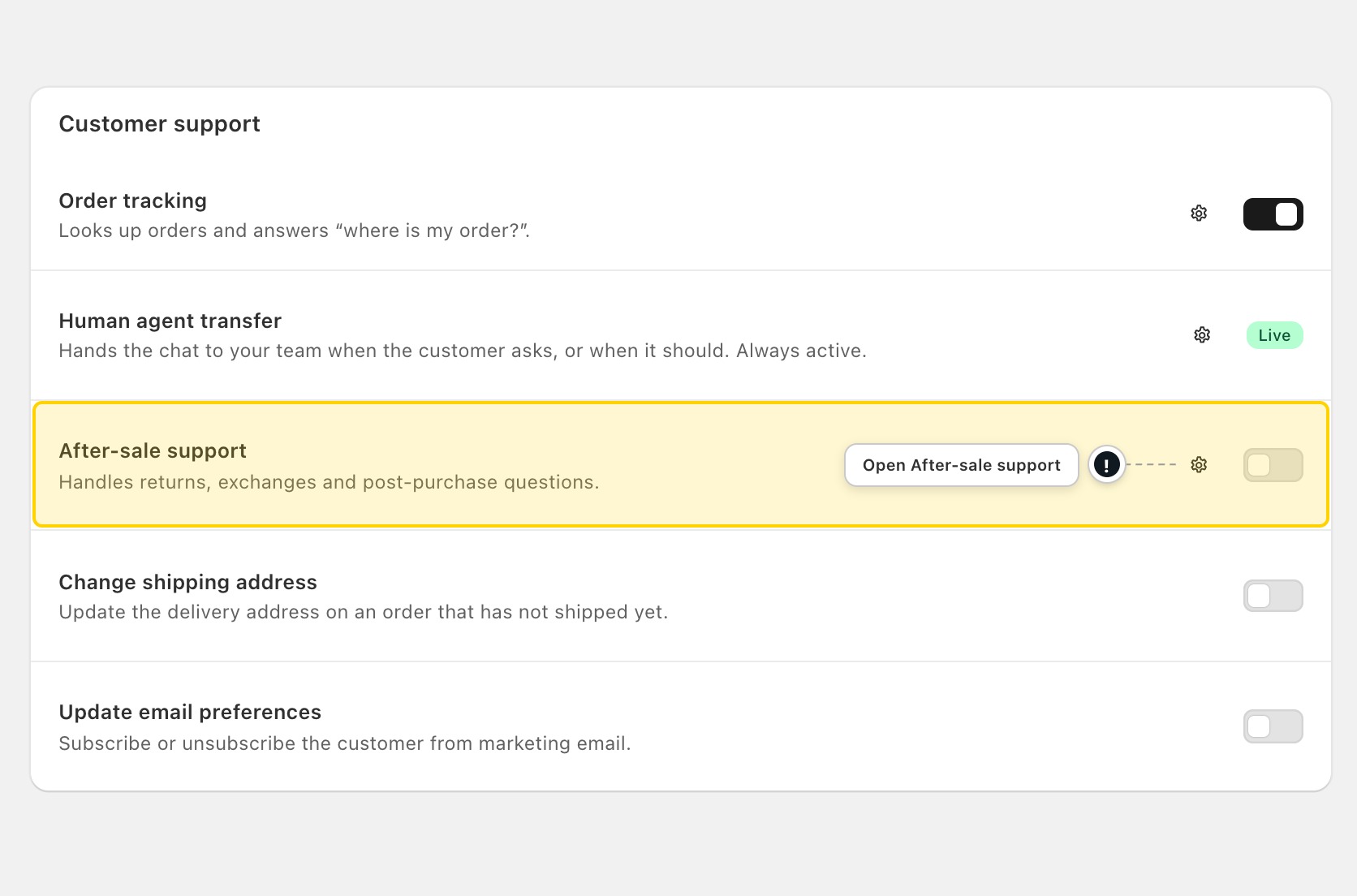
Ve a AI agent → Skills. En Customer support, haz clic en el icono de ajustes junto a After-sale support.
Activa el escenario
Activa Enable scenario arriba de la página.
Activa un tipo de solicitud
Abre el tipo de solicitud que quieres configurar, por ejemplo Return & Refund, y activa su propio interruptor.
Elige cómo transfiere la IA la solicitud
Elige Transfer to email para abrir los campos del formulario y los ajustes de mensajes. Los otros destinos no usan estos mensajes.
Elige cuándo aparece el formulario
Bajo Transfer to email, marca Show the form on the customer's first message si quieres que el formulario se abra de inmediato. Déjala sin marcar para que la IA recoja primero los datos en el chat.
Elige los campos del formulario
Email, Issue description y Order number están siempre activos. Activa Phone number, Sales channel o Photo upload si los necesitas.
Escribe el mensaje que se muestra con el formulario
Escribe el mensaje que envía la IA cuando abre el formulario, por ejemplo "Sorry to hear about the trouble. Please share a few details and our team will help you sort it out." Déjalo en blanco para usar el mensaje por defecto.
Escribe el mensaje que se muestra después de enviar el formulario
Escribe el mensaje que ve el cliente después de enviar, por ejemplo "Thanks! We've received your request and will get back to you by email within 24 hours." Déjalo en blanco para usar el mensaje por defecto.
Guarda
Haz clic en Save en la barra superior. Nada de esta página se conserva hasta que guardas.
Resultado esperado: La IA abre el formulario de soporte posventa con tu mensaje, y muestra tu mensaje de confirmación cuando el cliente lo envía.
¿Qué pasa si dejo vacío un campo de mensaje?
La IA vuelve al mensaje por defecto de ese campo, traducido al idioma del cliente.
¿Los mensajes personalizados se aplican a todas las opciones de traspaso?
No. Ambos mensajes, y el selector de campos del formulario, aparecen solo bajo Transfer to email. Las otras opciones (Transfer to human in Chatty inbox, Send contact methods information) no los usan.
¿Cómo configuro estos mensajes en otros idiomas?
Ambos mensajes se traducen solos al idioma del cliente. Para ajustar el texto del mensaje que se muestra después de enviar el formulario en un idioma concreto, abre Translation settings. El mensaje que se muestra con el formulario no aparece ahí.
 Chatty Help Center