Filtros, acciones en lote y recordatorios
¿Quién puede usar esta función?
- Los filtros, las acciones en lote, los recordatorios, crear conversaciones y exportar transcripciones están disponibles para todos.
- Delete en las acciones en lote está disponible para los admins, y para los miembros del equipo a los que un admin haya dado el permiso Delete conversations. Mira Miembro del equipo.
Si abres Inbox cada mañana y hay decenas de conversaciones, esta página es para ti. Cubre las herramientas que reducen una lista larga a las conversaciones que de verdad necesitas, te dejan limpiar el resto de un golpe y te recuerdan volver a las que siguen esperando.
Reduce la lista con filtros
Los filtros se acumulan. La barra lateral fija el grupo, la insignia Open debajo del cuadro de búsqueda fija el estado (haz clic para pasar a Resolved) y el menú de filtros afina más. Todo lo que activas se aplica a la vez.
| Control | Dónde está | Por qué filtra |
|---|---|---|
| Grupo Conversations | Barra lateral | All, Your inbox, Unassigned, Starred, Blocked |
| Grupo Chatty AI | Barra lateral | Processing, Handover, Resolved |
| Grupo Channels | Barra lateral | Online store, Email, Messenger, Instagram, WhatsApp |
| Insignia Open / Resolved | Debajo del cuadro de búsqueda | Si la conversación sigue abierta o ya está resuelta. Haz clic en la insignia para cambiar |
| Cuadro de búsqueda | Encima de la lista de conversaciones | Nombre del cliente, email, teléfono, número de pedido, etiquetas, valores de atributos personalizados, asunto del email o el último mensaje. Escribe al menos 3 caracteres |
| Estado de lectura | Icono de filtro | Unread only muestra solo las conversaciones que no has leído |
| Persona asignada | Icono de filtro | Unassigned, un miembro concreto del equipo o AI Agent |
| Filtros personalizados | Icono de filtro | Etiquetas que guardaste en un filtro con nombre |
Algunos controles solo aparecen donde tienen sentido. El icono de filtro se muestra en todas las vistas, pero las secciones de dentro cambian. Read state y el icono de acción en lote se muestran en All, Your inbox, Unassigned y las cinco vistas de canal. Assignee se muestra en All, Handover y las cinco vistas de canal, y lista AI Agent solo en All, Online store y Email. Custom filters solo se muestra en All y Handover. La insignia Open / Resolved se muestra en All, Your inbox, Unassigned, Handover y las cinco vistas de canal.
Guarda un filtro que usas cada día
Un filtro personalizado es un conjunto de etiquetas guardado, con un nombre. Márcalo una vez y la lista solo muestra las conversaciones que llevan esas etiquetas.
Haz clic en el icono de filtro, encima de la lista de conversaciones.
En Custom filters, haz clic en Add custom filter.
Escribe un Filter name, de hasta 50 caracteres.
Busca y elige las etiquetas que quieres, hasta 20 por filtro.

Haz clic en Create filter.
Tu filtro aparece ahora en el panel de filtros, con una casilla. Para cambiarlo después, pasa el cursor por encima y usa el icono de editar o de borrar.
Puedes marcar más de un filtro personalizado a la vez. Chatty muestra entonces las conversaciones que llevan las etiquetas de cualquiera de los filtros que marcaste. Clear los quita todos de una vez.
Actúa sobre muchas conversaciones a la vez
Haz clic en el icono de acción en lote, encima de la lista de conversaciones.
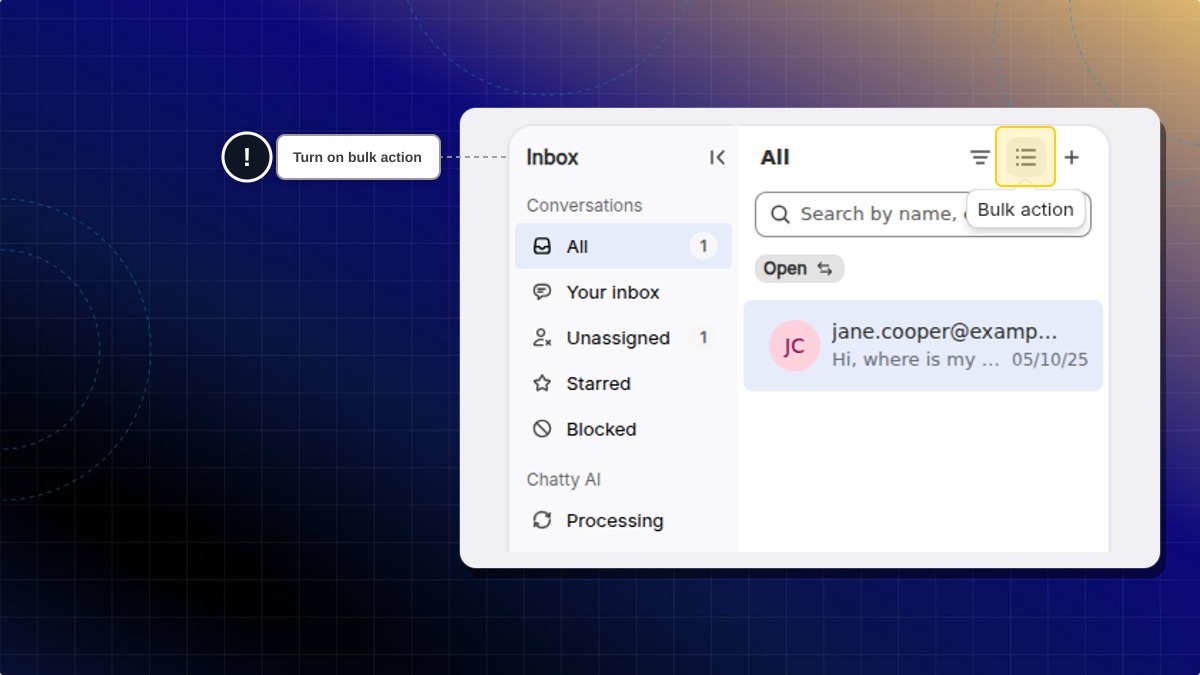
Marca las conversaciones que quieres, o usa la casilla de arriba para tomar todo lo de la página.
Haz clic en la acción que quieres.
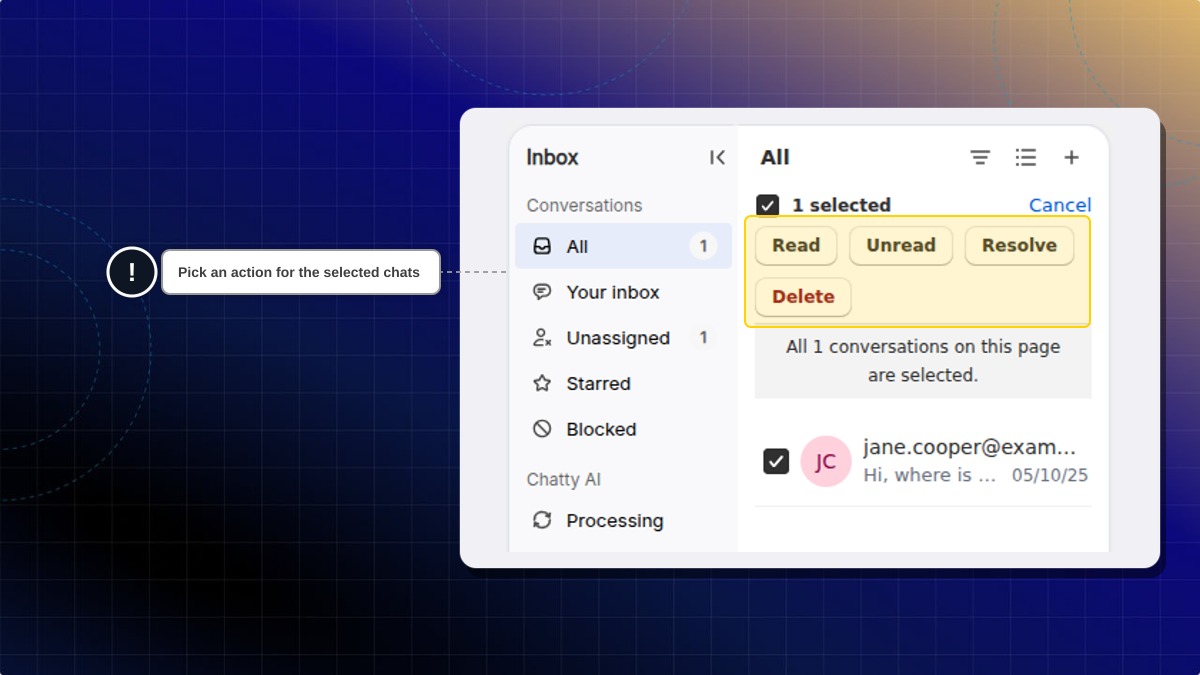
La barra muestra cuántas conversaciones has seleccionado, y Cancel sale del modo en lote sin cambiar nada.
| Acción | Qué pasa | Notas |
|---|---|---|
| Read | Marca las conversaciones seleccionadas como leídas | — |
| Unread | Las vuelve a marcar como no leídas | — |
| Resolve | Las cierra, igual que resolverlas una a una | Solo mientras la insignia muestra Open. Envía la encuesta de satisfacción si la tienes activa |
| Reopen | Las vuelve a abrir | Solo mientras la insignia muestra Resolved |
| Delete | Quita las conversaciones, y también el perfil del contacto si ese cliente no tiene ninguna otra conversación | Admins, y miembros del equipo con el permiso Delete conversations. No se puede deshacer |
Cuántas puedes tomar a la vez. Marcar selecciona las conversaciones cargadas ahora en la lista. Cuando están todas marcadas y aún hay más que coinciden con tus filtros, aparece un enlace: Select all conversations in this view. Haz clic y Chatty aplica la acción a cada conversación que coincide, incluidas las que todavía no se han cargado. Esas se procesan en segundo plano, así que la lista puede tardar un momento en asentarse.
Delete te pide confirmar. Después de Select all conversations in this view, el número que se muestra cubre solo las conversaciones cargadas, pero el borrado cubre todas las que coinciden. También borra el perfil de contacto de cualquier cliente que se quede sin otra conversación, y no hay forma de recuperarlos. El borrado siempre corre en segundo plano, así que se informa como en curso, no como terminado.
Cambiar un filtro, o pasar entre Open y Resolved, limpia tu selección. Selecciona primero y luego actúa.
Pon un recordatorio para volver
Un recordatorio vuelve a abrir una conversación para ti a la hora que eliges, para que no tengas que dejarla sin leer como recordatorio mental. Lo pones desde la pestaña Reminder, encima del cuadro del mensaje, y puedes enviarlo a cualquier miembro activo del equipo. Mira Pon un recordatorio.
Empieza tú una conversación
Úsalo cuando un cliente te escribió por email en otro sitio, o cuando necesitas hacer tú el seguimiento primero.
Haz clic en el icono de más, encima de la lista de conversaciones.
Escribe el Email del cliente.
Si quieres, añade participantes con Add a participant, hasta 5.
Si quieres, escribe un Subject of the email, de hasta 50 caracteres.

Haz clic en Create.
Los participantes son destinatarios extra del hilo de email. Reciben los mensajes junto al cliente principal. La conversación nueva se te asigna a ti y se abre al momento.
Puedes añadir 5 participantes mientras creas la conversación. Cuando ya existe, Detalles de la conversación te deja subir hasta 10.
Si ya existe una conversación en el canal de email y solo está mal el asunto, no necesitas una nueva. Ábrela, haz clic en el menú de tres puntos del encabezado de la conversación y elige Set subject.
Guarda una copia de una conversación
El menú de tres puntos del encabezado de la conversación puede enviarte la conversación por email a ti, al cliente o a otra dirección, y puede descargarla como archivo CSV o de texto. Mira Envía o descarga una transcripción.
Una rutina para un día con mucho trabajo
Empieza en Unassigned, con Unread only elegido en Read state, dentro del menú de filtros, para ver lo que nadie ha tomado todavía.
Responde o asigna cada una y luego limpia las que no necesitan nada con Read en lote.
Pasa a Your inbox y trabaja lo que es de verdad tuyo.
Pon un recordatorio en todo lo que espera a un proveedor, a un reembolso o a un compañero, en vez de dejarlo sin leer.
Termina en All con un filtro personalizado de tu tema habitual, y Resolve el lote que ya está hecho.
La búsqueda no funciona mientras ves conversaciones de todas las tiendas conectadas a la vez. Vuelve a una sola tienda para buscar por nombre, email, teléfono o pedido.
 Chatty Help Center