Al conectar WhatsApp, puedes ver los mensajes de WhatsApp dentro de Chatty.
Antes de conectar WhatsApp a Chatty, comprueba que tienes:
- Acceso a Facebook Business Manager
- Un número de teléfono para WhatsApp
- La dirección legal y los datos de tu negocio
Puedes conectar varios números de WhatsApp a Chatty.
Cómo conectar WhatsApp a Chatty
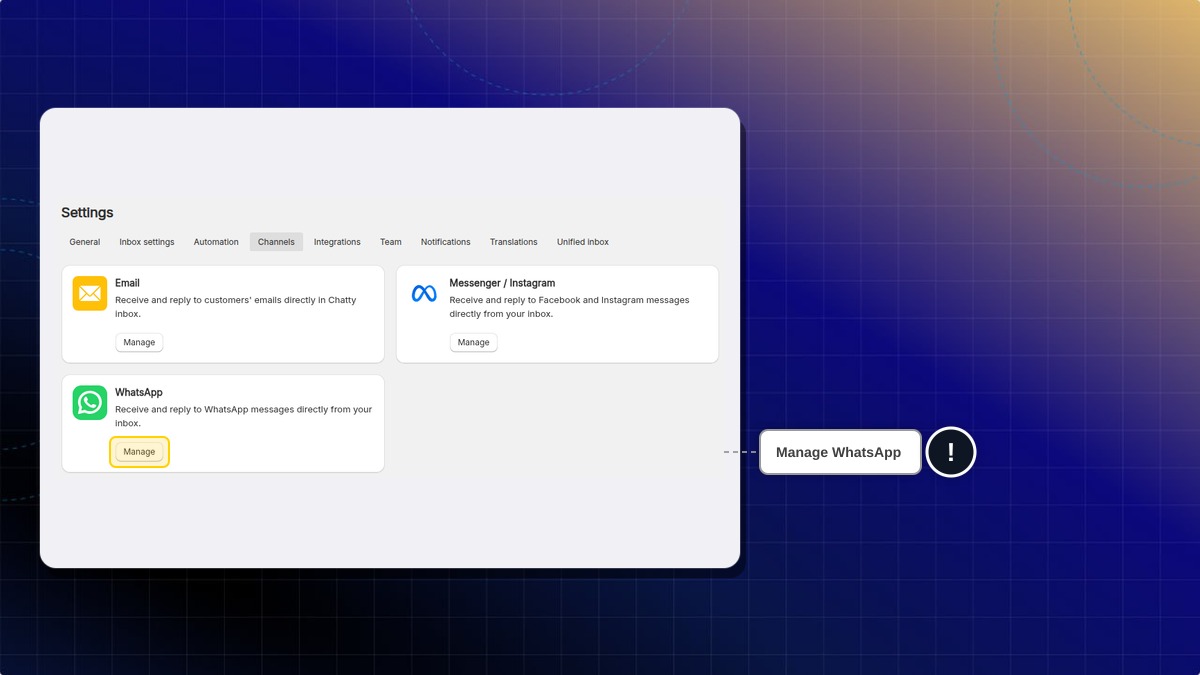
Ve a los ajustes de canales
- Ve a Settings → Channels
- Busca la tarjeta WhatsApp
- Haz clic en Manage
Abre la ventana de Meta
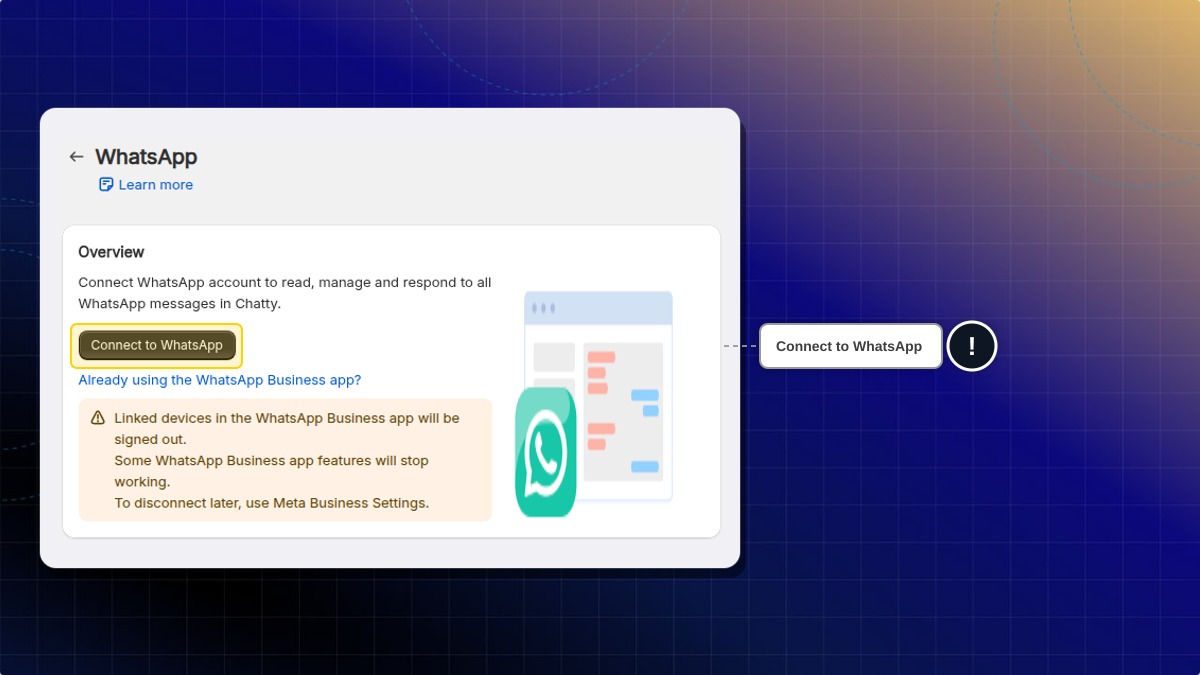
- Haz clic en Connect to WhatsApp. Si ya hay un número conectado, haz clic en Add number, arriba de la página.
- Se abre una ventana de Meta. Inicia sesión en Facebook ahí.
Elige tu cuenta y tu número de WhatsApp
Sigue los pasos de la ventana de Meta hasta que se cierre. Meta pide los datos de tu negocio y el número que quieres usar.
📸 Captura: La ventana de Meta durante el alta de WhatsApp
Confirma la conexión
- Chatty muestra Finishing WhatsApp connection… mientras configura el número.
- El número aparece en la tabla con la insignia Finishing setup, y luego el estado que informa Meta.
- Las conversaciones de WhatsApp aparecen ahora en Inbox, en Channels → WhatsApp.
- Prueba la conexión enviando un mensaje a tu número de WhatsApp Business.
📸 Captura: La tabla de números conectados, con las columnas Status y Catalog orders
Si la configuración no termina en 10 minutos, la insignia pasa a Setup did not finish. Haz clic en el menú ... de ese número y luego en Sync status para intentarlo otra vez.
Plantilla de WhatsApp
Las plantillas de WhatsApp son formatos de mensaje ya aprobados que te permiten empezar conversaciones con los clientes. Son la única forma de enviar mensajes de WhatsApp a clientes que:
- No te han escrito antes
- No te han enviado un mensaje en las últimas 24 horas
Las plantillas son de tres tipos:
- Marketing: ofertas, anuncios de productos, campañas de ventas
- Utility: actualizaciones de pedido, avisos de envío, recordatorios de citas
- Authentication (not supported): códigos de verificación, mensajes de seguridad
Para crear plantillas, haz clic en Manage templates en la tarjeta WhatsApp template. Abre WhatsApp Manager en Meta. En Inbox puedes enviar cualquier plantilla aprobada y rellenar un valor para cada variable del cuerpo. Las plantillas con variables en el encabezado, en el medio o en los botones todavía no están disponibles.
Para enviar una plantilla de forma automática cuando cambia un pedido, por ejemplo cuando está fulfilled, usa la acción Send WhatsApp template en Shopify Flow.
Cuando un cliente responde a tu mensaje de plantilla, puedes tener una conversación normal durante las siguientes 24 horas, sin necesidad de plantillas.
📸 Captura: La tarjeta WhatsApp template, con el botón Manage templates
Cómo conectar un número que usas en la app WhatsApp Business
El número se queda en la app WhatsApp Business de tu teléfono. Puedes responder desde el teléfono o desde Chatty.
-
Ve a Settings → Channels → WhatsApp.
-
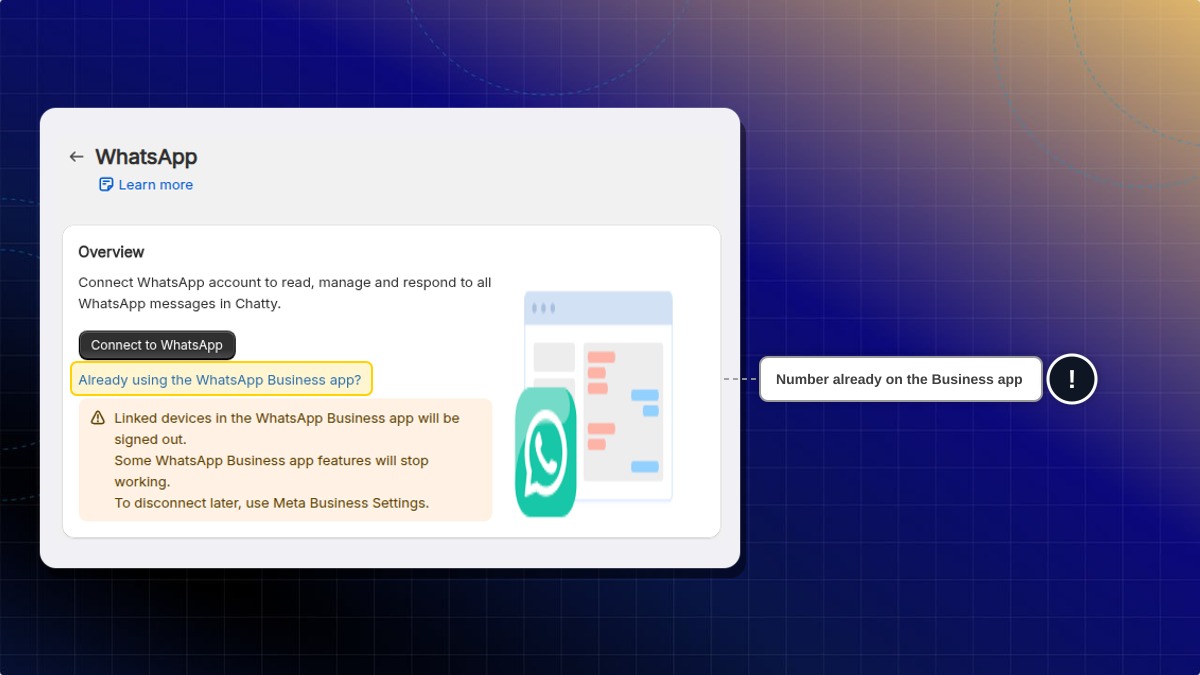
Haz clic en Already using the WhatsApp Business app?. Si ya hay un número conectado, haz clic en Add existing number.
-
Inicia sesión en Facebook en la ventana que se abre y haz clic en Continue.
-
En la página Add your WhatsApp phone number, elige Enter a new phone number y escribe el número que usas en la app WhatsApp Business. Deja la opción de verificación por defecto y haz clic en Next.
Meta pide el número primero y pasa a los pasos de la app WhatsApp Business después de que haces clic en Next. Escribe el número aunque ya aparezca en la lista.
-
Comprueba que la página siguiente muestra el perfil de tu negocio de la app y luego elige tu portafolio de negocio.
-
Escanea el código QR con la app WhatsApp Business de tu teléfono y toca Connect to the Business Platform → Confirm. Meta también envía el enlace del código QR al número, en un mensaje de WhatsApp.
-
Termina los pasos hasta que la ventana se cierre.
Resultado esperado: El número aparece con la insignia On business app.
📸 Captura: Una fila de número con la insignia On business app
Si Meta pide un código de 6 dígitos después de que haces clic en Next, para y no lo escribas. Meta ha empezado la conexión estándar, que saca el número de la app WhatsApp Business. Cierra la ventana y contáctanos con una captura.
Para conectar un segundo número, repite los pasos con Add existing number.
Antes de conectar, la página te avisa:
- «Linked devices in the WhatsApp Business app will be signed out.»
- «Some WhatsApp Business app features will stop working.»
- «To disconnect later, use Meta Business Settings.»
Una tienda solo puede usar un método de conexión. Desconecta un número conectado con Connect to WhatsApp antes de usar este.
Los mensajes que envías desde la app WhatsApp Business también se ven en Inbox como respuestas del equipo. En estos números, tu IA espera 90 segundos antes de responder, para que puedas contestar tú primero. Si alguien de tu equipo responde en ese tiempo, la IA no responde.
Cómo activar los pedidos del catálogo
Cuando un cliente envía un carrito desde tu catálogo de WhatsApp, tu IA puede responder con un enlace de checkout de Shopify. Ves el carrito en Inbox.
- Ve a Settings → Channels.
- Haz clic en Manage en la tarjeta de WhatsApp.
- En ese número, activa Catalog orders.
El cambio se guarda al momento.
Resultado esperado: El siguiente carrito enviado a ese número recibe un enlace de checkout. En Inbox, la conversación muestra una tarjeta Cart from WhatsApp catalog, con cada artículo, su precio y el total.
Los números nuevos empiezan con Catalog orders activo. Los números que conectaste antes empiezan desactivados. La respuesta de checkout necesita Pro o Plus, y tu IA tiene que estar configurada para responder en WhatsApp. Si nada del carrito coincide con un producto de tu tienda, tu IA no responde y el chat espera a tu equipo.
📸 Captura: El interruptor Catalog orders en la tabla de números conectados, y la tarjeta del carrito en Inbox
Preguntas frecuentes
No puedo terminar de conectar en la ventana de Meta. ¿Qué hago?
Chatty muestra el error que envía Meta, o «WhatsApp connection failed.». Si cerraste la ventana, ves «WhatsApp connection was cancelled.». Comprueba que tienes lo que se lista en Antes de conectar y luego haz clic en Connect to WhatsApp otra vez.
¿Puedo conectar mi número personal de WhatsApp?
No. Solo puedes conectar cuentas de WhatsApp Business. Las cuentas personales de WhatsApp no se pueden integrar con herramientas de negocio como Chatty.
¿Y si no tengo una cuenta de WhatsApp Business?
Chatty solo funciona con una cuenta de WhatsApp Business que ya exista. Crea una primero y luego vuelve a Chatty para conectarla.
Lee esta guía (opens in a new tab) para más detalles.
¿Por qué mi número de WhatsApp Business aparece como «Pending»?
La columna Status muestra el estado que Meta informa para el número. «Pending» significa que Meta todavía no ha aprobado el número, aunque hayas terminado el proceso de conexión.
Para actualizarlo, haz clic en el menú ... del número y luego en Sync status.
Si sigue en pendiente, revisa tu número en WhatsApp Manager, en Meta. Más información sobre el nombre visible de WhatsApp Business (opens in a new tab).
¿Puedo usar un número que ya está conectado a otra tienda?
No. Chatty muestra «Phone number is already connected to another store». Desconéctalo primero de la otra tienda.
¿Puedo desconectar WhatsApp más tarde?
Sí, puedes desconectar un número en cualquier momento:
- Ve a Settings → Channels → WhatsApp → Manage
- Haz clic en el menú ... del número y luego en Disconnect
- Haz clic en Disconnect en el diálogo Disconnect WhatsApp phone number?
El historial de conversaciones que ya existe se queda en Chatty, pero no se sincronizan mensajes nuevos. Para un número de la app WhatsApp Business, quítalo también en Meta Business Settings.
¿Los clientes sabrán que uso Chatty para responder?
No. Los clientes verán tus respuestas como si salieran directo de tu cuenta de WhatsApp Business. La integración no se ve para los clientes.
 Chatty Help Center