SEA Post Purchase Survey
¿Quién puede usar esta función?
- Esta función está disponible para todos los usuarios
- Consigue SEA Post Purchase Survey (opens in a new tab) en Shopify
Qué es la integración con SEA Post Purchase Survey
SEA Post Purchase Survey (SEA Survey) es una app de Shopify para enviar encuestas a los clientes después de comprar. Esta integración mantiene tus contactos de Chatty sincronizados con SEA Survey, para que envíes encuestas a las personas adecuadas.
Una vez conectada, Chatty envía tus contactos a SEA Survey y los mantiene al día cuando cambian.
Cómo conectar SEA Post Purchase Survey
Ve a Settings → Integrations → SEA Post Purchase Survey.
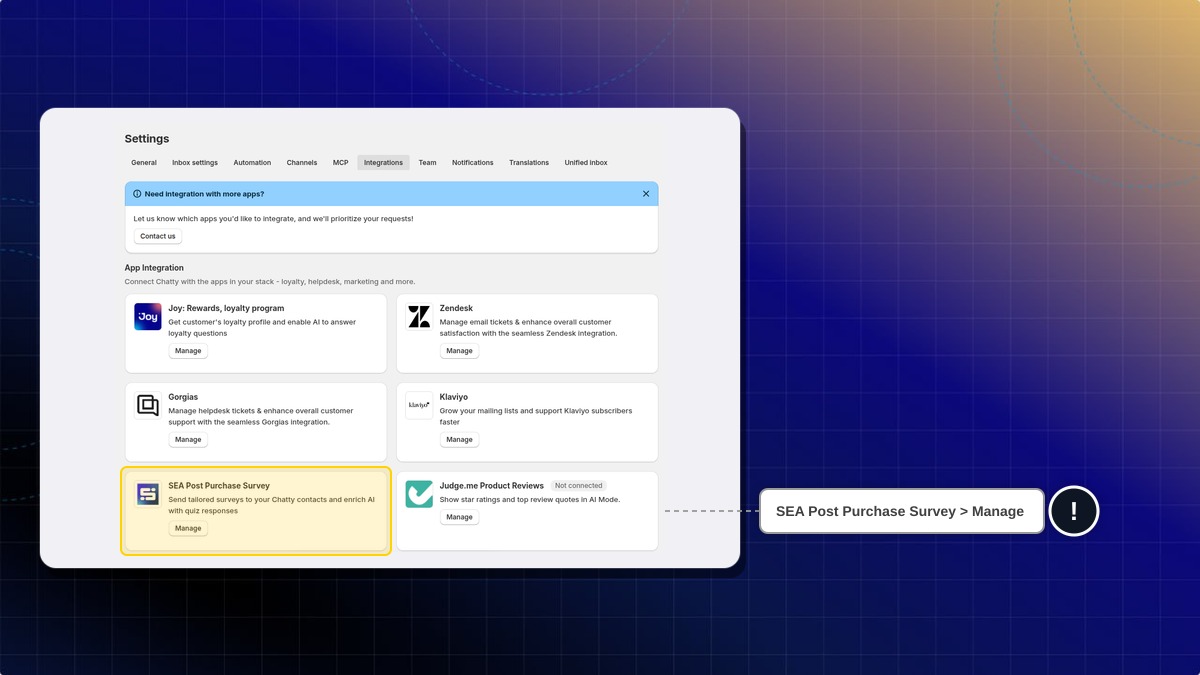
Instala SEA Post Purchase Survey
Abre la app en Shopify e instálala en tu tienda.
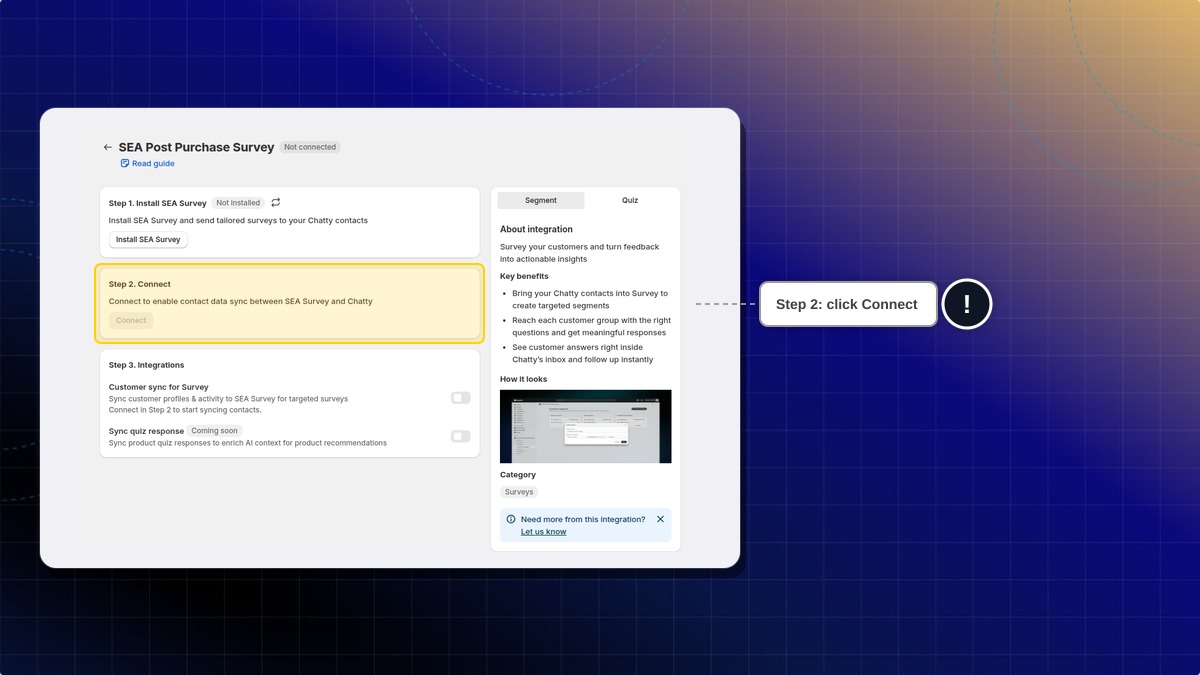
Conecta la integración
En Step 2. Connect, haz clic en Connect. No hace falta clave de API. El botón sigue desactivado hasta que el paso 1 muestra SEA Survey como instalada.
Activa la sincronización de clientes
Al conectar, se activa Customer sync for Survey en Step 3. Integrations. Si lo apagaste, actívalo otra vez para enviar tus contactos de Chatty a SEA Survey. El interruptor sigue bloqueado hasta que el paso 2 conecta, y hasta entonces dice "Connect in Step 2 to start syncing contacts".
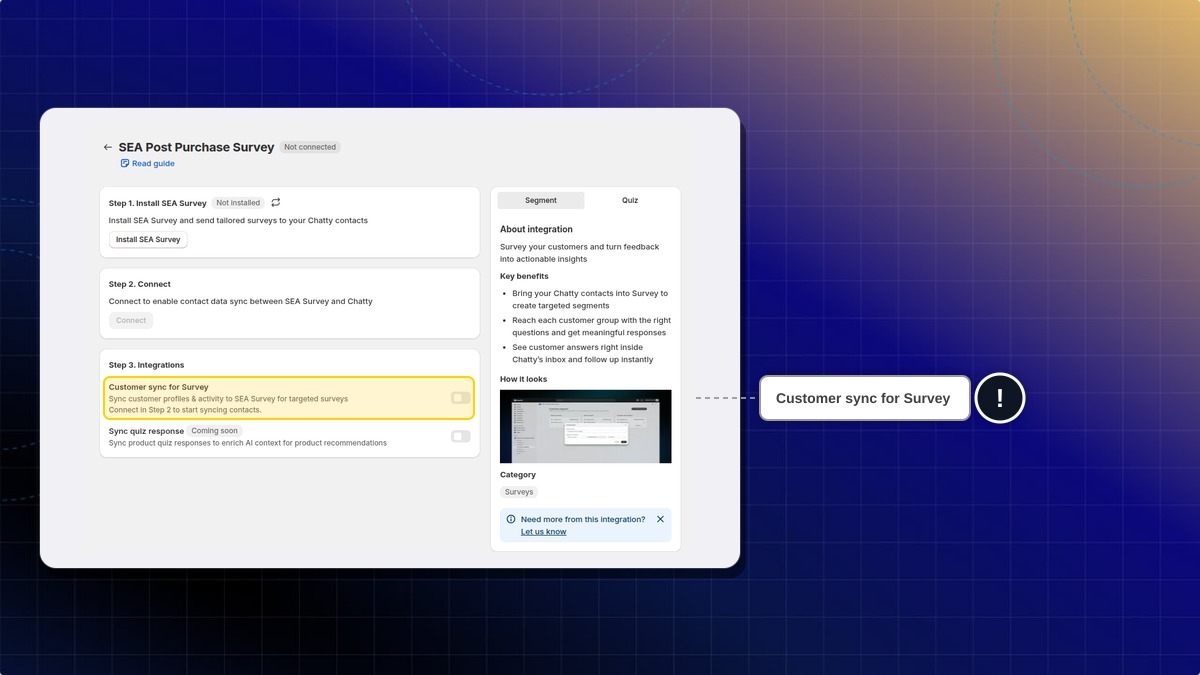
Resultado esperado: tus contactos se envían a SEA Survey, y los contactos nuevos o actualizados siguen sincronizándose solos.
Sync quiz response traerá las respuestas del quiz de los clientes a Chatty para ayudar a tu IA. Esta opción está marcada como Coming soon y todavía no está disponible.
¿Tengo que sincronizar los contactos a mano?
No. Mientras Customer sync for Survey está activado, Chatty mantiene tus contactos al día solo. Los contactos nuevos y los que cambian llegan a SEA sin un paso extra.
¿Qué es el botón "Send survey" en la página Contacts?
Se muestra hasta que instalas y conectas SEA Survey. Haz clic en él y luego en Go to integration para abrir la página de setup. Una vez conectado, el botón desaparece.
 Chatty Help Center